

Ağ Denetleyicisi, gönderilen ve alınan verileri gösteren bir zaman çizelgesinde gerçek zamanlı ağ etkinliğini gösterir. Ağ Denetleyicisi, uygulamanızın verileri nasıl ve ne zaman aktardığını incelemenize ve temel kodu uygun şekilde optimize etmenize olanak tanır.
Ağ Denetleyicisi'ni açmak için aşağıdaki adımları uygulayın:
- Android Studio gezinme çubuğunda View > Tool Windows > App Inspection'ı (Görünüm > Araç Pencereleri > Uygulama İnceleme) seçin. Uygulama inceleme penceresi bir uygulama işlemine otomatik olarak bağlandıktan sonra sekmelerden Ağ İnceleyici'yi seçin.
- Uygulama inceleme penceresi bir uygulama işlemine otomatik olarak bağlanmazsa uygulama işlemini manuel olarak seçmeniz gerekebilir.
- App Inspection penceresinden incelemek istediğiniz cihazı ve uygulama işlemini seçin.
Ağ Denetleyicisi'ne genel bakış
Ağ Denetleyicisi penceresinin üst kısmında etkinlik zaman çizelgesini görebilirsiniz. Zaman çizelgesinin bir bölümünü seçmek ve trafiği incelemek için tıklayıp sürükleyin.
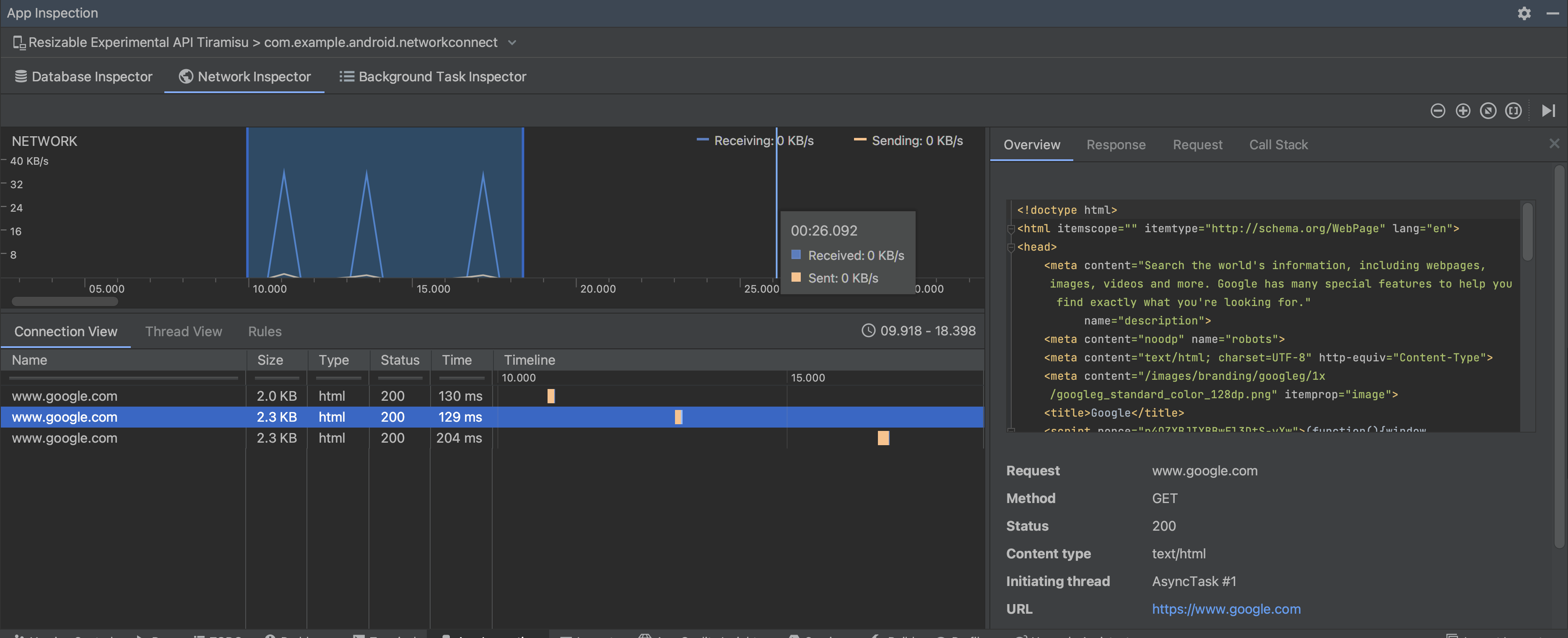
Ayrıntı penceresindeki zamanlama grafiği, performans sorunlarının nerede ortaya çıkabileceğini belirlemenize yardımcı olabilir. Sarı bölümün başlangıcı, isteğin ilk baytının gönderilmesine karşılık gelir. Mavi bölümün başlangıcı, yanıtın ilk baytının alındığı ana karşılık gelir. Mavi bölümün sonu, yanıtın son baytının alındığı ana karşılık gelir.
Zaman çizelgesinin altındaki bölmede, zaman çizelgesinin seçili bölümündeki ağ etkinliği hakkında daha fazla bilgi edinmek için aşağıdaki sekmelerden birini seçin:
- Bağlantı Görünümü: Uygulamanızın tüm CPU iş parçacıklarında zaman çizelgesinin seçilen bölümünde gönderilen veya alınan dosyaları listeler. Her istek için boyutu, türü, durumu ve iletim süresini inceleyebilirsiniz. Bu listeyi sıralamak için sütun başlıklarından birini tıklayın. Ayrıca, zaman çizelgesinin seçilen bölümünün ayrıntılı dökümünü de görebilirsiniz. Bu dökümde, her dosyanın ne zaman gönderildiği veya alındığı gösterilir.
İleti Dizisi Görünümü: Uygulamanızın CPU ileti dizilerinin her birindeki ağ etkinliğini gösterir. Şekil 2'de gösterildiği gibi bu görünüm, her ağ isteğinden hangi iş parçacıklarının sorumlu olduğunu incelemenize olanak tanır.
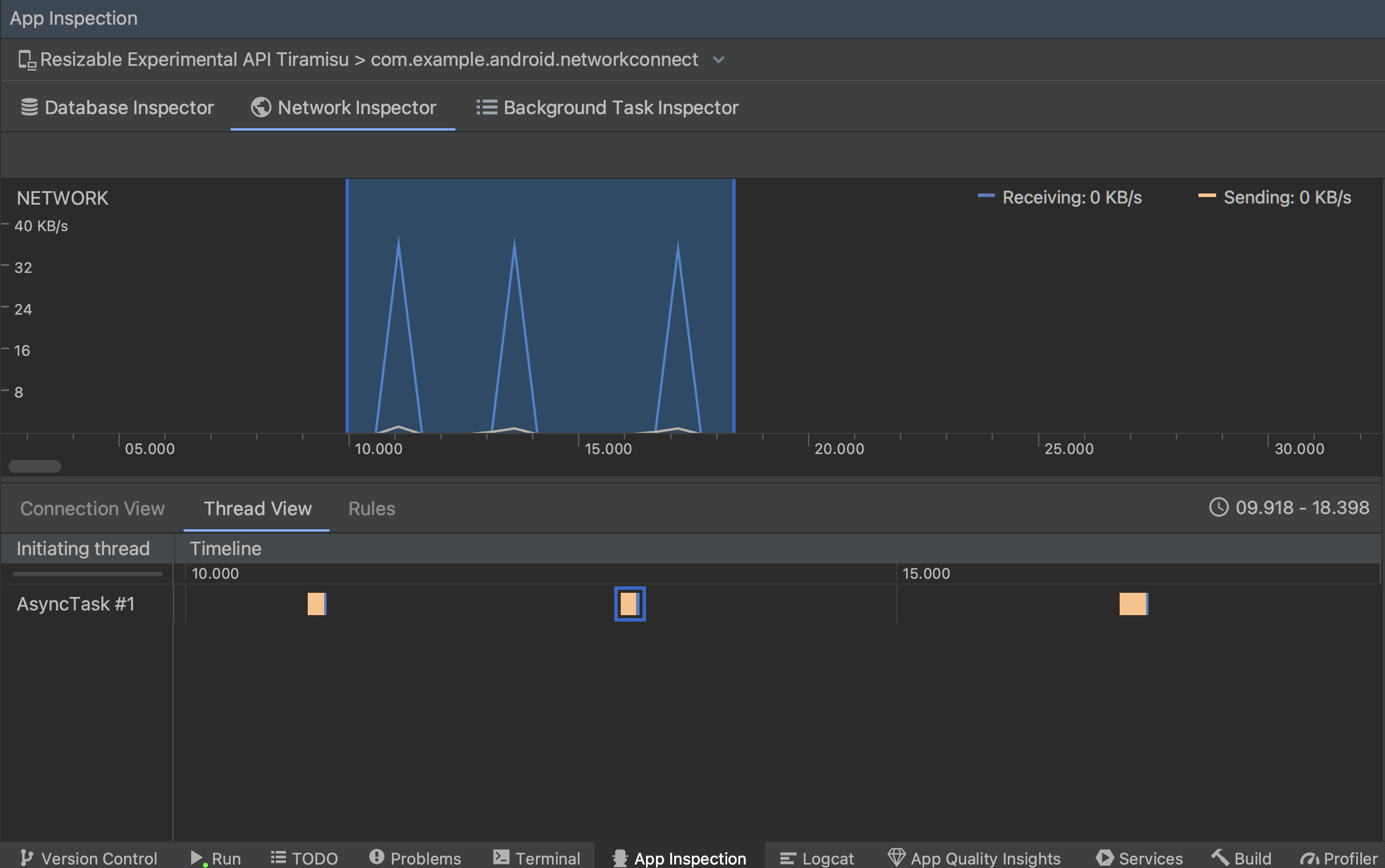
Şekil 2. İş Parçacığı Görünümü'nde ağ isteklerini uygulama iş parçacığına göre inceleyin. Kurallar Görünümü: Kurallar, uygulamanızın farklı durum kodları, başlıklar ve gövdeler içeren yanıtlarla karşılaştığında nasıl davrandığını test etmenize yardımcı olur. Yeni bir kural oluşturduğunuzda, yeni kuralınızı adlandırın ve Kaynak alt bölümünde, müdahale etmek istediğiniz yanıtın kaynağıyla ilgili bilgileri ekleyin. Yanıt alt bölümünde, yanıtın nerede ve nasıl değiştirileceğini belirtebilirsiniz. Örneğin, kuralı belirli bir durum koduna sahip yanıtlar üzerinde yürütülecek ve bu durum kodunu değiştirecek şekilde ayarlayabilirsiniz. Üstbilgi kuralları ve Gövde kuralları alt bölümlerinde, yanıt başlıklarını veya gövdelerini ekleyen ya da değiştiren alt kurallar oluşturun. Kurallar, listelendikleri sırayla uygulanır. Kuralın yanındaki Etkin kutusunu işaretleyerek hangi kuralı etkinleştireceğinizi veya devre dışı bırakacağınızı seçin.
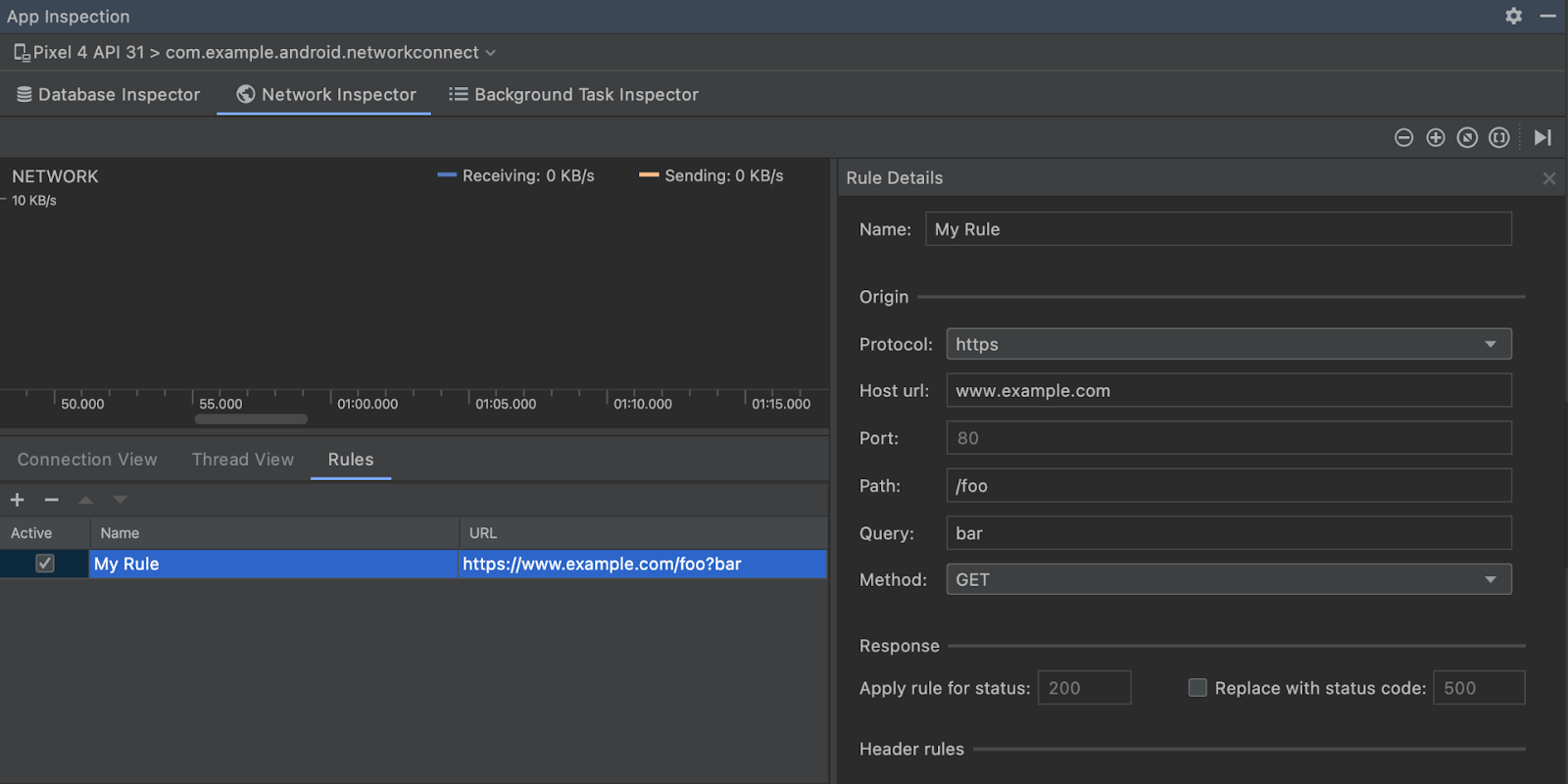
Şekil 3. Ağ Denetleyicisi Kurallar ve Kural Ayrıntıları bölmeleri.
Gönderilen veya alınan verilerle ilgili ayrıntılı bilgileri incelemek için Bağlantı Görünümü veya Mesaj Dizisi Görünümü'nde bir istek adını tıklayın. Yanıt başlığı ve gövdesini, istek başlığı ve gövdesini veya çağrı yığınını görüntülemek için sekmeleri tıklayın.
Biçimlendirilmiş metni görüntülemek için Yanıt ve İstek sekmelerinde Ayrıştırılmış Görüntüle bağlantısını tıklayın. Ham metni görüntülemek için Kaynağı Görüntüle bağlantısını tıklayın.
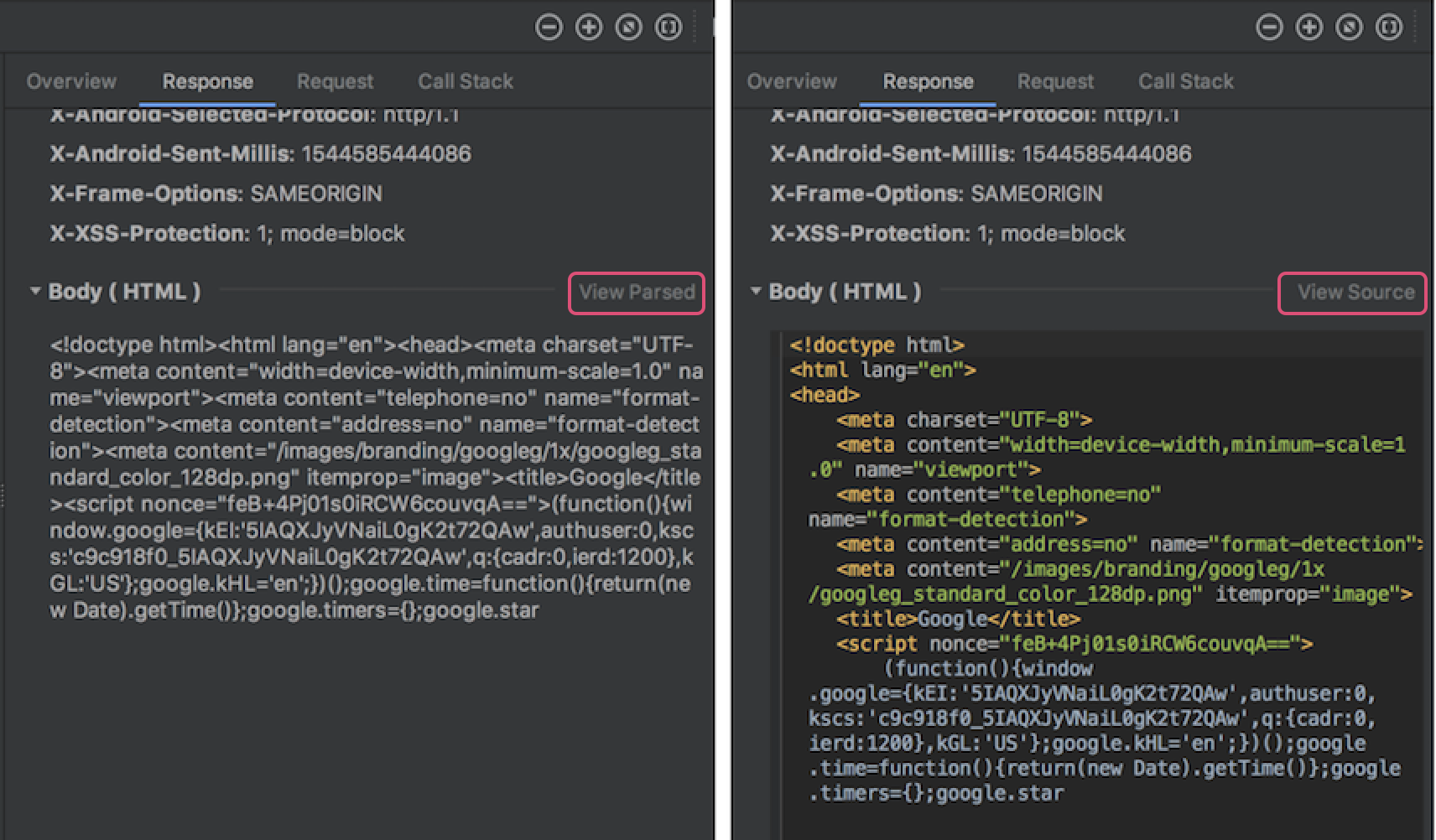
Ağ Denetleyici, HttpsURLConnection için ağ isteklerini göstermenin yanı sıra OkHttp özelliğini de destekler.
Retrofit gibi bazı üçüncü taraf ağ kitaplıkları, dahili olarak OkHttp kullanır. Bu nedenle, Ağ Denetleyicisi bu kitaplıkların ağ etkinliğini incelemenize olanak tanır. Now In Android örnek uygulaması, ağ işlemleri için OkHttp kullanır ve bu kitaplığı çalışırken görmek için iyi bir yerdir.
HttpsURLConnection API'sini kullanıyorsanız İstek sekmesinde yalnızca setRequestProperty yöntemini kullanarak kodunuza eklediğiniz başlıkları görürsünüz. Bu durum aşağıdaki örnekte gösterilmiştir:
val url = URL(MY_URL_EN) val urlConnection: HttpsURLConnection = url.openConnection() as HttpsURLConnection // ... // Sets acceptable encodings in the request header. urlConnection.setRequestProperty("Accept-Encoding", "identity")
Ağ bağlantısı sorunlarını giderme
Ağ Denetleyicisi trafik değerlerini algılar ancak desteklenen ağ isteklerini tanımlayamazsa aşağıdaki hata mesajını alırsınız:
**Network Inspector Data Unavailable:** There is no information for the
  network traffic you've selected.
Şu anda Ağ Denetleyicisi, ağ bağlantıları için yalnızca HttpsURLConnection ve OkHttp kitaplıklarını desteklemektedir. Uygulamanız başka bir ağ bağlantısı kitaplığı kullanıyorsa ağ etkinliğinizi Ağ Denetleyicisi'nde görüntüleyemeyebilirsiniz. Bu hata mesajını aldıysanız ancak uygulamanız HttpsURLConnection veya OkHttp kullanıyorsa hata bildirin ya da geri bildiriminizi sorununuzla ilgili mevcut bir rapora eklemek için Issue Tracker'da arama yapın. Bu kaynakları kullanarak ek kitaplıklar için de destek isteyebilirsiniz.