

Notifikasi dasar biasanya mencakup judul, baris teks, dan tindakan yang dapat dilakukan pengguna sebagai respons. Untuk memberikan informasi selengkapnya, Anda dapat membuat notifikasi yang besar dan dapat diperluas dengan menerapkan salah satu dari beberapa template notifikasi seperti yang dijelaskan dalam dokumen ini.
Untuk memulai, buat notifikasi dengan semua konten dasar seperti yang dijelaskan dalam
Membuat notifikasi. Kemudian, panggil setStyle() dengan objek gaya dan
berikan informasi yang sesuai dengan setiap template, seperti yang ditunjukkan dalam contoh berikut.
Menambahkan gambar berukuran besar
Untuk menambahkan gambar pada notifikasi Anda, teruskan instance
NotificationCompat.BigPictureStyle ke setStyle().
var notification = NotificationCompat.Builder(context, CHANNEL_ID) .setSmallIcon(com.example.compose.snippets.R.drawable.ic_logo) .setContentTitle("Title") .setContentText("Content text") .setStyle( NotificationCompat.BigPictureStyle() .bigPicture(bitmapImage) ) .build()
Agar gambar hanya muncul sebagai thumbnail saat notifikasi di
ciutkan, seperti yang ditunjukkan pada gambar berikut, panggil
setLargeIcon()
dan teruskan gambar tersebut. Kemudian, panggil
BigPictureStyle.bigLargeIcon()
dan teruskan null agar ikon besar hilang saat notifikasi di
perluas:
notification = NotificationCompat.Builder(context, CHANNEL_ID) .setSmallIcon(R.drawable.ic_logo) .setContentTitle("Title") .setContentText("Content text") .setLargeIcon(Icon.createWithResource(context, R.drawable.dog)) .setStyle( NotificationCompat.BigPictureStyle() .bigPicture(bitmapImage) .bigLargeIcon(null as Bitmap?) ) .build()
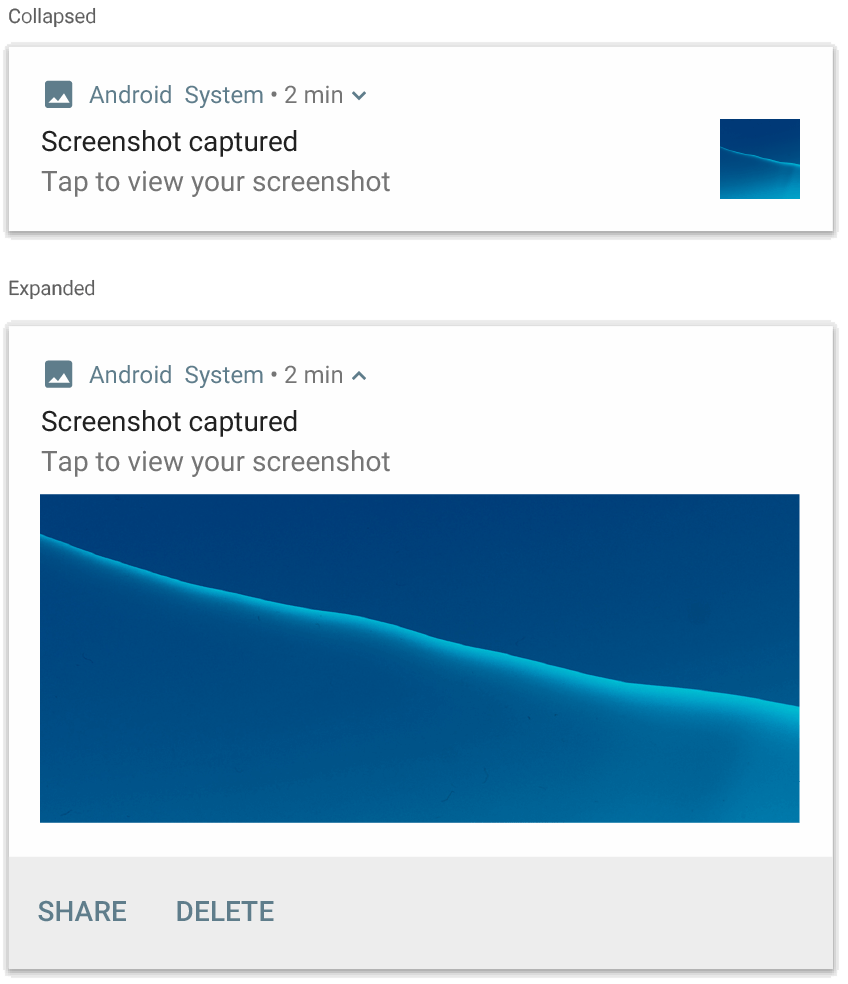
NotificationCompat.BigPictureStyle.
Menambahkan blok teks besar
Terapkan NotificationCompat.BigTextStyle untuk menampilkan teks di area konten yang diperluas
pada notifikasi:
notification = NotificationCompat.Builder(context, CHANNEL_ID) .setSmallIcon(R.drawable.ic_logo) .setContentTitle("Sender name") .setContentText("Email subject") .setLargeIcon(Icon.createWithResource(context, R.drawable.dog)) .setStyle( NotificationCompat.BigTextStyle() .bigText(someVeryLongMessage) ) .build()
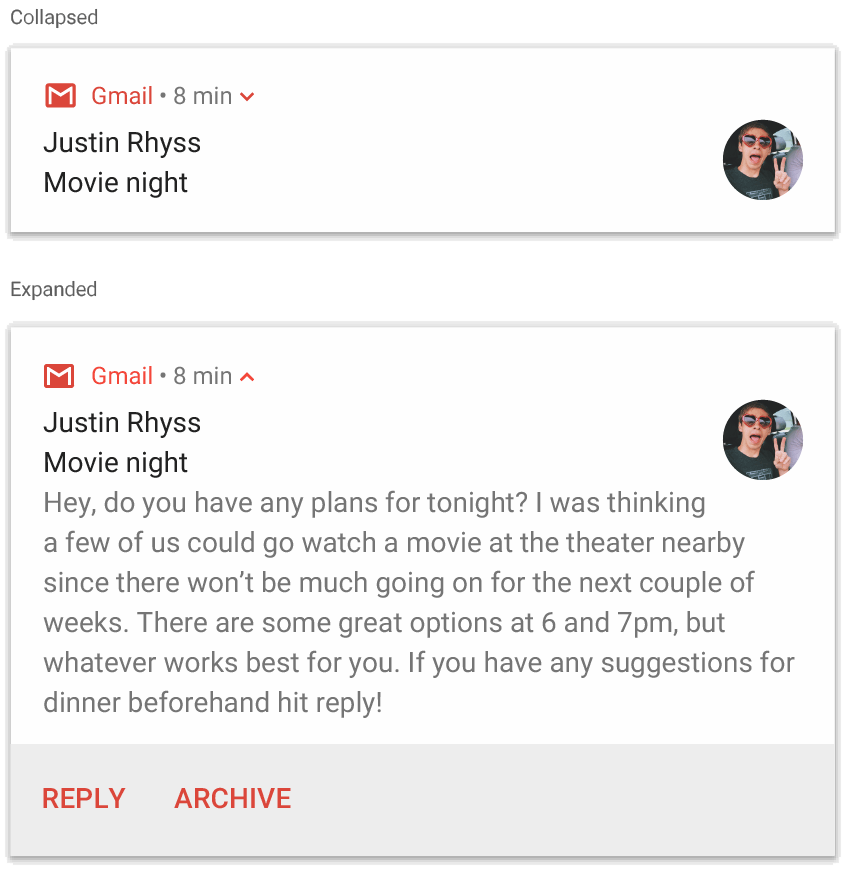
NotificationCompat.BigTextStyle.
Membuat notifikasi gaya kotak masuk
Terapkan NotificationCompat.InboxStyle ke notifikasi jika ingin menambahkan
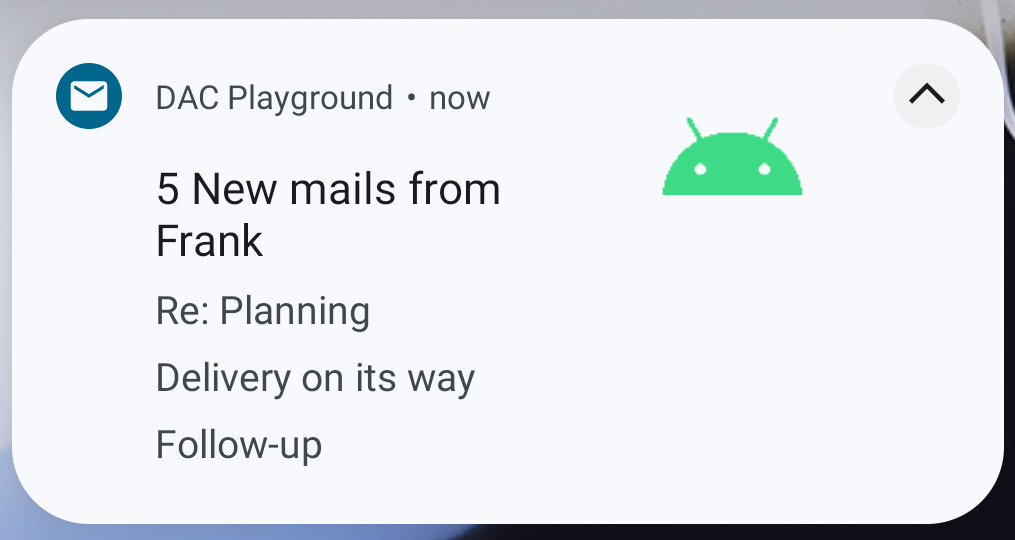
beberapa baris ringkasan pendek, seperti cuplikan dari email yang masuk. Hal ini memungkinkan Anda untuk menambahkan beberapa bagian teks konten yang masing-masing terpotong ke satu baris, bukan satu baris teks berkelanjutan yang disediakan oleh NotificationCompat.BigTextStyle.
Untuk menambahkan baris baru, panggil addLine() hingga enam kali, seperti yang ditunjukkan pada
contoh berikut. Jika Anda menambahkan lebih dari enam baris, hanya enam baris pertama yang terlihat.
notification = NotificationCompat.Builder(context, CHANNEL_ID) .setSmallIcon(R.drawable.mail) .setContentTitle("5 New mails from Frank") .setContentText("Check them out") .setLargeIcon(bitmapImage) .setStyle( NotificationCompat.InboxStyle() .addLine("Re: Planning") .addLine("Delivery on its way") .addLine("Follow-up") ) .build()
Hasilnya akan terlihat seperti gambar berikut:
Menampilkan percakapan dalam notifikasi
Terapkan NotificationCompat.MessagingStyle untuk menampilkan pesan berurutan
di antara sejumlah orang. Hal ini sangat ideal untuk aplikasi pesan karena menyediakan tata letak yang konsisten untuk setiap pesan dengan menangani nama pengirim dan teks pesan secara terpisah, dan setiap pesan dapat terdiri dari beberapa baris.
Untuk menambahkan pesan baru, panggil addMessage(), yang meneruskan teks pesan, waktu penerimaan, dan nama pengirim. Anda juga dapat meneruskan informasi ini sebagai objek
NotificationCompat.MessagingStyle.Message, seperti yang ditunjukkan dalam contoh
berikut:
val message1 = NotificationCompat.MessagingStyle.Message( messages[0].text, messages[0].time, messages[0].sender ) val message2 = NotificationCompat.MessagingStyle.Message( messages[1].text, messages[1].time, messages[1].sender ) notification = NotificationCompat.Builder(context, CHANNEL_ID) .setSmallIcon(R.drawable.ic_logo) .setStyle( NotificationCompat.MessagingStyle(Person.Builder().setName("Me").build()) .addMessage(message1) .addMessage(message2) ) .build()
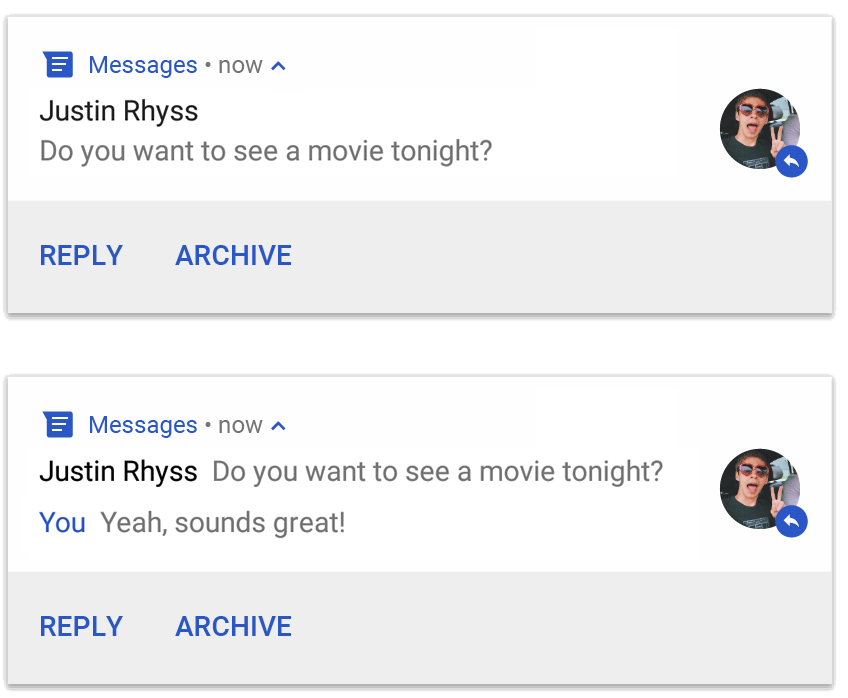
NotificationCompat.MessagingStyle.
Saat menggunakan NotificationCompat.MessagingStyle, nilai apa pun yang diberikan ke
setContentTitle() dan setContentText() akan diabaikan.
Anda dapat memanggil setConversationTitle() untuk menambahkan judul yang muncul di atas
percakapan. Hal ini dapat berupa nama grup yang dibuat pengguna atau daftar peserta dalam percakapan jika tidak memiliki nama tertentu.
Jangan menetapkan judul percakapan untuk obrolan satu lawan satu, karena sistem akan menggunakan kolom ini sebagai petunjuk bahwa percakapan tersebut adalah grup.
Gaya ini hanya berlaku di perangkat yang menjalankan Android 7.0 (API level 24) dan yang lebih baru.
Saat menggunakan library kompatibilitas (NotificationCompat), seperti
yang ditunjukkan sebelumnya, notifikasi dengan MessagingStyle akan melakukan fallback
secara otomatis ke gaya notifikasi diperluas yang didukung.
Saat membuat notifikasi seperti ini untuk percakapan obrolan, tambahkan tindakan balasan langsung.
Membuat notifikasi dengan kontrol media
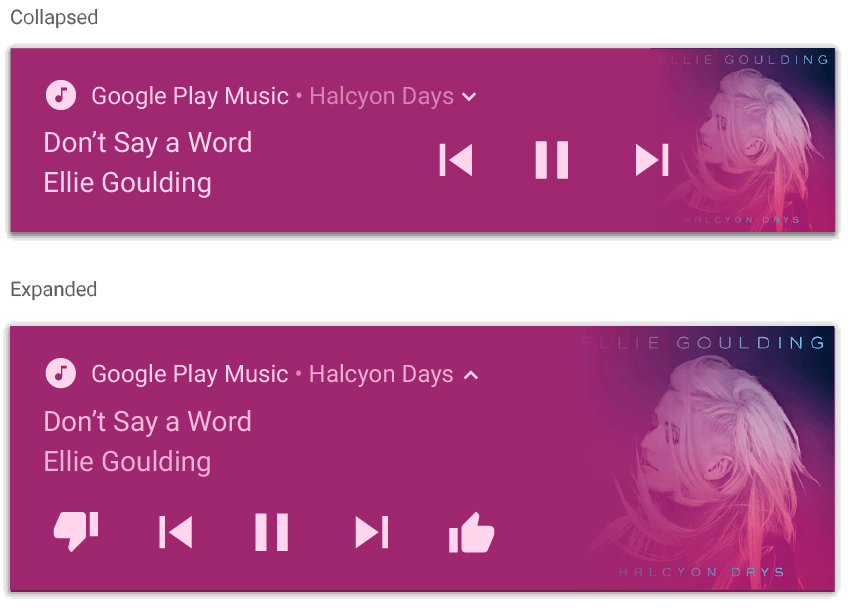
Terapkan MediaStyleNotificationHelper.MediaStyle untuk menampilkan kontrol pemutaran media
dan melacak informasi.
Tentukan MediaSession terkait di konstruktor. Hal ini memungkinkan Android menampilkan informasi yang tepat tentang media Anda.
Panggil addAction() hingga maksimum lima kali untuk menampilkan hingga lima tombol ikon.
Panggil setLargeIcon() untuk menyetel poster album.
Berbeda dengan gaya notifikasi lainnya, MediaStyle juga memungkinkan Anda memodifikasi tampilan konten dengan penyusutan ukuran, dengan menentukan tiga tombol tindakan yang juga akan muncul dalam tampilan ciut. Untuk melakukannya, berikan indeks tombol tindakan ke
setShowActionsInCompactView().
Contoh berikut menunjukkan cara membuat notifikasi dengan kontrol media:
notification = NotificationCompat.Builder(context, CHANNEL_ID) // Show controls on lock screen even when user hides sensitive content. .setVisibility(NotificationCompat.VISIBILITY_PUBLIC) .setSmallIcon(com.example.compose.snippets.R.drawable.play) // Add media control buttons that invoke intents in your media service .addAction(R.drawable.previous, "Previous", null /* Add valid intent */) // #0 .addAction(R.drawable.pause, "Pause", null /* Add valid intent */) // #1 .addAction(R.drawable.next, "Next", null /* Add valid intent */) // #2 // Apply the media style template. .setStyle(MediaStyleNotificationHelper.MediaStyle(mediaSession) .setShowActionsInCompactView(1 /* #1: pause button */)) .setContentTitle("Wonderful music") .setContentText("My Awesome Band") .setLargeIcon(bitmapImage) .build()
MediaStyleNotificationHelper.MediaStyle.
Referensi lainnya
Lihat referensi berikut untuk mengetahui informasi selengkapnya tentang MediaStyle dan notifikasi yang dapat diperluas.