

Benachrichtigungen liefern kurze, zeitnahe Informationen zu Ereignissen in Ihrer App, wenn sie nicht verwendet wird. In diesem Dokument wird gezeigt, wie Sie eine Benachrichtigung mit verschiedenen Funktionen erstellen. Eine Einführung in die Darstellung von Benachrichtigungen unter Android, finden Sie in der Übersicht zu Benachrichtigungen. Beispielcode, der Benachrichtigungen verwendet, finden Sie im SociaLite-Beispiel auf GitHub.
Der Code auf dieser Seite verwendet die NotificationCompat-APIs aus der AndroidX
-Bibliothek. Mit diesen APIs können Sie Funktionen hinzufügen, die nur in neueren Android-Versionen verfügbar sind, und gleichzeitig die Kompatibilität mit Android 9 (API-Level 28) gewährleisten.
Einige Funktionen wie die Inline-Antwortaktion führen jedoch in früheren Versionen zu einer No-Op.
Einfache Benachrichtigung erstellen
Eine Benachrichtigung in ihrer einfachsten und kompaktesten Form, auch minimierte Form genannt, zeigt ein Symbol, einen Titel und etwas Textinhalt. In diesem Abschnitt wird gezeigt, wie Sie eine Benachrichtigung erstellen, über die der Nutzer eine Aktivität in Ihrer App starten kann.
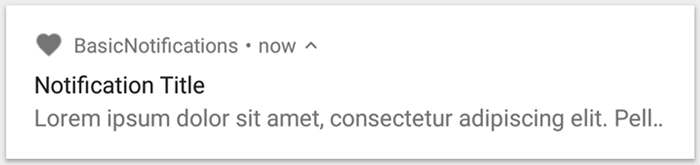
Abbildung 1 : Eine Benachrichtigung mit einem Symbol, einem Titel und etwas Text.
Weitere Informationen zu den einzelnen Teilen einer Benachrichtigung finden Sie unter Benachrichtigungs aufbau.
Laufzeitberechtigung deklarieren
Android 13 (API-Level 33) und höher unterstützt eine Laufzeitberechtigung zum Senden von Benachrichtigungen aus einer App, die nicht ausgenommen sind (einschließlich Diensten im Vordergrund).
Die Berechtigung, die Sie in der Manifestdatei Ihrer App deklarieren müssen, ist im folgenden Code-Snippet zu sehen:
<manifest ...>
    <uses-permission android:name="android.permission.POST_NOTIFICATIONS"/>
    <application ...>
        ...
    </application>
</manifest>
Weitere Informationen zu Laufzeitberechtigungen finden Sie unter Laufzeitberechtigung für Benachrichtigungen.
Inhalt der Benachrichtigung festlegen
Legen Sie zuerst den Inhalt und den Kanal der Benachrichtigung mit einem
NotificationCompat.Builder-Objekt fest. Im folgenden Beispiel wird gezeigt, wie Sie eine Benachrichtigung mit den folgenden Elementen erstellen:
Ein kleines Symbol, das mit
setSmallIcon()festgelegt wird. Dies ist der einzige für den Nutzer sichtbare Inhalt, der erforderlich ist.Ein Titel, der mit
setContentTitle()festgelegt wird.Der Textkörper, der mit
setContentText()festgelegt wird.Die Benachrichtigungspriorität, die mit
setPriority()festgelegt wird. Die Priorität bestimmt, wie aufdringlich die Benachrichtigung unter Android 7.1 und niedriger ist. Unter Android 8.0 und höher legen Sie stattdessen die Kanalwichtigkeit fest, wie im nächsten Abschnitt beschrieben.
val textTitle = "Title" val textContent = "Content" val builder = NotificationCompat.Builder(context, CHANNEL_ID) .setSmallIcon(R.drawable.ic_logo) .setContentTitle(textTitle) .setContentText(textContent) .setPriority(NotificationCompat.PRIORITY_DEFAULT)
Für den NotificationCompat.Builder-Konstruktor müssen Sie eine Kanal-ID angeben. Dies ist für die Kompatibilität mit Android 8.0 (API-Level 26) und höher erforderlich, wird aber von früheren Versionen ignoriert.
Der Textinhalt einer Benachrichtigung wird standardmäßig auf eine Zeile gekürzt. Sie können zusätzliche Informationen anzeigen, indem Sie eine maximierbare Benachrichtigung erstellen.
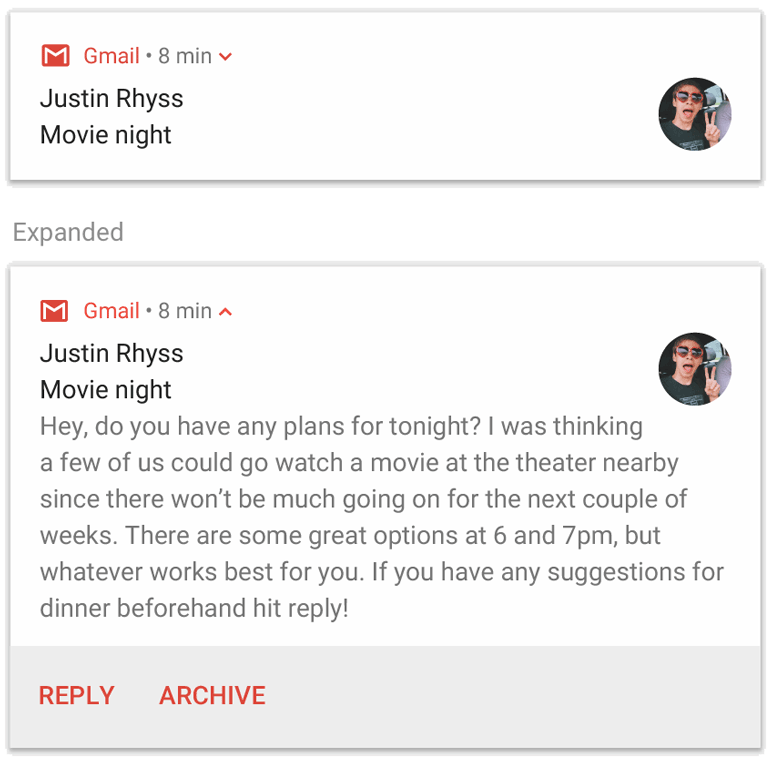
Abbildung 2 : Eine maximierbare Benachrichtigung in ihrer minimierten und maximierten Form.
Wenn Sie möchten, dass mehr Text in Ihrer Benachrichtigung angezeigt wird, können Sie eine maximierbare
Benachrichtigung aktivieren, indem Sie mit setStyle() eine Stilvorlage hinzufügen. Mit dem folgenden Code wird beispielsweise ein größerer Textbereich erstellt:
val builder = NotificationCompat.Builder(context, CHANNEL_ID) .setSmallIcon(R.drawable.ic_logo) .setContentTitle("My notification") .setContentText("Much longer text that cannot fit one line...") .setStyle(NotificationCompat.BigTextStyle() .bigText("Much longer text that cannot fit one line...")) .setPriority(NotificationCompat.PRIORITY_DEFAULT)
Weitere Informationen zu anderen Stilen für große Benachrichtigungen, einschließlich des Hinzufügens eines Bildes und von Steuerelementen für die Medienwiedergabe, finden Sie unter Maximierbare Benachrichtigung erstellen.
Kanal erstellen und Wichtigkeit festlegen
Bevor Sie die Benachrichtigung unter Android 8.0 und höher senden können, müssen Sie den
Benachrichtigungskanal Ihrer App beim System registrieren. Dazu übergeben Sie eine Instanz von
NotificationChannel an createNotificationChannel(). Der
folgende Code wird durch eine Bedingung für die SDK_INT Version blockiert:
fun createNotificationChannel(context: Context) { // Create the NotificationChannel, but only on API 26+ because // the NotificationChannel class is not in the Support Library. if (Build.VERSION.SDK_INT >= Build.VERSION_CODES.O) { val name = context.getString(R.string.channel_name) val descriptionText = context.getString(R.string.channel_description) val importance = NotificationManager.IMPORTANCE_DEFAULT val channel = NotificationChannel(CHANNEL_ID, name, importance).apply { description = descriptionText } // Register the channel with the system. val notificationManager: NotificationManager = context.getSystemService(NotificationManager::class.java) as NotificationManager notificationManager.createNotificationChannel(channel) } }
Da Sie den Benachrichtigungskanal erstellen müssen, bevor Sie Benachrichtigungen unter Android 8.0 und höher senden, führen Sie diesen Code aus, wenn Ihre App gestartet wird. Sie können ihn bedenkenlos wiederholt aufrufen, da das Erstellen eines vorhandenen Kanals keine Auswirkungen hat.
Für den NotificationChannel -Konstruktor ist eine Wichtigkeitsstufe mit einer
NotificationManager Konstante erforderlich. Dadurch wird festgelegt, wie der Nutzer unterbrochen wird. Um Android 7.1 und niedriger zu unterstützen, legen Sie die Priorität auch mit setPriority() fest, wie im vorherigen Beispiel gezeigt.
Sie müssen zwar die Wichtigkeit oder Priorität festlegen, das System garantiert jedoch nicht das Benachrichtigungsverhalten. Das System kann es basierend auf anderen Faktoren anpassen und der Nutzer kann die Wichtigkeitsstufe des Kanals jederzeit anpassen.
Weitere Informationen zu den verschiedenen Stufen finden Sie unter Wichtigkeitsstufen von Benachrichtigungen.
Tippaktion für die Benachrichtigung festlegen
Jede Benachrichtigung muss auf ein Tippen reagieren, in der Regel durch Öffnen einer Aktivität in Ihrer App, die der Benachrichtigung entspricht. Geben Sie dazu einen Content-Intent
an, der mit einem PendingIntent-Objekt definiert wurde, und übergeben Sie ihn an
setContentIntent().
Das folgende Snippet zeigt, wie Sie einen einfachen Intent erstellen, um eine Aktivität zu öffnen, wenn der Nutzer auf die Benachrichtigung tippt:
// Create an explicit intent for an Activity in your app. val intent = Intent(context, AlertDetails::class.java).apply { flags = Intent.FLAG_ACTIVITY_NEW_TASK or Intent.FLAG_ACTIVITY_CLEAR_TASK } val pendingIntent: PendingIntent = PendingIntent.getActivity(context, 0, intent, PendingIntent.FLAG_IMMUTABLE) val builder = NotificationCompat.Builder(context, CHANNEL_ID) .setSmallIcon(R.drawable.ic_logo) .setContentTitle("My notification") .setContentText("Hello World!") .setPriority(NotificationCompat.PRIORITY_DEFAULT) // Set the intent that fires when the user taps the notification. .setContentIntent(pendingIntent) .setAutoCancel(true)
Dieser Code ruft setAutoCancel() auf, wodurch die Benachrichtigung automatisch entfernt
wird, wenn der Nutzer darauf tippt.
Die Intent-Flags im vorherigen Beispiel sorgen dafür, dass die erwartete Navigation des Nutzers erhalten bleibt, nachdem er Ihre App über die Benachrichtigung geöffnet hat. Je nach Art der Aktivität, die Sie starten, kann es sinnvoll sein, sie zu verwenden. Folgende Möglichkeiten gibt es:
Eine Aktivität, die ausschließlich für Antworten auf die Benachrichtigung vorhanden ist. Es gibt keinen Grund, warum der Nutzer bei normaler App-Nutzung zu dieser Aktivität navigiert, daher startet die Aktivität eine neue Aufgabe, anstatt der vorhandenen Aufgabe und dem Back-Stack Ihrer App hinzugefügt zu werden. Dies ist die Art von Intent, die im vorherigen Beispiel erstellt wurde.
Eine Aktivität, die im regulären App-Ablauf Ihrer App vorhanden ist. In diesem Fall wird durch das Starten der Aktivität ein Back-Stack erstellt, sodass die Erwartungen des Nutzers an die Schaltflächen „Zurück“ und „Nach oben“ erfüllt werden.
Benachrichtigung anzeigen
Rufen Sie
NotificationManagerCompat.notify() auf, um die Benachrichtigung anzuzeigen. Übergeben Sie eine eindeutige ID für die
Benachrichtigung und das Ergebnis von NotificationCompat.Builder.build(). Dies ist im folgenden Beispiel zu sehen:
with(NotificationManagerCompat.from(context)) { if (ActivityCompat.checkSelfPermission( context, Manifest.permission.POST_NOTIFICATIONS ) != PackageManager.PERMISSION_GRANTED ) { // TODO: Consider calling ActivityCompat#requestPermissions here // to request the missing permissions, and then overriding // public fun onRequestPermissionsResult(requestCode: Int, permissions: Array<out String>, // grantResults: IntArray) // to handle the case where the user grants the permission. See the documentation // for ActivityCompat#requestPermissions for more details. return@with } // notificationId is a unique int for each notification that you must define. notify(notificationId, builder.build())
Speichern Sie die Benachrichtigungs-ID, die Sie an NotificationManagerCompat.notify() übergeben,
da Sie sie benötigen, wenn Sie die Benachrichtigung aktualisieren oder
entfernen möchten.
Wenn Sie einfache Benachrichtigungen auf Geräten mit Android 13 und höher testen möchten, aktivieren Sie Benachrichtigungen manuell oder erstellen Sie ein Dialogfeld, um Benachrichtigungen anzufordern.
Aktionsschaltflächen hinzufügen
Eine Benachrichtigung kann bis zu drei Aktionsschaltflächen enthalten, mit denen der Nutzer schnell reagieren kann, z. B. um eine Erinnerung zurückzustellen oder auf eine Nachricht zu antworten. Diese Aktionsschaltflächen dürfen jedoch die Aktion, die ausgeführt wird, wenn der Nutzer auf die Benachrichtigung tippt, nicht duplizieren.
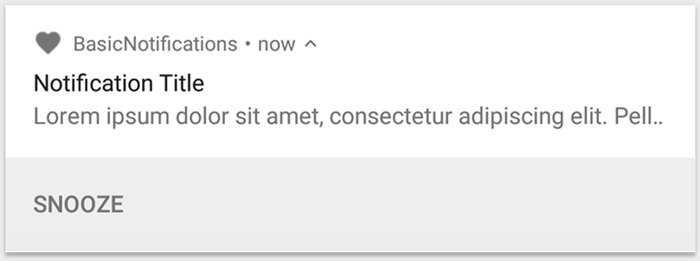
Abbildung 3 : Eine Benachrichtigung mit einem Aktionsbutton.
Um einen Aktionsbutton hinzuzufügen, übergeben Sie ein PendingIntent an die addAction()
Methode. Das ist so, als würden Sie die Standard-Tippaktion der Benachrichtigung einrichten. Anstatt eine Aktivität zu starten, können Sie jedoch andere Aktionen ausführen, z. B. einen
BroadcastReceiver starten, der eine Aufgabe im Hintergrund ausführt, sodass die
Aktion die bereits geöffnete App nicht unterbricht.
Der folgende Code zeigt beispielsweise, wie Sie eine Broadcast-Nachricht an einen bestimmten Empfänger senden:
val ACTION_SNOOZE = "snooze" val snoozeIntent = Intent(context, MyBroadcastReceiver::class.java).apply { action = ACTION_SNOOZE putExtra(EXTRA_NOTIFICATION_ID, 0) } val snoozePendingIntent: PendingIntent = PendingIntent.getBroadcast(context, 0, snoozeIntent, PendingIntent.FLAG_IMMUTABLE) val builder = NotificationCompat.Builder(context, CHANNEL_ID) .setSmallIcon(R.drawable.ic_logo) .setContentTitle("My notification") .setContentText("Hello World!") .setPriority(NotificationCompat.PRIORITY_DEFAULT) .setContentIntent(pendingIntent) .addAction(R.drawable.snooze, context.getString(R.string.snooze), snoozePendingIntent)
Weitere Informationen zum Erstellen eines BroadcastReceiver zum Ausführen von Hintergrund
aufgaben finden Sie in der Übersicht zu Broadcasts.
Wenn Sie stattdessen eine Benachrichtigung mit Schaltflächen für die Medienwiedergabe erstellen möchten, z. B. zum Anhalten und Überspringen von Titeln, finden Sie hier Informationen zum Erstellen einer Benachrichtigung mit Medien steuerelementen.
Direktantwortaktion hinzufügen
Mit der Direktantwortaktion, die in Android 7.0 (API-Level 24) eingeführt wurde, können Nutzer Text direkt in die Benachrichtigung eingeben. Der Text wird dann an Ihre App gesendet, ohne dass eine Aktivität geöffnet wird. Sie können beispielsweise eine Direktantwortaktion verwenden, damit Nutzer direkt in der Benachrichtigung auf SMS antworten oder Aufgabenlisten aktualisieren können.

Abbildung 4 : Wenn Sie auf die Schaltfläche „Antworten“ tippen, wird die Texteingabe geöffnet.
Die Direktantwortaktion wird als zusätzliche Schaltfläche in der Benachrichtigung angezeigt, über die eine Texteingabe geöffnet wird. Wenn der Nutzer die Eingabe beendet hat, fügt das System die Textantwort an den Intent an, den Sie für die Benachrichtigungsaktion angegeben haben, und sendet den Intent an Ihre App.
Schaltfläche „Antworten“ hinzufügen
So erstellen Sie eine Benachrichtigungsaktion, die Direktantworten unterstützt:
Erstellen Sie eine Instanz von RemoteInput.Builder die Sie Ihrer Benachrichtigungsaktion hinzufügen können. Der Konstruktor dieser Klasse akzeptiert einen String, der vom System als Schlüssel für die Texteingabe verwendet wird. Ihre App verwendet diesen Schlüssel später, um den Text der Eingabe abzurufen.
// Key for the string that's delivered in the action's intent. val replyLabel: String = context.resources.getString(R.string.reply_label) val remoteInput: RemoteInput = RemoteInput.Builder(KEY_TEXT_REPLY).run { setLabel(replyLabel) build() }
Erstellen Sie ein PendingIntent für die Antwortaktion.
// Build a PendingIntent for the reply action to trigger. val replyPendingIntent: PendingIntent = PendingIntent.getBroadcast(context, conversationId, getMessageReplyIntent(conversationId), PendingIntent.FLAG_MUTABLE)
Fügen Sie das RemoteInput-Objekt mit
addRemoteInput() an eine Aktion an.
// Create the reply action and add the remote input. val action: NotificationCompat.Action = NotificationCompat.Action.Builder(R.drawable.reply, context.getString(R.string.reply_label), replyPendingIntent) .addRemoteInput(remoteInput) .build()
Wenden Sie die Aktion auf eine Benachrichtigung an und senden Sie die Benachrichtigung.
// Build the notification and add the action.
val newMessageNotification = NotificationCompat.Builder(context, CHANNEL_ID)
    .setSmallIcon(R.drawable.ic_message)
    .setContentTitle(context.getString(R.string.title))
    .setContentText(context.getString(R.string.content))
    .addAction(action)
    .build()

// Issue the notification.
NotificationManagerCompat.from(context).notify(notificationId, newMessageNotification)
Das System fordert den Nutzer auf, eine Antwort einzugeben, wenn er die Benachrichtigungsaktion auslöst, wie in Abbildung 4 zu sehen.
Nutzereingabe aus der Antwort abrufen
Rufen Sie
RemoteInput.getResultsFromIntent() auf, um Nutzereingaben aus der Antwort-UI der Benachrichtigung zu erhalten. Übergeben Sie den Intent, der von
Ihrem BroadcastReceiver empfangen wurde:
private fun getMessageText(intent: Intent): CharSequence? { return RemoteInput.getResultsFromIntent(intent)?.getCharSequence(KEY_TEXT_REPLY) }
Nachdem Sie den Text verarbeitet haben, aktualisieren Sie die Benachrichtigung, indem Sie NotificationManagerCompat.notify() mit derselben ID und demselben Tag aufrufen, falls verwendet. Dies ist erforderlich, um die Direktantwort-UI auszublenden und dem Nutzer zu bestätigen, dass seine Antwort empfangen und korrekt verarbeitet wurde.
// Build a new notification, which informs the user that the system // handled their interaction with the previous notification. val repliedNotification = NotificationCompat.Builder(context, CHANNEL_ID) .setSmallIcon(R.drawable.message) .setContentText(context.getString(R.string.replied)) .build() // Issue the new notification. NotificationManagerCompat.from(context).notify(notificationId, repliedNotification)
Andere Daten abrufen
Die Verarbeitung anderer Datentypen funktioniert ähnlich wie bei RemoteInput. Im folgenden Beispiel wird ein Bild als Eingabe verwendet.
val replyLabel: String = context.resources.getString(R.string.reply_label) val remoteInput: RemoteInput = RemoteInput.Builder(KEY_REPLY).run { setLabel(replyLabel) // Allow for image data types in the input. // This method can be used again to allow for other data types. setAllowDataType("image/*", true) build() }
Rufen Sie RemoteInput#getDataResultsFromIntent auf und extrahieren Sie die entsprechenden Daten.
class ReplyReceiver : BroadcastReceiver() { override fun onReceive(context: Context, intent: Intent) { val dataResults = RemoteInput.getDataResultsFromIntent(intent, KEY_REPLY) val imageUri: Uri? = dataResults?.get("image/*") as? Uri if (imageUri != null) { // Extract the image context.contentResolver.openInputStream(imageUri)?.use { inputStream -> val bitmap = BitmapFactory.decodeStream(inputStream) // Display the image // ... } } } companion object { const val KEY_REPLY = "key_reply" const val KEY_TEXT_REPLY = "key_text_reply" } }
Wenn Sie mit dieser neuen Benachrichtigung arbeiten, verwenden Sie den Kontext, der an die
Methode des Empfängers onReceive() übergeben wird.
Hängen Sie die Antwort unten an die Benachrichtigung an, indem Sie
setRemoteInputHistory() aufrufen. Wenn Sie jedoch eine Messaging-App erstellen,
erstellen Sie eine Benachrichtigung im Messaging-Stil und hängen Sie die neue Nachricht an die
Unterhaltung an.
Weitere Informationen zu Benachrichtigungen von Messaging-Apps finden Sie im Abschnitt zu Best Practices für Messaging-Apps.
Dringende Nachricht anzeigen
Ihre App muss möglicherweise eine dringende, zeitkritische Nachricht anzeigen, z. B. einen eingehenden Anruf oder einen klingelnden Wecker. In diesen Fällen können Sie Ihrer Benachrichtigung einen Full-Screen-Intent zuordnen.
Wenn die Benachrichtigung aufgerufen wird, sehen Nutzer je nach Sperrstatus des Geräts eine der folgenden Optionen:
- Wenn das Gerät des Nutzers gesperrt ist, wird eine Vollbildaktivität angezeigt, die den Sperrbildschirm abdeckt.
- Wenn das Gerät des Nutzers entsperrt ist, wird die Benachrichtigung in einer maximierten Form angezeigt, die Optionen zum Verarbeiten oder Schließen der Benachrichtigung enthält.
Das folgende Code-Snippet zeigt, wie Sie Ihre Benachrichtigung mit einem Full-Screen-Intent verknüpfen:
val fullScreenIntent = Intent(context, ImportantActivity::class.java) val fullScreenPendingIntent = PendingIntent.getActivity(context, 0, fullScreenIntent, PendingIntent.FLAG_IMMUTABLE) val builder = NotificationCompat.Builder(context, CHANNEL_ID) .setSmallIcon(R.drawable.ic_logo) .setContentTitle("My notification") .setContentText("Hello World!") .setPriority(NotificationCompat.PRIORITY_DEFAULT) .setFullScreenIntent(fullScreenPendingIntent, true)
Sperrbildschirm-Sichtbarkeit festlegen
Rufen Sie setVisibility() auf und geben Sie einen der folgenden Werte an, um den Detaillierungsgrad zu steuern, der in der Benachrichtigung auf dem Sperrbildschirm sichtbar ist:
VISIBILITY_PUBLIC: Der vollständige Inhalt der Benachrichtigung wird auf dem Sperrbildschirm angezeigt.VISIBILITY_SECRET: Auf dem Sperrbildschirm wird kein Teil der Benachrichtigung angezeigt.VISIBILITY_PRIVATE: Auf dem Sperrbildschirm werden nur grundlegende Informationen wie das Symbol der Benachrichtigung und der Titel des Inhalts angezeigt. Der vollständige Inhalt der Benachrichtigung wird nicht angezeigt.
Wenn Sie VISIBILITY_PRIVATE festlegen, können Sie auch eine alternative Version des Benachrichtigungsinhalts bereitstellen, in der bestimmte Details ausgeblendet sind. Eine SMS-App kann beispielsweise eine Benachrichtigung anzeigen, die „Sie haben 3 neue SMS“ enthält, aber den Inhalt der Nachrichten und die Absender ausblendet. Um diese alternative Benachrichtigung bereitzustellen, erstellen Sie sie zuerst wie gewohnt mit NotificationCompat.Builder. Hängen Sie dann die alternative Benachrichtigung
mit setPublicVersion() an die normale Benachrichtigung an.
Beachten Sie, dass der Nutzer immer die volle Kontrolle darüber hat, ob seine Benachrichtigungen auf dem Sperrbildschirm sichtbar sind, und sie anhand der Benachrichtigungskanäle Ihrer App steuern kann.
Benachrichtigung aktualisieren
Wenn Sie eine Benachrichtigung nach dem Senden aktualisieren möchten, rufen Sie NotificationManagerCompat.notify() noch einmal auf und übergeben Sie dieselbe ID wie zuvor. Wenn die vorherige Benachrichtigung geschlossen wurde, wird stattdessen eine neue Benachrichtigung erstellt.
Optional können Sie setOnlyAlertOnce() aufrufen, damit Ihre Benachrichtigung
den Nutzer nur beim
ersten Erscheinen unterbricht – mit Ton, Vibration oder visuellen Hinweisen – und nicht bei späteren Aktualisierungen.
Benachrichtigung entfernen
Benachrichtigungen bleiben sichtbar, bis eine der folgenden Bedingungen erfüllt ist:
- Der Nutzer schließt die Benachrichtigung.
- Der Nutzer tippt auf die Benachrichtigung, wenn Sie beim Erstellen der Benachrichtigung
setAutoCancel()aufrufen. - Sie rufen
cancel()für eine bestimmte Benachrichtigungs-ID auf. Mit dieser Methode werden auch laufende Benachrichtigungen gelöscht. - Sie rufen
cancelAll()auf, wodurch alle zuvor gesendeten Benachrichtigungen entfernt werden. - Die angegebene Dauer ist abgelaufen, wenn Sie beim Erstellen der
Benachrichtigung mit
setTimeoutAfter()ein Zeitlimit festgelegt haben. Bei Bedarf können Sie eine Benachrichtigung abbrechen, bevor das angegebene Zeitlimit abläuft.
Best Practices für Messaging-Apps
Beachten Sie beim Erstellen von Benachrichtigungen für Ihre Messaging- und Chat-Apps die hier aufgeführten Best Practices.
MessagingStyle verwenden
Ab Android 7.0 (API-Level 24) bietet Android eine Vorlage für den Benachrichtigungsstil speziell für Messaging-Inhalte. Mit der
NotificationCompat.MessagingStyle Klasse können Sie mehrere der
Labels ändern, die in der Benachrichtigung angezeigt werden, einschließlich des Unterhaltungstitels,
zusätzlicher Nachrichten und der Inhaltsansicht für die Benachrichtigung.
Das folgende Code-Snippet zeigt, wie Sie den Stil einer Benachrichtigung mit der Klasse MessagingStyle anpassen.
val message1 = NotificationCompat.MessagingStyle.Message( messages[0].text, messages[0].time, messages[0].sender ) val message2 = NotificationCompat.MessagingStyle.Message( messages[1].text, messages[1].time, messages[1].sender ) notification = NotificationCompat.Builder(context, CHANNEL_ID) .setSmallIcon(R.drawable.ic_logo) .setStyle( NotificationCompat.MessagingStyle(Person.Builder().setName("Me").build()) .addMessage(message1) .addMessage(message2) ) .build()
Ab Android 9.0 (API-Level 28) ist es auch erforderlich, die
Person Klasse zu verwenden, um eine optimale Darstellung der Benachrichtigung
und ihrer Avatare zu erhalten.
Beachten Sie bei der Verwendung von NotificationCompat.MessagingStyle Folgendes:
- Rufen Sie
MessagingStyle.setConversationTitle()auf, um einen Titel für Gruppen chats mit mehr als zwei Personen festzulegen. Ein guter Unterhaltungstitel kann der Name des Gruppenchats oder, falls er keinen Namen hat, eine Liste der Teilnehmer der Unterhaltung sein. Andernfalls wird die Nachricht möglicherweise fälschlicherweise einer Einzelunterhaltung mit dem Absender der letzten Nachricht in der Unterhaltung zugeordnet. - Verwenden Sie die
MessagingStyle.setData()Methode, um Mediennachrichten wie Bilder einzufügen. MIME-Typen des Musters image/* werden unterstützt.
Direktantwort verwenden
Mit der Direktantwort kann ein Nutzer direkt auf eine Nachricht antworten.
- Nachdem ein Nutzer mit der Inline-Antwortaktion geantwortet hat, verwenden Sie
MessagingStyle.addMessage(), um dieMessagingStyleBenachrichtigung zu aktualisieren, und ziehen Sie die Benachrichtigung nicht zurück oder brechen Sie sie nicht ab. Wenn Sie die Benachrichtigung nicht abbrechen, kann der Nutzer mehrere Antworten über die Benachrichtigung senden. - Damit die Inline-Antwortaktion mit Wear OS kompatibel ist, rufen Sie
Action.WearableExtender.setHintDisplayInlineAction(true)auf. - Verwenden Sie die
addHistoricMessage()Methode, um einer Direktantwortunterhaltung Kontext zu geben, indem Sie der Benachrichtigung frühere Nachrichten hinzufügen.
Intelligente Antwort aktivieren
- Rufen Sie
setAllowGeneratedResponses(true)für die Antwortaktion auf, um die Funktion „Intelligente Antwort“ zu aktivieren. Dadurch sind intelligente Antworten für Nutzer verfügbar, wenn die Benachrichtigung an ein Wear OS-Gerät weitergeleitet wird. Intelligente Antworten werden von einem vollständig auf der Smartwatch ausgeführten Modell für maschinelles Lernen generiert, das den Kontext derNotificationCompat.MessagingStyle-Benachrichtigung verwendet. Es werden keine Daten ins Internet hochgeladen, um die Antworten zu generieren.
Benachrichtigungsmetadaten hinzufügen
- Weisen Sie Benachrichtigungsmetadaten zu, um dem System mitzuteilen, wie Benachrichtigungen Ihrer App verarbeitet werden sollen, wenn sich das Gerät im „Nicht stören“-Modus befindet. Verwenden Sie
beispielsweise die
addPerson()odersetCategory(Notification.CATEGORY_MESSAGE)Methode, um den Modus „Bitte nicht stören“ zu überschreiben.