

呼叫堆疊有助於找出 CPU 熱點,或需要長時間執行的程式碼區段。呼叫堆疊有助於瞭解程式碼的哪些部分已執行,以及叫用的原因。
呼叫堆疊範例總覽
如要對呼叫堆疊進行取樣,請在 Android Studio Profiler 的「Home」分頁中,選取「Find CPU Hotspots (Callstack Sample)」工作。剖析記錄後,您會看到下列視覺效果:
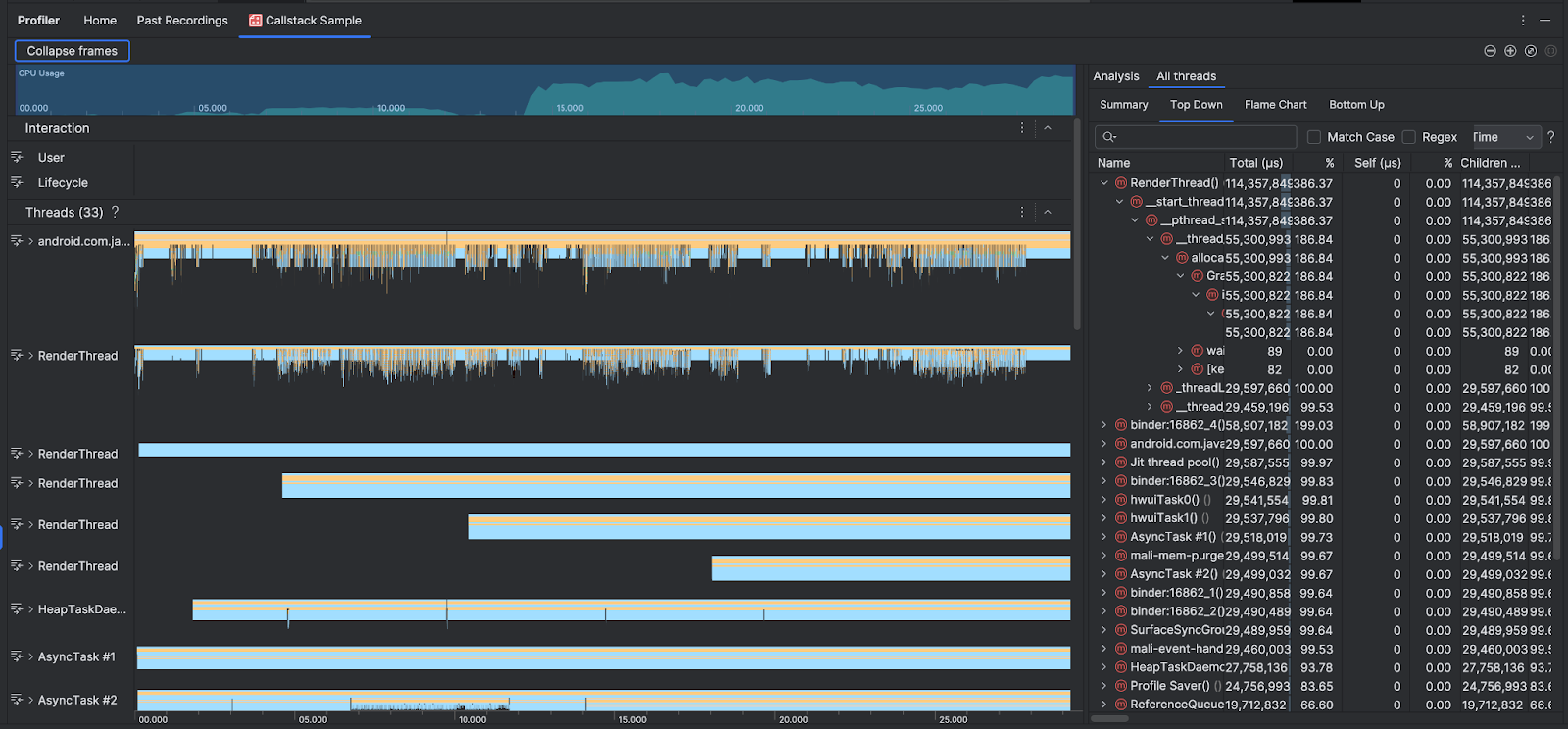
為補充 CPU 使用率和互動時間軸,「執行緒」部分會顯示應用程式和系統發出的每個呼叫的影格。以下是瀏覽呼叫堆疊樣本的一些提示:
- 展開感興趣的執行緒,並使用鍵盤快速鍵瀏覽堆疊框架。按一下堆疊框架,即可在「Analysis」窗格中查看事件和相關呼叫的詳細資料。
- 如要篩選特定類型的堆疊框架,請按一下「Collapse frames」(收合框架),然後勾選要隱藏的框架類型。收合影格後,系統會從「Threads」和「Analysis」部分移除這些影格。視調查結果而定,您可能需要收合 Java 虛擬機器 (例如
android::AndroidRuntime::start和art::{...}) 和系統核心 (例如[kernel.kallsyms]+{offset}) 的影格。這通常相當於收合與[kernel.kallsyms]、/apex/和/system/*相關的影格。
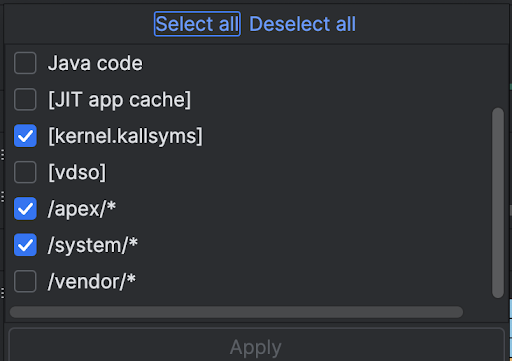
Java/Kotlin 程式通常是透過 Java 虛擬機器執行,因此 Android Studio 收集 Java/Kotlin 程式的呼叫堆疊時,呼叫堆疊通常不只包含 Java/Kotlin 程式碼,還包含執行程式本身所需的原生程式碼,以及程式與系統和硬體通訊所需的原生程式碼。
- 如要跳轉至與堆疊框架相關聯的原始碼,請在框架上按一下滑鼠右鍵,然後點選「Jump to source」。
- 如要醒目顯示事件表格中與事件相關聯的堆疊框架,請按一下該事件。
使用指令列的原生程式碼範例
Android Studio 內部會使用 simpleperf 追蹤應用程式的原生程式碼。如果您想為 Simpleperf 指定額外選項,例如取樣裝置內多少 CPU,或是以高精確度標準來指定取樣時間長度,您可以從命令列中選用 simpleperf。