

Android Studio mempermudah pembuatan aplikasi Android untuk beragam faktor bentuk, seperti ponsel, tablet, TV, dan perangkat Wear. Halaman ini menjelaskan cara memulai project aplikasi Android baru atau mengimpor project yang ada.
Jika Anda belum membuka project, buat project baru dengan mengklik New Project di layar Sambutan Android Studio.
Jika sudah membuka project, buat project baru dengan memilih File > New > New Project dari menu utama.
Android CLI
Download Android CLIMencoba Android CLI untuk membuat project baru
Misalnya, gunakan perintah
android create saat Anda
perlu membuat project baru.android create empty-activity --name=MyAppMemilih jenis project Anda
Di layar New Project yang muncul, Anda dapat memilih jenis project yang ingin dibuat dari kategori faktor bentuk perangkat, yang ditampilkan di panel Templates. Misalnya, gambar 1 menunjukkan template project untuk ponsel dan tablet.
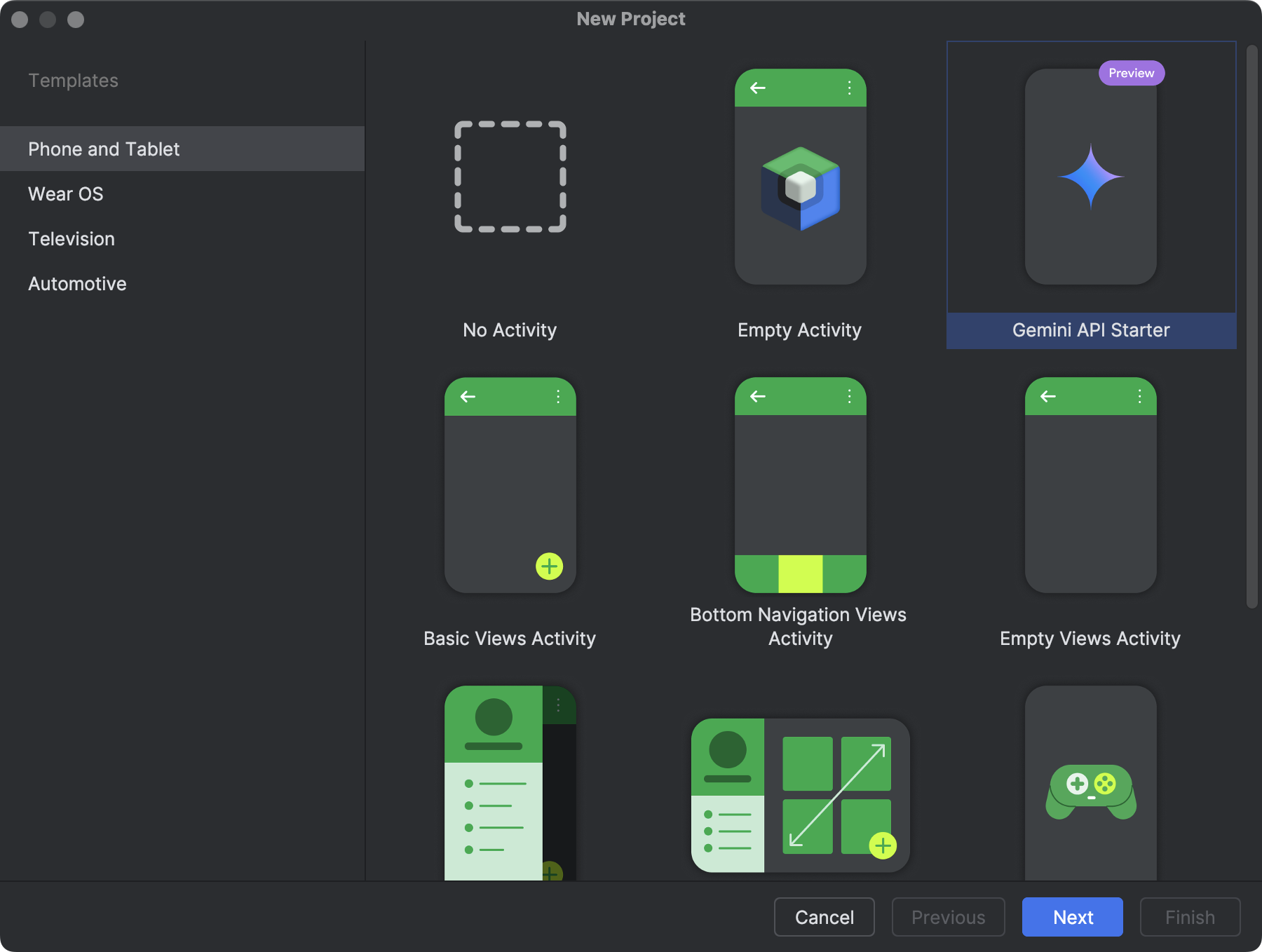
Dengan memilih jenis project yang ingin dibuat, Android Studio akan menyertakan kode contoh dan resource dalam project Anda untuk membantu Anda memulai.
Untuk project Compose, Empty Activity adalah titik awal yang direkomendasikan untuk semua project baru. Hal ini mencakup dependensi Compose dan penyiapan Desain Material, yang memberikan fondasi deklaratif modern. Gunakan template lainnya hanya jika Anda memelihara atau memigrasikan codebase lama.
Setelah memilih jenis project, klik Berikutnya.
Mengonfigurasi project Anda
Langkah selanjutnya dalam membuat project adalah mengonfigurasi beberapa setelan, seperti yang ditunjukkan pada gambar 2. Jika Anda membuat project Native C++, lihat Membuat project baru dengan dukungan C/C++ untuk mempelajari lebih lanjut opsi yang perlu Anda konfigurasi.
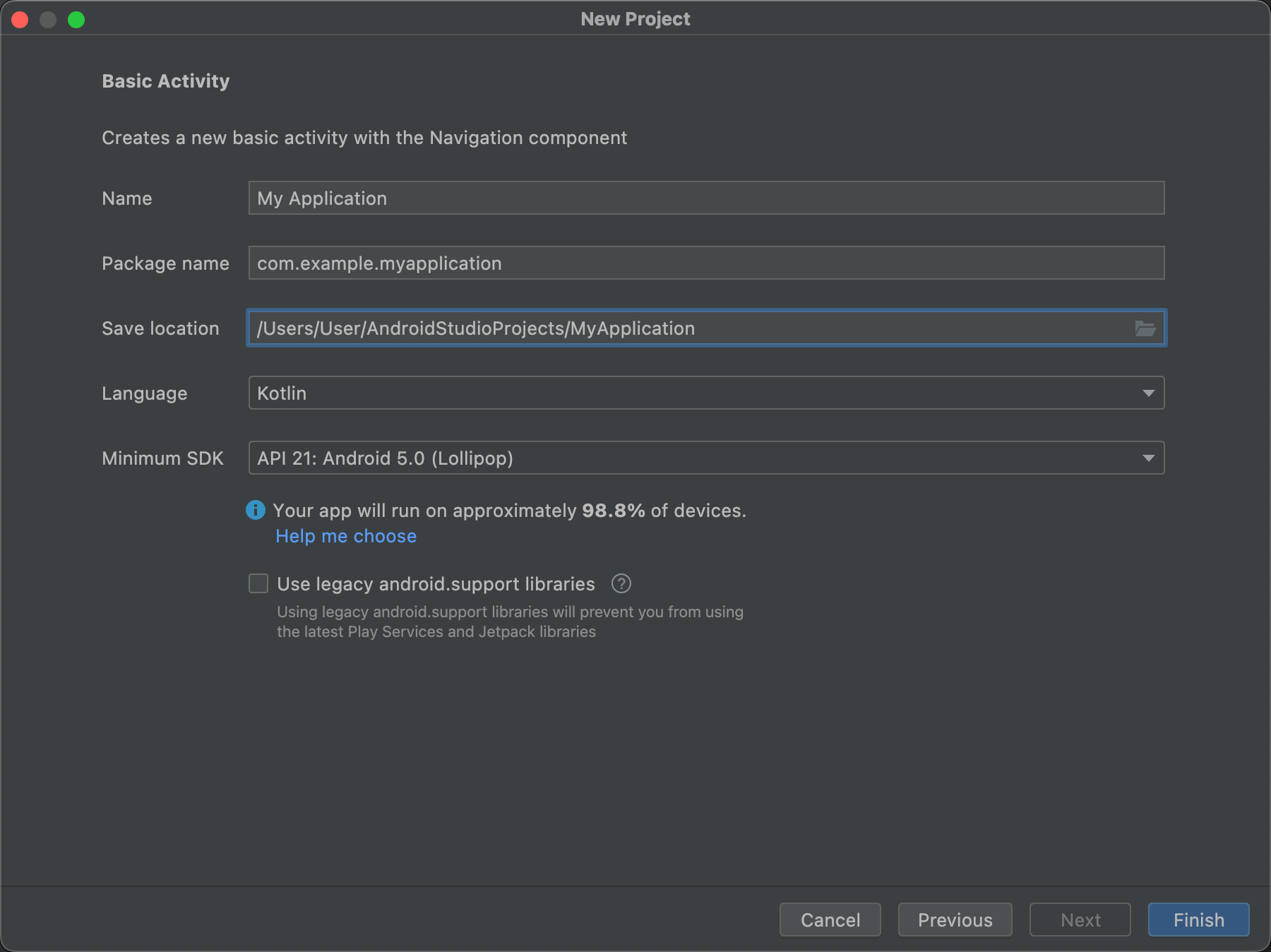
- Tentukan Name (nama) project Anda.
- Tentukan Package name. Secara default, nama paket ini menjadi namespace project Anda (digunakan untuk mengakses resource project) dan ID aplikasi project Anda (digunakan sebagai ID untuk publikasi). Untuk mempelajari lebih lanjut, lihat Mengonfigurasi modul aplikasi.
Tentukan Save location, yakni tempat Anda ingin menyimpan project secara lokal di perangkat yang digunakan.
Pilih Language, yakni bahasa yang akan digunakan Android Studio saat membuat kode contoh untuk project baru. Kotlin adalah bahasa yang direkomendasikan dan diperlukan untuk framework modern seperti Jetpack Compose. Java didukung, tetapi tidak direkomendasikan untuk project baru.
Pilih Minimum API level yang perlu didukung aplikasi. Saat memilih level API yang lebih rendah, aplikasi Anda tidak dapat menggunakan banyak API Android modern. Namun, sebagian besar perangkat Android dapat menjalankan aplikasi Anda. Hal sebaliknya berlaku saat memilih level API yang lebih tinggi.
Jika Anda ingin melihat lebih banyak data untuk membantu menentukan keputusan, klik Help me choose. Fitur ini akan menampilkan dialog yang menunjukkan distribusi kumulatif untuk level API yang Anda pilih dan memungkinkan Anda melihat dampak dari penggunaan level API minimum yang berbeda.
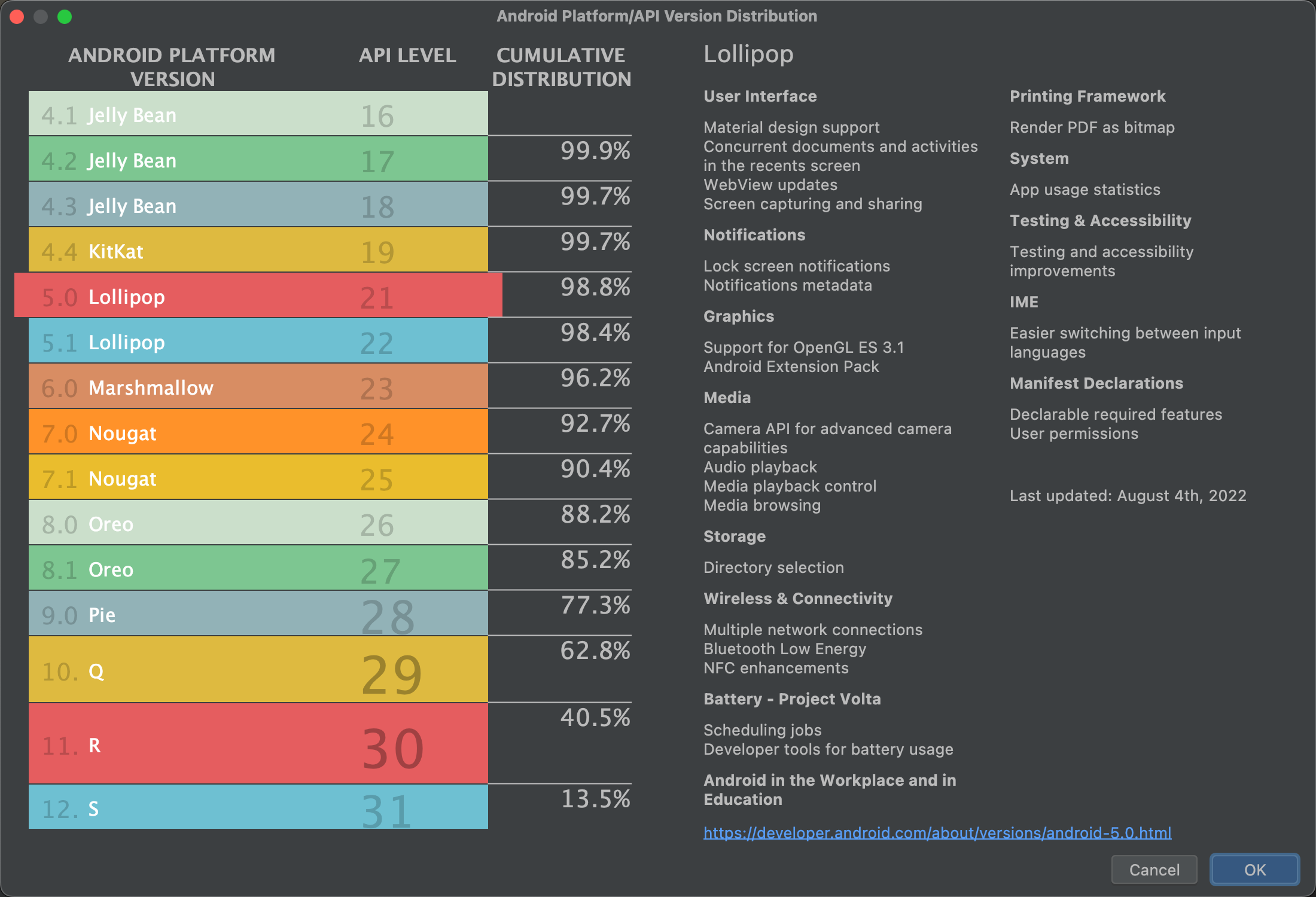
Gambar 3. Layar bantuan yang menunjukkan distribusi kumulatif level API yang berbeda. Project Anda dikonfigurasi untuk menggunakan library AndroidX secara default, yang menggantikan Android Support Library. Untuk menggunakan support library lama, pilih Use legacy android.support libraries. Namun, tindakan ini tidak direkomendasikan, karena support library lama tidak lagi didukung. Untuk mempelajari lebih lanjut, lihat Ringkasan AndroidX.
Jika Anda siap membuat project, klik Finish.
Android Studio akan membuat project baru dengan beberapa kode dasar dan resource untuk memulai. Jika nanti Anda memutuskan akan menambah dukungan untuk faktor bentuk perangkat lain, tambahkan modul ke project Anda. Jika ingin berbagi kode dan resource antar-modul, Anda dapat melakukannya dengan membuat library Android.
Untuk mengetahui informasi selengkapnya tentang struktur project Android dan jenis modul, lihat Ringkasan project. Jika Anda baru mengenal pengembangan Android, lihat Mulai menggunakan Android.
Mengimpor project yang ada
Untuk mengimpor project lokal yang ada ke Android Studio, lakukan langkah-langkah berikut:
- Klik File > New > Import Project.
- Di jendela yang muncul, buka direktori utama project yang ingin diimpor.
- Klik Oke.
Android Studio akan membuka project di jendela IDE baru dan mengindeks isinya.
Jika Anda mengimpor project dari kontrol versi, pilih File > New > Project from Version Control. Untuk mengetahui informasi selengkapnya tentang mengimpor project dari kontrol versi, lihat informasi IntelliJ tentang kontrol versi.
Membangun dan menjalankan aplikasi Anda
Setelah membuat project, langkah selanjutnya adalah membangun dan menjalankannya di perangkat virtual atau fisik. Android Studio menyiapkan konfigurasi run default untuk membantu Anda memulai.
Untuk mempelajari lebih lanjut, lihat Mem-build dan menjalankan aplikasi Anda serta panduan yang membahas cara menjalankan di Android Emulator dan di perangkat hardware fisik.