

Android 13 (niveau d'API 33) et versions ultérieures sont compatibles avec une autorisation d'exécution pour
l'envoi de notifications non exemptées (y compris les services de premier plan) depuis
une application : POST_NOTIFICATIONS. Cette modification permet aux utilisateurs de se concentrer sur les notifications les plus importantes pour eux.
Nous vous recommandons vivement de cibler Android 13 ou une version ultérieure dès que possible pour bénéficier du contrôle et de la flexibilité supplémentaires de cette fonctionnalité. Si vous continuez à cibler 12L (niveau d'API 32) ou une version antérieure, vous perdrez en flexibilité lorsque vous demanderez l'autorisation dans le contexte de la fonctionnalité de votre application.
Déclarer l'autorisation
Pour demander la nouvelle autorisation de notification depuis votre application, mettez-la à jour pour cibler Android 13 et suivez un processus semblable à celui utilisé pour demander d'autres autorisations d'exécution, comme indiqué dans les sections suivantes.
L'autorisation que vous devez déclarer dans le fichier manifeste de votre application apparaît dans l'extrait de code suivant :
<manifest ...>
    <uses-permission android:name="android.permission.POST_NOTIFICATIONS"/>
    <application ...>
        ...
    </application>
</manifest>
Les capacités de l'application dépendent du choix utilisateur dans la boîte de dialogue des autorisations
Dans cette boîte de dialogue, les utilisateurs peuvent effectuer les actions suivantes :
- Sélectionner Autoriser
- Sélectionner Ne pas autoriser
- Balayer la boîte de dialogue, sans appuyer sur aucun bouton
Les sections suivantes décrivent le comportement de votre application en fonction de l'action effectuée par l'utilisateur.
L'utilisateur sélectionne "Autoriser"
Si l'utilisateur sélectionne l'option Autoriser, votre application peut effectuer les opérations suivantes :
- Envoyer des notifications. Tous les canaux de notification sont autorisés.
- Publier des notifications liées aux services de premier plan. Ces notifications s'affichent dans le panneau des notifications.
L'utilisateur sélectionne "Ne pas autoriser"
Si l'utilisateur sélectionne l'option Ne pas autoriser, votre application ne peut pas envoyer de notifications, sauf si elle est éligible à une exemption. Tous les canaux de notification sont bloqués, à l'exception de quelques rôles spécifiques. Ce comportement est semblable à celui qui se produit lorsque l'utilisateur désactive manuellement toutes les notifications de votre application dans les paramètres système.
L'utilisateur balaye la boîte de dialogue
Si l'utilisateur balaye la boîte de dialogue, c'est-à-dire qu'il ne sélectionne ni Autoriser ni Ne pas autoriser, l'état de l'autorisation de notification ne change pas.
Effets sur les applications nouvellement installées
Si un utilisateur installe votre application sur un appareil équipé d'Android 13 ou version ultérieure, les notifications sont désactivées par défaut. Votre application doit attendre d'envoyer des notifications jusqu'à ce que vous demandiez la nouvelle autorisation et que l'utilisateur l'accorde à votre application.
Le moment où la boîte de dialogue des autorisations s'affiche dépend de la version du SDK cible de votre application :
- Si votre application cible Android 13 ou une version ultérieure, elle contrôle entièrement le moment où la boîte de dialogue des autorisations s'affiche. Profitez-en pour expliquer aux utilisateurs pourquoi l'application a besoin de cette autorisation et les encourager à l'accorder.
- Si votre application cible 12L (niveau d'API 32) ou une version antérieure, le système affiche
la boîte de dialogue des autorisations la première fois que votre application démarre une activité après que vous avez
créé un canal de notification, ou lorsque votre application démarre une activité et
puis crée son premier canal de notification. Cela se produit généralement au démarrage de l'application.
Dans les applications à activité unique, telles que la plupart des applications Compose, le système affiche la boîte de dialogue lorsque
MainActivitydémarre.
Effets sur les mises à jour des applications existantes
Pour minimiser les perturbations associées à l'autorisation de notification, le système pré-accorde automatiquement l'autorisation à toutes les applications éligibles lorsque l'utilisateur met à niveau son appareil vers Android 13 ou une version ultérieure. En d'autres termes, ces applications peuvent continuer à envoyer des notifications aux utilisateurs, et ces derniers ne voient pas d'invite d'autorisation d'exécution.
Éligibilité pour l'autorisation pré-accordée
Pour que votre application soit éligible à un pré-accord automatique, elle doit disposer d'un canal de notification existant et ses notifications ne doivent pas avoir été explicitement désactivées par l'utilisateur sur un appareil équipé de 12L ou d'une version antérieure.
Si l'utilisateur a désactivé les notifications de votre application sur un appareil équipé de 12L ou d'une version antérieure, ce refus persiste lorsque l'appareil est mis à niveau vers Android 13 ou une version ultérieure.
Exceptions
Cette section contient l'ensemble des notifications et des applications exemptées de la modification du comportement de l'autorisation de notification. Sur Android 13 (niveau d'API 33) ou version ultérieure, si l'utilisateur refuse l'autorisation de notification, il voit toujours les notifications liées aux services de premier plan dans le Gestionnaire des tâches, mais pas dans le panneau des notifications.
Sessions multimédias
Les notifications liées aux sessions multimédias sont exemptées de cette modification de comportement.
Applications configurées pour gérer elles-mêmes les appels téléphoniques
Si votre application se configure pour gérer elle-même les appels téléphoniques, vous n'avez pas besoin de l'autorisation
POST_NOTIFICATIONS pour qu'elle puisse envoyer des notifications qui
utilisent le style de notification Notification.CallStyle.
Le système considère que votre application s'est configurée pour gérer elle-même les appels téléphoniques si elle effectue chacune des opérations suivantes :
- Déclare l'autorisation
MANAGE_OWN_CALLS. - Implémente l'interface
ConnectionService. - S'enregistre auprès de l'opérateur télécom de l'appareil en appelant
registerPhoneAccount().
Tester votre application
Vous pouvez évaluer l'impact de l'autorisation de notification sur votre application lors de sa première utilisation sur un appareil équipé d'Android 13 ou version ultérieure. Les ensembles de commandes Android Debug Bridge (ADB) suivants vous permettent de simuler les séquences les plus courantes de choix de l'utilisateur et de mises à niveau de l'appareil sans avoir à réinitialiser votre appareil de test :
L'application est nouvellement installée sur un appareil équipé d'Android 13 ou version ultérieure :
adb shell pm revoke PACKAGE_NAME android.permission.POST_NOTIFICATIONS
adb shell pm clear-permission-flags PACKAGE_NAME \
  android.permission.POST_NOTIFICATIONS user-set
adb shell pm clear-permission-flags PACKAGE_NAME \
  android.permission.POST_NOTIFICATIONS user-fixed
L'utilisateur conserve les notifications activées lorsque l'application est installée sur un appareil équipé de 12L ou d'une version antérieure, puis l'appareil est mis à niveau vers Android 13 ou une version ultérieure :
adb shell pm grant PACKAGE_NAME android.permission.POST_NOTIFICATIONS
adb shell pm set-permission-flags PACKAGE_NAME \
  android.permission.POST_NOTIFICATIONS user-set
adb shell pm clear-permission-flags PACKAGE_NAME \
  android.permission.POST_NOTIFICATIONS user-fixed
L'utilisateur désactive manuellement les notifications lorsque l'application est installée sur un appareil équipé de 12L ou d'une version antérieure, puis l'appareil est mis à niveau vers Android 13 ou une version ultérieure :
adb shell pm revoke PACKAGE_NAME android.permission.POST_NOTIFICATIONS
adb shell pm set-permission-flags PACKAGE_NAME \
  android.permission.POST_NOTIFICATIONS user-set
adb shell pm clear-permission-flags PACKAGE_NAME \
  android.permission.POST_NOTIFICATIONS user-fixed
Bonnes pratiques
Cette section décrit plusieurs façons d'utiliser la nouvelle autorisation de notification de la manière la plus efficace dans votre application.
Mettre à jour la version du SDK cible de votre application
Pour que votre application soit plus flexible quant au moment où la boîte de dialogue des autorisations s'affiche, mettez-la à jour pour qu'elle cible Android 13 ou une version ultérieure.
Attendre avant d'afficher l'invite d'autorisation de notification
Avant de demander aux utilisateurs d'accorder des autorisations, laissez-les se familiariser avec votre application.
Les nouveaux utilisateurs peuvent vouloir explorer l'application et se rendre compte par eux-mêmes des avantages de chaque demande de notification individuelle. Vous pouvez déclencher une invite d'autorisation à partir d'une action de l'utilisateur. La liste suivante présente plusieurs exemples de moments où il est judicieux d'afficher l'invite d'autorisation de notification :
- L'utilisateur appuie sur un bouton "Cloche d'alerte".
- L'utilisateur choisit de suivre le compte de réseaux sociaux d'une personne.
- L'utilisateur envoie une commande de livraison de nourriture.
La figure 1 présente un workflow recommandé pour demander l'autorisation de notification. Sauf si shouldShowRequestPermissionRationale() renvoie
true, votre application n'a pas besoin d'afficher l'écran intermédiaire, celui dont le
texte de titre est "Recevoir des notifications !". Dans Compose, vous pouvez trouver le Activity actuel en
accédant à LocalContext.current et en le castant en Activity.
Vous pouvez également définir une requête qui s'affiche après avoir laissé aux utilisateurs le temps de se familiariser avec votre application. Par exemple, vous pouvez attendre la troisième ou la quatrième fois que l'utilisateur lance votre application.
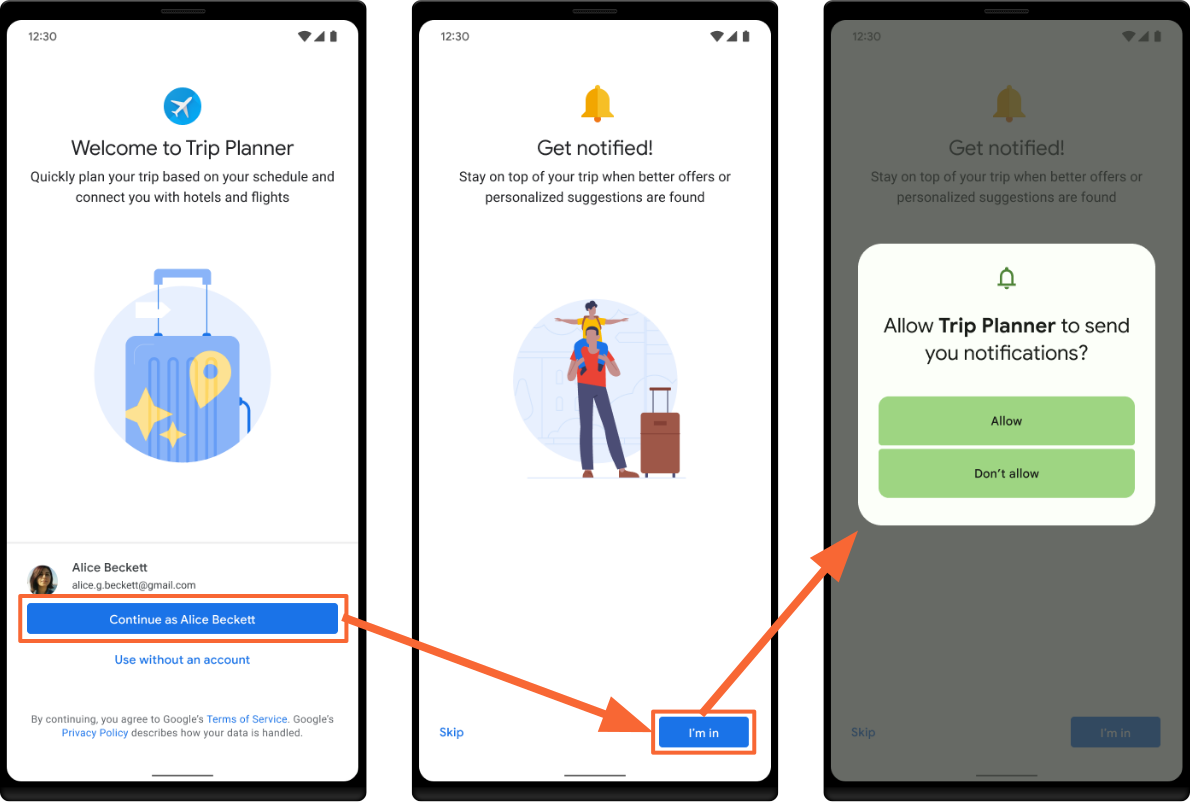
shouldShowRequestPermissionRationale() renvoie true.
Demander l'autorisation
Pour demander l'autorisation dans votre interface utilisateur Compose, utilisez l'
rememberLauncherForActivityResult() API avec le
ActivityResultContracts.RequestPermission() contrat.
L'extrait suivant montre comment demander l'autorisation de notification en réponse à une interaction de l'utilisateur :
Kotlin
val context = LocalContext.current
val permissionLauncher = rememberLauncherForActivityResult(
    ActivityResultContracts.RequestPermission()
) { isGranted ->
    if (isGranted) {
        // Permission granted, you can now send notifications.
    } else {
        // Permission denied, handle accordingly.
    }
}

// ... in your UI ...
Button(onClick = {
    if (Build.VERSION.SDK_INT >= Build.VERSION_CODES.TIRAMISU) {
        permissionLauncher.launch(Manifest.permission.POST_NOTIFICATIONS)
    }
}) {
    Text("Enable Notifications")
}
Demande d'une autorisation en contexte
Lorsque vous demandez des autorisations de notification dans votre application, faites-le dans le contexte approprié, afin qu'il soit clairement indiqué à quoi servent les notifications et pourquoi l'utilisateur doit les activer. Par exemple, une application de messagerie peut inclure des options permettant d'envoyer des notifications pour chaque nouvel e-mail, ou uniquement pour les e-mails dont l'utilisateur est le seul destinataire.
Profitez-en pour faire preuve de transparence quant à vos intentions. Les utilisateurs seront plus susceptibles d'accorder l'autorisation de notification à votre application.
Vérifier si votre application peut envoyer des notifications
Avant que votre application n'envoie une notification, vérifiez si l'utilisateur a activé
les notifications pour votre application. Pour ce faire, appelez areNotificationsEnabled().
Utiliser l'autorisation de manière responsable
Une fois que vous avez reçu l'autorisation d'envoyer des notifications, n'oubliez pas de l'utiliser de manière responsable. Les utilisateurs peuvent voir le nombre de notifications quotidiennes envoyées par votre application et peuvent révoquer l'autorisation à tout moment.