

TextField 可讓使用者輸入及修改文字。您可以使用的文字欄位有兩種:狀態型文字欄位和值型文字欄位。選取要顯示內容的類型:
建議使用狀態式文字欄位,因為這種方法更完整可靠,可管理 TextField 的狀態。下表列出這些文字欄位類型的差異,並說明狀態文字欄位的主要優點:
功能 |
以值為準的文字欄位 |
依狀態顯示的文字欄位 |
州級福利 |
|---|---|---|---|
狀態管理 |
使用 |
明確使用 |
|
視覺化轉換 |
使用 |
使用 |
|
行數限制 |
接受 |
使用 |
|
安全文字欄位 |
不適用 |
|
|
本頁說明如何實作 TextField、設定 TextField 輸入樣式,以及設定其他 TextField 選項,例如鍵盤選項和視覺化轉換使用者輸入內容。
選擇 TextField 導入方式
TextField 實作分為兩個層級:
TextField是 Material Design 實作。建議您選擇此實作程序,因為符合 Material Design 準則:BasicTextField可讓使用者透過硬體或螢幕鍵盤編輯文字,但無法提供提示或預留位置等裝飾。
TextField( state = rememberTextFieldState(initialText = "Hello"), label = { Text("Label") } )

OutlinedTextField( state = rememberTextFieldState(), label = { Text("Label") } )
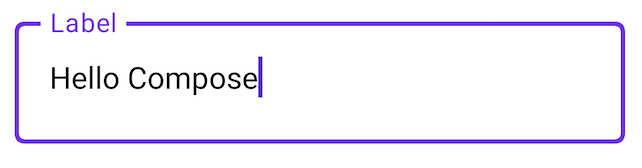
樣式 TextField
TextField 和 BasicTextField 有許多共同的自訂參數。TextField 原始碼內提供 TextField 的完整清單。以下僅列舉部分實用參數:
textStylelineLimits
TextField( state = rememberTextFieldState("Hello\nWorld\nInvisible"), lineLimits = TextFieldLineLimits.MultiLine(maxHeightInLines = 2), placeholder = { Text("") }, textStyle = TextStyle(color = Color.Blue, fontWeight = FontWeight.Bold), label = { Text("Enter text") }, modifier = Modifier.padding(20.dp) )
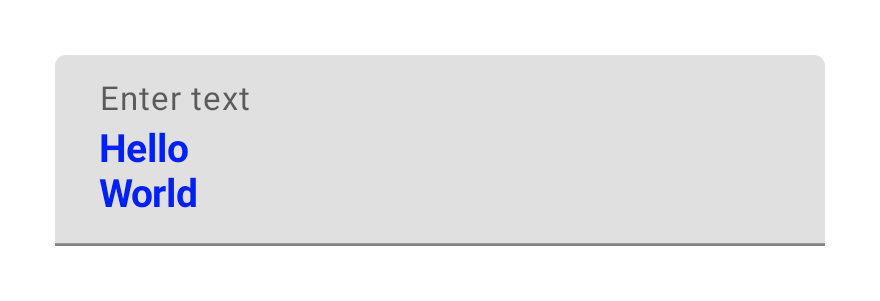
如果設計需要 Material TextField 或 OutlinedTextField,建議使用 BasicTextField 而非 TextField。不過,如果建構的設計不需要使用 Material 規格的裝飾,則應使用 BasicTextField。
設定行數限制
TextField 可組合項支援沿著單一軸線捲動。捲動行為由 lineLimits 參數決定。設定為單行的 TextField 會水平捲動,而多行 TextField 則會垂直捲動。
使用 TextFieldLineLimits 為 TextField 選擇適當的線條設定:
TextField( state = rememberTextFieldState(), lineLimits = TextFieldLineLimits.SingleLine )

SingleLine 設定具有下列特性:
- 文字一律不會換行,也不允許換行。
TextField的高度一律固定。- 如果文字溢出,則會水平捲動。
TextField( state = rememberTextFieldState("Hello\nWorld\nHello\nWorld"), lineLimits = TextFieldLineLimits.MultiLine(1, 4) )
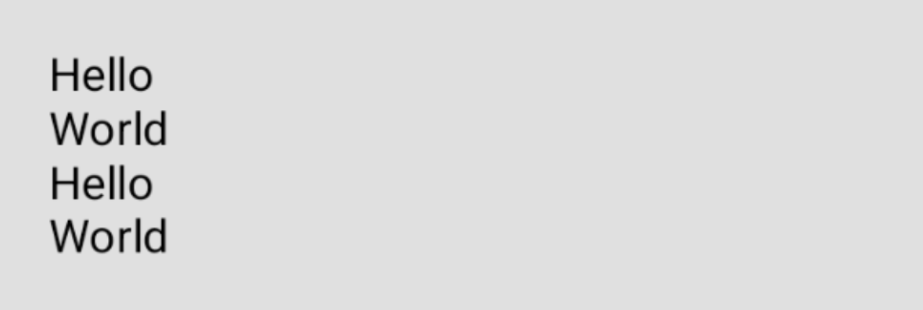
MultiLine 設定具有下列特性:
- 接受兩個參數:
minHeightInLines和maxHeightInLines。 - 文字欄位的高度至少為
minHeightInLines。 - 如果文字溢出,就會自動換行。
- 如果文字需要更多行,欄位會增加到
maxHeightInLines高,並垂直捲動。
使用 Brush API 設定輸入內容樣式
您可以使用 Brush API,在 TextField 中套用更進階的樣式。以下章節說明如何使用 Brush 為 TextField 輸入內容加上彩色漸層。
如要進一步瞭解如何使用 Brush API 設定文字樣式,請參閱「使用 Brush API 啟用進階樣式設定」。
使用 TextStyle 實作彩色漸層
如要在 TextField 中輸入文字時套用彩色漸層,請將所選筆刷設為 TextField 的 TextStyle。在本例中,我們使用內建筆刷和 linearGradient,在 TextField 中輸入文字時,查看彩虹漸層效果。
val brush = remember { Brush.linearGradient( colors = listOf(Color.Red, Color.Yellow, Color.Green, Color.Blue, Color.Magenta) ) } TextField( state = rememberTextFieldState(), textStyle = TextStyle(brush = brush) )
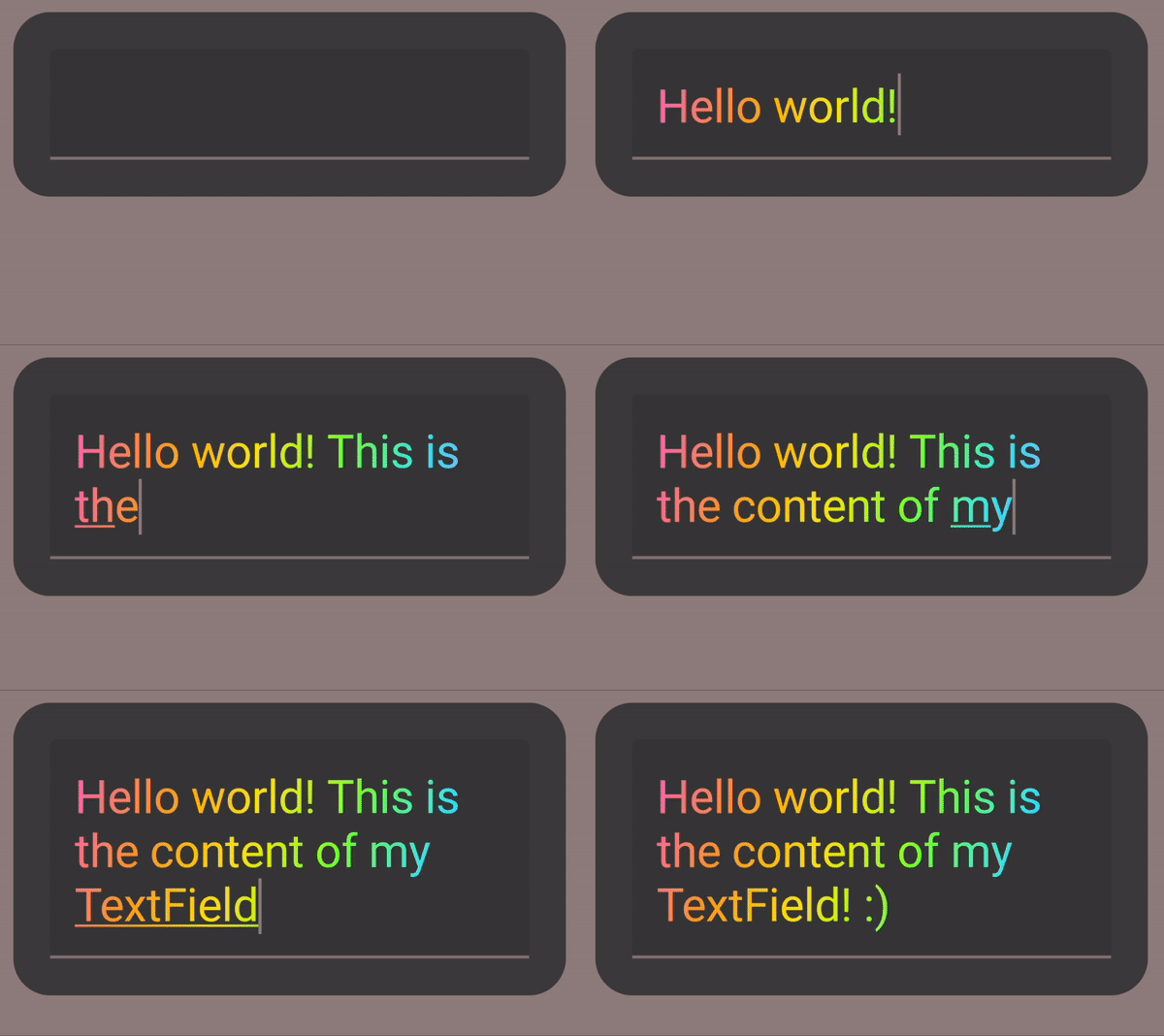
TextField內容的彩虹漸層效果。管理文字欄位狀態
TextField 會使用名為 TextFieldState 的專屬狀態容器類別,來處理內容和選取項目。TextFieldState 的設計可提升至架構中的任何位置。TextFieldState 提供 2 項主要屬性:
initialText:TextField的內容。initialSelection::指出游標或選取範圍的位置。
TextFieldState 與其他方法 (例如 onValueChange 回呼) 的不同之處在於,TextFieldState 會完整封裝整個輸入流程。包括使用正確的備份資料結構、內嵌篩選器和格式器,以及同步處理來自不同來源的所有編輯內容。
您可以使用 TextFieldState() 提升 TextField 中的狀態。建議使用 rememberTextFieldState() 函式。rememberTextFieldState() 會在可組合函式中建立 TextFieldState 例項,確保狀態物件已記住,並提供內建的儲存和還原功能:
val usernameState = rememberTextFieldState() TextField( state = usernameState, lineLimits = TextFieldLineLimits.SingleLine, placeholder = { Text("Enter Username") } )
rememberTextFieldState 可以有空白參數,也可以傳入初始值,代表初始化時的文字值。如果在後續重組中傳遞不同的值,狀態值不會更新。如要在初始化後更新狀態,請在 TextFieldState 上呼叫編輯方法。
TextField( state = rememberTextFieldState(initialText = "Username"), lineLimits = TextFieldLineLimits.SingleLine, )
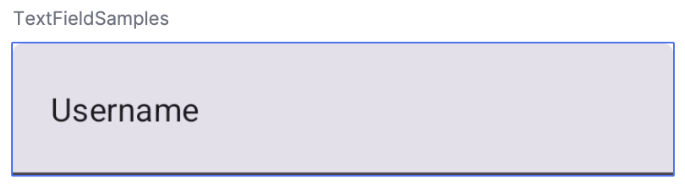
TextField,初始文字為「Username」。使用 TextFieldBuffer 修改文字
TextFieldBuffer 是可編輯的文字容器,功能與 StringBuilder 類似。其中包含文字內容和選取範圍的相關資訊。
您經常會在 TextFieldState.edit、InputTransformation.transformInput 或 OutputTransformation.transformOutput 等函式中,遇到 TextFieldBuffer 做為接收器範圍。在這些函式中,您可以視需要讀取或更新 TextFieldBuffer。之後,這些變更會提交至 TextFieldState,或在 OutputTransformation 的情況下傳遞至轉譯管道。
您可以使用 append、insert、replace 或 delete 等標準編輯功能修改緩衝區內容。如要變更選取狀態,請直接設定其 selection: TextRange 變數,或使用 placeCursorAtEnd 或 selectAll 等公用函式。選取範圍本身由 TextRange 表示,其中起始索引為包含,結束索引為排除。如果 TextRange 的起始值和結束值相同 (例如 (3, 3)),代表游標位置未選取任何字元。
val phoneNumberState = rememberTextFieldState("1234567890") TextField( state = phoneNumberState, keyboardOptions = KeyboardOptions( keyboardType = KeyboardType.Phone ), inputTransformation = InputTransformation.maxLength(10).then { if (!asCharSequence().isDigitsOnly()) { revertAllChanges() } }, outputTransformation = OutputTransformation { if (length > 0) insert(0, "(") if (length > 4) insert(4, ")") if (length > 8) insert(8, "-") } )
編輯「TextFieldState」中的文字
您可以透過多種方法,直接使用狀態變數編輯狀態:
edit:可讓您編輯狀態內容,並提供TextFieldBuffer函式,以便您使用insert、replace、append等方法。// Initial textFieldState text passed in is "I love Android" // textFieldState.text : I love Android // textFieldState.selection: TextRange(14, 14) textFieldState.edit { insert(14, "!") } // textFieldState.text : I love Android! // textFieldState.selection: TextRange(15, 15) textFieldState.edit { replace(7, 14, "Compose") } // textFieldState.text : I love Compose! // textFieldState.selection: TextRange(15, 15) textFieldState.edit { append("!!!") } // textFieldState.text : I love Compose!!!! // textFieldState.selection: TextRange(18, 18) textFieldState.edit { selectAll() } // textFieldState.text : I love Compose!!!! // textFieldState.selection: TextRange(0, 18)
setTextAndPlaceCursorAtEnd:清除目前的文字,並以指定文字取代,然後將游標置於結尾。textFieldState.setTextAndPlaceCursorAtEnd("I really love Android") // textFieldState.text : I really love Android // textFieldState.selection : TextRange(21, 21)
clearText:清除所有文字。textFieldState.clearText() // textFieldState.text : // textFieldState.selection : TextRange(0, 0)
如需其他 TextFieldState 函式,請參閱 TextFieldState 參考資料。
修改使用者輸入內容
以下各節說明如何修改使用者輸入內容。輸入轉換可讓您在使用者輸入時篩選 TextField 輸入內容,而輸出轉換則會在使用者輸入內容顯示在畫面上之前設定格式。
使用輸入轉換功能篩選使用者輸入內容
輸入內容轉換功能可篩選使用者輸入內容。舉例來說,如果 TextField 接受美國電話號碼,您可能只希望接受 10 位數。InputTransformation 的結果會儲存在 TextFieldState 中。
系統內建篩選器,可因應常見的 InputTransformation 用途。如要限制長度,請呼叫 InputTransformation.maxLength():
TextField( state = rememberTextFieldState(), lineLimits = TextFieldLineLimits.SingleLine, inputTransformation = InputTransformation.maxLength(10) )
自訂輸入轉換
InputTransformation 是單一函式介面。實作自訂 InputTransformation 時,您需要覆寫 TextFieldBuffer.transformInput:
class CustomInputTransformation : InputTransformation { override fun TextFieldBuffer.transformInput() { } }
如果是電話號碼,請新增自訂輸入轉換,只允許在 TextField 中輸入數字:
class DigitOnlyInputTransformation : InputTransformation { override fun TextFieldBuffer.transformInput() { if (!asCharSequence().isDigitsOnly()) { revertAllChanges() } } }
鏈結輸入轉換
如要在文字輸入中加入多個篩選器,請使用 then 擴充功能函式鏈結 InputTransformation。篩選器會依序執行。最佳做法是先套用最精細的篩選器,避免對最終會篩除的資料進行不必要的轉換。
TextField( state = rememberTextFieldState(), inputTransformation = InputTransformation.maxLength(6) .then(CustomInputTransformation()), )
新增輸入轉換後,TextField 輸入最多可接受 10 位數。
在顯示前設定輸入內容格式
OutputTransformation 可讓您在使用者輸入內容顯示在畫面上之前,先設定其格式。與 InputTransformation 不同,透過 OutputTransformation 完成的格式設定不會儲存在 TextFieldState 中。以上述電話號碼為例,您需要在適當位置加上括號和連字號:

這是處理以值為基礎的 TextField 中 VisualTransformation 的更新方式,主要差異在於您不必計算其偏移對應。
OutputTransformation 是單一抽象方法介面。如要實作自訂 OutputTransformation,您必須覆寫 transformOutput 方法:
class CustomOutputTransformation : OutputTransformation { override fun TextFieldBuffer.transformOutput() { } }
如要設定電話號碼格式,請在 OutputTransformation 的索引 0 處加上左括號、在索引 4 處加上右括號,並在索引 8 處加上破折號:
class PhoneNumberOutputTransformation : OutputTransformation { override fun TextFieldBuffer.transformOutput() { if (length > 0) insert(0, "(") if (length > 4) insert(4, ")") if (length > 8) insert(8, "-") } }
接著,將 OutputTransformation 新增至 TextField:
TextField( state = rememberTextFieldState(), outputTransformation = PhoneNumberOutputTransformation() )
轉換如何搭配運作
下圖顯示從文字輸入到轉換再到輸出的流程:
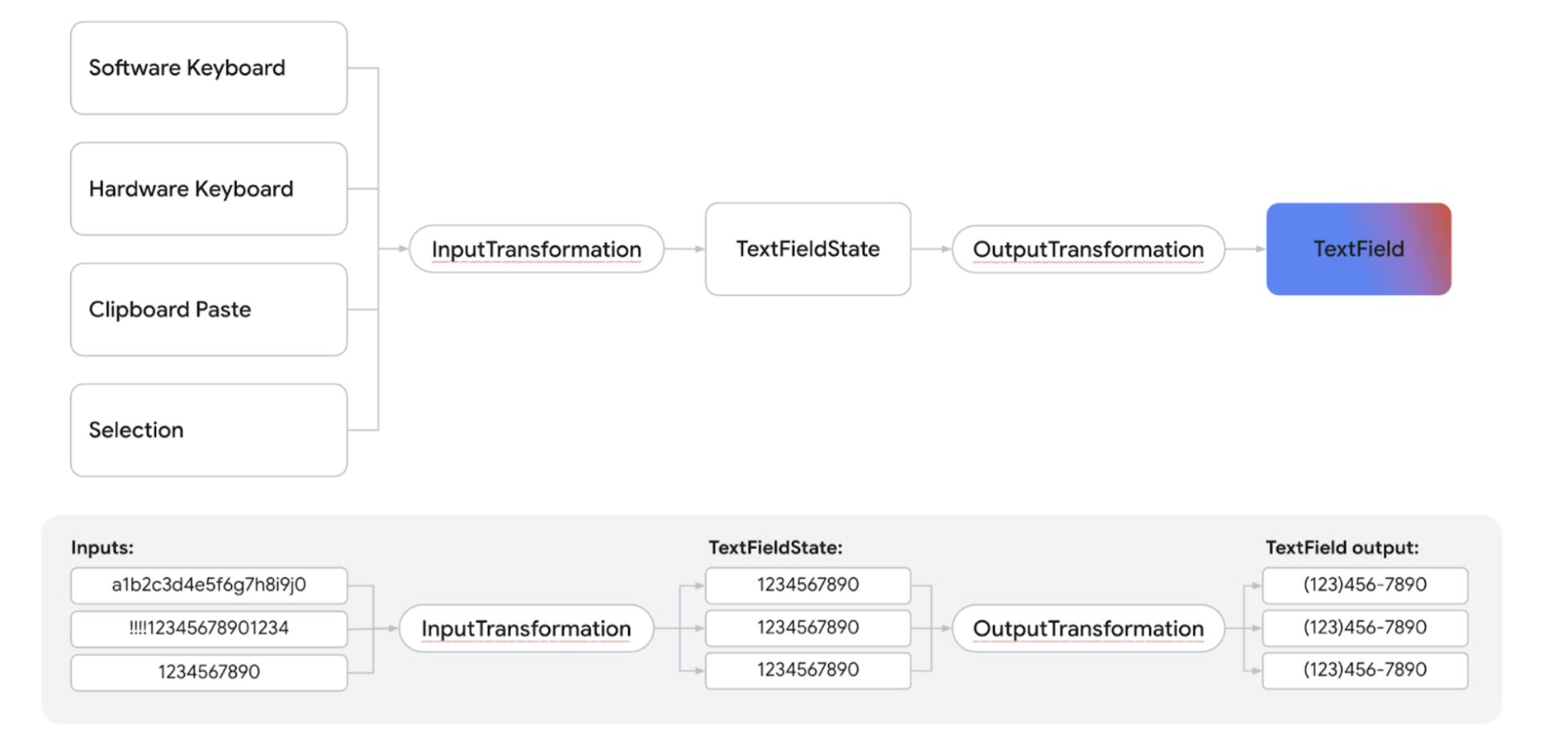
- 從輸入來源接收輸入內容。
- 輸入內容會經過
InputTransformation篩選,並儲存在 TextFieldState 中。 - 輸入內容會透過
OutputTransformation進行格式設定。 - 輸入內容會顯示在
TextField中。
設定鍵盤選項
TextField 可讓您設定鍵盤設定選項 (例如鍵盤配置);或是啟用自動更正功能 (如果鍵盤有支援)。如果螢幕鍵盤不符合此處提供的選項,則可能無法保證某些選項可以使用。以下是支援的鍵盤選項清單:
capitalizationautoCorrectkeyboardTypeimeAction
KeyboardOptions 類別現在包含新的布林值參數 showKeyboardOnFocus,專門用於與 TextFieldState 整合的 TextField 元件。當 TextField 透過使用者直接互動以外的方式 (例如透過程式輔助) 取得焦點時,這個選項會控管螢幕鍵盤的行為。
如果將 KeyboardOptions.showKeyboardOnFocus 設為 true,當 TextField 間接取得焦點時,螢幕鍵盤不會自動顯示。在這種情況下,使用者必須明確輕觸 TextField 本身,才能顯示鍵盤。
定義鍵盤互動邏輯
Android 螢幕鍵盤上的動作按鈕可讓使用者在應用程式中進行互動式回應。如要進一步瞭解如何設定動作按鈕,請參閱「設定鍵盤選項」一節。
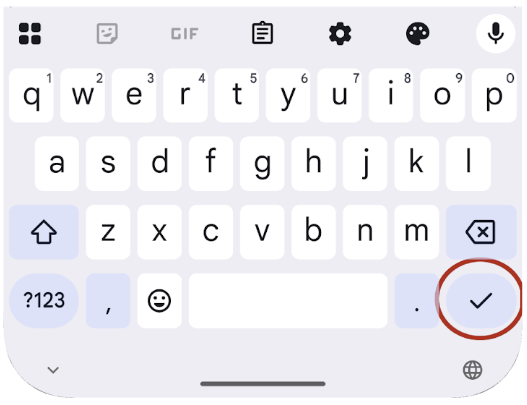
如要定義使用者輕觸這個動作按鈕時會發生的情況,請使用 onKeyboardAction 參數。這項參數接受名為 KeyboardActionHandler 的選用功能介面。KeyboardActionHandler 介面包含單一方法 onKeyboardAction(performDefaultAction: () -> Unit)。只要為這個 onKeyboardAction 方法提供實作,即可導入自訂邏輯,在使用者按下鍵盤的動作按鈕時執行。
有幾種標準鍵盤動作類型內建預設行為。舉例來說,如果選取 ImeAction.Next 或 ImeAction.Previous 做為動作類型,系統預設會分別將焦點移至後續或前一個輸入欄位。同樣地,設為 ImeAction.Done 的動作按鈕通常會關閉螢幕鍵盤。這些預設功能會自動執行,您不需要提供 KeyboardActionHandler。
除了這些預設動作外,您也可以實作自訂行為。提供 KeyboardActionHandler 時,其 onKeyboardAction 方法會接收 performDefaultAction 函式。您可以在自訂邏輯中的任何時間點呼叫這個 performDefaultAction() 函式,同時觸發與目前 IME 動作相關聯的標準預設行為。
TextField( state = textFieldViewModel.usernameState, keyboardOptions = KeyboardOptions(imeAction = ImeAction.Next), onKeyboardAction = { performDefaultAction -> textFieldViewModel.validateUsername() performDefaultAction() } )
這個程式碼片段說明註冊畫面上的常見用途,其中包含使用者名稱欄位。這個欄位的鍵盤動作按鈕已選取 ImeAction.Next。這樣一來,使用者就能快速順暢地前往下一個密碼欄位。
除了這項標準導覽外,還必須在使用者輸入密碼時,啟動使用者名稱的背景驗證程序。為確保 ImeAction.Next 固有的預設焦點切換行為與這項自訂驗證邏輯一併保留,系統會叫用 performDefaultAction() 函式。呼叫 performDefaultAction() 會情境式觸發基礎焦點管理系統,將焦點移至下一個適當的 UI 元素,保留預期的導覽流程。
建立安全的密碼欄位
SecureTextField 是以狀態文字欄位為基礎建構的可組合函式,用於編寫密碼欄位。建議使用 SecureTextField 建立密碼文字欄位,因為該欄位預設會隱藏輸入的字元,並停用剪下和複製動作。
SecureTextField 具有 textObfuscationMode,可控制使用者如何查看字元輸入。textObfuscationMode 有下列選項:
Hidden:隱藏所有輸入內容。電腦平台的預設行為。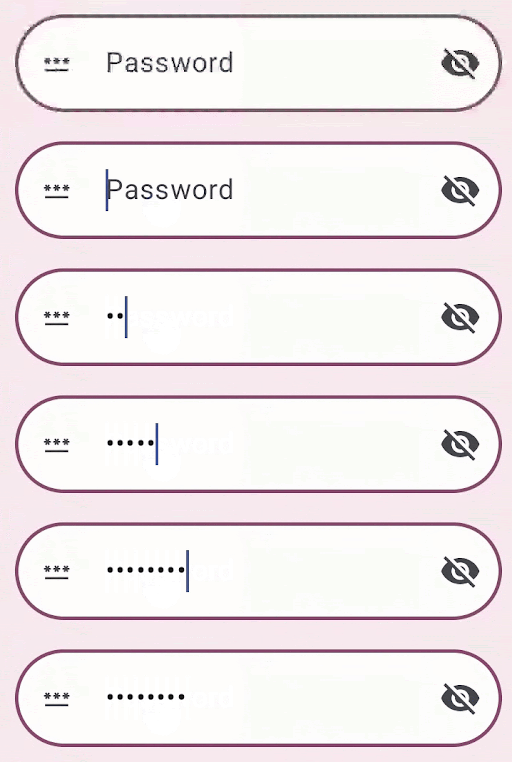
Visible:顯示所有輸入內容。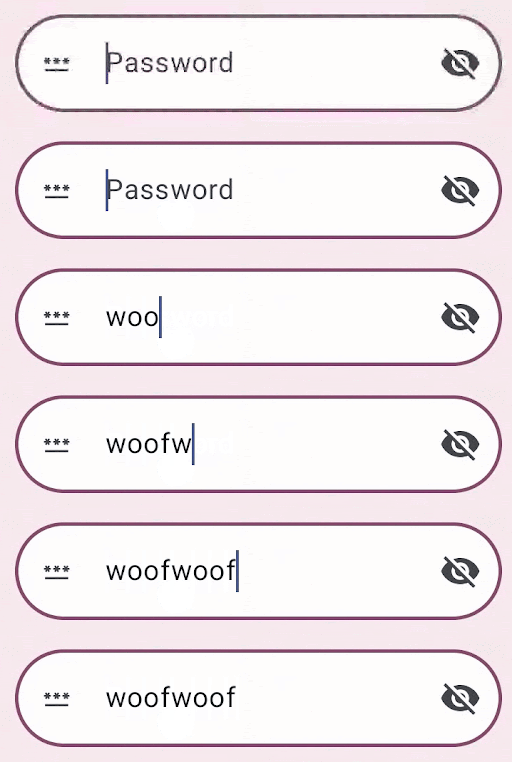
RevealLastTyped:隱藏最後一個字元以外的所有輸入內容。行動裝置上的預設行為。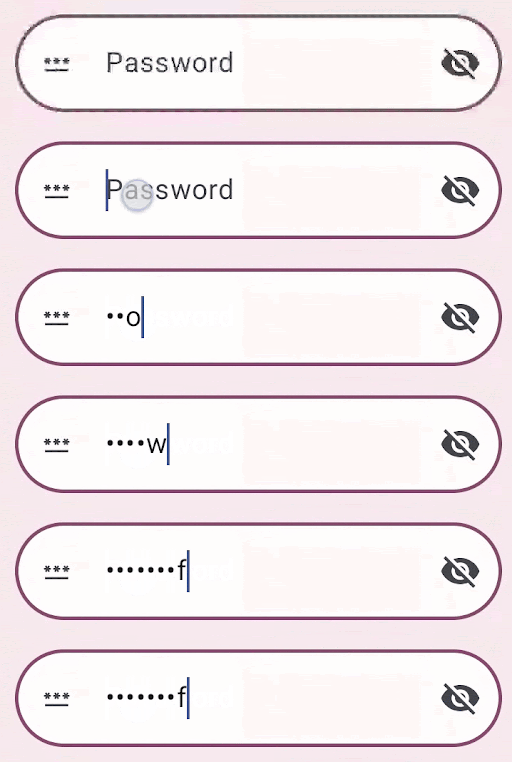
其他資源
- 自動設定文字欄位中的電話號碼格式
- 根據使用者切換顯示或隱藏密碼
- 在使用者輸入時驗證輸入內容