

Mit den Composables HorizontalPager und VerticalPager können Sie horizontal oder vertikal durch Inhalte blättern. Sie haben ähnliche Funktionen wie ViewPager im Ansichtssystem. Standardmäßig nimmt HorizontalPager die gesamte Bildschirmbreite und VerticalPager die gesamte Bildschirmhöhe ein. Die Pager können auch nur jeweils eine Seite übertragen. Alle diese Standardeinstellungen sind konfigurierbar.
HorizontalPager
Wenn Sie einen Pager erstellen möchten, der horizontal nach links und rechts scrollt, verwenden Sie HorizontalPager:
HorizontalPager
// Display 10 items val pagerState = rememberPagerState(pageCount = { 10 }) HorizontalPager(state = pagerState) { page -> // Our page content Text( text = "Page: $page", modifier = Modifier.fillMaxWidth() ) }
VerticalPager
Verwenden Sie VerticalPager, um einen Pager zu erstellen, der nach oben und unten scrollt:
VerticalPager
// Display 10 items val pagerState = rememberPagerState(pageCount = { 10 }) VerticalPager(state = pagerState) { page -> // Our page content Text( text = "Page: $page", modifier = Modifier.fillMaxWidth() ) }
Lazy Creation
Seiten in HorizontalPager und VerticalPager werden bei Bedarf verzögert zusammengestellt und gerendert. Wenn der Nutzer durch die Seiten scrollt, werden alle Seiten entfernt, die nicht mehr benötigt werden.
Weitere Seiten im Hintergrund laden
Standardmäßig werden im Pager nur die sichtbaren Seiten auf dem Bildschirm geladen. Wenn Sie mehr Seiten im Hintergrund laden möchten, setzen Sie beyondBoundsPageCount auf einen Wert größer als null.
Zu einem Element im Pager scrollen
Wenn Sie zu einer bestimmten Seite im Pager scrollen möchten, erstellen Sie mit rememberPagerState() ein PagerState-Objekt und übergeben Sie es als state-Parameter an den Pager. In diesem Status können Sie PagerState#scrollToPage() in einem CoroutineScope aufrufen:
val pagerState = rememberPagerState(pageCount = { 10 }) HorizontalPager(state = pagerState) { page -> // Our page content Text( text = "Page: $page", modifier = Modifier .fillMaxWidth() .height(100.dp) ) } // scroll to page val coroutineScope = rememberCoroutineScope() Button(onClick = { coroutineScope.launch { // Call scroll to on pagerState pagerState.scrollToPage(5) } }, modifier = Modifier.align(Alignment.BottomCenter)) { Text("Jump to Page 5") }
Wenn Sie die Seite animieren möchten, verwenden Sie die Funktion PagerState#animateScrollToPage():
val pagerState = rememberPagerState(pageCount = { 10 }) HorizontalPager(state = pagerState) { page -> // Our page content Text( text = "Page: $page", modifier = Modifier .fillMaxWidth() .height(100.dp) ) } // scroll to page val coroutineScope = rememberCoroutineScope() Button(onClick = { coroutineScope.launch { // Call scroll to on pagerState pagerState.animateScrollToPage(5) } }, modifier = Modifier.align(Alignment.BottomCenter)) { Text("Jump to Page 5") }
Benachrichtigungen bei Änderungen des Seitenstatus erhalten
PagerState hat drei Properties mit Informationen zu Seiten: currentPage, settledPage und targetPage.
currentPage: Die Seite, die der Position des Snapshots am nächsten ist. Standardmäßig befindet sich die Einrastposition am Anfang des Layouts.settledPage: Die Seitenzahl, wenn keine Animation oder kein Scrollen ausgeführt wird. Das unterscheidet sich von der EigenschaftcurrentPage, dacurrentPagesofort aktualisiert wird, wenn sich die Seite nah genug an der Einrastposition befindet.settledPagebleibt jedoch unverändert, bis alle Animationen abgeschlossen sind.targetPage: Die vorgeschlagene Stoppposition für eine Scrollbewegung.
Mit der Funktion snapshotFlow können Sie Änderungen an diesen Variablen beobachten und darauf reagieren. Wenn Sie beispielsweise bei jeder Seitenänderung ein Analytics-Ereignis senden möchten, können Sie Folgendes tun:
val pagerState = rememberPagerState(pageCount = { 10 }) LaunchedEffect(pagerState) { // Collect from the a snapshotFlow reading the currentPage snapshotFlow { pagerState.currentPage }.collect { page -> // Do something with each page change, for example: // viewModel.sendPageSelectedEvent(page) Log.d("Page change", "Page changed to $page") } } VerticalPager( state = pagerState, ) { page -> Text(text = "Page: $page") }
Seitenindikator hinzufügen
Wenn Sie einer Seite einen Indikator hinzufügen möchten, verwenden Sie das PagerState-Objekt, um Informationen dazu zu erhalten, welche Seite aus der Anzahl der Seiten ausgewählt ist, und zeichnen Sie den benutzerdefinierten Indikator.
Wenn Sie beispielsweise einen Kreisindikator erstellen möchten, können Sie die Anzahl der Kreise wiederholen und die Kreisfarbe basierend darauf ändern, ob die Seite ausgewählt ist. Verwenden Sie dazu pagerState.currentPage:
val pagerState = rememberPagerState(pageCount = { 4 }) HorizontalPager( state = pagerState, modifier = Modifier.fillMaxSize() ) { page -> // Our page content Text( text = "Page: $page", ) } Row( Modifier .wrapContentHeight() .fillMaxWidth() .align(Alignment.BottomCenter) .padding(bottom = 8.dp), horizontalArrangement = Arrangement.Center ) { repeat(pagerState.pageCount) { iteration -> val color = if (pagerState.currentPage == iteration) Color.DarkGray else Color.LightGray Box( modifier = Modifier .padding(2.dp) .clip(CircleShape) .background(color) .size(16.dp) ) } }

Scroll-Effekte auf Inhalte anwenden
Ein häufiger Anwendungsfall ist, die Scrollposition zu verwenden, um Effekte auf die Pager-Elemente anzuwenden. Mit PagerState.currentPageOffsetFraction können Sie herausfinden, wie weit eine Seite von der ausgewählten Seite entfernt ist. Anschließend können Sie Transformationseffekte auf Ihre Inhalte anwenden, die auf der Entfernung von der ausgewählten Seite basieren.
Wenn Sie beispielsweise die Deckkraft von Elementen anpassen möchten, je nachdem, wie weit sie vom Mittelpunkt entfernt sind, ändern Sie alpha mit Modifier.graphicsLayer für ein Element im Pager:
val pagerState = rememberPagerState(pageCount = { 4 }) HorizontalPager(state = pagerState) { page -> Card( Modifier .size(200.dp) .graphicsLayer { // Calculate the absolute offset for the current page from the // scroll position. We use the absolute value which allows us to mirror // any effects for both directions val pageOffset = ( (pagerState.currentPage - page) + pagerState .currentPageOffsetFraction ).absoluteValue // We animate the alpha, between 50% and 100% alpha = lerp( start = 0.5f, stop = 1f, fraction = 1f - pageOffset.coerceIn(0f, 1f) ) } ) { // Card content } }
Benutzerdefinierte Seitengrößen
Standardmäßig nehmen HorizontalPager und VerticalPager die volle Breite bzw. Höhe ein. Sie können die Variable pageSize entweder auf Fixed, Fill (Standard) oder eine benutzerdefinierte Größenberechnung festlegen.
So legen Sie beispielsweise eine Seite mit einer festen Breite von 100.dp fest:
val pagerState = rememberPagerState(pageCount = { 4 }) HorizontalPager( state = pagerState, pageSize = PageSize.Fixed(100.dp) ) { page -> // page content }
Wenn Sie die Seitengröße an die Größe des Darstellungsbereichs anpassen möchten, verwenden Sie eine benutzerdefinierte Berechnung der Seitengröße. Erstellen Sie ein benutzerdefiniertes PageSize-Objekt und teilen Sie die availableSpace durch drei. Berücksichtigen Sie dabei den Abstand zwischen den Elementen:
private val threePagesPerViewport = object : PageSize { override fun Density.calculateMainAxisPageSize( availableSpace: Int, pageSpacing: Int ): Int { return (availableSpace - 2 * pageSpacing) / 3 } }
Innenabstand von Inhalten
Sowohl HorizontalPager als auch VerticalPager unterstützen das Ändern des Inhalts-Paddings, sodass Sie die maximale Größe und Ausrichtung von Seiten beeinflussen können.
Wenn Sie beispielsweise das start-Padding festlegen, werden die Seiten am Ende ausgerichtet:
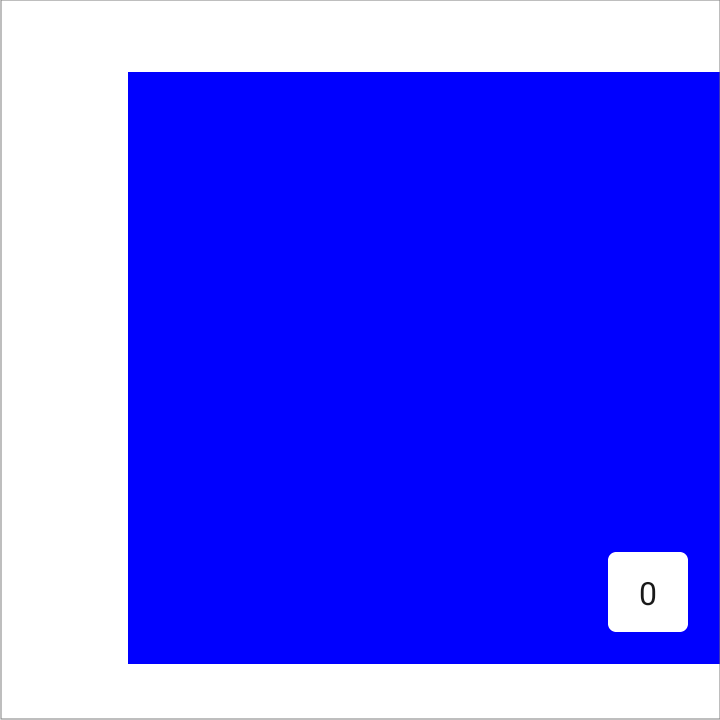
val pagerState = rememberPagerState(pageCount = { 4 }) HorizontalPager( state = pagerState, contentPadding = PaddingValues(start = 64.dp), ) { page -> // page content }
Wenn Sie sowohl den start- als auch den end-Abstand auf denselben Wert festlegen, wird das Element horizontal zentriert:
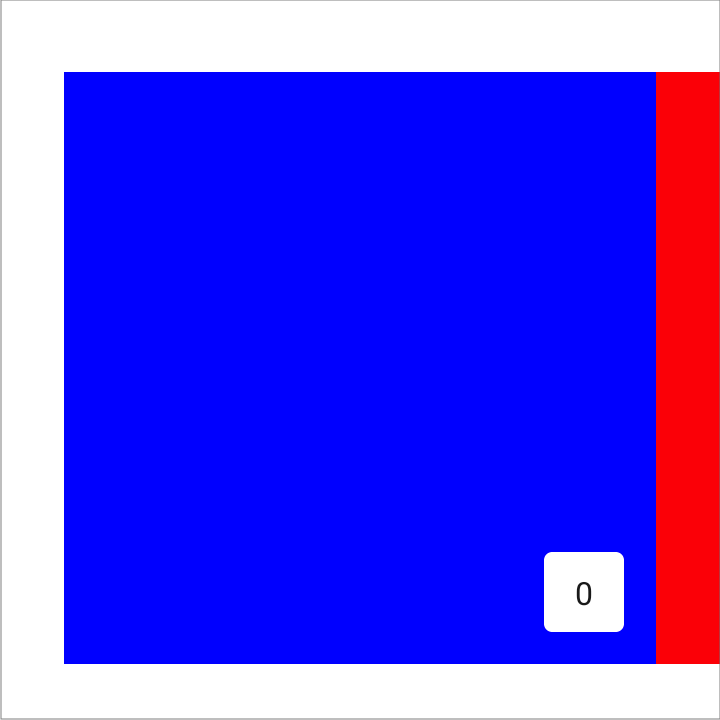
val pagerState = rememberPagerState(pageCount = { 4 }) HorizontalPager( state = pagerState, contentPadding = PaddingValues(horizontal = 32.dp), ) { page -> // page content }
Wenn Sie den end-Abstand festlegen, werden die Seiten am Anfang ausgerichtet:
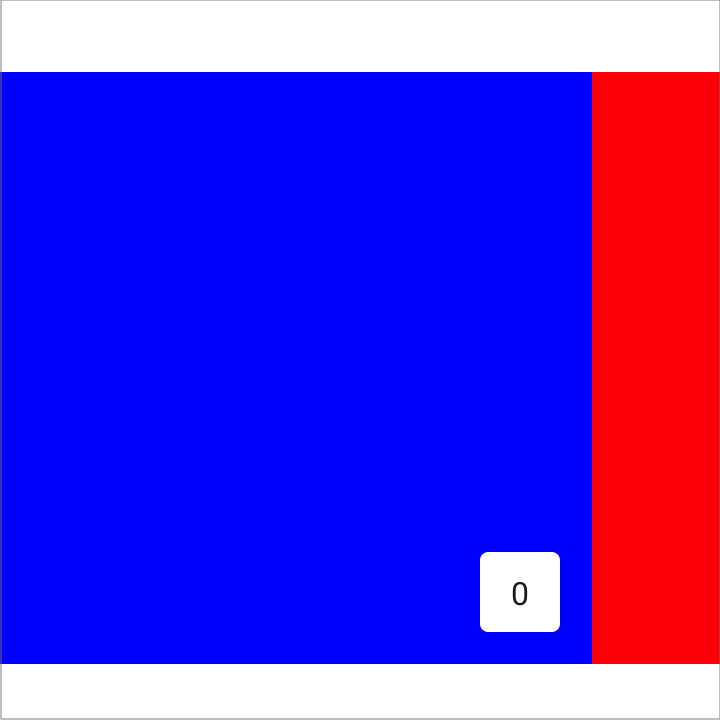
val pagerState = rememberPagerState(pageCount = { 4 }) HorizontalPager( state = pagerState, contentPadding = PaddingValues(end = 64.dp), ) { page -> // page content }
Sie können die Werte für top und bottom so festlegen, dass ähnliche Effekte für VerticalPager erzielt werden. Der Wert 32.dp wird hier nur als Beispiel verwendet. Sie können jede der Padding-Dimensionen auf einen beliebigen Wert festlegen.
Scrollverhalten anpassen
Die Standard-Composables HorizontalPager und VerticalPager geben an, wie Scrollgesten mit dem Pager funktionieren. Sie können die Standardeinstellungen wie pagerSnapDistance oder flingBehavior jedoch anpassen und ändern.
Andockdistanz
Standardmäßig legen HorizontalPager und VerticalPager die maximale Anzahl von Seiten fest, die mit einer Wischbewegung gleichzeitig gescrollt werden können. Wenn Sie das ändern möchten, legen Sie pagerSnapDistance für flingBehavior fest:
val pagerState = rememberPagerState(pageCount = { 10 }) val fling = PagerDefaults.flingBehavior( state = pagerState, pagerSnapDistance = PagerSnapDistance.atMost(10) ) Column(modifier = Modifier.fillMaxSize()) { HorizontalPager( state = pagerState, pageSize = PageSize.Fixed(200.dp), beyondViewportPageCount = 10, flingBehavior = fling ) { PagerSampleItem(page = it) } }
Pager mit automatischer Weiterleitung erstellen
In diesem Abschnitt wird beschrieben, wie Sie in Compose einen automatisch weiterlaufenden Pager mit Seitenindikatoren erstellen. Die Sammlung von Elementen wird automatisch horizontal gescrollt. Nutzer können aber auch manuell zwischen Elementen wischen. Wenn ein Nutzer mit dem Pager interagiert, wird die automatische Weiterbewegung beendet.
Einfaches Beispiel
Mit den folgenden Snippets wird eine einfache Implementierung eines automatisch weiterlaufenden Pagers mit einem visuellen Indikator erstellt, bei dem jede Seite in einer anderen Farbe gerendert wird:
@Composable fun AutoAdvancePager(pageItems: List<Color>, modifier: Modifier = Modifier) { Box(modifier = Modifier.fillMaxSize()) { val pagerState = rememberPagerState(pageCount = { pageItems.size }) val pagerIsDragged by pagerState.interactionSource.collectIsDraggedAsState() val pageInteractionSource = remember { MutableInteractionSource() } val pageIsPressed by pageInteractionSource.collectIsPressedAsState() // Stop auto-advancing when pager is dragged or one of the pages is pressed val autoAdvance = !pagerIsDragged && !pageIsPressed if (autoAdvance) { LaunchedEffect(pagerState, pageInteractionSource) { while (true) { delay(2000) val nextPage = (pagerState.currentPage + 1) % pageItems.size pagerState.animateScrollToPage(nextPage) } } } HorizontalPager( state = pagerState ) { page -> Text( text = "Page: $page", textAlign = TextAlign.Center, modifier = modifier .fillMaxSize() .background(pageItems[page]) .clickable( interactionSource = pageInteractionSource, indication = LocalIndication.current ) { // Handle page click } .wrapContentSize(align = Alignment.Center) ) } PagerIndicator(pageItems.size, pagerState.currentPage) } }
Wichtige Punkte zum Code
- Die Funktion
AutoAdvancePagererstellt eine horizontal paginierte Ansicht mit automatischer Weiterbewegung. Als Eingabe wird eine Liste vonColor-Objekten verwendet, die als Hintergrundfarben für die einzelnen Seiten dienen. pagerStatewird mitrememberPagerStateerstellt, das den Status des Pagers enthält.- Mit
pagerIsDraggedundpageIsPressedwerden Nutzerinteraktionen erfasst. - Die
LaunchedEffectwechselt alle zwei Sekunden automatisch zur nächsten Seite, sofern der Nutzer sie nicht zieht oder eine der Seiten auswählt. HorizontalPagerzeigt eine Liste von Seiten an, die jeweils einText-Composable mit der Seitenzahl enthalten. Der Modifikator füllt die Seite, legt die Hintergrundfarbe auspageItemsfest und macht die Seite klickbar.
@Composable fun PagerIndicator(pageCount: Int, currentPageIndex: Int, modifier: Modifier = Modifier) { Box(modifier = Modifier.fillMaxSize()) { Row( modifier = Modifier .wrapContentHeight() .fillMaxWidth() .align(Alignment.BottomCenter) .padding(bottom = 8.dp), horizontalArrangement = Arrangement.Center ) { repeat(pageCount) { iteration -> val color = if (currentPageIndex == iteration) Color.DarkGray else Color.LightGray Box( modifier = modifier .padding(2.dp) .clip(CircleShape) .background(color) .size(16.dp) ) } } } }
Wichtige Punkte zum Code
- Die zusammensetzbare Funktion
Boxfungiert als Stammelement und enthält einRow, um die Seitenindikatoren horizontal anzuordnen. - Eine benutzerdefinierte Seitenanzeige wird als Reihe von Kreisen dargestellt, wobei jeder
Box, der an einenCircleShapeangehängt ist, eine Seite darstellt. - Der Kreis der aktuellen Seite ist
DarkGray, die anderen Kreise sindLightGray. Mit dem ParametercurrentPageIndexwird festgelegt, welcher Kreis dunkelgrau gerendert wird.
Ergebnis
In diesem Video sehen Sie den einfachen Pager mit automatischer Weiterleitung aus den vorherigen Snippets: