

Aby przygotować aplikację do opublikowania, musisz skonfigurować, skompilować i przetestować wersję do publikacji swojej aplikacji. Konfiguracja obejmuje podstawowe czyszczenie kodu i modyfikowanie kodu, co pomaga zoptymalizować aplikację. Proces kompilacji jest podobny do procesu kompilacji do debugowania i można go przeprowadzić za pomocą narzędzi JDK i Android SDK.
Umiejętności związane z Androidem
Wyświetl w GitHubSprawdzanie zasad Google Play
play-policy-insights umiejętności Androida.android skills add play-policy-insightsZadania testowe służą jako ostateczna kontrola, która pomaga upewnić się, że aplikacja działa zgodnie z oczekiwaniami w rzeczywistych warunkach. Firebase oferuje duży zestaw urządzeń testowych – fizycznych i wirtualnych – w ramach Laboratorium Firebase, których możesz użyć do poprawy jakości aplikacji.
Gdy skończysz przygotowywać aplikację do opublikowania, będziesz mieć podpisany plik APK , który możesz rozpowszechniać bezpośrednio wśród użytkowników lub za pomocą sklepu z aplikacjami , takiego jak Google Play.
Ten dokument zawiera podsumowanie głównych zadań, które musisz wykonać, aby przygotować aplikację do opublikowania. Zadania opisane na tej stronie dotyczą wszystkich aplikacji na Androida, niezależnie od tego, jak są one publikowane lub rozpowszechniane wśród użytkowników. Jeśli publikujesz aplikację w Google Play, przeczytaj artykuł Publikowanie bez obaw.
Uwaga: przed wykonaniem zadań opisanych na tej stronie upewnij się, że Twoja aplikacja spełnia wszystkie kryteria publikowania dotyczące funkcjonalności, wydajności i stabilności.
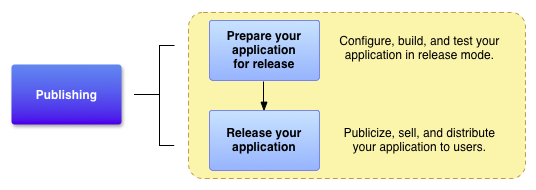
Rysunek 1. Przygotowanie do opublikowania to wymagane zadanie programistyczne i pierwszy krok w procesie publikowania.
Zadania przygotowujące do opublikowania
Aby udostępnić aplikację użytkownikom, musisz utworzyć pakiet gotowy do opublikowania, który użytkownicy mogą zainstalować i uruchomić na swoich urządzeniach z Androidem. Pakiet gotowy do opublikowania zawiera te same komponenty co plik APK do debugowania – skompilowany kod źródłowy, zasoby, plik manifestu itp. – i jest tworzony za pomocą tych samych narzędzi do kompilacji. W przeciwieństwie jednak do pliku APK do debugowania plik APK gotowy do opublikowania jest podpisany Twoim własnym certyfikatem i zoptymalizowany za pomocą narzędzia zipalign.
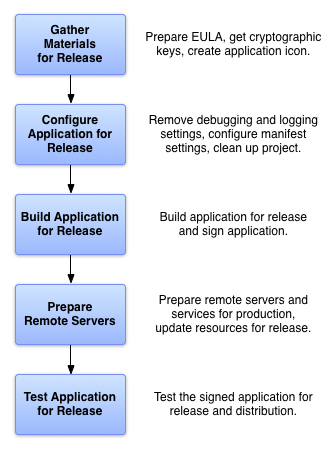
Rysunek 2. Aby przygotować aplikację do opublikowania, musisz wykonać 5 głównych zadań.
Jeśli tworzysz aplikację w Android Studio, zadania podpisywania i optymalizacji są zwykle wykonywane bezproblemowo. Możesz na przykład użyć Android Studio z plikami kompilacji Gradle, aby skompilować, podpisać i zoptymalizować aplikację jednocześnie. Możesz też skonfigurować pliki kompilacji Gradle tak, aby robiły to samo, gdy kompilujesz aplikację z wiersza poleceń. Więcej informacji o korzystaniu z plików kompilacji Gradle znajdziesz w artykule Konfigurowanie kompilacji.
Aby przygotować aplikację do opublikowania, zwykle wykonujesz 5 głównych zadań, jak pokazano na rysunku 2. Każde główne zadanie może obejmować jedno lub więcej mniejszych zadań, w zależności od tego, jak publikujesz aplikację. Jeśli na przykład publikujesz aplikację w Google Play, podczas konfigurowania aplikacji do opublikowania możesz dodać do manifestu specjalne reguły filtrowania. Podobnie, aby spełnić wytyczne dotyczące publikowania w Google Play, podczas zbierania materiałów do opublikowania możesz przygotować zrzuty ekranu i utworzyć tekst promocyjny.
Zadania wymienione na rysunku 2 wykonujesz zwykle po dokładnym debugowaniu i przetestowaniu aplikacji. Android SDK zawiera kilka narzędzi, które pomagają testować i debugować aplikacje na Androida. Więcej informacji znajdziesz w artykułach Debugowanie aplikacji i Testowanie aplikacji.
Zbieranie materiałów i zasobów
Aby przygotować aplikację do opublikowania, musisz zebrać kilka materiałów pomocniczych. Obejmują one co najmniej klucze kryptograficzne do podpisania aplikacji i ikonę aplikacji. Możesz też dołączyć umowę licencyjną użytkownika końcowego.
Klucze kryptograficzne
Aby pliki APK można było zainstalować lub zaktualizować na urządzeniu z Androidem, muszą być podpisane cyfrowym certyfikatem. W przypadku Sklepu Google Play wszystkie aplikacje utworzone po sierpniu 2021 r. muszą korzystać z podpisywania aplikacji przez Google Play. Przesłanie pliku AAB do Konsoli Play nadal wymaga podpisania go certyfikatem dewelopera. Starsze aplikacje nadal mogą być podpisywane samodzielnie, ale niezależnie od tego, czy używasz podpisywania aplikacji przez Google Play, czy podpisujesz aplikację samodzielnie, musisz ją podpisać, zanim prześlesz ją do Konsoli Play.
Więcej informacji o wymaganiach dotyczących certyfikatów znajdziesz w artykule Podpisywanie aplikacji.
Ważne: aplikacja musi być podpisana kluczem kryptograficznym, którego okres ważności kończy się po 22 października 2033 r.
Może być też konieczne uzyskanie innych kluczy publikowania, jeśli aplikacja uzyskuje dostęp do usługi lub korzysta z biblioteki zewnętrznej, która wymaga użycia klucza opartego na kluczu prywatnym.
Ikona aplikacji
Ikona aplikacji pomaga użytkownikom zidentyfikować aplikację na ekranie głównym urządzenia i w oknie uruchamiania. Wyświetla się też w sekcji Zarządzaj aplikacjami, Moje pobrane i innych miejscach. Ponadto usługi publikowania, takie jak Google Play, wyświetlają ikonę użytkownikom. Upewnij się, że masz ikonę aplikacji i że spełnia ona zalecane wytyczne dotyczące ikon.
Uwaga: jeśli publikujesz aplikację w Google Play, musisz utworzyć wersję ikony w wysokiej rozdzielczości. Więcej informacji znajdziesz w artykule Dodawanie zasobów do podglądu w celu zaprezentowania swojej aplikacji.
Umowa licencyjna użytkownika końcowego
Rozważ przygotowanie umowy licencyjnej użytkownika końcowego (EULA) dla swojej aplikacji. Umowa EULA może pomóc chronić Ciebie, Twoją organizację i własność intelektualną. Zalecamy, aby dołączyć ją do aplikacji.
Różne materiały
Może być też konieczne przygotowanie materiałów promocyjnych i marketingowych, aby rozreklamować aplikację. Jeśli na przykład publikujesz aplikację w Google Play, musisz przygotować tekst promocyjny i utworzyć zrzuty ekranu aplikacji. Więcej informacji znajdziesz w artykule Dodawanie zasobów do podglądu w celu zaprezentowania swojej aplikacji.
Konfigurowanie aplikacji do opublikowania
Gdy zbierzesz wszystkie materiały pomocnicze, możesz zacząć konfigurować aplikację do opublikowania. W tej sekcji znajdziesz podsumowanie zmian konfiguracji, które zalecamy wprowadzić w kodzie źródłowym, plikach zasobów i manifeście aplikacji przed jej opublikowaniem.
Większość zmian konfiguracji wymienionych w tej sekcji jest opcjonalna, ale są one uważane za dobre praktyki kodowania i zachęcamy do ich wdrożenia. W niektórych przypadkach te zmiany konfiguracji mogły zostać już wprowadzone w ramach procesu tworzenia aplikacji.
Wybieranie odpowiedniego identyfikatora aplikacji
Upewnij się, że wybierasz identyfikator aplikacji, który będzie odpowiedni przez cały okres jej istnienia. Po rozpowszechnieniu aplikacji wśród użytkowników nie można zmienić identyfikatora aplikacji. Aby go ustawić, użyj właściwości applicationId w pliku
na poziomie modułu build.gradle lub build.gradle.kts. Więcej
informacji znajdziesz w artykule Ustawianie identyfikatora
aplikacji.
Wyłączanie debugowania
Aby skonfigurować, czy plik APK ma być debugowalny, użyj flagi debuggable w przypadku Groovy lub flagi isDebuggable w przypadku skryptu Kotlin:
Kotlin
  android {
    ...
    buildTypes {
      release {
        isDebuggable = false
        ...
      }
      debug {
        isDebuggable = true
        ...
      }
    }
    ...
  }
Dynamiczny
  android {
    ...
    buildTypes {
      release {
        debuggable false
        ...
      }
      debug {
        debuggable true
        ...
      }
    }
    ...
  }
Włączanie i konfigurowanie zmniejszania rozmiaru aplikacji
Wiele z tych optymalizacji można zautomatyzować, włączając zmniejszanie rozmiaru w kompilacji do opublikowania. Możesz na przykład dodać reguły ProGuard, aby usunąć instrukcje logowania, a narzędzie do zmniejszania rozmiaru zidentyfikuje i usunie nieużywany kod i zasoby. Narzędzie do zmniejszania rozmiaru może też zastąpić nazwy klas i zmiennych krótszymi nazwami, aby jeszcze bardziej zmniejszyć rozmiar pliku DEX.
Wyłączanie rejestrowania
Przed skompilowaniem aplikacji do opublikowania wyłącz rejestrowanie. Możesz wyłączyć
rejestrowanie, usuwając wywołania metod Log w plikach źródłowych. Usuń też wszystkie pliki dziennika lub statyczne pliki testowe utworzone w projekcie.
Usuń też wszystkie Debug
wywołania śledzenia dodane do kodu, takie jak
startMethodTracing()
i
stopMethodTracing()
wywołania metod.
Ważne: jeśli używasz WebView do wyświetlania płatnych treści lub interfejsów JavaScript, wyłącz debugowanie aplikacji, ponieważ umożliwia ono użytkownikom wstrzykiwanie skryptów i wyodrębnianie treści za pomocą Narzędzi deweloperskich w Chrome. Aby wyłączyć
debugowanie, użyj
WebView.setWebContentsDebuggingEnabled()
metody.
Zwalnianie miejsca w katalogach projektu
Zwolnij miejsce w projekcie i upewnij się, że jest on zgodny ze strukturą katalogów opisaną w Omówienie projektów. Pozostawienie w projekcie nieużywanych lub osieroconych plików może uniemożliwić skompilowanie aplikacji i spowodować jej nieprzewidywalne działanie. Wykonaj co najmniej te zadania czyszczenia:
- Sprawdź zawartość katalogów
cpp/,lib/isrc/. Katalogcpp/powinien zawierać tylko pliki źródłowe powiązane z Android NDK, takie jak pliki źródłowe C lub C++, pliki nagłówkowe lub pliki makefile. Kataloglib/powinien zawierać tylko pliki bibliotek zewnętrznych lub prywatnych, w tym wstępnie skompilowane biblioteki współdzielone i statyczne. Katalogsrc/powinien zawierać tylko pliki źródłowe aplikacji (pliki Java, Kotlin i AIDL). Katalogsrc/nie powinien zawierać żadnych plików JAR. - Sprawdź projekt pod kątem prywatnych lub zastrzeżonych plików danych, których aplikacja
nie używa, i usuń je. Na przykład w katalogu
res/projektu poszukaj starych plików obiektów rysowalnych, plików układu i plików wartości plików, których już nie używasz, i usuń je. - Sprawdź katalog
lib/pod kątem bibliotek testowych i usuń je, jeśli nie są ju ż używane przez aplikację. - Sprawdź zawartość katalogu
assets/i katalogures/raw/pod kątem plików zasobów i plików statycznych, które musisz zaktualizować lub usunąć przed opublikowaniem.
Sprawdzanie i aktualizowanie ustawień manifestu i kompilacji Gradle
Sprawdź, czy te elementy manifestu i plików kompilacji są prawidłowo ustawione:
- Element
<uses-permission>Określ tylko te uprawnienia, które są istotne i wymagane w przypadku Twojej aplikacji.
- Atrybuty
android:iconiandroid:labelMusisz określić wartości tych atrybutów, które znajdują się w elemencie
<application>. - Właściwości
versionCodeiversionNameZalecamy określenie wartości tych właściwości, które są zlokalizowane w pliku
build.gradlelubbuild.gradle.ktsna poziomie modułu aplikacji. Więcej informacji znajdziesz w artykule Wersja aplikacji.
Jeśli publikujesz aplikację w Google Play, możesz ustawić kilka dodatkowych elementów pliku kompilacji. Na przykład atrybuty minSdk i
targetSdk, które znajdują się w pliku
build.gradle lub build.gradle.kts na poziomie modułu aplikacji. Więcej
informacji o tych i innych ustawieniach Google Play znajdziesz w artykule Filtry w Google Play.
Rozwiązywanie problemów ze zgodnością
Android udostępnia kilka narzędzi i technik, które pomagają zapewnić zgodność aplikacji z różnymi urządzeniami. Aby udostępnić aplikację jak największej liczbie użytkowników, wykonaj te czynności:
- Dodaj obsługę wielu konfiguracji ekranu.
- Upewnij się, że stosujesz sprawdzone metody obsługi wielu ekranów. Dzięki obsłudze wielu konfiguracji ekranu, możesz utworzyć aplikację, która działa prawidłowo i dobrze wygląda na wszystkich rozmiarach ekranu obsługiwanych przez Androida.
- Zoptymalizuj aplikację pod kątem większych wyświetlaczy.
- Możesz zoptymalizować aplikację tak, aby działała dobrze na urządzeniach z dużymi wyświetlaczami takich jak tablety i urządzenia składane. Na przykład układy szczegółowej listy mogą poprawić użyteczność na większych ekranach.
- Rozważ użycie bibliotek Jetpack.
- Jetpack to zestaw bibliotek, które pomagają deweloperom stosować sprawdzone metody, zmniejszać ilość powtarzalnego kodu i pisać kod, który działa spójnie na różnych wersjach i urządzeniach z Androidem.
Aktualizowanie adresów URL serwerów i usług
Jeśli Twoja aplikacja uzyskuje dostęp do serwerów lub usług zdalnych, upewnij się, że używasz adresu URL lub ścieżki produkcyjnej serwera lub usługi, a nie adresu URL lub ścieżki testowej.
Implementowanie licencjonowania w Google Play
Jeśli publikujesz płatną aplikację w Google Play, rozważ dodanie obsługi licencjonowania w Google Play. Licencjonowanie pozwala kontrolować dostęp do aplikacji na podstawie tego, czy bieżący użytkownik ją kupił. Korzystanie z licencjonowania w Google Play jest opcjonalne, nawet jeśli publikujesz aplikację w Google Play.
Więcej informacji o usłudze licencjonowania w Google Play i o tym, jak używać jej w aplikacji, znajdziesz w artykule Licencjonowanie aplikacji.
Kompilowanie aplikacji do opublikowania
Gdy skończysz konfigurować aplikację, możesz ją skompilować do pliku APK gotowego do opublikowania, który jest podpisany i zoptymalizowany. JDK zawiera narzędzia do podpisywania pliku APK (Keytool i Jarsigner), a Android SDK – narzędzia do kompilowania i optymalizowania pliku APK. Jeśli używasz Android Studio lub systemu kompilacji Gradle z wiersza poleceń, możesz zautomatyzować cały proces kompilacji. Więcej informacji o konfigurowaniu kompilacji Gradle znajdziesz w artykule Konfigurowanie wariantów kompilacji.
Jeśli używasz systemu trybu ciągłej integracji, możesz skonfigurować zadanie, które zautomatyzuje proces publikowania. Nie ogranicza się to do tworzenia pliku APK lub pakietu aplikacji na Androida do opublikowania. Możesz też skonfigurować automatyczne przesyłanie artefaktów kompilacji do Konsoli Play.
Kompilowanie w Android Studio
Możesz użyć systemu kompilacji Gradle zintegrowanego z Android Studio, aby utworzyć plik APK gotowy do opublikowania, który jest podpisany kluczem prywatnym i zoptymalizowany. Aby dowiedzieć się, jak skonfigurować i uruchomić kompilacje w Android Studio, przeczytaj artykuł Kompilowanie i uruchamianie aplikacji.
Proces kompilacji zakłada, że masz certyfikat i klucz prywatny odpowiednie do podpisania aplikacji. Jeśli nie masz odpowiedniego certyfikatu i klucza prywatnego, Android Studio może pomóc Ci je wygenerować. Więcej informacji o procesie podpisywania znajdziesz w artykule Podpisywanie aplikacji.
Przygotowywanie serwerów i zasobów zewnętrznych
Jeśli Twoja aplikacja korzysta z serwera zdalnego, upewnij się, że jest on bezpieczny i skonfigurowany do użytku produkcyjnego. Jest to szczególnie ważne, jeśli implementujesz w aplikacji płatności w aplikacji i wykonujesz krok weryfikacji podpisu na serwerze zdalnym.
Jeśli Twoja aplikacja pobiera treści z serwera zdalnego lub usługi w czasie rzeczywistym (np. ze źródła treści), upewnij się, że udostępniane treści są aktualne i gotowe do użytku produkcyjnego.
Testowanie aplikacji do opublikowania
Testowanie wersji aplikacji do opublikowania pomaga upewnić się, że aplikacja działa prawidłowo w realistycznych warunkach urządzenia i sieci. Najlepiej przetestuj aplikację na co najmniej 1 urządzeniu wielkości telefonu i 1 urządzeniu wielkości tabletu, aby sprawdzić, czy elementy interfejsu użytkownika mają odpowiedni rozmiar oraz czy wydajność i energooszczędność aplikacji są zadowalające. Laboratorium Firebase może też być przydatne do testowania na różnych urządzeniach i wersjach systemu operacyjnego Android.
Na początek zapoznaj się z artykułem Podstawowe wymagania dotyczące jakości aplikacji. Gdy skończysz testowanie i stwierdzisz, że wersja aplikacji do opublikowania działa prawidłowo, możesz opublikować aplikację dla użytkowników. Więcej informacji znajdziesz w artykule Publikowanie aplikacji dla użytkowników.