

Um Ihre App auf die Veröffentlichung vorzubereiten, müssen Sie eine Release-Version Ihrer App konfigurieren, erstellen und testen. Die Konfigurationsaufgaben umfassen grundlegende Aufgaben zur Bereinigung und Änderung des Codes, mit denen Sie Ihre App optimieren können. Der Build-Prozess ähnelt dem Debug-Build-Prozess und kann mit JDK- und Android SDK-Tools durchgeführt werden.
Android-Kenntnisse
Auf GitHub ansehenGoogle Play-Richtlinien prüfen
play-policy-insights Android-Funktion können Sie Ihre App auf die Einhaltung der Google Play-Richtlinien prüfen.android skills add play-policy-insightsTests dienen als letzte Überprüfung und tragen dazu bei, dass Ihre App unter realen Bedingungen wie erwartet funktioniert. Firebase bietet über Firebase Test Lab eine große Auswahl an physischen und virtuellen Testgeräten, mit denen Sie die Qualität Ihrer App verbessern können.
Wenn Sie die Vorbereitung Ihrer App auf die Veröffentlichung abgeschlossen haben, verfügen Sie über eine signierte APK Datei, die Sie direkt an Nutzer oder über einen App Marktplatz wie Google Play vertreiben können.
In diesem Dokument werden die wichtigsten Aufgaben zusammengefasst, die Sie ausführen müssen, um Ihre App auf die Veröffentlichung vorzubereiten. Die auf dieser Seite beschriebenen Aufgaben gelten für alle Android-Apps, unabhängig davon, wie sie veröffentlicht oder an Nutzer vertrieben werden. Wenn Sie Ihre App über Google Play veröffentlichen, lesen Sie den Leitfaden Veröffentlichung mit Zuversicht.
Hinweis:Als Best Practice sollten Sie prüfen, ob Ihre App alle Release-Kriterien in Bezug auf Funktionalität, Leistung und Stabilität erfüllt, bevor Sie die auf dieser Seite beschriebenen Aufgaben ausführen.
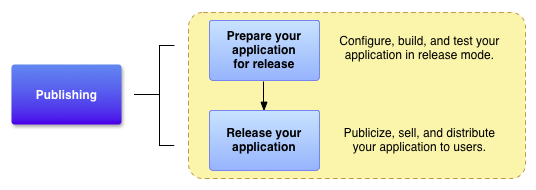
Abbildung 1 : Die Vorbereitung auf die Veröffentlichung ist eine erforderliche Entwicklungsaufgabe und der erste Schritt im Veröffentlichungsprozess.
Aufgaben zur Vorbereitung auf die Veröffentlichung
Wenn Sie Ihre App für Nutzer veröffentlichen möchten, müssen Sie ein Release-fähiges Paket erstellen, das Nutzer auf ihren Android-Geräten installieren und ausführen können. Das Release-fähige Paket enthält dieselben Komponenten wie die Debug-APK-Datei – kompilierten Quellcode, Ressourcen, Manifestdatei usw. – und wird mit denselben Build-Tools erstellt. Im Gegensatz zur Debug-APK-Datei ist die Release-fähige APK-Datei jedoch mit Ihrem eigenen Zertifikat signiert und mit dem Tool zipalign optimiert.
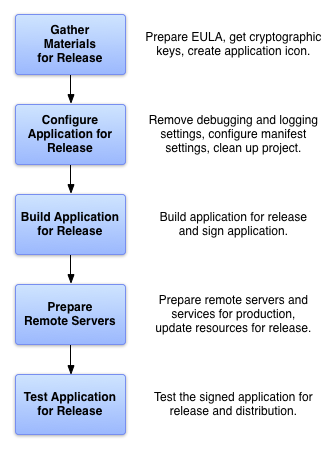
Abbildung 2 : Es gibt fünf Hauptaufgaben, um Ihre App auf die Veröffentlichung vorzubereiten.
Die Signierungs- und Optimierungsaufgaben werden in der Regel nahtlos ausgeführt, wenn Sie Ihre App mit Android Studio erstellen. Sie können beispielsweise Android Studio mit den Gradle-Build-Dateien verwenden, um Ihre App gleichzeitig zu kompilieren, zu signieren und zu optimieren. Sie können die Gradle-Build-Dateien auch so konfigurieren, dass sie dasselbe tun, wenn Sie über die Befehlszeile erstellen. Weitere Informationen zur Verwendung der Gradle-Build-Dateien finden Sie unter Build konfigurieren.
Um Ihre App auf die Veröffentlichung vorzubereiten, führen Sie in der Regel fünf Hauptaufgaben aus, wie in Abbildung 2 dargestellt. Jede Hauptaufgabe kann eine oder mehrere kleinere Aufgaben umfassen, je nachdem, wie Sie Ihre App veröffentlichen. Wenn Sie Ihre App beispielsweise über Google Play veröffentlichen, können Sie Ihrer Manifestdatei spezielle Filterregeln hinzufügen, während Sie Ihre App für die Veröffentlichung konfigurieren. Ebenso müssen Sie möglicherweise Screenshots vorbereiten und Werbetext erstellen, während Sie Materialien für die Veröffentlichung zusammenstellen, um die Google Play-Veröffentlichungsrichtlinien zu erfüllen.
Die in Abbildung 2 aufgeführten Aufgaben werden in der Regel ausgeführt, nachdem Sie Ihre App gründlich debuggt und getestet haben. Das Android SDK enthält mehrere Tools, mit denen Sie Ihre Android-Apps testen und debuggen können. Weitere Informationen finden Sie unter App debuggen und App testen.
Materialien und Ressourcen zusammenstellen
Um Ihre App auf die Veröffentlichung vorzubereiten, müssen Sie mehrere unterstützende Elemente zusammenstellen. Dazu gehören mindestens kryptografische Schlüssel zum Signieren Ihrer App und ein App-Symbol. Sie können auch eine Endnutzer-Lizenzvereinbarung hinzufügen.
Kryptografische Schlüssel
Unter Android müssen alle APKs digital mit einem Zertifikat signiert sein, bevor sie auf einem Gerät installiert oder aktualisiert werden können. Für den Google Play Store müssen alle Apps, die nach August 2021 erstellt wurden, die App-Signatur von Google Play verwenden. Wenn Sie Ihr AAB in die Play Console hochladen, müssen Sie es jedoch weiterhin mit Ihrem Entwicklerzertifikat signieren. Ältere Apps können weiterhin selbst signiert werden. Unabhängig davon, ob Sie die Play App-Signatur verwenden oder selbst signieren, müssen Sie Ihre App signieren, bevor Sie sie hochladen können.
Informationen zu den Zertifikatsanforderungen finden Sie unter App signieren.
Wichtig:Ihre App muss mit einem kryptografischen Schlüssel signiert sein, dessen Gültigkeitszeitraum nach dem 22. Oktober 2033 endet.
Möglicherweise müssen Sie auch andere Release-Schlüssel abrufen, wenn Ihre App auf einen Dienst zugreift oder eine Drittanbieterbibliothek verwendet, für die Sie einen Schlüssel verwenden müssen, der auf Ihrem privaten Schlüssel basiert.
App-Symbol
Das Symbol Ihrer App hilft Nutzern, Ihre App auf dem Startbildschirm eines Geräts und im Launcher-Fenster zu identifizieren. Es wird auch unter „Anwendungen verwalten“, „Meine Downloads“ und an anderen Stellen angezeigt. Darüber hinaus zeigen Veröffentlichungsdienste wie Google Play Ihr Symbol Nutzern an. Achten Sie darauf, dass Sie ein App-Symbol haben und dass es den empfohlenen Richtlinien für Symbole entspricht.
Hinweis:Wenn Sie Ihre App bei Google Play veröffentlichen, müssen Sie eine hochauflösende Version Ihres Symbols erstellen. Weitere Informationen finden Sie unter Vorschauelemente hinzufügen.
Endnutzer-Lizenzvereinbarung
Sie sollten eine Endnutzer-Lizenzvereinbarung (EULA) für Ihre App erstellen. Eine EULA kann dazu beitragen, Sie, Ihre Organisation und Ihr geistiges Eigentum zu schützen. Wir empfehlen, eine solche Vereinbarung mit Ihrer App bereitzustellen.
Sonstige Materialien
Möglicherweise müssen Sie auch Werbe- und Marketingmaterialien vorbereiten, um Ihre App bekannt zu machen. Wenn Sie Ihre App beispielsweise bei Google Play veröffentlichen, müssen Sie einen Werbetext vorbereiten und Screenshots Ihrer App erstellen. Weitere Informationen finden Sie unter Vorschauelemente hinzufügen.
App für die Veröffentlichung konfigurieren
Nachdem Sie alle unterstützenden Materialien zusammengestellt haben, können Sie mit der Konfiguration Ihrer App für die Veröffentlichung beginnen. In diesem Abschnitt finden Sie eine Zusammenfassung der Konfigurationsänderungen, die wir empfehlen, an Ihrem Quellcode, Ihren Ressourcendateien und Ihrem App-Manifest vorzunehmen, bevor Sie Ihre App veröffentlichen.
Die meisten der in diesem Abschnitt aufgeführten Konfigurationsänderungen sind optional, gelten aber als gute Programmierpraktiken und wir empfehlen Ihnen, sie zu implementieren. In einigen Fällen haben Sie diese Konfigurationsänderungen möglicherweise bereits im Rahmen des Entwicklungsprozesses vorgenommen.
Geeignete Anwendungs-ID auswählen
Wählen Sie eine Anwendungs-ID aus, die für die gesamte Lebensdauer Ihrer App geeignet ist. Sie können die Anwendungs-ID nicht mehr ändern, nachdem Sie Ihre App für Nutzer bereitgestellt haben. Verwenden Sie zum Festlegen die Eigenschaft applicationId in der
Datei build.gradle oder build.gradle.kts auf Modulebene. Weitere Informationen finden Sie unter Anwendungs-ID festlegen.
Debugging deaktivieren
Verwenden Sie das Flag debuggable für Groovy oder das Flag isDebuggable für Kotlin-Skript, um zu konfigurieren, ob das APK debugfähig ist:
Kotlin
  android {
    ...
    buildTypes {
      release {
        isDebuggable = false
        ...
      }
      debug {
        isDebuggable = true
        ...
      }
    }
    ...
  }
Groovy
  android {
    ...
    buildTypes {
      release {
        debuggable false
        ...
      }
      debug {
        debuggable true
        ...
      }
    }
    ...
  }
App-Verkleinerung aktivieren und konfigurieren
Viele der folgenden Optimierungen können automatisiert werden, indem Sie die Verkleinerung für Ihren Release-Build aktivieren. Sie können beispielsweise ProGuard-Regeln hinzufügen, um Log-Anweisungen zu entfernen. Der Shrinker identifiziert und entfernt dann nicht verwendeten Code und nicht verwendete Ressourcen. Der Shrinker kann auch Klassen- und Variablennamen durch kürzere Namen ersetzen, um die DEX-Größe weiter zu reduzieren.
Protokollierung deaktivieren
Deaktivieren Sie die Protokollierung, bevor Sie Ihre App für die Veröffentlichung erstellen. Sie können die Protokollierung deaktivieren, indem Sie Aufrufe von Log Methoden in Ihren Quelldateien entfernen. Entfernen Sie außerdem alle Log-Dateien oder statischen Testdateien, die in Ihrem Projekt erstellt wurden.
Entfernen Sie außerdem alle Debug
Tracing-Aufrufe, die Sie Ihrem Code hinzugefügt haben, z. B.
startMethodTracing()
und
stopMethodTracing()
Methodenaufrufe.
Wichtig: Deaktivieren Sie das
Debugging für Ihre App, wenn Sie WebView verwenden, um
kostenpflichtige Inhalte anzuzeigen, oder wenn Sie JavaScript-Schnittstellen verwenden. Beim Debugging können Nutzer nämlich
Skripts einfügen und Inhalte mit den Chrome-Entwicklertools extrahieren. Verwenden Sie die
WebView.setWebContentsDebuggingEnabled()
Methode, um das
Debugging zu deaktivieren.
Projektverzeichnisse bereinigen
Bereinigen Sie Ihr Projekt und achten Sie darauf, dass es der in der Verzeichnisstruktur beschriebenen Projektübersichtentspricht. Wenn Sie verwaiste oder nicht zugeordnete Dateien in Ihrem Projekt lassen, kann dies verhindern, dass Ihre App kompiliert wird, und dazu führen, dass sich Ihre App unvorhersehbar verhält. Führen Sie mindestens die folgenden Bereinigungsaufgaben aus:
- Prüfen Sie den Inhalt der Verzeichnisse
cpp/,lib/undsrc/. Das Verzeichniscpp/sollte nur Quelldateien enthalten, die mit dem Android NDK verknüpft sind, z. B. C- oder C++-Quelldateien, Header-Dateien oder Makefiles. Das Verzeichnislib/sollte nur Bibliotheksdateien von Drittanbietern oder private Bibliotheksdateien enthalten, einschließlich vorgefertigter gemeinsam genutzter und statischer Bibliotheken. Dassrc/Verzeichnis sollte nur die Quelldateien für Ihre App enthalten (Java-, Kotlin- und AIDL-Dateien). Das Verzeichnissrc/sollte keine JAR-Dateien enthalten. - Suchen Sie in Ihrem Projekt nach privaten oder proprietären Datendateien, die von Ihrer App
nicht verwendet werden, und entfernen Sie sie. Suchen Sie beispielsweise im Verzeichnis
res/Ihres Projekts nach alten Drawable-Dateien, Layoutdateien und Werte Dateien, die Sie nicht mehr verwenden, und löschen Sie sie. - Suchen Sie im Verzeichnis
lib/nach Testbibliotheken und entfernen Sie sie, wenn sie nicht mehr von Ihrer App verwendet werden. - Prüfen Sie den Inhalt des Verzeichnisses
assets/und des Verzeichnissesres/raw/auf Roh-Asset-Dateien und statische Dateien, die Sie vor der Veröffentlichung aktualisieren oder entfernen müssen.
Manifest- und Gradle-Build-Einstellungen prüfen und aktualisieren
Prüfen Sie, ob die folgenden Elemente der Manifest- und Build-Dateien richtig festgelegt sind:
<uses-permission>-ElementGeben Sie nur die Berechtigungen an, die für Ihre App relevant und erforderlich sind.
- Attribute
android:iconundandroid:labelSie müssen Werte für diese Attribute angeben, die sich im
<application>Element befinden. - Eigenschaften
versionCodeundversionNameWir empfehlen, Werte für diese Eigenschaften anzugeben, die sich in der
build.gradleoderbuild.gradle.ktsDatei auf App-Modulebene befinden. Weitere Informationen finden Sie unter App versionieren.
Wenn Sie Ihre App bei Google Play veröffentlichen, können Sie mehrere zusätzliche Elemente der Build-Datei festlegen. Beispielsweise die minSdk und
targetSdk Attribute, die sich in der Datei auf App-Modulebene
build.gradle oder build.gradle.kts befinden. Weitere Informationen zu diesen und anderen Google Play-Einstellungen finden Sie unter Filter bei Google Play.
Kompatibilitätsprobleme beheben
Android bietet mehrere Tools und Techniken, um Ihre App mit einer Vielzahl von Geräten kompatibel zu machen. Damit Ihre App für möglichst viele Nutzer verfügbar ist, sollten Sie Folgendes tun:
- Unterstützung für mehrere Bildschirmkonfigurationen hinzufügen
- Achten Sie darauf, dass Sie die Best Practices für die Unterstützung mehrerer Bildschirme einhalten. Durch die Unterstützung mehrerer Bildschirmkonfigurationen, können Sie eine App erstellen, die auf allen von Android unterstützten Bildschirmgrößen ordnungsgemäß funktioniert und gut aussieht.
- App für größere Displays optimieren
- Sie können Ihre App so optimieren, dass sie auf Geräten mit großen Displays wie Tablets und faltbaren Smartphones gut funktioniert. Beispielsweise können Listen-Detailansichten die Nutzerfreundlichkeit auf größeren Bildschirmen verbessern.
- Jetpack-Bibliotheken verwenden
- Jetpack ist eine Suite von Bibliotheken, die Entwicklern hilft, Best Practices zu befolgen, Boilerplate-Code zu reduzieren und Code zu schreiben, der auf allen Android-Versionen und ‑Geräten konsistent funktioniert.
URLs für Server und Dienste aktualisieren
Wenn Ihre App auf Remote-Server oder ‑Dienste zugreift, achten Sie darauf, dass Sie die Produktions-URL oder den Produktionspfad für den Server oder Dienst und nicht eine Test-URL oder einen Testpfad verwenden.
Lizenzierung für Google Play implementieren
Wenn Sie eine kostenpflichtige App über Google Play veröffentlichen, sollten Sie die Unterstützung für die Google Play-Lizenzierung hinzufügen. Mit der Lizenzierung können Sie den Zugriff auf Ihre App steuern, je nachdem, ob der aktuelle Nutzer sie gekauft hat. Die Verwendung der Google Play-Lizenzierung ist optional, auch wenn Sie Ihre App über Google Play veröffentlichen.
Weitere Informationen zum Google Play-Lizenzierungsdienst und zur Verwendung in Ihrer App finden Sie unter App Lizenzierung.
App für die Veröffentlichung erstellen
Nachdem Sie die Konfiguration Ihrer App abgeschlossen haben, können Sie sie in eine Release-fähige APK-Datei erstellen, die signiert und optimiert ist. Das JDK enthält die Tools zum Signieren der APK-Datei (Keytool und Jarsigner). Das Android SDK enthält die Tools zum Kompilieren und Optimieren der APK-Datei. Wenn Sie Android Studio verwenden oder das Gradle-Build-System über die Befehlszeile nutzen, können Sie den gesamten Build-Prozess automatisieren. Weitere Informationen zum Konfigurieren von Gradle-Builds finden Sie unter Build Varianten konfigurieren.
Wenn Sie ein Continuous Integration -System verwenden, können Sie eine Aufgabe konfigurieren, um den Release-Prozess zu automatisieren. Dies beschränkt sich nicht auf das Erstellen des Release-APK oder ‑AAB. Sie können es auch so konfigurieren, dass die Build-Artefakte automatisch in die Play Console hochgeladen werden.
Apps mit Android Studio entwickeln
Sie können das in Android Studio integrierte Gradle-Build-System verwenden, um eine Release-fähige APK-Datei zu erstellen, die mit Ihrem privaten Schlüssel signiert und optimiert ist. Informationen zum Einrichten und Ausführen von Builds in Android Studio finden Sie unter App erstellen und ausführen.
Für den Build-Prozess wird davon ausgegangen, dass Sie ein Zertifikat und einen privaten Schlüssel haben, die zum Signieren Ihrer App geeignet sind. Wenn Sie kein geeignetes Zertifikat und keinen geeigneten privaten Schlüssel haben, können Sie diese in Android Studio generieren. Weitere Informationen zum Signierungsprozess finden Sie unter App signieren.
Externe Server und Ressourcen vorbereiten
Wenn Ihre App auf einen Remote-Server angewiesen ist, achten Sie darauf, dass der Server sicher ist und für die Produktionsnutzung konfiguriert wurde. Dies ist besonders wichtig, wenn Sie die In-App-Abrechnung in Ihrer App implementieren und den Schritt zur Signaturprüfung auf einem Remote- Server ausführen.
Wenn Ihre App Inhalte von einem Remote-Server oder einem Echtzeitdienst (z. B. einem Content-Feed) abruft, achten Sie außerdem darauf, dass die von Ihnen bereitgestellten Inhalte aktuell und produktionsbereit sind.
App für die Veröffentlichung testen
Wenn Sie die Release-Version Ihrer App testen, können Sie sicherstellen, dass Ihre App unter realistischen Geräte- und Netzwerkbedingungen ordnungsgemäß funktioniert. Testen Sie Ihre App idealerweise auf mindestens einem Gerät in Smartphone-Größe und einem Gerät in Tablet-Größe, um zu prüfen, ob die Elemente der Benutzeroberfläche die richtige Größe haben und ob die Leistung und Akkueffizienz Ihrer App akzeptabel sind. Firebase Test Lab kann auch nützlich sein, um Tests auf einer Vielzahl verschiedener Geräte und Android-Betriebssystem versionen durchzuführen.
Informationen zu den ersten Schritten beim Testen finden Sie unter Grundlegende App-Qualität. Wenn Sie mit dem Testen fertig sind und sicher sind, dass sich die Release-Version Ihrer App korrekt verhält, können Sie Ihre App für Nutzer veröffentlichen. Weitere Informationen finden Sie unter App für Nutzer veröffentlichen.