

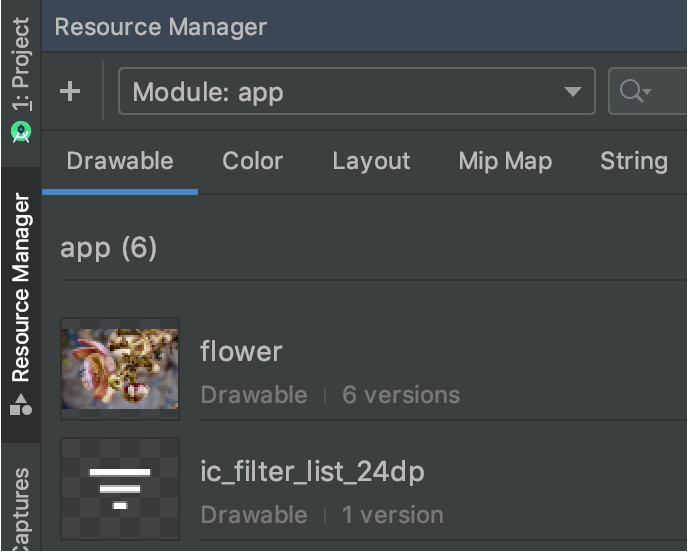
Menedżer zasobów to okno narzędzia do importowania, tworzenia i używania zasobów w aplikacji oraz zarządzania nimi. Aby otworzyć okno narzędzia, w menu kliknij Widok > Okna narzędzi > Menedżer zasobów lub na pasku bocznym po lewej stronie wybierz Menedżer zasobów.
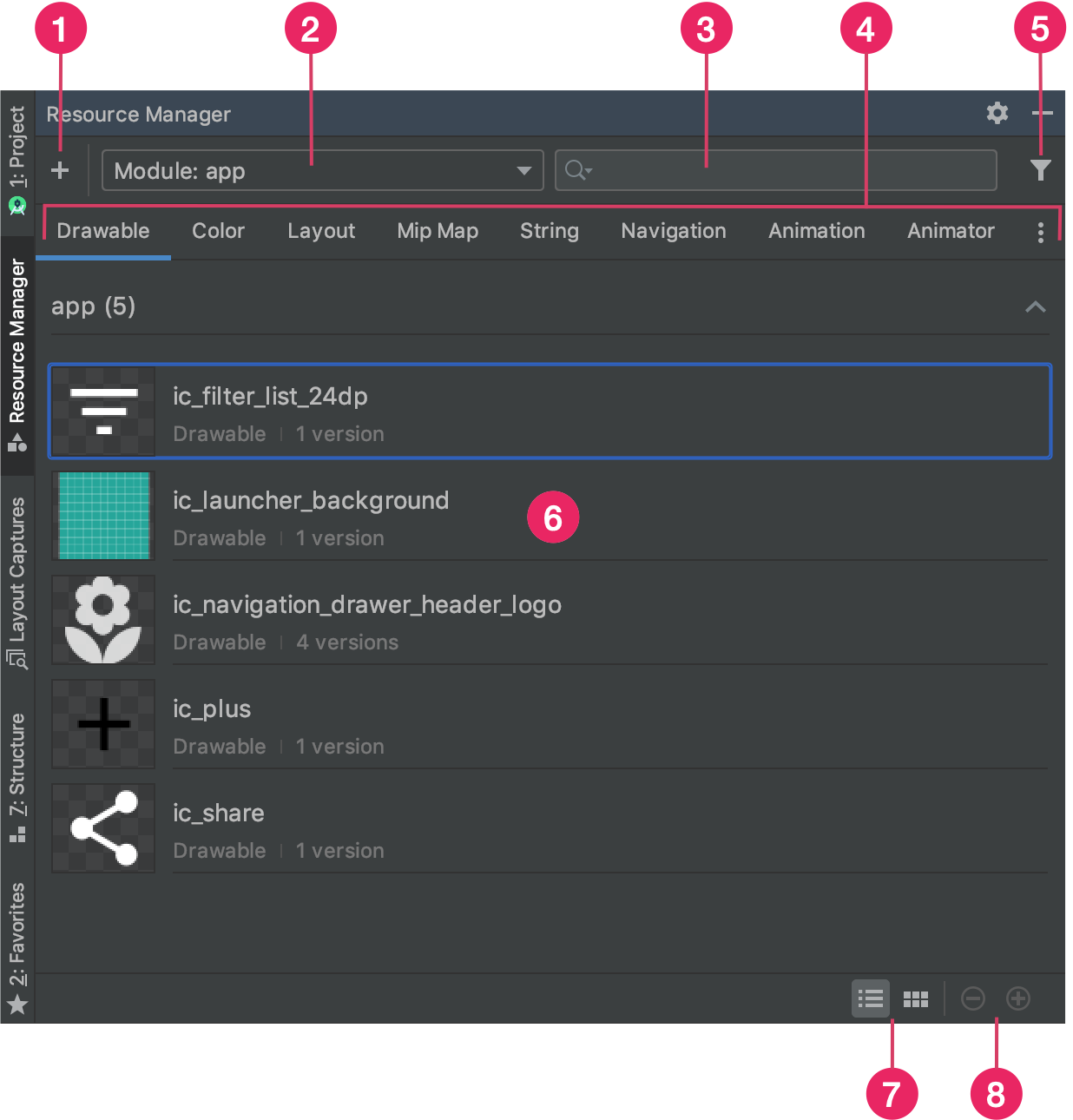
- Kliknij Dodaj
 , aby dodać nowy zasób do projektu. Możesz dodawać komponenty z obrazem, zasoby wektorowe, czcionki lub pliki i wartości zasobów albo importować elementy rysowalne do projektu.
- Wybierz moduł, aby wyświetlić zasoby, które są z nim powiązane.
- Wyszukaj zasób we wszystkich modułach w projekcie za pomocą paska wyszukiwania.
- Wyświetlaj zasoby według typu w Menedżerze zasobów.
Użyj tych kart, aby przełączać się między typami zasobów. Kliknij ikonę przepełnienia
 , aby wyświetlić dodatkowe typy zasobów.
- Filtruj wyświetlane zasoby z lokalnych modułów zależnych, bibliotek zewnętrznych i platformy Androida za pomocą przycisku filtrowania. Możesz też użyć filtra, aby wyświetlić atrybuty motywu.
- Wyświetl podgląd zasobów w głównym obszarze treści. Kliknij zasób prawym przyciskiem myszy, aby wyświetlić menu kontekstowe, w którym możesz zmienić nazwę zasobu i wyszukać w aplikacji miejsca, w których jest on używany.
- Kliknij te przyciski, aby wyświetlić zasoby w postaci kafelków lub list.
- Kliknij te przyciski, aby zmienić rozmiar podglądu zasobów.
Oprócz tych funkcji Menedżer zasobów umożliwia zbiorcze importowanie elementów rysowalnych do projektu. Aby zaimportować zbiorczo, możesz:
- Przeciągnij pliki graficzne, w tym pliki SVG, bezpośrednio do Menedżera zasobów.
- Użyj kreatora Import Drawables (Importowanie elementów rysowalnych).
Więcej informacji znajdziesz w sekcji Importowanie obiektów rysowalnych do projektu.
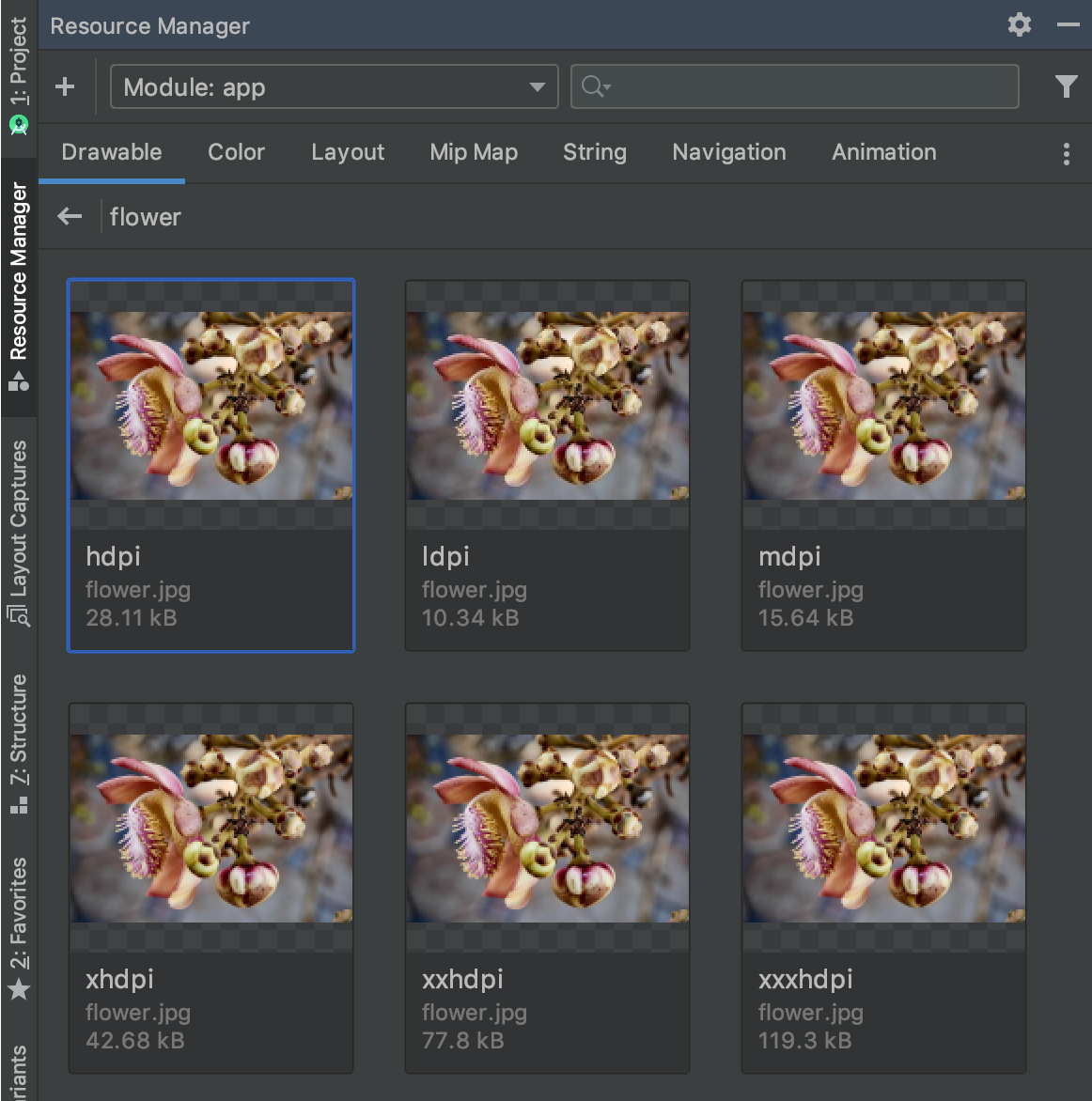
Aby wyświetlić bardziej szczegółowe informacje, kliknij dwukrotnie zasób w Menedżerze zasobów. Jeśli masz wiele wersji zasobu, w tym widoku szczegółowym wyświetlana jest każda wersja wraz z powiązanymi kwalifikatorami, jak pokazano na rysunku 2. Możesz kliknąć dwukrotnie konkretną wersję, aby otworzyć ją w oknie edytora.
Importowanie elementów rysowalnych do projektu
Za pomocą Menedżera zasobów możesz importować zasoby obrazów do projektu. Listę obsługiwanych typów obrazów znajdziesz w sekcji Obsługa obrazów.
Aby zaimportować zasoby graficzne do projektu, wykonaj te czynności:
Przeciągnij obrazy bezpośrednio do okna Menedżer zasobów w Android Studio.
- Możesz to też zrobić w ten sposób:
- Kliknij ikonę plusa (+).
- Wybierz Importuj elementy rysowalne, jak pokazano na rysunku 3.
- Wybierz pliki i foldery, które chcesz zaimportować.
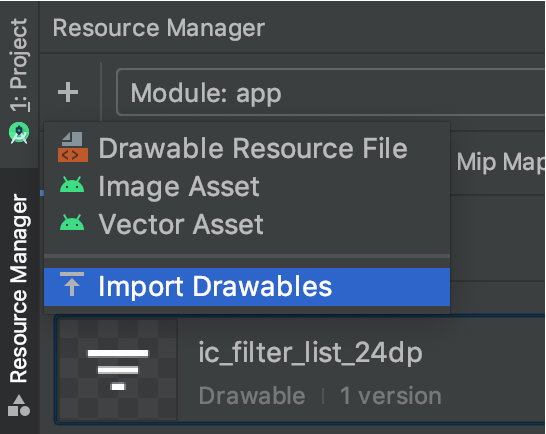
Rysunek 3. Wybierz Import Drawables (Importuj elementy rysowalne) z menu. - Możesz to też zrobić w ten sposób:
Pojawi się okno Import drawables (Importuj elementy rysowalne), jak na rysunku 4. W tym oknie wyświetla się lista importowanych zasobów. Możesz zmienić nazwę zasobów, klikając pole nad podglądem zasobu.
Jeśli udostępniasz kilka wersji tego samego zasobu, dodaj kwalifikatory konfiguracji urządzenia, jak opisano w następnej sekcji, które opisują konkretną konfigurację obsługiwaną przez każdy zasób.
Jeśli na przykład udostępniasz wiele wersji tego samego zasobu dla różnych gęstości ekranu, możesz dodać kwalifikator Gęstość dla każdej wersji. Pamiętaj, że jeśli co najmniej 2 zasoby mają tę samą nazwę i kwalifikatory, importowana jest tylko jedna wersja.
Więcej informacji o kwalifikatorach zasobów znajdziesz w artykule Udostępnianie zasobów alternatywnych.
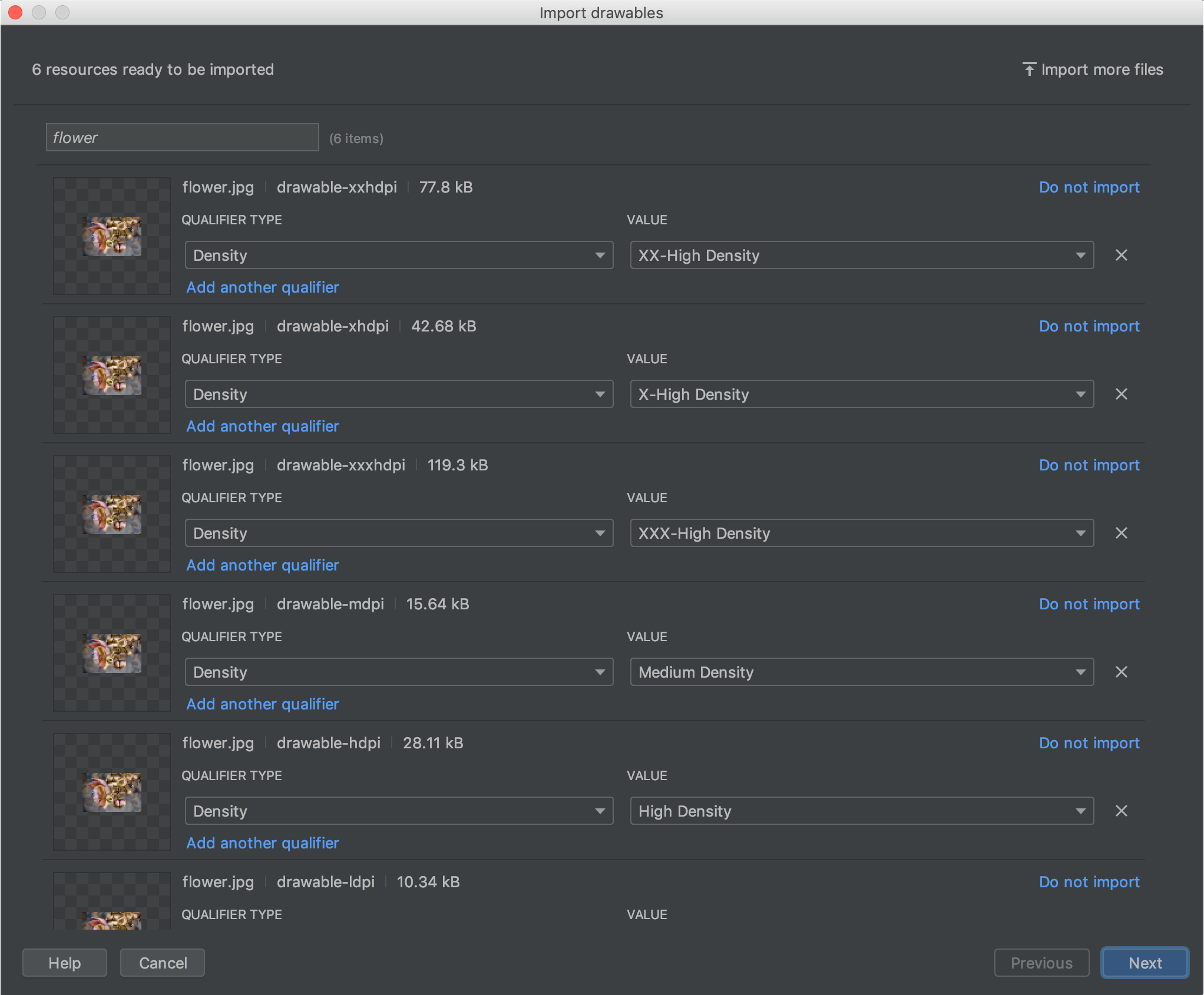
Rysunek 4. Okno Import drawables (Importowanie elementów rysowalnych). Po nadaniu nazw zasobom i dodaniu niezbędnych kwalifikatorów kliknij Dalej.
Na następnym ekranie zobaczysz podsumowanie importowanych zasobów. Gdy wszystko będzie gotowe, kliknij Importuj.
W oknie Menedżer zasobów zasoby są teraz gotowe do użycia w projekcie, jak pokazano na rysunku 5.
Automatycznie analizuj gęstości elementów rysowalnych
Gdy importujesz plik lub folder, a jego ścieżka zawiera kwalifikator gęstości, Menedżer zasobów automatycznie stosuje kwalifikator gęstości w ramach importu. Menedżer zasobów może analizować zarówno kwalifikatory gęstości Androida, jak i współczynniki skalowania iOS.
W tej tabeli pokazujemy, jak różne obsługiwane gęstości są reprezentowane na Androidzie i iOS:
| Gęstość | Kwalifikator gęstości Androida | Współczynnik skalowania na iOS |
|---|---|---|
| Niska gęstość (~120 dpi) | ldpi |
nieobsługiwane |
| Średnia gęstość (~160 dpi) | mdpi |
oryginalna skala |
| Wysoka gęstość (~240 dpi) | hdpi |
nieobsługiwane |
| Bardzo wysoka gęstość (ok. 320 dpi) | xhdpi |
@2x |
| Bardzo wysoka gęstość (~480 dpi) | xxhdpi |
@3x |
| Bardzo, bardzo, bardzo wysoka gęstość (~640 dpi) | xxxhdpi |
@4x |
Oto kilka przykładów, jak ścieżki wejściowe są przekształcane w ścieżki zasobów po zaimportowaniu:
- Kwalifikator gęstości Androida:
hdpi - Ścieżka wejściowa: /UserFolder/icon1/hdpi/icon.png
Ścieżka zasobu: <projectFolder>/<moduleFolder> /src/main/res/drawable-hdpi/icon.png - Kwalifikator gęstości Androida:
xxhdpi - Ścieżka wejściowa: /UserFolder/icon1/abc-xxhdpi/icon.png
Ścieżka zasobu: <projectFolder>/<moduleFolder> /src/main/res/drawable-xxhdpi/icon.png - Współczynnik skalowania na iOS: @2x
- Ścieżka wejściowa: /UserFolder/icon1/icon@2x.png
Ścieżka zasobu: <projectFolder>/<moduleFolder> /src/main/res/drawable-xhdpi/icon.png - Współczynnik skalowania na iOS: @2x
- Ścieżka wejściowa: /UserFolder/icon1/icon@2x_alternate.png
Ścieżka zasobu: <projectFolder>/<moduleFolder> /src/main/res/drawable-xhdpi/icon_alternate.png
Więcej informacji o obsłudze urządzeń o różnej gęstości pikseli znajdziesz w artykule Obsługa różnych gęstości pikseli.
Korzystanie z zasobów w Jetpack Compose
Podczas tworzenia aplikacji za pomocą Jetpack Compose uzyskujesz dostęp do zasobów bezpośrednio z kodu Kotlin za pomocą zoptymalizowanych interfejsów API, co zapewnia synchronizację logiki interfejsu i odwołań do zasobów.
- Obrazy: użyj
painterResource(id = R.drawable.your_image)w komponencieImage. - Ciągi znaków: użyj
stringResource(id = R.string.your_string), aby pobrać zlokalizowany tekst interfejsu. - Kolory: użyj
colorResource(id = R.color.your_color), aby zastosować kolory zdefiniowane w motywie.
Menedżer zasobów dba o prawidłowe generowanie tych identyfikatorów, dzięki czemu możesz bezproblemowo odwoływać się do zasobów z poziomu hierarchii interfejsu Compose.
Informacje o zaawansowanej obsłudze zasobów, w tym o dynamicznym wczytywaniu czcionek, zasobach związanych z konfiguracją i bibliotekach zasobów związanych z Compose, znajdziesz w dokumentacji dotyczącej zasobów w Compose.