

WindowInsets, Jetpack Compose में स्टैंडर्ड एपीआई है. इसका इस्तेमाल, स्क्रीन के उन हिस्सों को मैनेज करने के लिए किया जाता है जो सिस्टम यूज़र इंटरफ़ेस (यूआई) की वजह से पूरी तरह या कुछ हद तक दिख नहीं पाते. इनमें स्टेटस बार, नेविगेशन बार, और ऑन-स्क्रीन कीबोर्ड शामिल हैं. इसके अलावा, पहले से तय किए गए WindowInsetsRulers को SafeDrawing से Modifier.fitInside या Modifier.fitOutside पर पास किया जा सकता है. इससे, आपके कॉन्टेंट को सिस्टम बार और डिसप्ले कटआउट के साथ अलाइन किया जा सकता है. इसके अलावा, कस्टम WindowInsetsRulers भी बनाया जा सकता है.
WindowInsetsRulers के फ़ायदे
- उपयोग में आसानी होती है: यह लेआउट के प्लेसमेंट फ़ेज़ के दौरान काम करता है. इसका मतलब है कि यह इनसेट इस्तेमाल करने की पूरी चेन को बायपास कर देता है. साथ ही, सिस्टम बार और डिसप्ले कटआउट की सही और सटीक पोज़िशन हमेशा दे सकता है. भले ही, पैरंट लेआउट ने कुछ भी किया हो. जब पैरंट कंपोज़ेबल, इंसर्ट का गलत तरीके से इस्तेमाल करते हैं, तब
Modifier.fitInsideयाModifier.fitOutsideतरीकों का इस्तेमाल करके समस्याओं को ठीक किया जा सकता है. - सिस्टम बार से आसानी से बचें: इससे आपके ऐप्लिकेशन के कॉन्टेंट को सिस्टम बार और डिसप्ले कटआउट से बचने में मदद मिलती है. साथ ही, यह सीधे तौर पर
WindowInsetsका इस्तेमाल करने से ज़्यादा आसान हो सकता है. - अपनी पसंद के मुताबिक बनाने की सुविधा: डेवलपर, कॉन्टेंट को कस्टम रूलर के साथ अलाइन कर सकते हैं. साथ ही, कस्टम लेआउट की मदद से अपने लेआउट को सटीक तरीके से कंट्रोल कर सकते हैं.
WindowInsetsRulers के नुकसान
- मेज़रमेंट के लिए इस्तेमाल नहीं किया जा सकता: यह प्लेसमेंट के दौरान काम करता है. इसलिए, यह जो पोज़िशनल जानकारी देता है वह मेज़रमेंट के शुरुआती चरण के दौरान उपलब्ध नहीं होती.
मॉडिफ़ायर के तरीकों के हिसाब से कॉन्टेंट तैयार करना
Modifier.fitInside की मदद से, ऐप्लिकेशन कॉन्टेंट को सिस्टम बार और डिसप्ले कटआउट के साथ अलाइन कर सकते हैं. इसका इस्तेमाल WindowInsets के बजाय किया जा सकता है.
Modifier.fitOutside, आम तौर पर Modifier.fitInside का उल्टा होता है.
उदाहरण के लिए, यह पुष्टि करने के लिए कि ऐप्लिकेशन का कॉन्टेंट, सिस्टम बार और डिसप्ले कटआउट से बाहर है, fitInside(WindowInsetsRulers.safeDrawing.current) का इस्तेमाल किया जा सकता है.
@Composable fun FitInsideDemo(modifier: Modifier) { Box( modifier = modifier .fillMaxSize() // Or DisplayCutout, Ime, NavigationBars, StatusBar, etc... .fitInside(WindowInsetsRulers.SafeDrawing.current) ) }
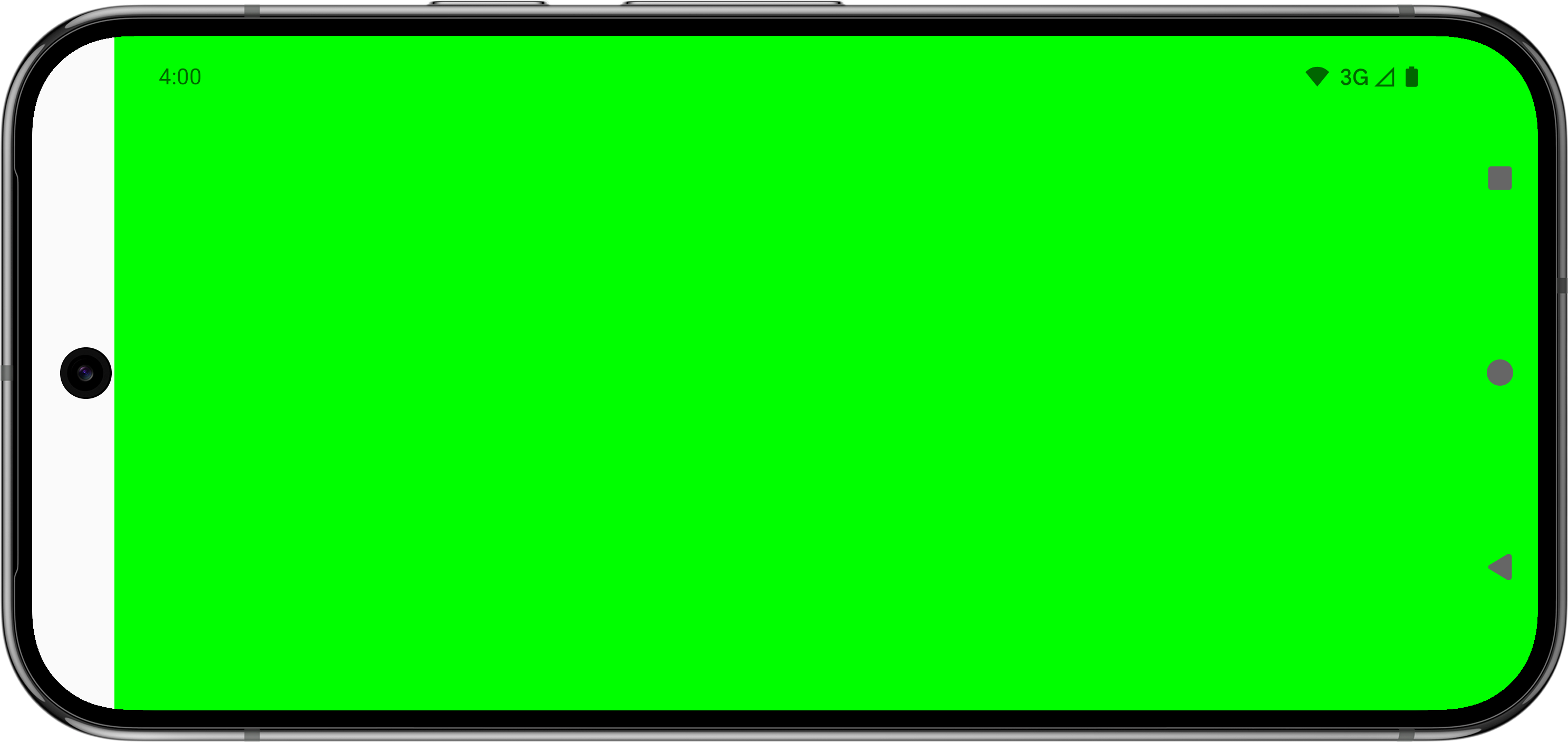
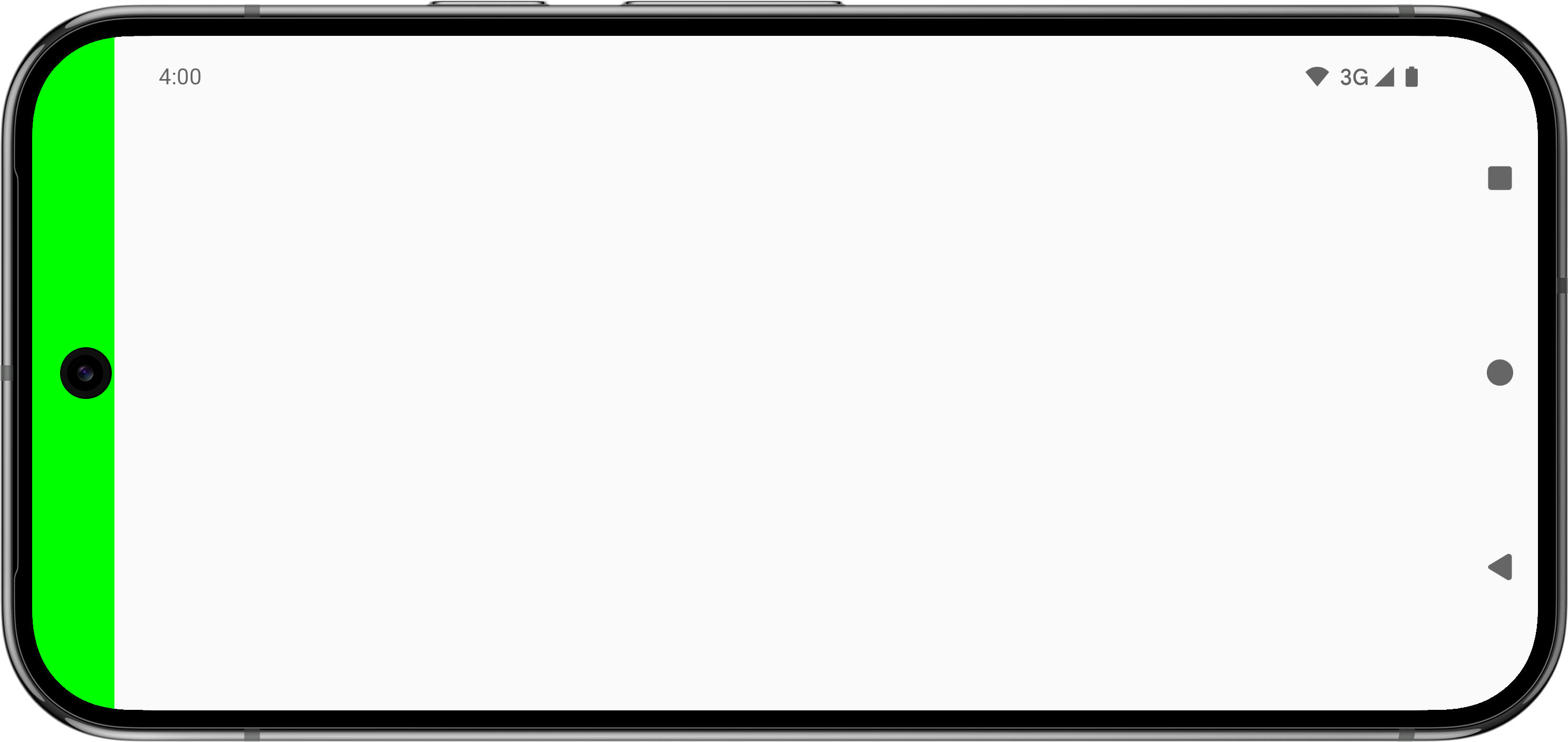
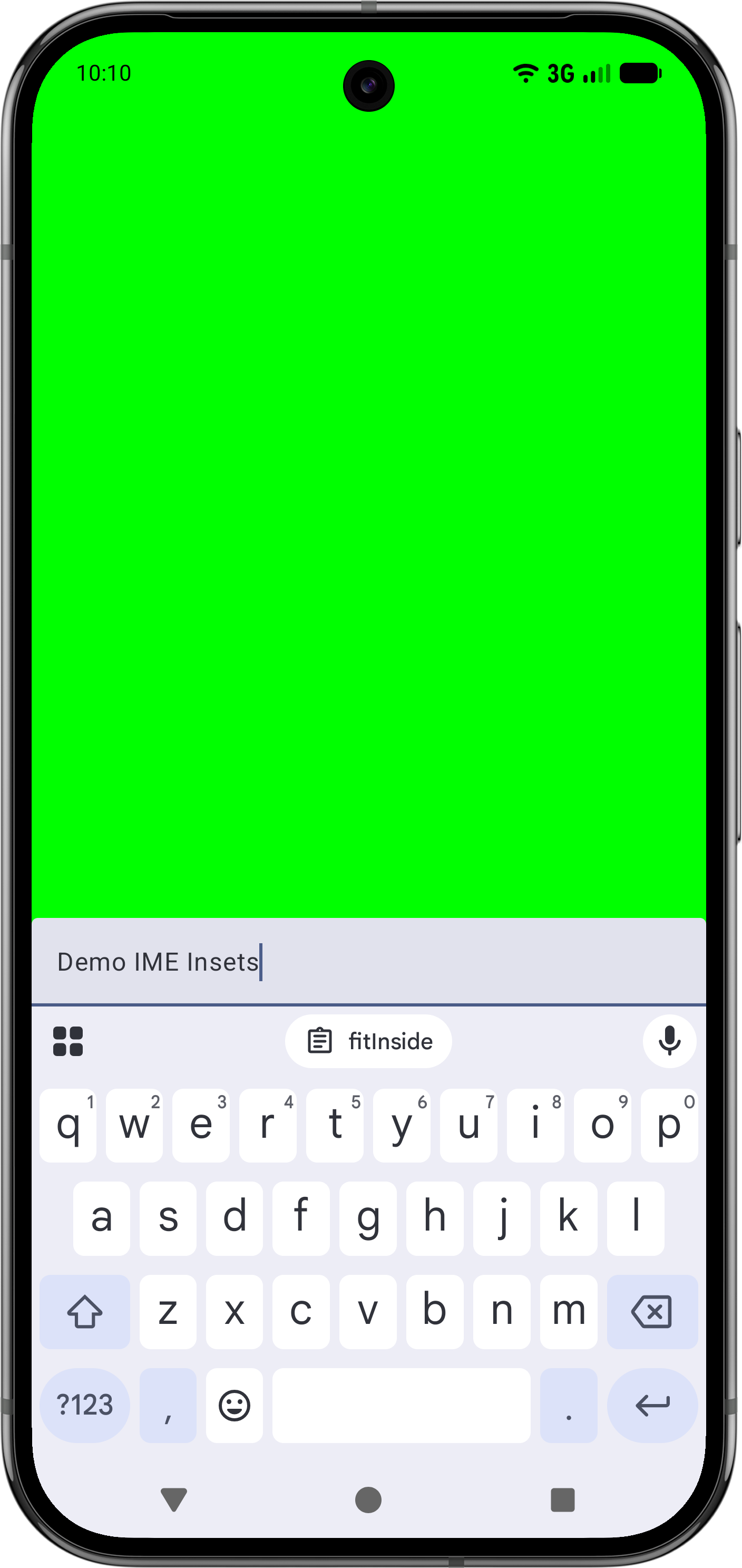
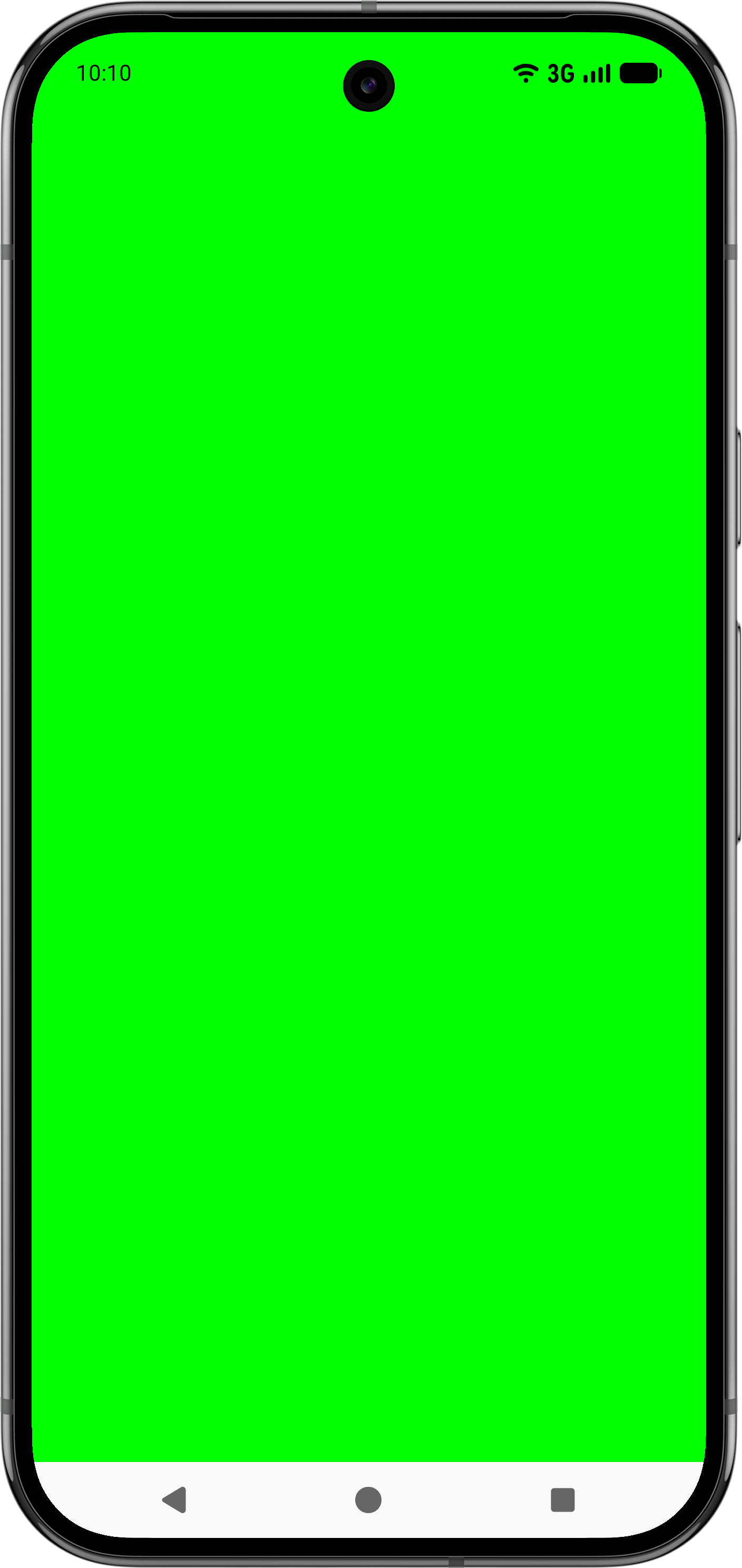
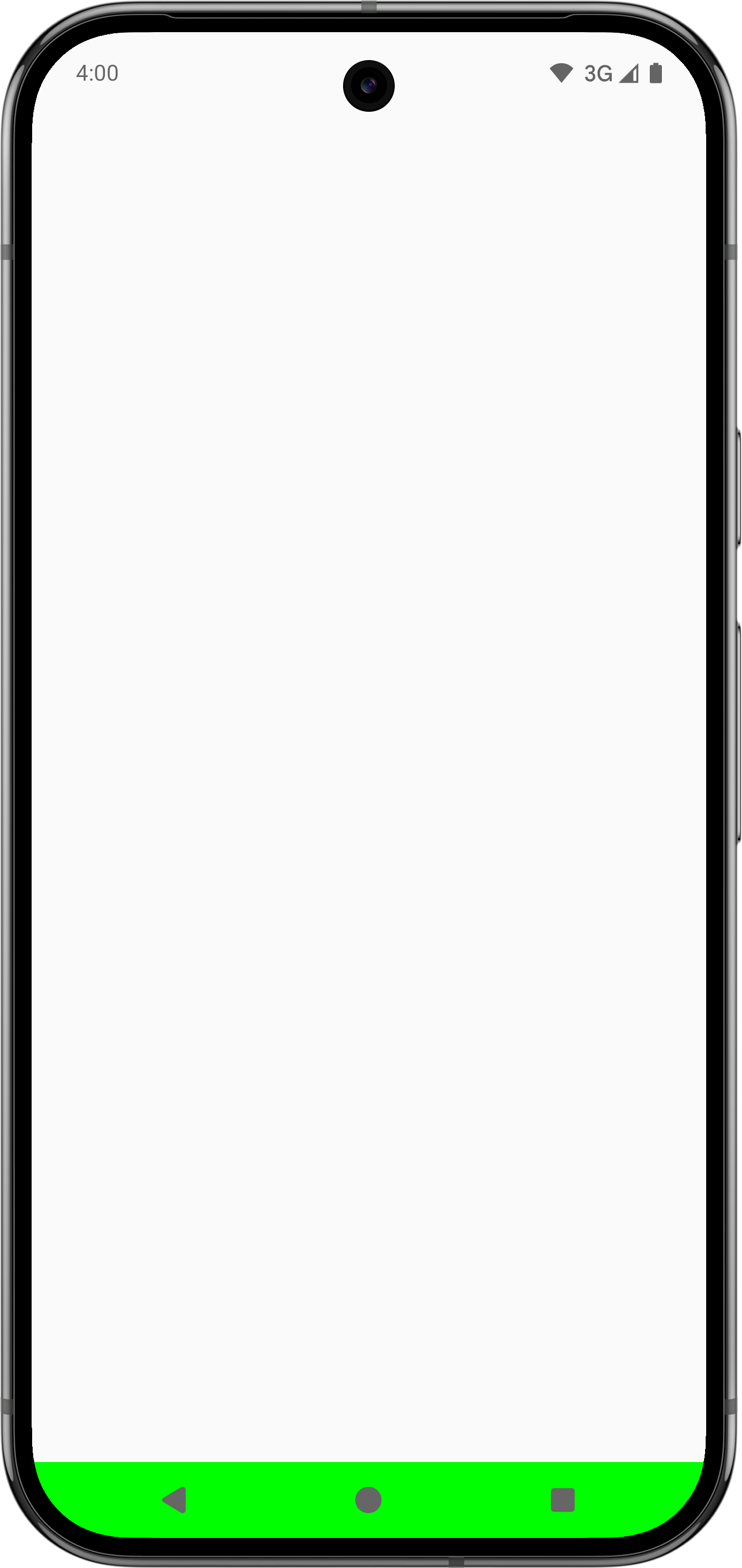
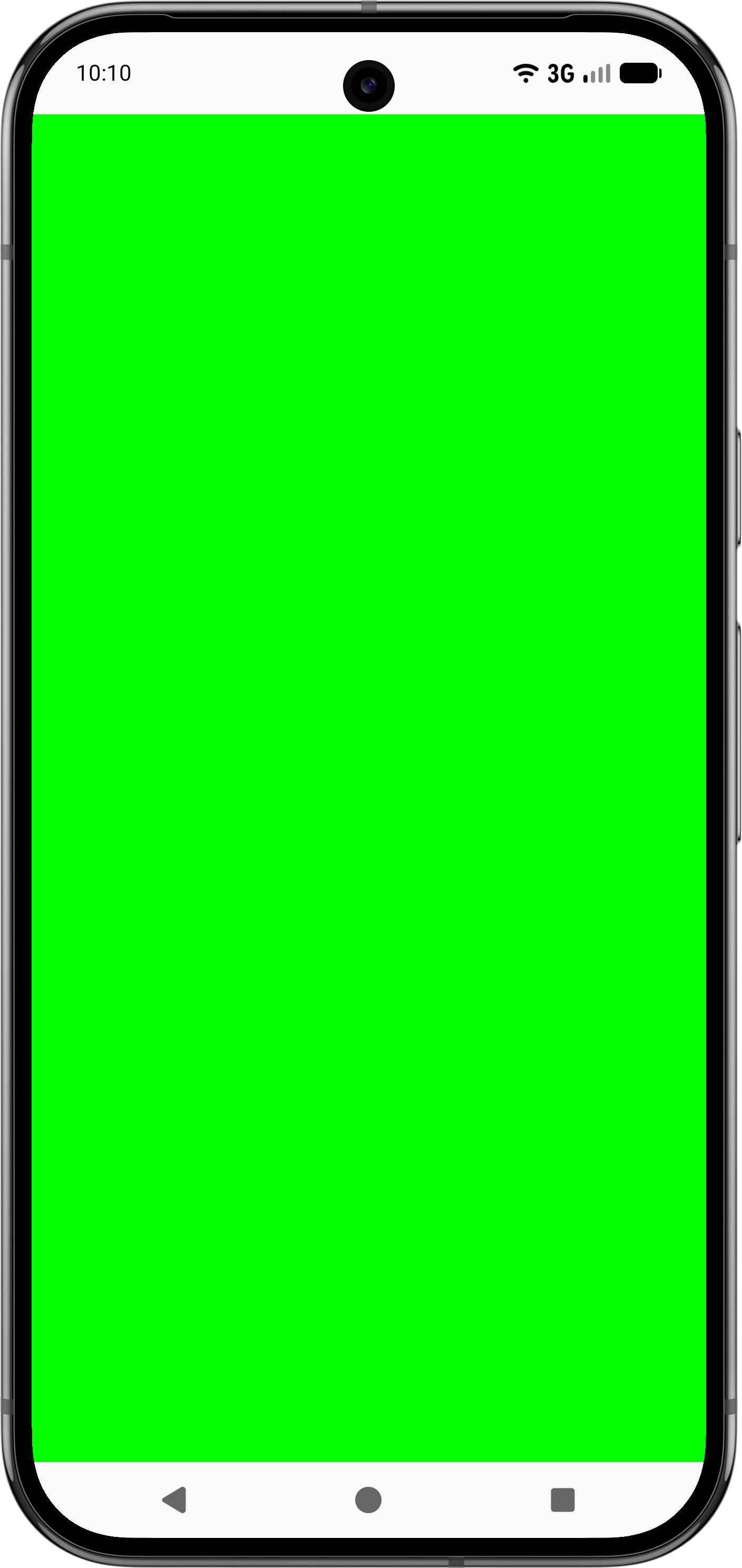
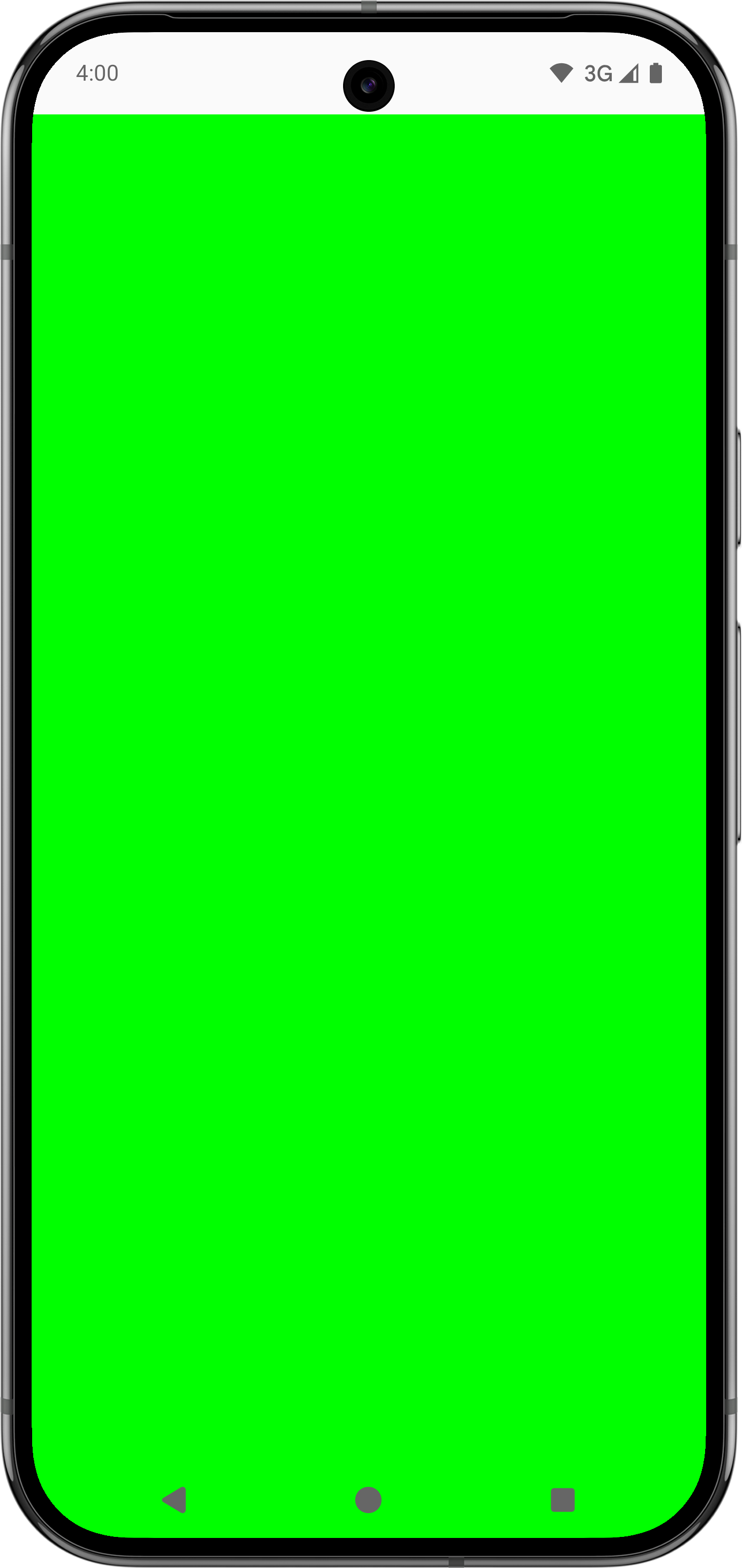
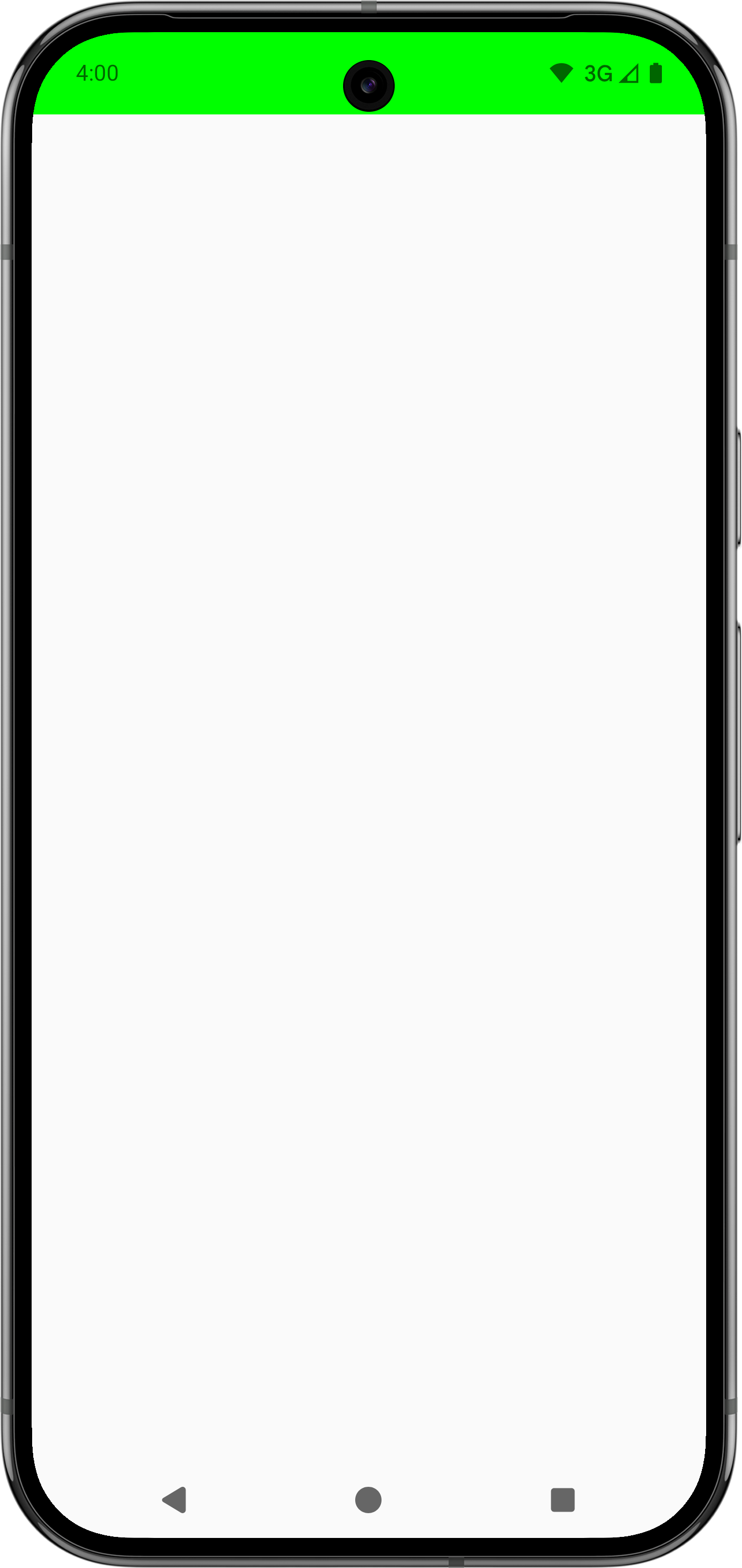
इस टेबल में दिखाया गया है कि पहले से तय किए गए नियमों के साथ, Modifier.fitInside या Modifier.fitOutside का इस्तेमाल करने पर, आपके ऐप्लिकेशन का कॉन्टेंट कैसा दिखेगा.
| रूलर टाइप पहले से तय है | ||
|---|---|---|
 |
 |
|
 |
लागू नहीं |
|
 |
 |
|
 |
लागू नहीं (इसके बजाय, |
|
 |
 |
Modifier.fitInside और Modifier.fitOutside का इस्तेमाल करने के लिए, कंपोज़ेबल को सीमित करना ज़रूरी है. इसका मतलब है कि आपको Modifier.size या Modifier.fillMaxSize जैसे मॉडिफ़ायर तय करने होंगे.
SafeDrawing और SystemBars पर मौजूद Modifier.fitOutside जैसे कुछ रूलर, एक से ज़्यादा रूलर दिखाते हैं. इस मामले में, Android कंपोज़ेबल को बाईं, ऊपर, दाईं, और नीचे की ओर से एक रूलर का इस्तेमाल करके रखता है.
Modifier.fitInside की मदद से IME से बचें
Modifier.fitInside वाले IME के साथ बॉटम एलिमेंट को हैंडल करने के लिए, RectRuler में NavigationBar और Ime की सबसे अंदरूनी वैल्यू पास करें.
@Composable fun FitInsideWithImeDemo(modifier: Modifier) { Box( modifier = modifier .fillMaxSize() .fitInside( RectRulers.innermostOf( WindowInsetsRulers.NavigationBars.current, WindowInsetsRulers.Ime.current ) ) ) { TextField( value = "Demo IME Insets", onValueChange = {}, modifier = modifier.align(Alignment.BottomStart).fillMaxWidth() ) } }
Modifier.fitInside की मदद से, स्टेटस बार और कैप्शन बार से बचें
इसी तरह, सबसे ऊपर मौजूद एलिमेंट की पुष्टि करने के लिए, स्टेटस बार और कैप्शन बार को Modifier.fitInsider के साथ न रखें. साथ ही, RectRuler को पास करें, जो StatusBars और CaptionBar की सबसे अंदरूनी वैल्यू लेता है.
@Composable fun FitInsideWithStatusAndCaptionBarDemo(modifier: Modifier) { Box( modifier = modifier .fillMaxSize() .fitInside( RectRulers.innermostOf( WindowInsetsRulers.StatusBars.current, WindowInsetsRulers.CaptionBar.current ) ) ) }
कस्टम WindowInsetsRulers बनाएं
कॉन्टेंट को कस्टम रूलर के साथ अलाइन किया जा सकता है. उदाहरण के लिए, इस्तेमाल का ऐसा उदाहरण देखें जहां पैरंट कंपोज़ेबल, इंसर्ट को ठीक से हैंडल नहीं करता है. इससे डाउनस्ट्रीम चाइल्ड में पैडिंग से जुड़ी समस्याएं होती हैं. इस समस्या को हल करने के लिए, अन्य तरीके भी अपनाए जा सकते हैं. जैसे, Modifier.fitInside का इस्तेमाल करना. हालांकि, कस्टम रूलर बनाकर भी इस समस्या को हल किया जा सकता है. इससे, पैरंट अपस्ट्रीम में समस्या को ठीक किए बिना, चाइल्ड कंपोज़ेबल को सटीक तरीके से अलाइन किया जा सकता है. इसके बारे में ज़्यादा जानने के लिए, यहां दिया गया उदाहरण और वीडियो देखें:
@Composable fun WindowInsetsRulersDemo(modifier: Modifier) { Box( contentAlignment = BottomCenter, modifier = modifier .fillMaxSize() // The mistake that causes issues downstream, as .padding doesn't consume insets. // While it's correct to instead use .windowInsetsPadding(WindowInsets.navigationBars), // assume it's difficult to identify this issue to see how WindowInsetsRulers can help. .padding(WindowInsets.navigationBars.asPaddingValues()) ) { TextField( value = "Demo IME Insets", onValueChange = {}, modifier = modifier // Use alignToSafeDrawing() instead of .imePadding() to precisely place this child // Composable without having to fix the parent upstream. .alignToSafeDrawing() // .imePadding() // .fillMaxWidth() ) } } fun Modifier.alignToSafeDrawing(): Modifier { return layout { measurable, constraints -> if (constraints.hasBoundedWidth && constraints.hasBoundedHeight) { val placeable = measurable.measure(constraints) val width = placeable.width val height = placeable.height layout(width, height) { val bottom = WindowInsetsRulers.SafeDrawing.current.bottom .current(0f).roundToInt() - height val right = WindowInsetsRulers.SafeDrawing.current.right .current(0f).roundToInt() val left = WindowInsetsRulers.SafeDrawing.current.left .current(0f).roundToInt() measurable.measure(Constraints.fixed(right - left, height)) .place(left, bottom) } } else { val placeable = measurable.measure(constraints) layout(placeable.width, placeable.height) { placeable.place(0, 0) } } } }
इस वीडियो में, आईएमई इंसर्ट के इस्तेमाल से जुड़ी समस्या का उदाहरण दिखाया गया है. यह समस्या, बाईं ओर मौजूद इमेज में अपस्ट्रीम पैरंट की वजह से हुई है. साथ ही, दाईं ओर समस्या को ठीक करने के लिए, कस्टम रूलर का इस्तेमाल किया गया है. TextField
Composable के नीचे अतिरिक्त पैडिंग दिख रही है, क्योंकि नेविगेशन बार की पैडिंग का इस्तेमाल पैरंट ने नहीं किया था. ऊपर दिए गए कोड सैंपल में, कस्टम रूलर का इस्तेमाल करके बच्चे को दाईं ओर मौजूद इमेज में सही जगह पर रखा गया है.
पुष्टि करें कि माता-पिता के पास ये पाबंदियां हैं
WindowInsetsRulers का सुरक्षित तरीके से इस्तेमाल करने के लिए, पक्का करें कि माता-पिता या अभिभावक ने मान्य
पाबंदियां लगाई हों. पैरंट का साइज़ तय होना चाहिए. यह ऐसे बच्चे के साइज़ पर निर्भर नहीं हो सकता जो WindowInsetsRulers का इस्तेमाल करता है. पैरंट कंपोज़ेबल पर fillMaxSize या अन्य साइज़ मॉडिफ़ायर का इस्तेमाल करें.
इसी तरह, WindowInsetsRulers का इस्तेमाल करने वाले कंपोज़ेबल को verticalScroll जैसे स्क्रोलिंग कंटेनर में रखने से, गड़बड़ी हो सकती है. ऐसा इसलिए होता है, क्योंकि स्क्रोलिंग कंटेनर, ऊंचाई से जुड़ी ऐसी पाबंदियां लगाता है जिनकी कोई सीमा नहीं होती. ये पाबंदियां, रूलर के लॉजिक के साथ काम नहीं करती हैं.