

توفّر الإشعارات معلومات قصيرة وفي الوقت المناسب حول الأحداث في تطبيقك عندما لا يكون قيد الاستخدام. يوضّح لك هذا المستند كيفية إنشاء إشعار يتضمّن ميزات متعدّدة. للحصول على مقدّمة حول كيفية ظهور الإشعارات على Android، راجِع نظرة عامة على الإشعارات. للحصول على عيّنة من الرمز البرمجي الذي يستخدم الإشعارات، يُرجى الاطّلاع على عيّنة SociaLite على GitHub.
يستخدم الرمز البرمجي في هذه الصفحة واجهات برمجة التطبيقات NotificationCompat من مكتبة AndroidX. تتيح لك واجهات برمجة التطبيقات هذه إضافة ميزات لا تتوفّر إلا على إصدارات Android الأحدث مع الحفاظ على التوافق مع الإصدار 9 من Android (المستوى 28 لواجهة برمجة التطبيقات).
ومع ذلك، تؤدي بعض الميزات، مثل إجراء الردّ المضمّن، إلى عدم تنفيذ أي عملية في الإصدارات القديمة.
إنشاء إشعار أساسي
الإشعار في أبسط أشكاله وأكثرها إيجازًا، والمعروف أيضًا باسم الشكل المصغّر، يعرض رمزًا وعنوانًا وكمية صغيرة من المحتوى النصي. يوضّح هذا القسم كيفية إنشاء إشعار يمكن للمستخدم النقر عليه لتشغيل نشاط في تطبيقك.
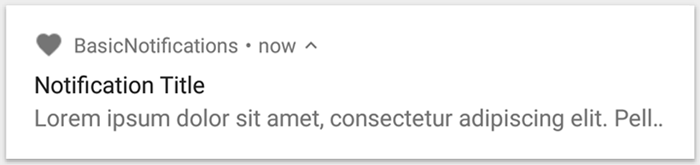
الشكل 1: إشعار يتضمّن رمزًا وعنوانًا وبعض النص.
لمزيد من التفاصيل حول كل جزء من الإشعار، يمكنك الاطّلاع على بنية الإشعار.
تضمين إذن التشغيل في نموذج البيان
يتيح الإصدار 13 من نظام التشغيل Android (مستوى واجهة برمجة التطبيقات 33) والإصدارات الأحدث إذن التشغيل لنشر الإشعارات غير المعفاة (بما في ذلك الخدمات التي تعمل في المقدّمة (FGS)) من أحد التطبيقات.
يظهر الإذن الذي يجب إدراجه في ملف بيان التطبيق في مقتطف الرمز التالي:
<manifest ...>
    <uses-permission android:name="android.permission.POST_NOTIFICATIONS"/>
    <application ...>
        ...
    </application>
</manifest>
لمزيد من التفاصيل حول أذونات التشغيل، يُرجى الاطّلاع على إذن التشغيل للإشعارات.
ضبط محتوى الإشعار
للبدء، اضبط محتوى الإشعار والقناة باستخدام عنصر
NotificationCompat.Builder. يوضّح المثال التالي كيفية إنشاء إشعار يتضمّن ما يلي:
رمز صغير يتم ضبطه بواسطة
setSmallIcon()هذا هو المحتوى الوحيد المطلوب الذي يظهر للمستخدمين.عنوان تم ضبطه من خلال
setContentTitle()النص الأساسي، الذي يتم ضبطه من خلال
setContentText()أولوية الإشعار، التي يحدّدها
setPriority()تحدّد الأولوية مدى تطفّل الإشعار على Android 7.1 والإصدارات الأقدم. في الإصدار Android 8.0 والإصدارات الأحدث، عليك بدلاً من ذلك ضبط أهمية القناة كما هو موضّح في القسم التالي.
val textTitle = "Title" val textContent = "Content" val builder = NotificationCompat.Builder(context, CHANNEL_ID) .setSmallIcon(R.drawable.ic_logo) .setContentTitle(textTitle) .setContentText(textContent) .setPriority(NotificationCompat.PRIORITY_DEFAULT)
يتطلّب المنشئ NotificationCompat.Builder منك تقديم معرّف قناة. هذا الإعداد مطلوب للتوافق مع الإصدار 8.0 من نظام التشغيل Android (المستوى 26 من واجهة برمجة التطبيقات) والإصدارات الأحدث، ولكن يتم تجاهله في الإصدارات الأقدم.
يتم تلقائيًا اقتطاع المحتوى النصي للإشعار ليتناسب مع سطر واحد. يمكنك عرض معلومات إضافية من خلال إنشاء إشعار قابل للتوسيع.
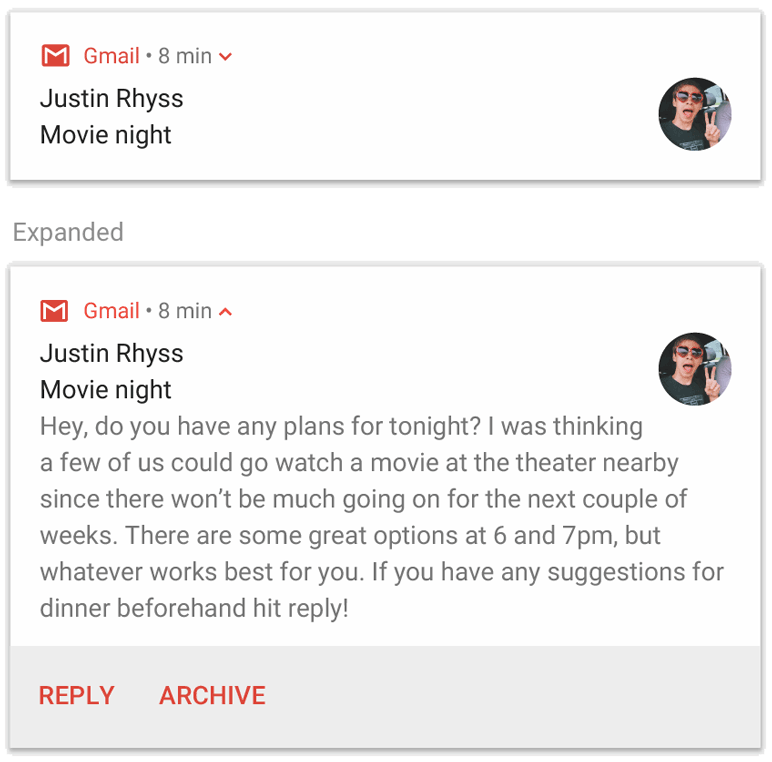
الشكل 2: إشعار قابل للتوسيع في شكله المصغّر والموسّع
إذا أردت أن يكون الإشعار أطول، يمكنك تفعيل إشعار قابل للتوسيع من خلال إضافة نموذج نمط يتضمّن setStyle(). على سبيل المثال،
تنشئ التعليمة البرمجية التالية مساحة نص أكبر:
val builder = NotificationCompat.Builder(context, CHANNEL_ID) .setSmallIcon(R.drawable.ic_logo) .setContentTitle("My notification") .setContentText("Much longer text that cannot fit one line...") .setStyle(NotificationCompat.BigTextStyle() .bigText("Much longer text that cannot fit one line...")) .setPriority(NotificationCompat.PRIORITY_DEFAULT)
لمزيد من المعلومات حول أنماط الإشعارات الكبيرة الأخرى، بما في ذلك كيفية إضافة صورة وعناصر تحكّم في تشغيل الوسائط، يُرجى الاطّلاع على إنشاء إشعار قابل للتوسيع.
إنشاء قناة وتحديد مستوى الأهمية
قبل أن تتمكّن من عرض الإشعار على الإصدار 8.0 من نظام التشغيل Android والإصدارات الأحدث، عليك تسجيل قناة الإشعارات الخاصة بتطبيقك في النظام من خلال تمرير مثيل من NotificationChannel إلى createNotificationChannel(). تم حظر الرمز التالي بسبب شرط في الإصدار SDK_INT:
fun createNotificationChannel(context: Context) { // Create the NotificationChannel, but only on API 26+ because // the NotificationChannel class is not in the Support Library. if (Build.VERSION.SDK_INT >= Build.VERSION_CODES.O) { val name = context.getString(R.string.channel_name) val descriptionText = context.getString(R.string.channel_description) val importance = NotificationManager.IMPORTANCE_DEFAULT val channel = NotificationChannel(CHANNEL_ID, name, importance).apply { description = descriptionText } // Register the channel with the system. val notificationManager: NotificationManager = context.getSystemService(NotificationManager::class.java) as NotificationManager notificationManager.createNotificationChannel(channel) } }
بما أنّه يجب إنشاء قناة الإشعارات قبل نشر الإشعارات على الإصدار 8.0 من نظام التشغيل Android والإصدارات الأحدث، نفِّذ هذا الرمز عند بدء تشغيل تطبيقك. يمكنك طلب إنشاء القناة بشكل متكرّر بدون أي مشكلة، لأنّ إنشاء قناة حالية لن يؤدي إلى أي إجراء.
تتطلّب الدالة الإنشائية NotificationChannel مستوى أهمية باستخدام الثابت NotificationManager. يحدّد هذا الإعداد كيفية مقاطعة المستخدم. لإتاحة الإصدار 7.1 من نظام التشغيل Android والإصدارات الأقدم، اضبط الأولوية أيضًا باستخدام
setPriority() كما هو موضّح في المثال السابق.
على الرغم من أنّه عليك ضبط مستوى الأهمية أو الأولوية، لا يضمن النظام سلوك التنبيه. وقد يعدّله النظام استنادًا إلى عوامل أخرى، ويمكن للمستخدم دائمًا تخصيص مستوى أهمية القناة.
لمزيد من المعلومات حول معنى المستويات المختلفة، اطّلِع على مقالة مستويات أهمية الإشعارات.
ضبط إجراء النقر على الإشعار
يجب أن يستجيب كل إشعار للنقر عليه، وعادةً ما يكون ذلك لفتح نشاط في تطبيقك يتوافق مع الإشعار. لتنفيذ ذلك، حدِّد نية المحتوى
المحدّدة باستخدام العنصر PendingIntent ومرِّرها إلى
setContentIntent().
يوضّح المقتطف التالي كيفية إنشاء هدف أساسي لفتح نشاط عندما ينقر المستخدم على الإشعار:
// Create an explicit intent for an Activity in your app. val intent = Intent(context, AlertDetails::class.java).apply { flags = Intent.FLAG_ACTIVITY_NEW_TASK or Intent.FLAG_ACTIVITY_CLEAR_TASK } val pendingIntent: PendingIntent = PendingIntent.getActivity(context, 0, intent, PendingIntent.FLAG_IMMUTABLE) val builder = NotificationCompat.Builder(context, CHANNEL_ID) .setSmallIcon(R.drawable.ic_logo) .setContentTitle("My notification") .setContentText("Hello World!") .setPriority(NotificationCompat.PRIORITY_DEFAULT) // Set the intent that fires when the user taps the notification. .setContentIntent(pendingIntent) .setAutoCancel(true)
يستدعي هذا الرمز setAutoCancel()، الذي يؤدي تلقائيًا إلى إزالة الإشعار عندما ينقر عليه المستخدم.
تحافظ علامات النية في المثال السابق على تجربة التنقّل المتوقّعة للمستخدم بعد أن يفتح تطبيقك باستخدام الإشعار. قد تحتاج إلى استخدامها حسب نوع النشاط الذي تريد البدء به، والذي يمكن أن يكون أحد ما يلي:
نشاط مخصّص حصريًا للردود على الإشعار ليس هناك سبب يدفع المستخدم إلى الانتقال إلى هذا النشاط أثناء الاستخدام العادي للتطبيق، لذا يبدأ النشاط مهمة جديدة بدلاً من إضافته إلى المهمة وسجلّ الأنشطة السابقة الحاليَين في تطبيقك. هذا هو نوع الغرض الذي تم إنشاؤه في المثال السابق.
نشاط متوفّر في مسار تطبيقك العادي في هذه الحالة، يؤدي بدء النشاط إلى إنشاء سجلّ للأنشطة السابقة حتى يتم الحفاظ على توقعات المستخدم بشأن زرَّي الرجوع والانتقال للأعلى.
عرض الإشعار
لإظهار الإشعار، استدعِ الدالة
NotificationManagerCompat.notify()، مع تمرير معرّف فريد للإشعار ونتيجة NotificationCompat.Builder.build(). يظهر ذلك في المثال التالي:
with(NotificationManagerCompat.from(context)) { if (ActivityCompat.checkSelfPermission( context, Manifest.permission.POST_NOTIFICATIONS ) != PackageManager.PERMISSION_GRANTED ) { // TODO: Consider calling ActivityCompat#requestPermissions here // to request the missing permissions, and then overriding // public fun onRequestPermissionsResult(requestCode: Int, permissions: Array<out String>, // grantResults: IntArray) // to handle the case where the user grants the permission. See the documentation // for ActivityCompat#requestPermissions for more details. return@with } // notificationId is a unique int for each notification that you must define. notify(notificationId, builder.build())
احفظ معرّف الإشعار الذي ترسله إلى NotificationManagerCompat.notify()، لأنّك ستحتاج إليه عندما تريد تعديل الإشعار أو إزالته.
بالإضافة إلى ذلك، لاختبار الإشعارات الأساسية على الأجهزة التي تعمل بالإصدار 13 من نظام التشغيل Android والإصدارات الأحدث، عليك تفعيل الإشعارات يدويًا أو إنشاء مربّع حوار لطلب الإشعارات.
إضافة أزرار الإجراءات
يمكن أن يوفّر الإشعار ما يصل إلى ثلاثة أزرار إجراء تتيح للمستخدم الردّ بسرعة، مثل تأجيل تذكير أو الردّ على رسالة نصية. ولكن يجب ألا تكرّر أزرار الإجراءات هذه الإجراء الذي يتم تنفيذه عندما ينقر المستخدم على الإشعار.
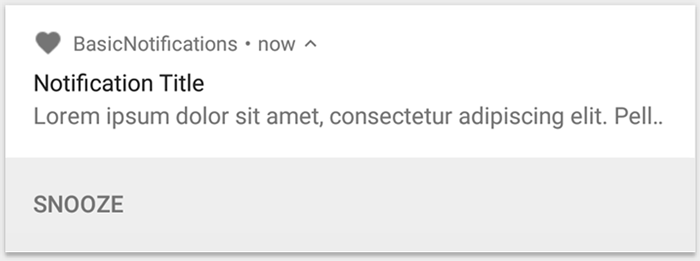
الشكل 3: إشعار يتضمّن زر إجراء واحدًا
لإضافة زر إجراء، مرِّر PendingIntent إلى طريقة addAction(). يشبه ذلك إعداد الإجراء التلقائي عند النقر على الإشعار، ولكن بدلاً من تشغيل نشاط، يمكنك تنفيذ إجراءات أخرى، مثل بدء BroadcastReceiver ينفّذ مهمة في الخلفية حتى لا يؤدي الإجراء إلى مقاطعة التطبيق المفتوح حاليًا.
على سبيل المثال، يوضّح الرمز التالي كيفية إرسال بث إلى جهاز استقبال محدّد:
val ACTION_SNOOZE = "snooze" val snoozeIntent = Intent(context, MyBroadcastReceiver::class.java).apply { action = ACTION_SNOOZE putExtra(EXTRA_NOTIFICATION_ID, 0) } val snoozePendingIntent: PendingIntent = PendingIntent.getBroadcast(context, 0, snoozeIntent, PendingIntent.FLAG_IMMUTABLE) val builder = NotificationCompat.Builder(context, CHANNEL_ID) .setSmallIcon(R.drawable.ic_logo) .setContentTitle("My notification") .setContentText("Hello World!") .setPriority(NotificationCompat.PRIORITY_DEFAULT) .setContentIntent(pendingIntent) .addAction(R.drawable.snooze, context.getString(R.string.snooze), snoozePendingIntent)
لمزيد من المعلومات حول إنشاء BroadcastReceiver لتنفيذ عمليات في الخلفية، يُرجى الاطّلاع على نظرة عامة على عمليات البث.
إذا كنت تحاول بدلاً من ذلك إنشاء إشعار يتضمّن أزرار تشغيل الوسائط، مثل الإيقاف المؤقت وتخطّي المقاطع الصوتية، يمكنك الاطّلاع على كيفية إنشاء إشعار يتضمّن عناصر تحكّم في الوسائط.
إضافة إجراء ردّ مباشر
يتيح إجراء الردّ المباشر، الذي تم تقديمه في نظام التشغيل Android 7.0 (مستوى واجهة برمجة التطبيقات 24)، للمستخدمين إدخال نص مباشرةً في الإشعار. يتم بعد ذلك تسليم النص إلى تطبيقك بدون فتح نشاط. على سبيل المثال، يمكنك استخدام إجراء الردّ المباشر للسماح للمستخدمين بالردّ على الرسائل النصية أو تعديل قوائم المهام من داخل الإشعار.

الشكل 4. يؤدي النقر على الزر "رد" إلى فتح حقل إدخال النص.
يظهر إجراء الردّ المباشر كزر إضافي في الإشعار يفتح حقل إدخال نص. عندما ينتهي المستخدم من الكتابة، يرفق النظام الرد النصي بالنية التي تحدّدها لإجراء الإشعار ويرسل النية إلى تطبيقك.
إضافة زر الردّ
لإنشاء إجراء إشعار يتيح الردّ المباشر، اتّبِع الخطوات التالية:
أنشئ مثيلاً من RemoteInput.Builder يمكنك إضافته إلى إجراء الإشعار. يقبل منشئ هذه الفئة سلسلة يستخدمها النظام كمفتاح لإدخال النص. يستخدم تطبيقك هذا المفتاح لاحقًا لاسترداد نص الإدخال.
// Key for the string that's delivered in the action's intent. val replyLabel: String = context.resources.getString(R.string.reply_label) val remoteInput: RemoteInput = RemoteInput.Builder(KEY_TEXT_REPLY).run { setLabel(replyLabel) build() }
أنشئ PendingIntent لإجراء الرد.
// Build a PendingIntent for the reply action to trigger. val replyPendingIntent: PendingIntent = PendingIntent.getBroadcast(context, conversationId, getMessageReplyIntent(conversationId), PendingIntent.FLAG_MUTABLE)
اربط الكائن RemoteInput بإجراء باستخدام
addRemoteInput().
// Create the reply action and add the remote input. val action: NotificationCompat.Action = NotificationCompat.Action.Builder(R.drawable.reply, context.getString(R.string.reply_label), replyPendingIntent) .addRemoteInput(remoteInput) .build()
تطبيق الإجراء على إشعار وإصدار الإشعار
// Build the notification and add the action.
val newMessageNotification = NotificationCompat.Builder(context, CHANNEL_ID)
    .setSmallIcon(R.drawable.ic_message)
    .setContentTitle(context.getString(R.string.title))
    .setContentText(context.getString(R.string.content))
    .addAction(action)
    .build()

// Issue the notification.
NotificationManagerCompat.from(context).notify(notificationId, newMessageNotification)
يطلب النظام من المستخدم إدخال ردّ عند تشغيل إجراء الإشعار، كما هو موضّح في الشكل 4.
استرداد بيانات أدخلها المستخدم من الرد
لتلقّي بيانات أدخلها المستخدم من واجهة مستخدم الرد على الإشعارات، استدعِ الدالة
RemoteInput.getResultsFromIntent()، مع تمرير Intent الذي تلقّاه
BroadcastReceiver:
private fun getMessageText(intent: Intent): CharSequence? { return RemoteInput.getResultsFromIntent(intent)?.getCharSequence(KEY_TEXT_REPLY) }
بعد معالجة النص، عدِّل الإشعار من خلال استدعاء
NotificationManagerCompat.notify() باستخدام المعرّف والعلامة نفسها، إذا تم استخدامهما. هذا الإجراء ضروري لإخفاء واجهة المستخدم الخاصة بالرد المباشر ولتأكيد تلقّي الرد ومعالجته بشكل صحيح.
// Build a new notification, which informs the user that the system // handled their interaction with the previous notification. val repliedNotification = NotificationCompat.Builder(context, CHANNEL_ID) .setSmallIcon(R.drawable.message) .setContentText(context.getString(R.string.replied)) .build() // Issue the new notification. NotificationManagerCompat.from(context).notify(notificationId, repliedNotification)
استرداد بيانات أخرى
تعمل معالجة أنواع البيانات الأخرى بشكل مشابه مع RemoteInput. يستخدم المثال التالي صورة كإدخال.
val replyLabel: String = context.resources.getString(R.string.reply_label) val remoteInput: RemoteInput = RemoteInput.Builder(KEY_REPLY).run { setLabel(replyLabel) // Allow for image data types in the input. // This method can be used again to allow for other data types. setAllowDataType("image/*", true) build() }
استدعِ RemoteInput#getDataResultsFromIntent واستخرِج البيانات المطابِقة.
class ReplyReceiver : BroadcastReceiver() { override fun onReceive(context: Context, intent: Intent) { val dataResults = RemoteInput.getDataResultsFromIntent(intent, KEY_REPLY) val imageUri: Uri? = dataResults?.get("image/*") as? Uri if (imageUri != null) { // Extract the image context.contentResolver.openInputStream(imageUri)?.use { inputStream -> val bitmap = BitmapFactory.decodeStream(inputStream) // Display the image // ... } } } companion object { const val KEY_REPLY = "key_reply" const val KEY_TEXT_REPLY = "key_text_reply" } }
عند التعامل مع هذا الإشعار الجديد، استخدِم السياق الذي يتم تمريره إلى طريقة onReceive() الخاصة بالمستلِم.
أضِف الردّ إلى أسفل الإشعار من خلال استدعاء setRemoteInputHistory(). ومع ذلك، إذا كنت بصدد إنشاء تطبيق مراسلة، عليك إنشاء إشعار بنمط المراسلة وإلحاق الرسالة الجديدة بالمحادثة.
للحصول على مزيد من النصائح بشأن الإشعارات من تطبيقات المراسلة، راجِع القسم حول أفضل الممارسات لتطبيقات المراسلة.
عرض رسالة عاجلة
قد يحتاج تطبيقك إلى عرض رسالة عاجلة وحسّاسة للوقت، مثل مكالمة هاتفية واردة أو رنين منبّه. في هذه الحالات، يمكنك ربط intent بملء الشاشة بالإشعار.
عند ظهور الإشعار، يرى المستخدمون أحد الخيارَين التاليَين، وذلك حسب حالة قفل الجهاز:
- إذا كان جهاز المستخدم مقفلاً، سيظهر نشاط بملء الشاشة يغطي شاشة القفل.
- إذا كان جهاز المستخدم غير مقفل، يظهر الإشعار في شكل موسّع يتضمّن خيارات للتعامل مع الإشعار أو إغلاقه.
يوضّح مقتطف الرمز التالي كيفية ربط إشعار بـ intent ملء الشاشة:
val fullScreenIntent = Intent(context, ImportantActivity::class.java) val fullScreenPendingIntent = PendingIntent.getActivity(context, 0, fullScreenIntent, PendingIntent.FLAG_IMMUTABLE) val builder = NotificationCompat.Builder(context, CHANNEL_ID) .setSmallIcon(R.drawable.ic_logo) .setContentTitle("My notification") .setContentText("Hello World!") .setPriority(NotificationCompat.PRIORITY_DEFAULT) .setFullScreenIntent(fullScreenPendingIntent, true)
ضبط إمكانية رؤية شاشة القفل
للتحكّم في مستوى التفاصيل الظاهرة في الإشعار من شاشة القفل،
استخدِم الدالة setVisibility() وحدِّد إحدى القيم التالية:
VISIBILITY_PUBLIC: يظهر المحتوى الكامل للإشعار على شاشة القفل.VISIBILITY_SECRET: لا يظهر أي جزء من الإشعار على شاشة القفل.VISIBILITY_PRIVATE: لا تظهر على شاشة القفل سوى المعلومات الأساسية، مثل رمز الإشعار وعنوان المحتوى. لا يظهر المحتوى الكامل للإشعار.
عند ضبط القيمة على VISIBILITY_PRIVATE، يمكنك أيضًا تقديم نسخة بديلة من محتوى الإشعار تخفي تفاصيل معيّنة. على سبيل المثال، قد يعرض تطبيق SMS إشعارًا يوضّح "لديك 3 رسائل نصية جديدة"، ولكنّه يخفي محتوى الرسائل ومُرسليها. لتوفير هذا الإشعار البديل، عليك أولاً إنشاء الإشعار البديل باستخدام NotificationCompat.Builder كالمعتاد. بعد ذلك، أرفِق الإشعار البديل بالإشعار العادي باستخدام setPublicVersion().
يُرجى العِلم أنّ المستخدم يتحكّم دائمًا في ما إذا كانت إشعاراته تظهر على شاشة القفل ويمكنه التحكّم فيها استنادًا إلى قنوات الإشعارات في تطبيقك.
تعديل إشعار
لتعديل إشعار بعد إصداره، اتّصِل بالدالة NotificationManagerCompat.notify() مرة أخرى، مع تمرير المعرّف نفسه الذي استخدمته من قبل. إذا تم تجاهل الإشعار السابق، سيتم إنشاء إشعار جديد بدلاً منه.
يمكنك اختياريًا طلب setOnlyAlertOnce() حتى لا يزعج الإشعار المستخدم، سواء كان ذلك من خلال الصوت أو الاهتزاز أو الإشارات المرئية، إلا في المرة الأولى التي يظهر فيها الإشعار وليس عند ظهور التحديثات اللاحقة.
إزالة إشعار
تظل الإشعارات مرئية إلى أن يحدث أحد الإجراءات التالية:
- يرفض المستخدم الإشعار.
- ينقر المستخدم على الإشعار، إذا اتصلت بـ
setAutoCancel()عند إنشاء الإشعار. - يمكنك طلب
cancel()لمعرّف إشعار معيّن. تعمل هذه الطريقة أيضًا على حذف الإشعارات الجارية. - يمكنك استدعاء
cancelAll()، ما يؤدي إلى إزالة جميع الإشعارات التي سبق أن أصدرتها. - تنتهي المدة المحدّدة، إذا ضبطت مهلة عند إنشاء الإشعار باستخدام
setTimeoutAfter(). يمكنك إلغاء إشعار قبل انقضاء مدة المهلة المحدّدة، إذا لزم الأمر.
أفضل الممارسات لتطبيقات المراسلة
ضَع في اعتبارك أفضل الممارسات الواردة هنا عند إنشاء إشعارات لتطبيقات المراسلة والدردشة.
استخدام MessagingStyle
بدءًا من الإصدار 7.0 من نظام التشغيل Android (المستوى 24 من واجهة برمجة التطبيقات)، يوفّر نظام التشغيل Android نموذجًا لأسلوب الإشعارات مخصّصًا لمحتوى المراسلة. باستخدام الفئة
NotificationCompat.MessagingStyle، يمكنك تغيير العديد من التصنيفات المعروضة في الإشعار، بما في ذلك عنوان المحادثة والرسائل الإضافية وطريقة عرض المحتوى للإشعار.
يوضّح مقتطف الرمز التالي كيفية تخصيص نمط إشعار باستخدام الفئة MessagingStyle.
val message1 = NotificationCompat.MessagingStyle.Message( messages[0].text, messages[0].time, messages[0].sender ) val message2 = NotificationCompat.MessagingStyle.Message( messages[1].text, messages[1].time, messages[1].sender ) notification = NotificationCompat.Builder(context, CHANNEL_ID) .setSmallIcon(R.drawable.ic_logo) .setStyle( NotificationCompat.MessagingStyle(Person.Builder().setName("Me").build()) .addMessage(message1) .addMessage(message2) ) .build()
بدءًا من الإصدار 9.0 من نظام التشغيل Android (مستوى واجهة برمجة التطبيقات 28)، يجب أيضًا استخدام الفئة
Person للحصول على عرض مثالي للإشعار
والصور الرمزية الخاصة به.
عند استخدام NotificationCompat.MessagingStyle، اتّبِع الخطوات التالية:
- اتّصِل على
MessagingStyle.setConversationTitle()لضبط عنوان لمحادثات جماعية تضم أكثر من شخصين. قد يكون عنوان المحادثة الجيّد هو اسم المحادثة الجماعية، أو قائمة بأسماء المشاركين في المحادثة إذا لم يكن لها اسم. بدون ذلك، قد يتم اعتبار الرسالة على أنّها تنتمي إلى محادثة بين شخصين مع مُرسِل أحدث رسالة في المحادثة. - استخدِم طريقة
MessagingStyle.setData()لتضمين رسائل وسائط، مثل الصور. أنواع MIME لصورة النمط/* مدعومة.
استخدام ميزة "الرد المباشر"
تتيح ميزة "الردّ المباشر" للمستخدم الردّ بشكل مضمّن على رسالة.
- بعد أن يردّ المستخدم باستخدام إجراء الردّ المضمّن، استخدِم
MessagingStyle.addMessage()لتعديل إشعارMessagingStyle، ولا تتراجع عن الإشعار أو تلغيه. عدم إلغاء الإشعار يتيح للمستخدم إرسال ردود متعددة من الإشعار. - لجعل إجراء الرد المضمّن متوافقًا مع Wear OS، استخدِم الرمز
Action.WearableExtender.setHintDisplayInlineAction(true). - استخدِم طريقة
addHistoricMessage()لتقديم سياق لمحادثة الرد المباشر من خلال إضافة رسائل سابقة إلى الإشعار.
تفعيل ميزة "الرد السريع"
- لتفعيل ميزة "الرد السريع"، استدعِ
setAllowGeneratedResponses(true)في إجراء الردّ. يؤدي ذلك إلى إتاحة الردود السريعة للمستخدمين عندما يتم نقل الإشعار إلى جهاز Wear OS. يتم إنشاء الردود السريعة من خلال نموذج تعلُّم آلة يعمل بالكامل على الساعة باستخدام السياق المقدَّم من خلال إشعارNotificationCompat.MessagingStyle، ولا يتم تحميل أي بيانات إلى الإنترنت لإنشاء الردود.
إضافة بيانات وصفية للإشعارات
- يمكنك تعيين بيانات وصفية للإشعارات لإخبار النظام بكيفية التعامل مع إشعارات تطبيقك عندما يكون الجهاز في وضع "عدم الإزعاج". على سبيل المثال، استخدِم طريقة
addPerson()أوsetCategory(Notification.CATEGORY_MESSAGE)لتجاوز وضع "عدم الإزعاج".