

الإشعار هو رسالة يعرضها نظام التشغيل Android خارج واجهة المستخدم الخاصة بتطبيقك لتزويد المستخدم بتذكيرات أو معلومات من أشخاص آخرين أو معلومات أخرى في الوقت المناسب من تطبيقك. ويمكن للمستخدمين النقر على الإشعار لفتح تطبيقك أو اتخاذ إجراء مباشرةً من الإشعار.
تقدّم هذه الصفحة نظرة عامة على أماكن ظهور الإشعارات والميزات المتاحة.
أدلة التنفيذ
توضّح لك الأدلة التالية كيفية تنفيذ ميزات الإشعارات المختلفة في تطبيقك:
- إنشاء إشعار: تعرَّف على كيفية إنشاء إشعار أساسي وإصداره.
- إذن إرسال الإشعارات:
تعرَّف على كيفية التعامل مع إذن التشغيل
POST_NOTIFICATIONS. - قنوات الإشعارات: تتيح للمستخدمين التحكّم في طريقة عمل الإشعارات.
- الإشعارات القابلة للتوسيع:
عرض المزيد من المحتوى باستخدام أنماط مثل
BigTextStyleأوMessagingStyle - الفقاعات: استخدِم تراكبات عائمة قابلة للتوسيع للمحادثات.
- الإشعارات التي تركّز على مستوى التقدّم: تتتبّع رحلات بدأها المستخدم، مثل مشاركة الرحلات وخدمات التوصيل.
- الإشعارات بنمط المكالمات: تفرّق بين المكالمات الواردة والمكالمات الجارية وأنواع الإشعارات الأخرى.
- إشعارات التحديثات الفورية: تتبُّع مستوى التقدّم في الأنشطة الجارية
- أدلة الإشعارات الخاصة بالعرض: أدلة حول كيفية تنفيذ الإشعارات في التطبيقات المستندة إلى العرض
لمزيد من المعلومات حول تصميم الإشعارات وأنماط التفاعل، راجِع دليل تصميم الإشعارات.
المظاهر على الجهاز
تظهر الإشعارات تلقائيًا للمستخدمين في مواقع وتنسيقات مختلفة. يظهر الإشعار كرمز في شريط الحالة، وكإدخال أكثر تفصيلاً في درج الإشعارات، وكشارة على رمز التطبيق.
السلوك على أجهزة متعددة
تظهر الإشعارات أيضًا على الأجهزة القابلة للارتداء المقترنة تلقائيًا. في الحالات التي يكون فيها محتوى الإشعار مرتبطًا بالجهاز المصدر فقط، استخدِم setLocalOnly(). ومن الأمثلة على ذلك إشعار يؤكّد اكتمال عملية تنزيل وسائط. للحصول على مزيد من الإرشادات الخاصة بإشعارات Wear OS، يُرجى الاطّلاع على إرشادات إشعارات Wear OS.
شريط الحالة وقائمة الإشعارات
عند إصدار إشعار، يظهر أولاً كرمز في شريط الحالة.
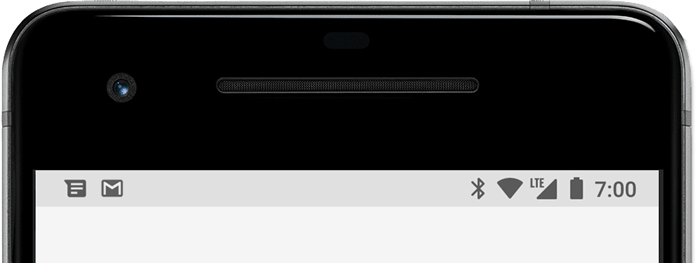
الشكل 1: تظهر رموز الإشعارات على يمين شريط الحالة.
يمكن للمستخدمين التمرير سريعًا للأسفل على شريط الحالة لفتح درج الإشعارات، حيث يمكنهم الاطّلاع على مزيد من التفاصيل واتّخاذ إجراءات بشأن الإشعار.
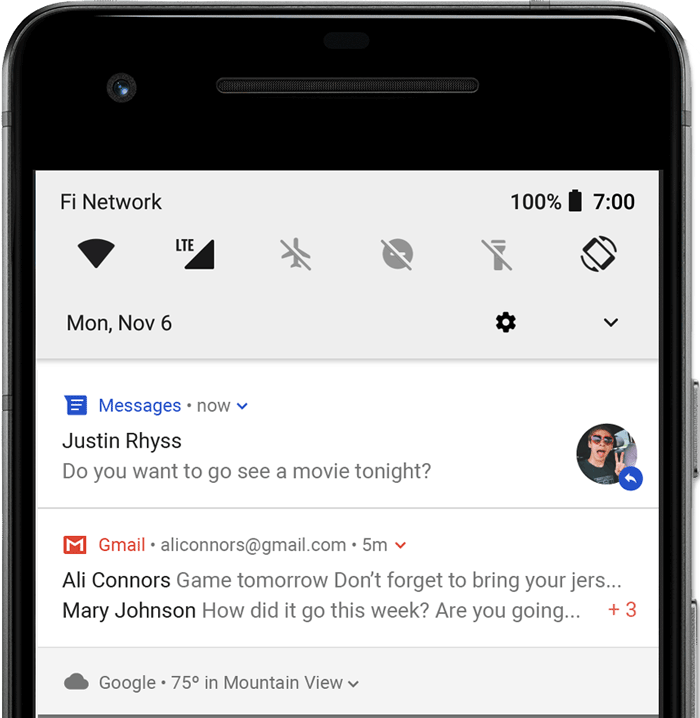
الشكل 2. الإشعارات في قائمة الإشعارات
يمكن للمستخدمين سحب الإشعار إلى الأسفل في الدرج لعرضه بشكل موسّع، ما يؤدي إلى عرض محتوى إضافي وأزرار إجراءات، إذا توفّرت. بدءًا من نظام التشغيل Android 13، يتضمّن هذا العرض الموسّع زرًا يتيح للمستخدمين إيقاف تطبيق يتضمّن خدمات مستمرة تعمل في المقدّمة.
يظل الإشعار مرئيًا في لوحة الإشعارات إلى أن يتم تجاهله من خلال التطبيق أو المستخدم.
تنبيه
بدءًا من الإصدار 5.0 من نظام التشغيل Android، يمكن أن تظهر الإشعارات لفترة وجيزة في نافذة عائمة تُعرف باسم الإشعار المنبثق. يحدث ذلك عادةً مع الإشعارات المهمة التي يجب أن يعرفها المستخدم على الفور، ولا يظهر إلا إذا كان الجهاز غير مقفل.
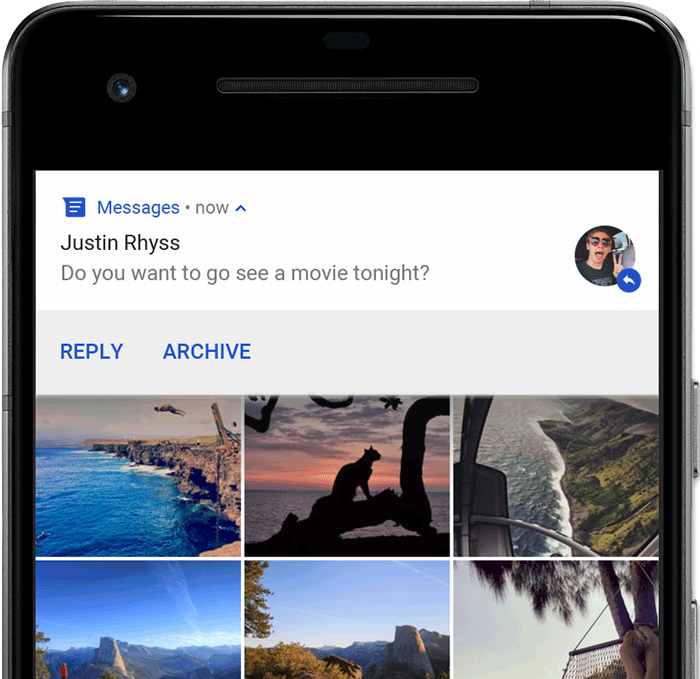
الشكل 3: يظهر تنبيه في مقدّمة التطبيق الذي يعمل في المقدّمة.
يظهر التنبيه عندما يصدر تطبيقك الإشعار. يختفي الإشعار بعد لحظة، ولكنّه يبقى مرئيًا في درج الإشعارات كالمعتاد.
تشمل الشروط التي قد تؤدي إلى ظهور إشعارات منبثقة ما يلي:
يكون نشاط المستخدم في وضع ملء الشاشة، مثلاً عندما يستخدم التطبيق
fullScreenIntent.يكون للإشعار أولوية عالية ويستخدم نغمات رنين أو اهتزازات على الأجهزة التي تعمل بالإصدار 7.1 من نظام التشغيل Android (مستوى واجهة برمجة التطبيقات 25) والإصدارات الأقدم.
تتسم قناة الإشعارات بأهمية كبيرة على الأجهزة التي تعمل بالإصدار 8.0 من نظام التشغيل Android (مستوى واجهة برمجة التطبيقات 26) والإصدارات الأحدث.
شاشة القفل
بدءًا من الإصدار 5.0 من نظام التشغيل Android، يمكن أن تظهر الإشعارات على شاشة القفل.
يمكنك ضبط ما إذا كانت الإشعارات التي ينشرها تطبيقك ستظهر على شاشة قفل آمنة، ومستوى التفاصيل المرئية في حال ظهورها.
يمكن للمستخدمين استخدام إعدادات النظام لاختيار مستوى التفاصيل الظاهرة في إشعارات شاشة القفل أو لإيقاف جميع إشعارات شاشة القفل. بدءًا من نظام التشغيل Android 8.0، يمكن للمستخدمين إيقاف أو تفعيل الإشعارات على شاشة القفل لكل قناة إشعارات.
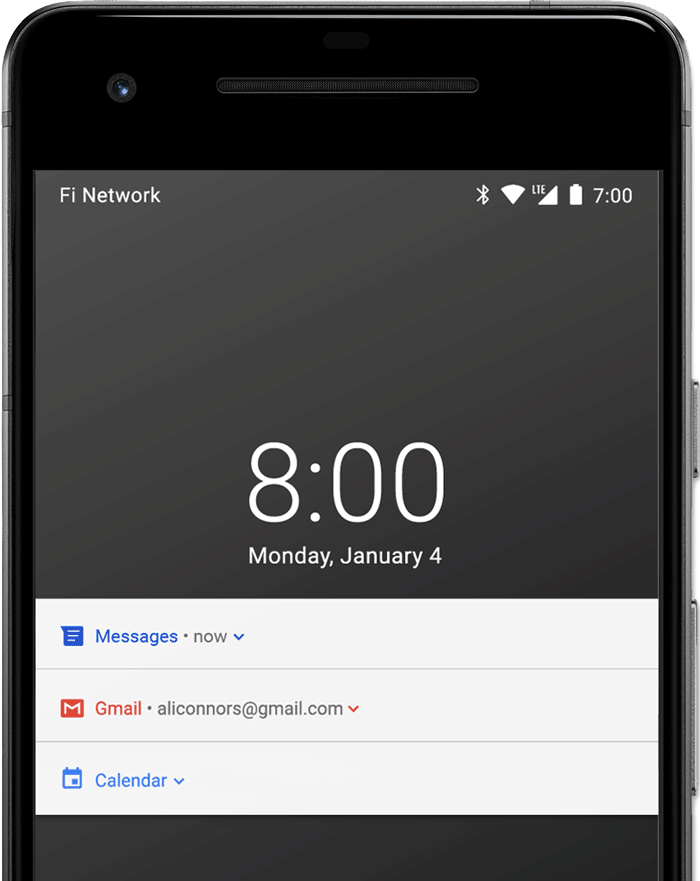
الشكل 4. الإشعارات على شاشة القفل مع إخفاء المحتوى الحسّاس
لمزيد من المعلومات، يُرجى الاطّلاع على ضبط إعدادات ظهور شاشة القفل.
شارة رمز التطبيق
في مشغّلات التطبيقات المتوافقة على الأجهزة التي تعمل بالإصدار 8.0 من نظام التشغيل Android (مستوى واجهة برمجة التطبيقات 26) والإصدارات الأحدث، تشير رموز التطبيقات إلى الإشعارات الجديدة من خلال شارة ملوّنة تُعرف باسم نقطة الإشعار على رمز مشغّل التطبيق المعنيّ.
يمكن للمستخدمين النقر مع الاستمرار على رمز تطبيق للاطّلاع على الإشعارات الخاصة بهذا التطبيق. ويمكنهم إغلاق الإشعارات أو اتّخاذ إجراء بشأنها من تلك القائمة، على غرار درج الإشعارات.
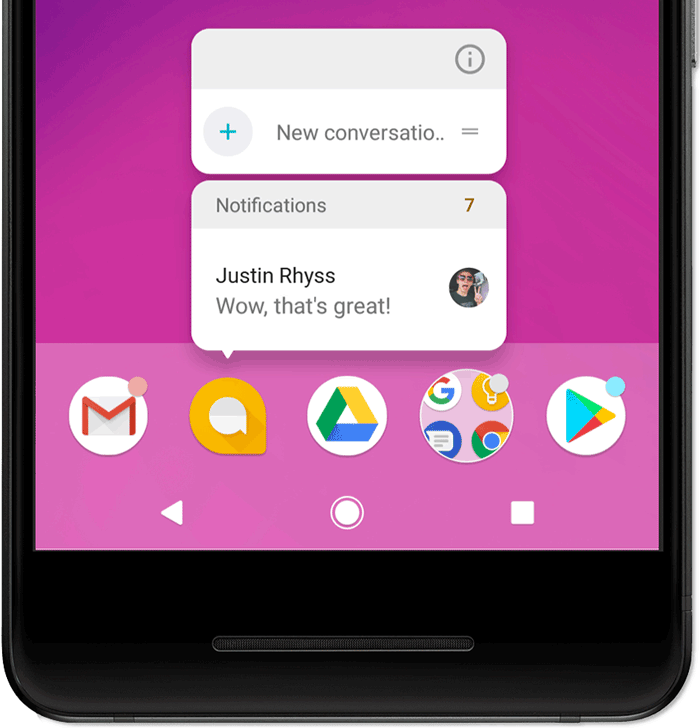
الشكل 5. شارات الإشعارات وقائمة النقر مع الاستمرار
لمزيد من المعلومات حول طريقة عمل الشارات، يُرجى قراءة مقالة تعديل شارة إشعار.
الأجهزة التي تعمل بنظام Wear OS
إذا كان لدى المستخدم جهاز Wear OS مقترن، ستظهر جميع إشعاراتك تلقائيًا على هذا الجهاز، بما في ذلك التفاصيل القابلة للتوسيع وأزرار الإجراءات.
يمكنك تحسين التجربة من خلال تخصيص مظهر الإشعارات على الأجهزة القابلة للارتداء وتوفير إجراءات مختلفة، بما في ذلك الردود المقترَحة والردود باستخدام الإدخال الصوتي. لمزيد من المعلومات، اطّلِع على كيفية إضافة ميزات خاصة بالأجهزة القابلة للارتداء إلى إشعاراتك.
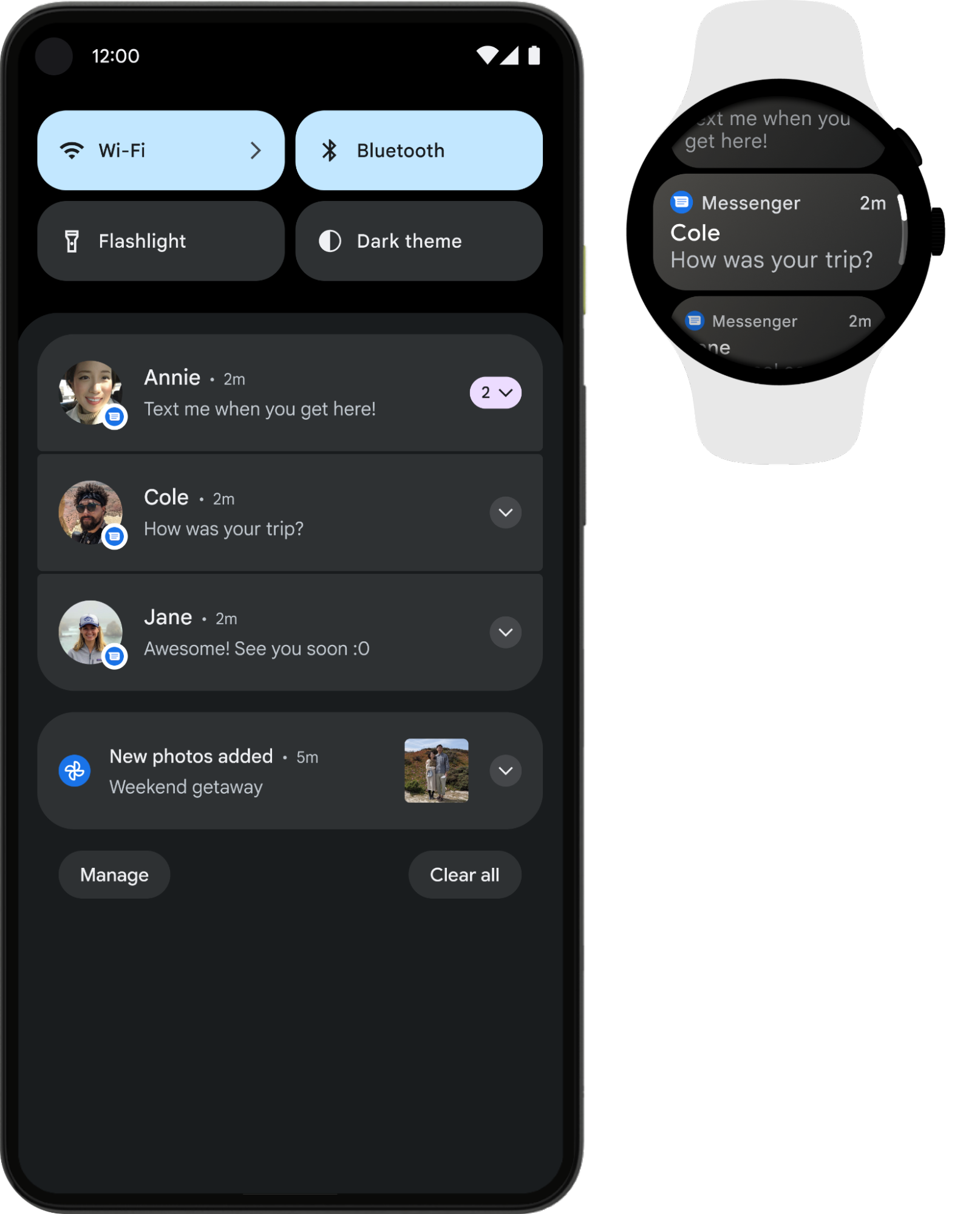
الشكل 6. تظهر الإشعارات تلقائيًا على جهاز Wear OS مقترن.
بنية الإشعار
يتم تحديد تصميم الإشعار من خلال قوالب النظام، ويحدّد تطبيقك محتوى كل جزء من القالب. لا تظهر بعض تفاصيل الإشعار إلا في العرض الموسّع.
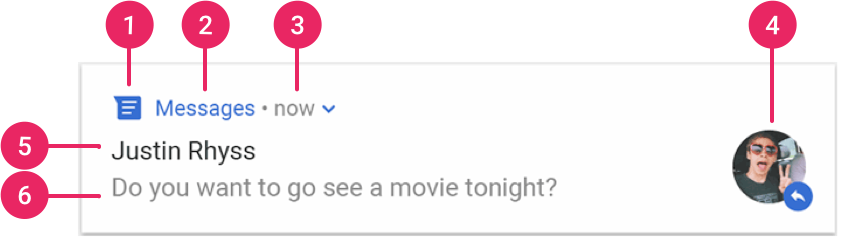
الشكل 7. إشعار يتضمّن التفاصيل الأساسية
يتم توضيح الأجزاء الأكثر شيوعًا في الإشعار في الشكل 7، على النحو التالي:
- الرمز الصغير: مطلوب، ويتم ضبطه باستخدام
setSmallIcon(). - اسم التطبيق: يوفّره النظام.
- الطابع الزمني: يوفّره النظام، ولكن يمكنك إلغاؤه باستخدام
setWhen()أو إخفاؤه باستخدامsetShowWhen(false). - الرمز الكبير: اختياري، ويُستخدم عادةً لصور جهات الاتصال فقط.
لا تستخدِمها لرمز تطبيقك. اضبط الإعدادات باستخدام
setLargeIcon(). - العنوان: اختياري، يتم ضبطه باستخدام
setContentTitle(). - النص: اختياري، يتم ضبطه باستخدام
setContentText().
ننصح بشدة باستخدام قوالب النظام لضمان توافق التصميم بشكل سليم على جميع الأجهزة. إذا لزم الأمر، يمكنك إنشاء تخطيط مخصّص للإشعارات.
لمزيد من المعلومات حول كيفية إنشاء إشعار باستخدام هذه الميزات وغيرها، يُرجى الاطّلاع على إنشاء إشعار.
إجراءات الإشعارات
على الرغم من أنّ ذلك ليس مطلوبًا، إلا أنّه من الممارسات الجيدة أن يفتح كل إشعار نشاطًا مناسبًا للتطبيق عند النقر عليه. بالإضافة إلى إجراء الإشعار التلقائي هذا، يمكنك إضافة أزرار إجراءات تُكمل مهمة متعلقة بالتطبيق من الإشعار، وغالبًا بدون فتح نشاط، كما هو موضّح في الشكل 8.
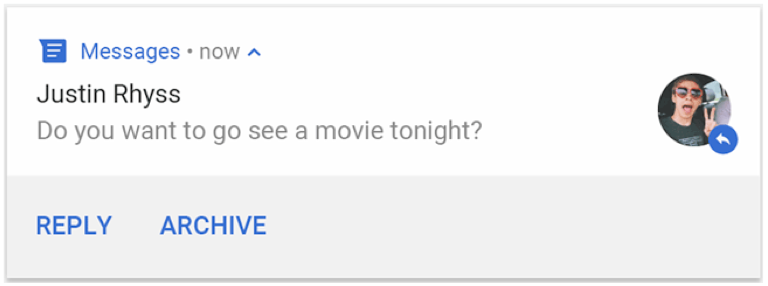
الشكل 8. إشعار يتضمّن أزرار إجراءات
بدءًا من الإصدار 7.0 من نظام التشغيل Android (مستوى واجهة برمجة التطبيقات 24)، يمكنك إضافة إجراء للردّ على الرسائل أو إدخال نص آخر مباشرةً من الإشعار.
بدءًا من نظام التشغيل Android 10 (مستوى واجهة برمجة التطبيقات 29)، يمكن للنظام الأساسي إنشاء أزرار إجراءات تلقائيًا تتضمّن إجراءات مقترَحة مستندة إلى الأهداف.
يتم توضيح كيفية إضافة أزرار الإجراءات بشكل أكبر في مقالة إنشاء إشعار.
يجب فتح قفل الجهاز
قد تظهر للمستخدمين إجراءات الإشعارات على شاشة قفل الجهاز. إذا كان إجراء الإشعار يؤدي إلى بدء تطبيق لنشاط أو إرسال رد مباشر، يجب أن يفتح المستخدمون قفل الجهاز قبل أن يتمكّن التطبيق من تنفيذ إجراء الإشعار هذا.
في نظام التشغيل Android 12 (المستوى 31 لواجهة برمجة التطبيقات) والإصدارات الأحدث، يمكنك ضبط إجراء إشعار بحيث يجب فتح قفل الجهاز كي يتمكّن تطبيقك من تنفيذ هذا الإجراء، بغض النظر عن سير العمل الذي يبدأه الإجراء. يضيف هذا الخيار طبقة أمان إضافية إلى الإشعارات على الأجهزة المقفلة.
لطلب فتح قفل الجهاز قبل أن يستدعي تطبيقك إجراء إشعار معيّنًا، مرِّر true إلى setAuthenticationRequired() عند إنشاء إجراء الإشعار، كما هو موضّح في مقتطف الرمز التالي:
val intent = Intent( context, null /** Replace with a valid target activity */ ) val moreSecureNotification = NotificationCompat.Action.Builder( 0, "Reply", PendingIntentCompat.getActivity(context, 0, intent, PendingIntent.FLAG_NO_CREATE, false) ) // This notification always requests authentication when invoked // from a lock screen. .setAuthenticationRequired(true) .build()
إشعار قابل للتوسعة
يتم تلقائيًا اقتطاع المحتوى النصي للإشعار ليتناسب مع سطر واحد. إذا أردت أن تكون الإشعارات أطول، يمكنك تفعيل مساحة نص أكبر يمكن توسيعها من خلال تطبيق نموذج إضافي، كما هو موضّح في الشكل 9.
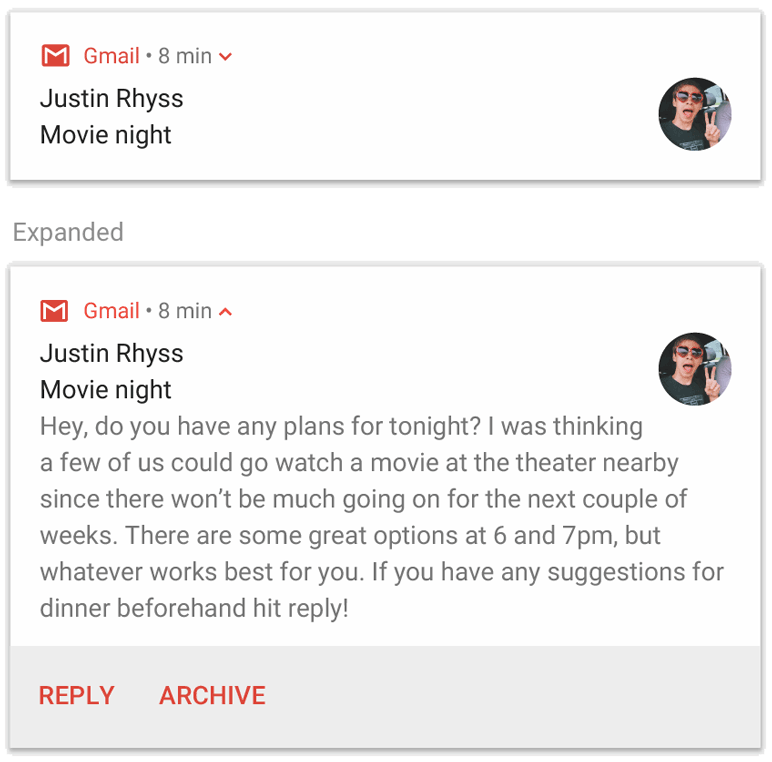
الشكل 9. إشعار قابل للتوسيع للنصوص الكبيرة
يمكنك أيضًا إنشاء إشعار قابل للتوسيع يتضمّن صورة، أو بنمط البريد الوارد، أو يتضمّن محادثة، أو يتضمّن عناصر تحكّم في تشغيل الوسائط. لمزيد من المعلومات، يُرجى الاطّلاع على إنشاء إشعار قابل للتوسيع.
تعديلات الإشعارات ومجموعاتها
لتجنُّب إرسال إشعارات متعددة أو مكرّرة إلى المستخدمين عند توفّر تحديثات إضافية، ننصحك بتعديل إشعار حالي بدلاً من إصدار إشعار جديد، أو استخدام الإشعار بنمط البريد الوارد لعرض تحديثات المحادثة.
ومع ذلك، إذا كان من الضروري إرسال إشعارات متعددة، ننصحك بتجميع الإشعارات المنفصلة في مجموعة واحدة، وهي ميزة متاحة على الإصدار 7.0 من نظام التشغيل Android والإصدارات الأحدث.
تتيح لك مجموعة الإشعارات تصغير إشعارات متعددة في منشور واحد في درج الإشعارات مع ملخّص. يمكن للمستخدم توسيع مجموعة الإشعارات تدريجيًا وكل إشعار بداخلها للحصول على مزيد من التفاصيل، كما هو موضّح في الشكل 10.
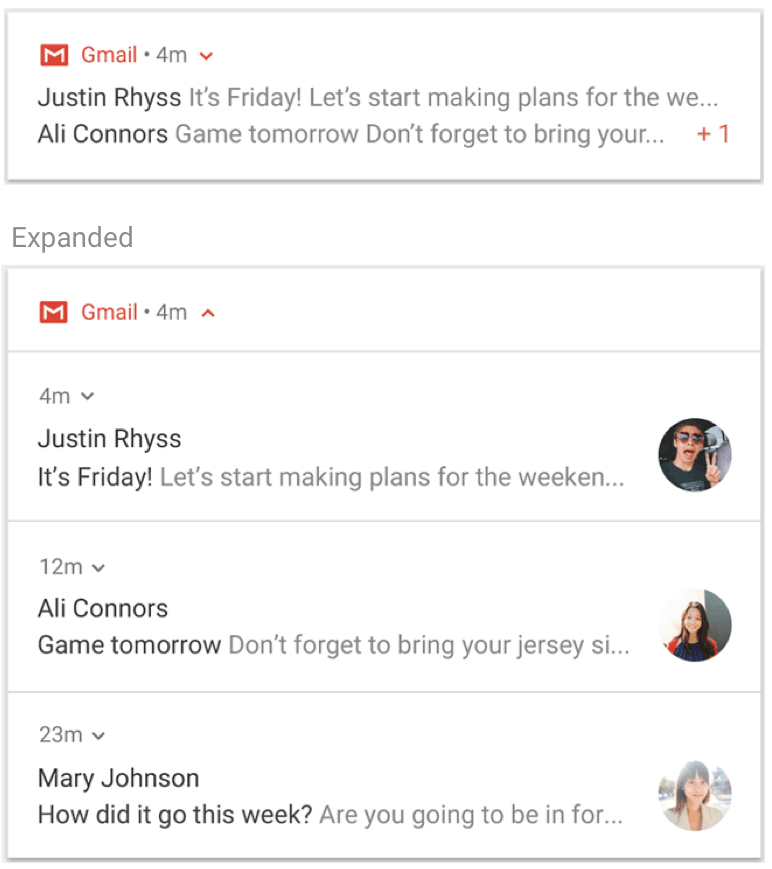
الشكل 10. مجموعة إشعارات مصغّرة وموسّعة
للتعرّف على كيفية إضافة إشعارات إلى مجموعة، اطّلِع على إنشاء مجموعة من الإشعارات.
قنوات الإشعارات
اعتبارًا من الإصدار 8.0 من نظام التشغيل Android (مستوى واجهة برمجة التطبيقات 26)، يجب ربط جميع الإشعارات بقناة، وإلا لن تظهر. يتيح ذلك للمستخدمين إيقاف قنوات إشعارات محدّدة لتطبيقك بدلاً من إيقاف جميع إشعاراتك. يمكن للمستخدمين التحكّم في الخيارات المرئية والسمعية لكل قناة من إعدادات نظام Android، كما هو موضّح في الشكل 11. يمكن للمستخدمين أيضًا النقر مع الاستمرار على إشعار لتغيير سلوكيات القناة المرتبطة به.
على الأجهزة التي تعمل بالإصدار 7.1 من نظام التشغيل Android (المستوى 25 لواجهة برمجة التطبيقات) والإصدارات الأقدم، يمكن للمستخدمين إدارة الإشعارات على مستوى كل تطبيق فقط. يتضمّن كل تطبيق قناة واحدة فقط على الإصدار 7.1 من نظام التشغيل Android والإصدارات الأقدم.
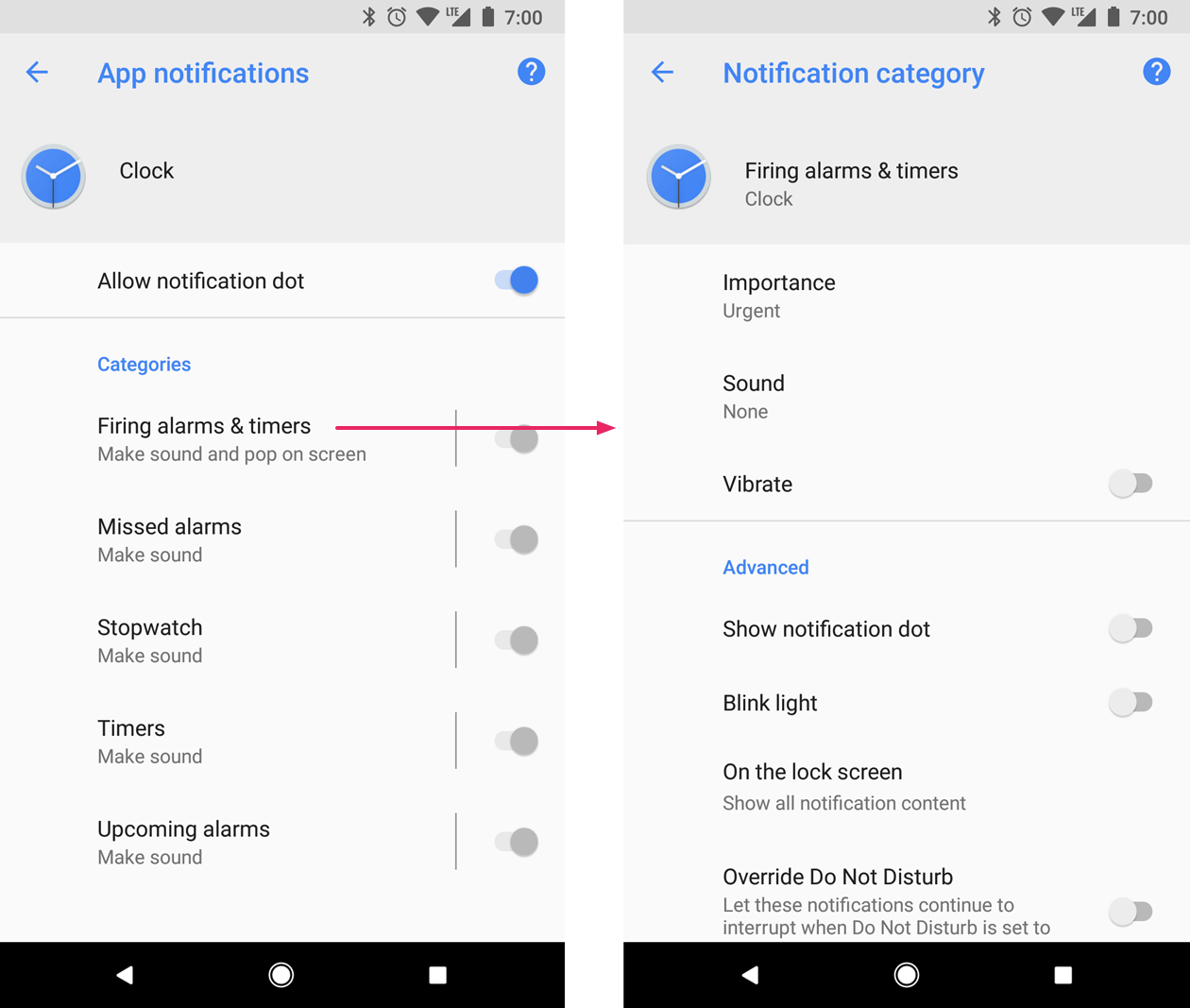
الشكل 11. إعدادات الإشعارات لتطبيق "الساعة" وإحدى قنواته
يمكن أن يتضمّن التطبيق قنوات منفصلة لكل نوع من الإشعارات التي يصدرها. يمكن للتطبيق أيضًا إنشاء قنوات إشعارات استجابةً لاختيارات المستخدمين. على سبيل المثال، يمكنك إعداد قنوات إشعارات منفصلة لكل مجموعة محادثات أنشأها مستخدم في تطبيق مراسلة.
القناة هي أيضًا المكان الذي تحدّد فيه مستوى أهمية إشعاراتك على الإصدار 8.0 من نظام التشغيل Android والإصدارات الأحدث، لذا فإنّ جميع الإشعارات التي يتم نشرها في قناة الإشعارات نفسها تتّبع السلوك نفسه. يتم توضيح ذلك في القسم التالي.
لمزيد من المعلومات، يُرجى الاطّلاع على إنشاء قنوات الإشعارات وإدارتها.
أهمية الإشعارات
يستخدم نظام التشغيل Android أهمية الإشعار لتحديد مقدار التشويش الذي يسببه الإشعار للمستخدم بصريًا وسمعيًا. وكلما زادت درجة أهمية الإشعار، زاد تأثيره في مقاطعة المستخدم.
في نظام التشغيل Android 7.1 (المستوى 25 لواجهة برمجة التطبيقات) والإصدارات الأقدم، يتم تحديد أهمية الإشعار من خلال priority الخاص بالإشعار.
في نظام التشغيل Android 8.0 (المستوى 26 لواجهة برمجة التطبيقات) والإصدارات الأحدث، يتم تحديد أهمية الإشعار من خلال importance للقناة التي يتم نشر الإشعار فيها. يمكن للمستخدمين تغيير أهمية قناة الإشعارات في إعدادات النظام، كما هو موضّح في الشكل 12.
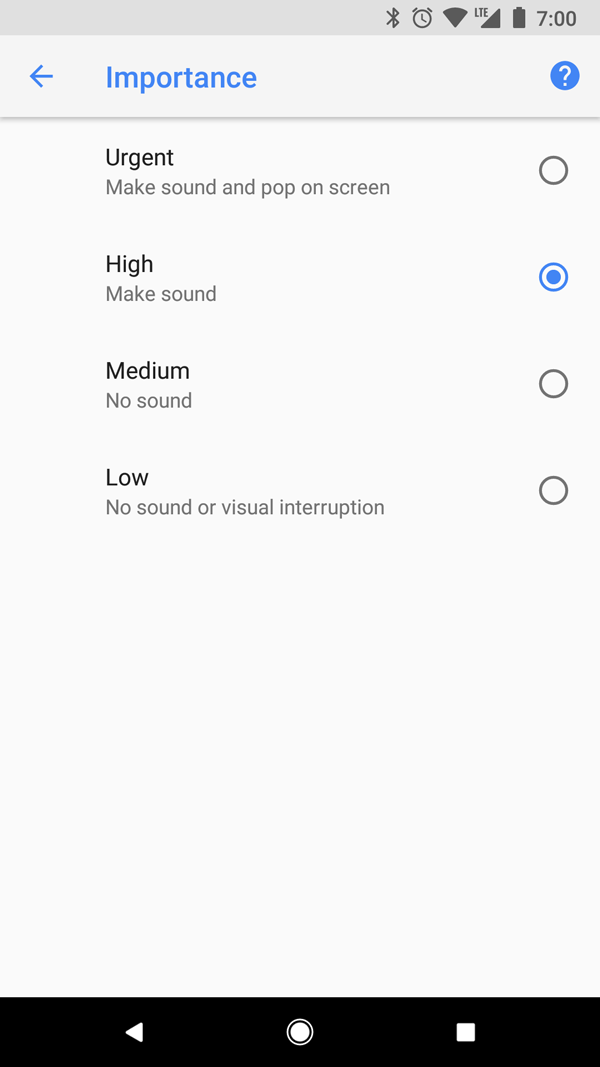
الشكل 12. يمكن للمستخدمين تغيير مستوى أهمية كل قناة على الإصدار 8.0 من نظام التشغيل Android والإصدارات الأحدث.
في ما يلي مستويات الأهمية المحتملة وسلوكيات الإشعارات المرتبطة بها:
عاجل: يصدر صوتًا ويظهر كإشعار منبثق.
عالية: تصدر صوتًا.
المستوى المتوسط: لا يصدر أي صوت.
منخفض: لا يصدر أي صوت ولا يظهر في شريط الحالة.
تظهر جميع الإشعارات، بغض النظر عن أهميتها، في مواضع غير مزعجة لواجهة مستخدم النظام، مثل درج الإشعارات وكشارة على رمز مشغّل التطبيق. ومع ذلك، يمكنك تعديل مظهر شارة الإشعارات.
لمزيد من المعلومات، اطّلِع على مقالة كيفية ضبط الأهمية.
وضع "عدم الإزعاج"
بدءًا من الإصدار 5.0 من نظام التشغيل Android (مستوى واجهة برمجة التطبيقات 21)، يمكن للمستخدمين تفعيل وضع "عدم الإزعاج"، الذي يكتم الصوت والاهتزاز لجميع الإشعارات. ستستمر الإشعارات في الظهور في واجهة مستخدم النظام كالمعتاد، ما لم يحدّد المستخدم خلاف ذلك.
تتوفّر ثلاثة مستويات في وضع "عدم الإزعاج":
- كتم الصوت تمامًا: يؤدي إلى حظر جميع الأصوات والاهتزازات، بما في ذلك ما يرد من التنبيهات والموسيقى والفيديو والألعاب.
- المنبّهات فقط: يحظر هذا الخيار جميع الأصوات والاهتزازات، باستثناء ما يصدر عن المنبّهات.
- الأولوية فقط: يمكن للمستخدمين ضبط الفئات على مستوى النظام التي يمكنها مقاطعتهم، مثل المنبّهات أو التذكيرات أو الأحداث أو المكالمات أو الرسائل فقط. بالنسبة إلى الرسائل والمكالمات، يمكن للمستخدمين الفلترة حسب المرسِل أو المتصل، كما هو موضّح في الشكل 13.
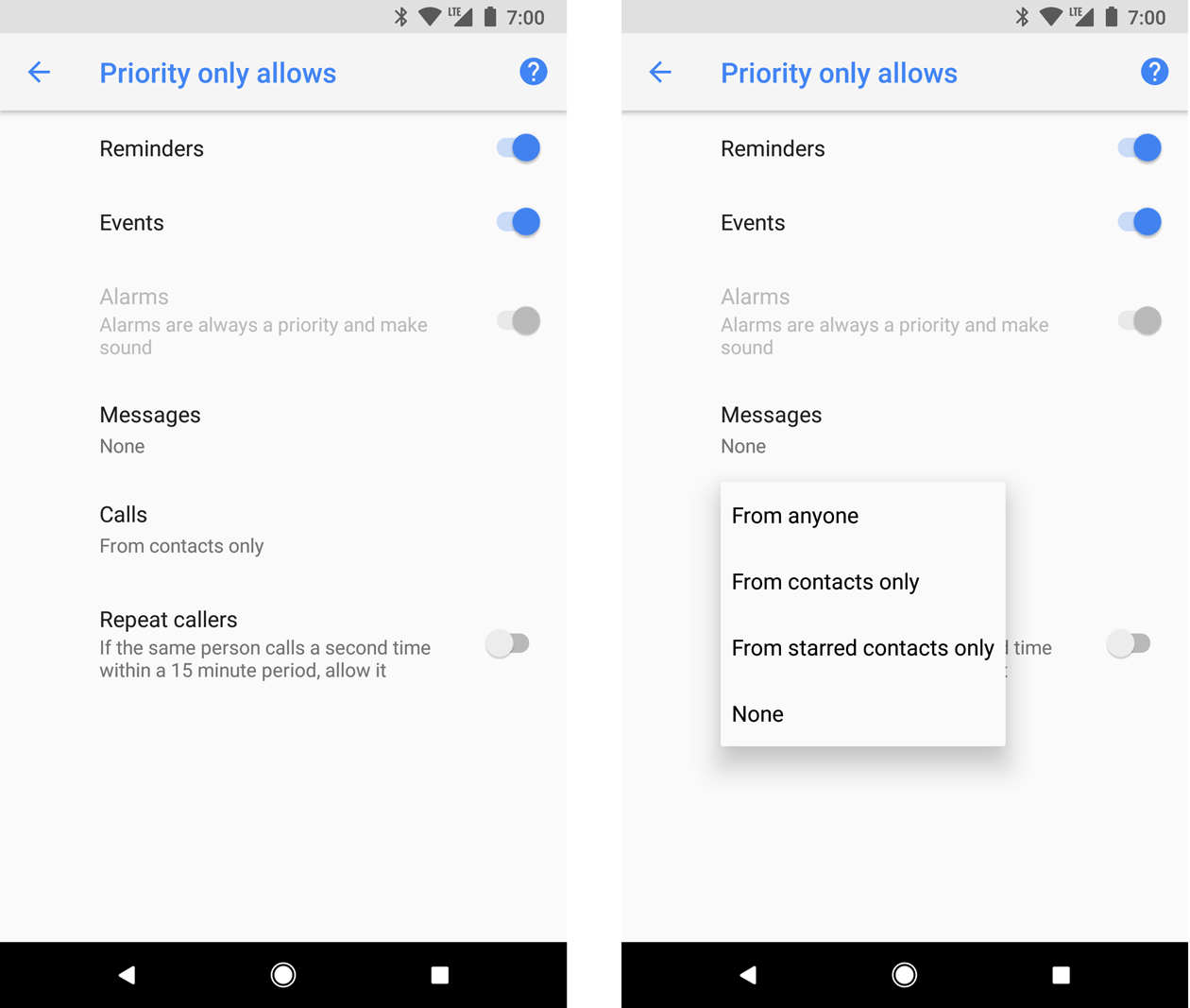
الشكل 13. يمكن للمستخدمين السماح بتلقّي الإشعارات استنادًا إلى الفئات على مستوى النظام (على اليمين) والمرسِل أو المتصل (على اليسار).
في نظام التشغيل Android 8.0 (مستوى واجهة برمجة التطبيقات 26) والإصدارات الأحدث، يمكن للمستخدمين أيضًا السماح بتلقّي الإشعارات من خلال فئات خاصة بالتطبيقات، تُعرف أيضًا باسم القنوات، وذلك عن طريق تجاهل وضع "عدم الإزعاج" على أساس كل قناة على حدة. على سبيل المثال، قد يتضمّن تطبيق دفع قنوات للإشعارات المتعلقة بعمليات السحب والإيداع. يمكن للمستخدم السماح بتلقّي إشعارات السحب أو إشعارات الإيداع أو كليهما عندما يكون في وضع "عدم الإزعاج".
على الأجهزة التي تعمل بالإصدار 7.1 من نظام التشغيل Android (المستوى 25 لواجهة برمجة التطبيقات) والإصدارات الأقدم، يمكن للمستخدمين السماح بتلقّي الإشعارات على أساس كل تطبيق على حدة، بدلاً من السماح بها على أساس كل قناة على حدة.
لضبط إشعاراتك لهذه الإعدادات الخاصة بالمستخدم، عليك تحديد فئة على مستوى النظام.
الإشعارات الخاصة بالخدمات التي تعمل في المقدّمة
يجب عرض إشعار عندما يشغّل تطبيقك خدمة تعمل في المقدّمة، وهي Service تعمل في الخلفية وتستمر لفترة طويلة ويلاحظها المستخدم، مثل مشغّل الوسائط. لا يمكن تجاهل هذا الإشعار كما هو الحال مع الإشعارات الأخرى. لإزالة الإشعار، يجب إيقاف الخدمة أو إزالتها من حالة التشغيل في المقدّمة.
لمزيد من المعلومات، يُرجى الاطّلاع على الخدمات التي تعمل في المقدّمة. إذا كنت بصدد إنشاء مشغّل وسائط، ننصحك أيضًا بقراءة مقالة تشغيل الوسائط في الخلفية.
طريقة عمل الإشعارات
Android 16.0، مستوى واجهة برمجة التطبيقات 36
يتم الآن تجميع الإشعارات تلقائيًا نيابةً عن التطبيق.
يتم تجميع الإشعارات التالية تلقائيًا:
- الإشعارات بدون ملخّص
- الإشعارات بدون إشعارات الأطفال
- الإشعارات التي تتضمّن إشعارًا واحدًا أو عددًا قليلاً من إشعارات الأطفال
Android 15.0، مستوى واجهة برمجة التطبيقات 35
تخفيض الإشعارات الصوتية والاهتزاز
يقدّم نظام التشغيل Android 15 ميزة تخفيض الإشعارات الصوتية والاهتزاز التي تهدف إلى تحسين تجربة الإشعارات التي تصل بشكل متسلسل وسريع. تحدّ هذه الميزة من ظهور الإشعارات المتكرّرة ومستوى صوتها وشدة اهتزازها لمدة تصل إلى دقيقتَين.
لا تخضع الإشعارات المهمة التي تتطلّب إصدار صوت واهتزاز لجذب الانتباه لفترة تهدئة. يمكن للمستخدم إيقاف فترة الانتظار بين الإشعارات في "الإعدادات".
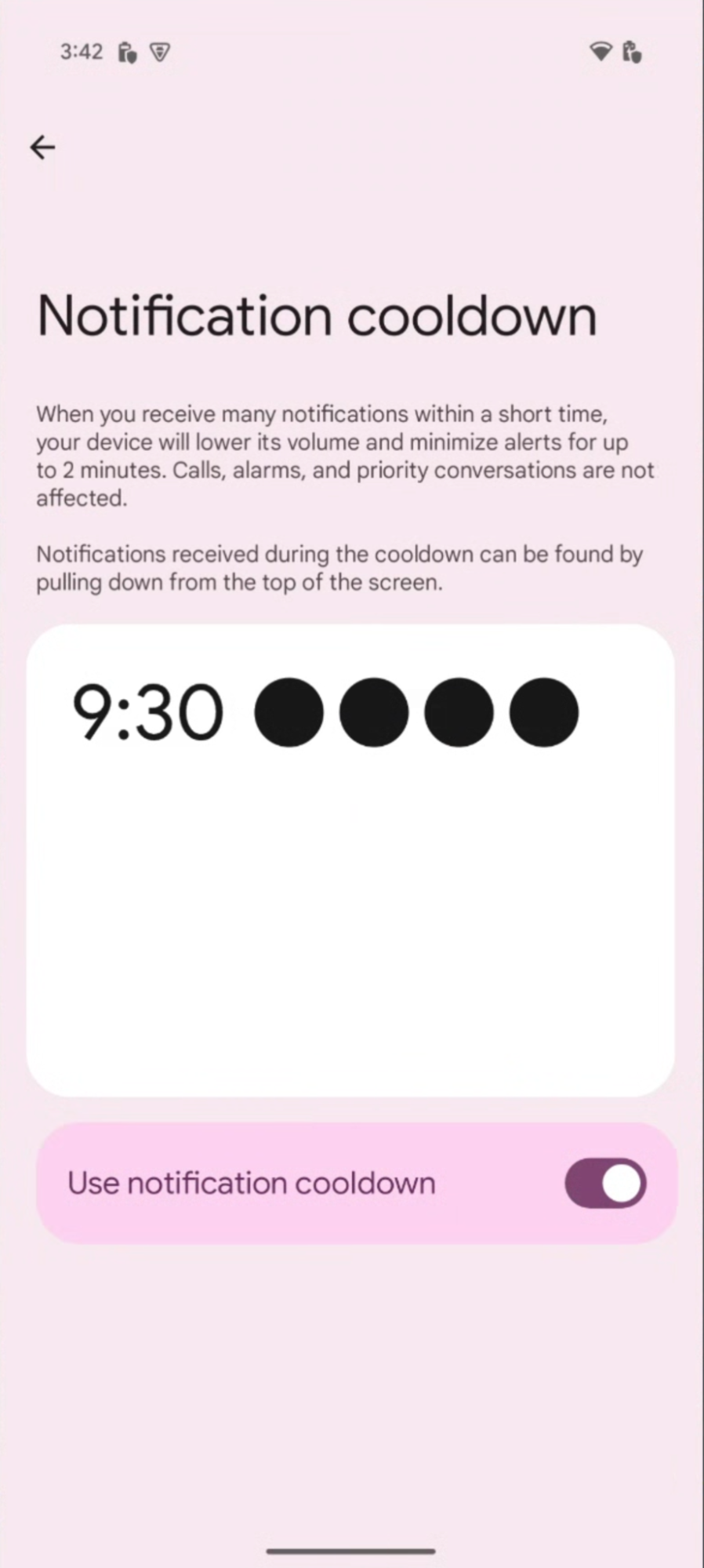
الشكل 9. إعدادات "تخفيض الإشعارات الصوتية والاهتزاز"