

بدءًا من الإصدار 8.0 من نظام التشغيل Android (المستوى 26 من واجهة برمجة التطبيقات)، يجب تعيين جميع الإشعارات إلى قناة. يمكنك ضبط السلوك المرئي والمسموع الذي يتم تطبيقه على جميع الإشعارات في تلك القناة. يمكن للمستخدمين تغيير هذه الإعدادات وتحديد قنوات الإشعارات من تطبيقك التي يمكن أن تكون مزعجة أو مرئية.
شاهِد الفيديو التالي للاطّلاع على نظرة عامة على القنوات والميزات الأخرى المتعلّقة بالإشعارات في نظام التشغيل Android 8.0.
تتوفّر إعدادات المستخدم لقنوات الإشعارات لكل تطبيق في إعدادات النظام، كما هو موضّح في الشكل 1.
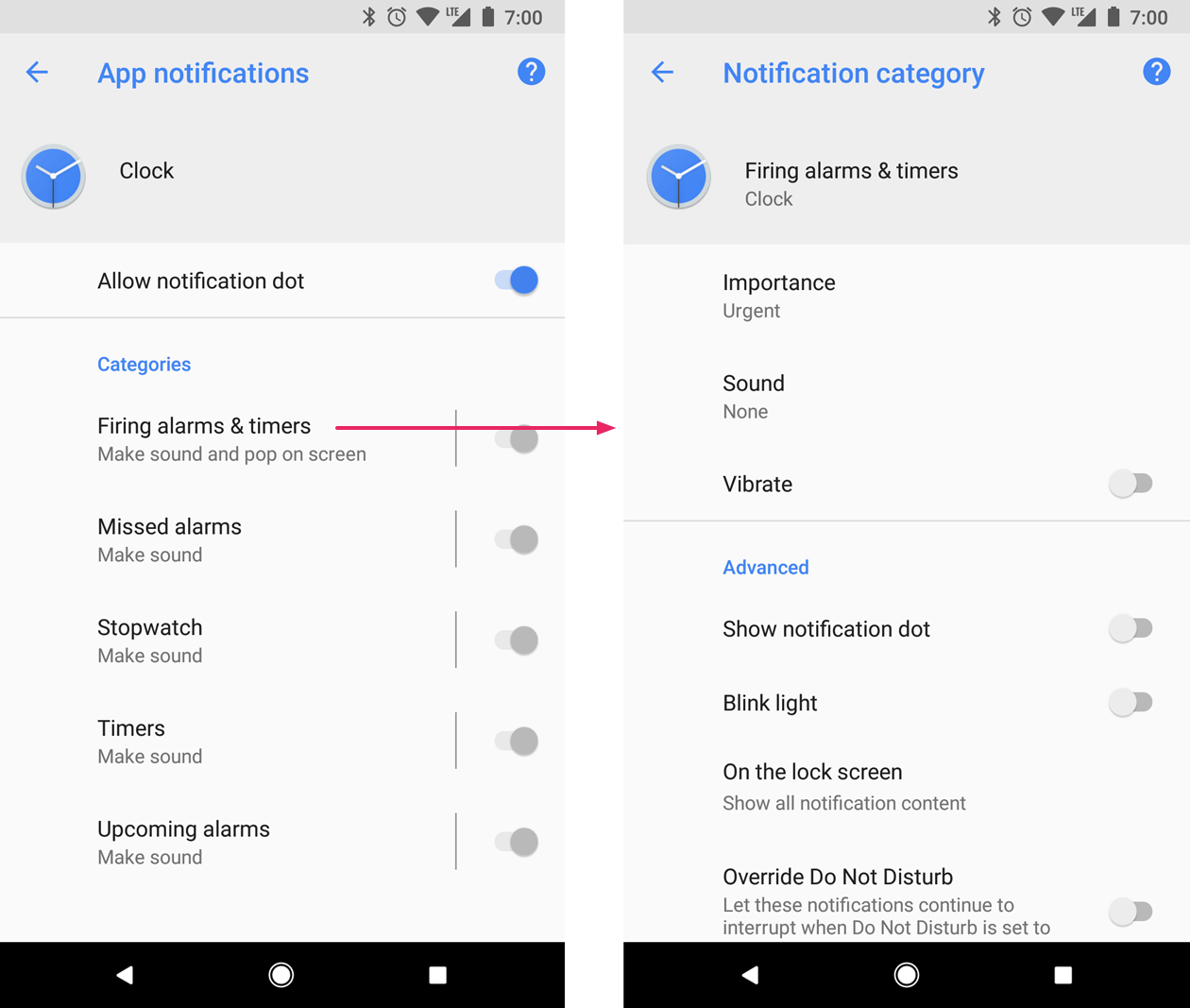
الشكل 1: إعدادات الإشعارات لتطبيق "الساعة" وإحدى قنواته
بعد إنشاء قناة إشعارات، لا يمكنك تغيير سلوكيات الإشعارات، لأنّ المستخدم يتحكّم بشكل كامل في هذه المرحلة، ولكن يمكنك تغيير اسم القناة ووصفها.
أنشِئ قناة لكل نوع من الإشعارات التي تحتاج إلى إرسالها. يمكنك أيضًا إنشاء قنوات إشعارات لتعكس الخيارات التي يحدّدها المستخدمون. على سبيل المثال، يمكنك إعداد قنوات إشعارات منفصلة لكل مجموعة محادثات أنشأها مستخدم في تطبيق مراسلة.
عند استهداف الإصدار 8.0 من نظام التشغيل Android (مستوى واجهة برمجة التطبيقات 26) أو الإصدارات الأحدث، يجب تنفيذ قناة إشعار واحدة أو أكثر. إذا تم ضبط targetSdkVersion على 25 أو أقل، سيتصرف تطبيقك عند تشغيله على الإصدار 8.0 من نظام التشغيل Android (مستوى واجهة برمجة التطبيقات 26) أو الإصدارات الأحدث بالطريقة نفسها التي يتصرف بها على الأجهزة التي تعمل بالإصدار 7.1 من نظام التشغيل Android (مستوى واجهة برمجة التطبيقات 25) أو الإصدارات الأقدم.
إنشاء قناة إشعارات
لإنشاء قناة إشعارات، اتّبِع الخطوات التالية:
أنشئ عنصر
NotificationChannelيتضمّن معرّف قناة فريدًا واسمًا يظهر للمستخدم ومستوى أهمية.يمكنك اختياريًا تحديد الوصف الذي يظهر للمستخدم في إعدادات النظام باستخدام
setDescription().سجِّل قناة الإشعارات من خلال تمريرها إلى
createNotificationChannel().
يوضّح المثال التالي كيفية إنشاء قناة إشعارات وتسجيلها:
if (Build.VERSION.SDK_INT >= Build.VERSION_CODES.O) { // Create the NotificationChannel. val importance = NotificationManager.IMPORTANCE_DEFAULT val mChannel = NotificationChannel(CHANNEL_ID, name, importance) mChannel.description = descriptionText // Register the channel with the system. You can't change the importance // or other notification behaviors after this. val notificationManager = context.getSystemService(NotificationManager::class.java) notificationManager?.createNotificationChannel(mChannel) }
لا يؤدي إعادة إنشاء قناة إشعارات حالية باستخدام قيمها الأصلية إلى تنفيذ أي عملية، لذا من الآمن استدعاء هذا الرمز عند بدء تشغيل تطبيق.
تستخدم جميع الإشعارات المنشورة في قناة معيّنة تلقائيًا السلوكيات المرئية والسمعية المحدّدة حسب مستوى الأهمية من الفئة NotificationManagerCompat، مثل IMPORTANCE_DEFAULT أو IMPORTANCE_HIGH. راجِع القسم التالي للحصول على مزيد من المعلومات حول
مستويات الأهمية.
إذا أردت تخصيص سلوكيات الإشعارات التلقائية في قناتك بشكل أكبر،
يمكنك استدعاء طرق مثل enableLights() وsetLightColor()
وsetVibrationPattern() في NotificationChannel. تذكَّر أنّه
بعد إنشاء القناة، لا يمكنك تغيير هذه الإعدادات، ويتحكّم المستخدم
بشكل نهائي في ما إذا كانت هذه السلوكيات نشطة أم لا.
يمكنك أيضًا إنشاء قنوات إشعارات متعددة في عملية واحدة من خلال استدعاء createNotificationChannels().
ضبط مستوى الأهمية
تؤثّر أهمية القناة في مستوى مقاطعة جميع الإشعارات المنشورة في القناة. حدِّدها في الدالة الإنشائية NotificationChannel، باستخدام أحد مستويات الأهمية الخمسة، بدءًا من IMPORTANCE_NONE(0) إلى IMPORTANCE_HIGH(4).
لتوفير الدعم للأجهزة التي تعمل بالإصدار 7.1 من نظام التشغيل Android (المستوى 25 لواجهة برمجة التطبيقات) أو الإصدارات الأقدم، عليك أيضًا استدعاء setPriority() لكل إشعار، وذلك باستخدام ثابت أولوية من الفئة NotificationCompat.
يتم ربط الثوابت الخاصة بالأهمية (NotificationManager.IMPORTANCE_*) والأولوية (NotificationCompat.PRIORITY_*) بخيارات الأهمية المرئية للمستخدم، كما هو موضّح في الجدول التالي.
| مستوى الأهمية المرئي للمستخدم | الأهمية (الإصدار 8.0 من نظام التشغيل Android والإصدارات الأحدث) | الأولوية (الإصدار 7.1 من نظام التشغيل Android والإصدارات الأقدم) |
|---|---|---|
| عاجل يصدر صوتًا ويظهر كإشعار بانر. |
IMPORTANCE_HIGH |
PRIORITY_HIGH أو PRIORITY_MAX |
| عالية يصدر صوت. |
IMPORTANCE_DEFAULT |
PRIORITY_DEFAULT |
| متوسط لا يصدر أي صوت. |
IMPORTANCE_LOW |
PRIORITY_LOW |
| منخفض لا يصدر صوتًا ولا يظهر في شريط الحالة. |
IMPORTANCE_MIN |
PRIORITY_MIN |
| بدون صوت لا يصدر صوتًا ولا يظهر في شريط الحالة أو الظل. |
IMPORTANCE_NONE |
N/A |
تظهر جميع الإشعارات، بغض النظر عن أهميتها، في مواضع غير مزعجة لواجهة مستخدم النظام، مثل درج الإشعارات والشارة على رمز مشغّل التطبيقات، علمًا بأنّه يمكنك تعديل مظهر شارة الإشعارات.
بعد إرسال القناة إلى NotificationManager، لا يمكنك تغيير مستوى الأهمية، ولكن يمكن للمستخدم تغيير إعداداته المفضّلة لقنوات تطبيقك في أي وقت.
للحصول على معلومات حول اختيار مستوى أولوية مناسب، راجِع "مستويات الأولوية" في دليل تصميم الإشعارات.
قراءة إعدادات قنوات الإشعارات
يمكن للمستخدمين تعديل إعدادات قنوات الإشعارات، بما في ذلك السلوكيات مثل الاهتزاز وصوت التنبيه. إذا أردت معرفة الإعدادات التي يطبّقها المستخدم على قنوات الإشعارات، اتّبِع الخطوات التالية:
احصل على الكائن
NotificationChannelمن خلال استدعاءgetNotificationChannel()أوgetNotificationChannels().طلب البحث عن إعدادات قناة معيّنة، مثل
getVibrationPattern()وgetSound()وgetImportance()
إذا رصدت إعدادًا في القناة تعتقد أنّه يمنع السلوك المقصود لتطبيقك، يمكنك أن تقترح على المستخدم تغييره وتوفّر إجراءً لفتح إعدادات القناة، كما هو موضّح في القسم التالي.
فتح إعدادات قناة الإشعارات
بعد إنشاء قناة إشعارات، لا يمكنك تغيير السلوكيات المرئية والسمعية لقناة الإشعارات آليًا، بل يمكن للمستخدم فقط تغيير سلوكيات القناة من إعدادات النظام. لتوفير وصول سريع للمستخدمين إلى إعدادات الإشعارات هذه، أضِف عنصرًا في واجهة مستخدم الإعدادات الخاصة بتطبيقك يفتح إعدادات النظام هذه.
يمكنك فتح إعدادات النظام لقنوات الإشعارات باستخدام
Intent الذي يستخدِم الإجراء ACTION_CHANNEL_NOTIFICATION_SETTINGS.
على سبيل المثال، يوضّح نموذج الرمز البرمجي التالي كيفية إعادة توجيه المستخدم إلى إعدادات قناة الإشعارات:
val intent = Intent(Settings.ACTION_CHANNEL_NOTIFICATION_SETTINGS).apply { putExtra(Settings.EXTRA_APP_PACKAGE, context.packageName) putExtra(Settings.EXTRA_CHANNEL_ID, CHANNEL_ID) } Button(onClick = { context.startActivity(intent) }) { Text("Open Channel Settings") }
يُرجى العِلم أنّ الغرض يتطلّب إضافتَين تحدّدان اسم حزمة تطبيقك (المعروف أيضًا باسم معرّف التطبيق) والقناة التي تريد تعديلها.
حذف قناة إشعارات
يمكنك حذف قنوات الإشعارات من خلال طلب
deleteNotificationChannel().
يوضّح نموذج الرمز التالي كيفية إكمال هذه العملية:
val notificationManager = ContextCompat.getSystemService<NotificationManager>(context, NotificationManager::class.java) notificationManager?.deleteNotificationChannel(channelId)
إنشاء مجموعة قنوات إشعارات
إذا أردت تنظيم مظهر قنواتك بشكل أكبر في واجهة مستخدم الإعدادات، يمكنك إنشاء مجموعات قنوات. ويُعدّ ذلك فكرة جيدة عندما يتيح تطبيقك استخدام حسابات متعددة للمستخدمين، لأنّه يتيح لك إنشاء مجموعة قنوات إشعارات لكل حساب. تساعد مجموعات القنوات المستخدمين في التمييز بين قنوات الإشعارات المتعددة التي تحمل أسماء متطابقة والتحكّم فيها.
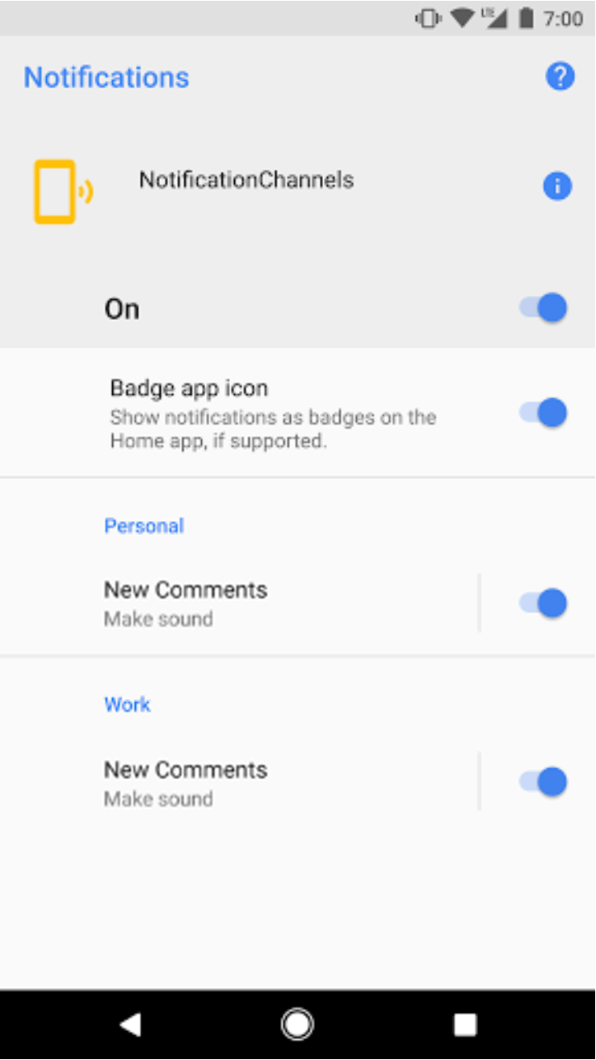
الشكل 2: إعدادات قنوات الإشعارات مع مجموعات للحسابات الشخصية وحسابات العمل
على سبيل المثال، قد يتضمّن تطبيق شبكة تواصل اجتماعي إمكانية استخدام حسابات شخصية وحسابات عمل. وفي هذه الحالة، قد يتطلّب كل حساب قنوات إشعارات متعدّدة ذات وظائف وأسماء متطابقة، مثل ما يلي:
حساب شخصي يتضمّن قناتَين:
تعليقات جديدة
اقتراحات بشأن المشاركات
حساب نشاط تجاري يتضمّن قناتَين:
تعليقات جديدة
اقتراحات بشأن المشاركات
يتيح تنظيم قنوات الإشعارات في مجموعات لكل حساب للمستخدمين التمييز بينها.
تتطلّب كل مجموعة قنوات إشعارات معرّفًا يجب أن يكون فريدًا ضمن الحزمة، بالإضافة إلى اسم يظهر للمستخدم. توضّح المقتطفة التالية كيفية إنشاء مجموعة قنوات إشعارات.
fun createNotificationChannelGroup(context: Context, groupId: String, groupName: String) { val notificationManager = ContextCompat.getSystemService(context, NotificationManager::class.java) notificationManager?.createNotificationChannelGroup(NotificationChannelGroup(groupId, groupName)) }
بعد إنشاء مجموعة جديدة، يمكنك استدعاء
setGroup()
لربط عنصر NotificationChannel جديد بالمجموعة.
بعد إرسال القناة إلى مدير الإشعارات، لا يمكنك تغيير الربط بين قناة الإشعارات والمجموعة.