Use Modifier.flex para controlar como um item muda de tamanho, ordem e é alinhado
dentro de um FlexBox.
Tamanho do item
Use as funções basis, grow e shrink para controlar o tamanho de um item.
FlexBox { RedRoundedBox( modifier = Modifier.flex { basis(FlexBasis.Auto) grow(1.0f) shrink(0.5f) } ) }
Definir tamanho inicial
Use basis para especificar o tamanho inicial do item antes que qualquer espaço extra seja
distribuído. Pense nisso como o tamanho preferencial do item.
Tipo de valor |
Comportamento |
Snippet de código Observação: as caixas têm um tamanho intrínseco máximo de |
Exemplo usando a largura do contêiner |
(padrão) |
Use o tamanho intrínseco máximo do item. Por exemplo, a largura intrínseca máxima de um elemento que pode ser composto |
FlexBox { RedRoundedBox( Modifier.flex { basis(FlexBasis.Auto) } ) BlueRoundedBox( Modifier.flex { basis(FlexBasis.Auto) } ) } |

|
Correção de |
Um tamanho fixo em Dp. |
FlexBox { RedRoundedBox( Modifier.flex { basis(200.dp) } ) BlueRoundedBox( Modifier.flex { basis(100.dp) } ) } |

|
Porcentagem |
Uma porcentagem do tamanho do contêiner. |
FlexBox { RedRoundedBox( Modifier.flex { basis(0.7f) } ) BlueRoundedBox( Modifier.flex { basis(0.3f) } ) } |

|
Se o valor de base for menor que o tamanho mínimo intrínseco do item, o tamanho mínimo
intrínseco será usado. Por exemplo, se um item Text que contém uma palavra
exige 50dp para ser exibido, mas também tem basis = 10.dp, um
valor de 50dp é usado.
Aumentar itens quando houver espaço
Use grow para especificar o quanto um item cresce quando há espaço extra. Esse é o
espaço restante no contêiner FlexBox depois que todos os valores basis dos itens
foram adicionados. O valor grow indica quanto do espaço extra um
determinado filho vai receber em relação aos irmãos. Por padrão, os itens não
aumentam.
O exemplo a seguir mostra um FlexBox com três itens filhos. Cada um tem um valor de base de 100dp. O primeiro filho tem um valor grow positivo. Como há
apenas um filho com um valor grow, o valor real é irrelevante. Desde que
seja positivo, o filho recebe todo o espaço extra.
As imagens mostram o comportamento do FlexBox quando o tamanho do contêiner é 600dp.
FlexBox { RedRoundedBox( title = "400dp", modifier = Modifier.flex { grow(1f) } ) BlueRoundedBox(title = "100dp") GreenRoundedBox(title = "100dp") } |
Cada filho tem um valor de base de 
O filho 1 cresce em 
|
No exemplo a seguir, o tamanho do contêiner e o tamanho de basis são os mesmos. A
diferença é que cada filho tem um valor grow diferente.
FlexBox { RedRoundedBox( title = "150dp", modifier = Modifier.flex { grow(1f) } ) BlueRoundedBox( title = "200dp", modifier = Modifier.flex { grow(2f) } ) GreenRoundedBox( title = "250dp", modifier = Modifier.flex { grow(3f) } ) } |
Cada filho tem um valor de base de 
O valor total de crescimento é 6. O filho 1 cresce em (1 / 6) * 300 = O filho 2 cresce em (2 / 6) * 300 = O filho 3 cresce em (3 / 6) * 300 = 
|
Encolher itens quando não houver espaço suficiente
Use shrink para especificar o quanto um item diminui quando o contêiner FlexBox
não tem espaço suficiente para todos os itens. shrink funciona da mesma forma que grow,
mas, em vez de distribuir espaço extra aos itens, o déficit de espaço
é distribuído aos itens. O valor shrink especifica quanto do déficit de espaço
o item recebe ou, melhor dizendo, quanto o item vai diminuir. Por
padrão, os itens têm um valor shrink de 1f, o que significa que eles encolhem igualmente.
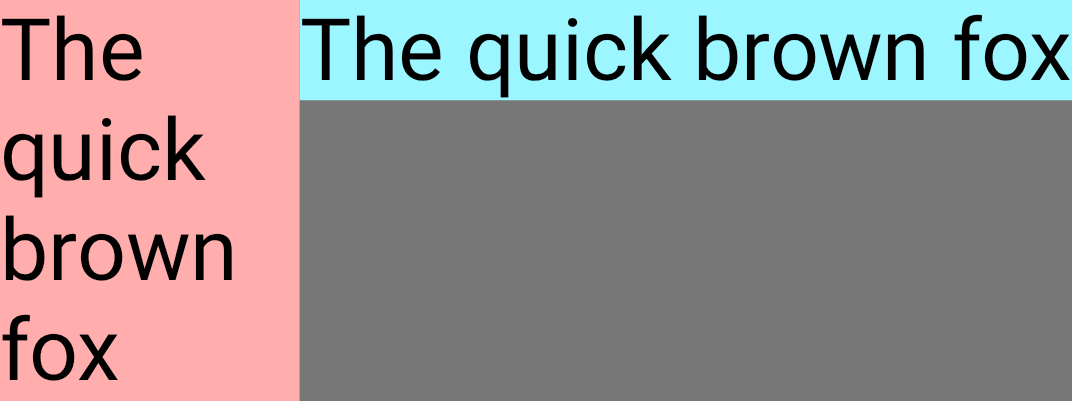
O exemplo a seguir mostra dois elementos que podem ser compostos Text com o mesmo texto. O primeiro
filho tem um valor de redução de 1f, o que significa que ele é reduzido para absorver todo o déficit
de espaço.
FlexBox { Text( "The quick brown fox", fontSize = 36.sp, modifier = Modifier .background(PastelRed) .flex { shrink(1f) } ) Text( "The quick brown fox", fontSize = 36.sp, modifier = Modifier .background(PastelBlue) .flex { shrink(0f) } ) }
À medida que o tamanho do contêiner diminui, o Filho 1 também diminui.
Tamanho do contêiner |
Interface do FlexBox |
|

|
|

|
|
|
Alinhamento de itens
Use alignSelf para controlar como um item é alinhado ao eixo transversal. Isso
substitui a propriedade alignItems do contêiner para esse item. Ele
tem todos os mesmos valores possíveis, com a adição de Auto, que herda o
comportamento do contêiner FlexBox.
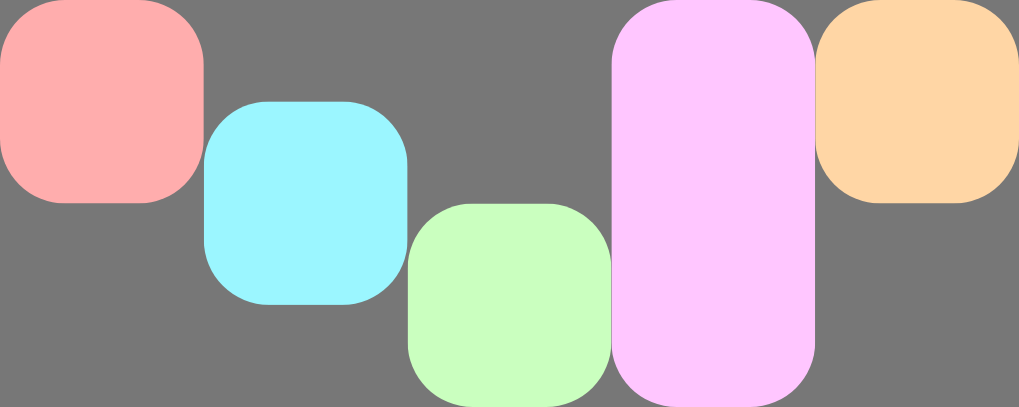
Por exemplo, esta FlexBox tem alignItems definido como Start e cinco filhos
que substituem o alinhamento do eixo transversal.
FlexBox( config = { alignItems(FlexAlignItems.Start) } ) { RedRoundedBox() BlueRoundedBox(modifier = Modifier.flex { alignSelf(FlexAlignSelf.Center) }) GreenRoundedBox(modifier = Modifier.flex { alignSelf(FlexAlignSelf.End) }) PinkRoundedBox(modifier = Modifier.flex { alignSelf(FlexAlignSelf.Stretch) }) OrangeRoundedBox(modifier = Modifier.flex { alignSelf(FlexAlignSelf.Baseline) }) }
Ordem dos itens
Por padrão, o FlexBox organiza os itens na ordem em que são declarados no
código. Substitua esse comportamento usando order.
O valor padrão de order é zero, e FlexBox classifica os itens com base nesse valor em ordem crescente. Todos os itens que têm o mesmo valor order são
dispostos na mesma ordem em que são declarados. Use valores negativos e positivos de
order para mover itens para o início ou o fim de um layout sem mudar
onde eles são declarados.
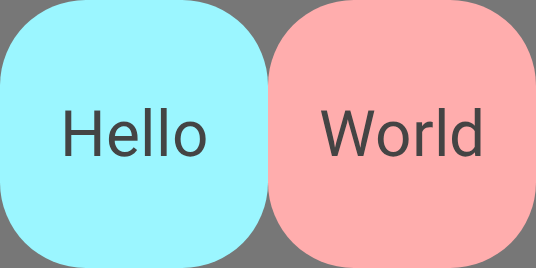
O exemplo a seguir mostra dois itens filhos. O primeiro tem o order padrão
de zero, e o segundo tem uma ordem de -1. Após a classificação, o filho 1 aparece
depois do filho 2.
FlexBox { // Declared first, but will be placed after visually RedRoundedBox( title = "World" ) // Declared second, but will be placed first visually BlueRoundedBox( title = "Hello", modifier = Modifier.flex { order(-1) } ) }