

Dengan Compose, Anda dapat membuat bentuk yang terbuat dari poligon. Misalnya, Anda dapat membuat jenis bentuk berikut:
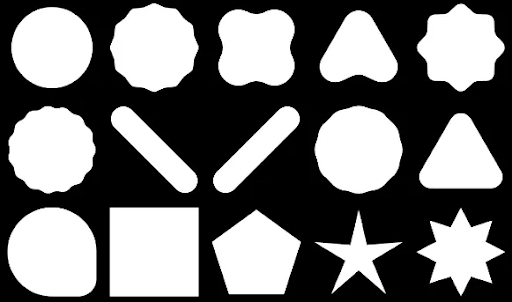
Untuk membuat poligon bulat kustom di Compose, tambahkan dependensi
graphics-shapes ke
app/build.gradle:
implementation "androidx.graphics:graphics-shapes:1.0.1"
Library ini memungkinkan Anda membuat bentuk yang terbuat dari poligon. Meskipun bentuk poligonal hanya memiliki tepi lurus dan sudut tajam, bentuk ini memungkinkan sudut membulat opsional. Alat ini memudahkan perubahan antara dua bentuk yang berbeda. Perubahan bentuk sulit dilakukan di antara bentuk arbitrer, dan cenderung menjadi masalah waktu desain. Namun, library ini menyederhanakannya dengan mengubah bentuk-bentuk ini dengan struktur poligonal yang serupa.
Membuat poligon
Cuplikan berikut membuat bentuk poligon dasar dengan 6 titik di tengah area gambar:
Box( modifier = Modifier .drawWithCache { val roundedPolygon = RoundedPolygon( numVertices = 6, radius = size.minDimension / 2, centerX = size.width / 2, centerY = size.height / 2 ) val roundedPolygonPath = roundedPolygon.toPath().asComposePath() onDrawBehind { drawPath(roundedPolygonPath, color = Color.Blue) } } .fillMaxSize() )
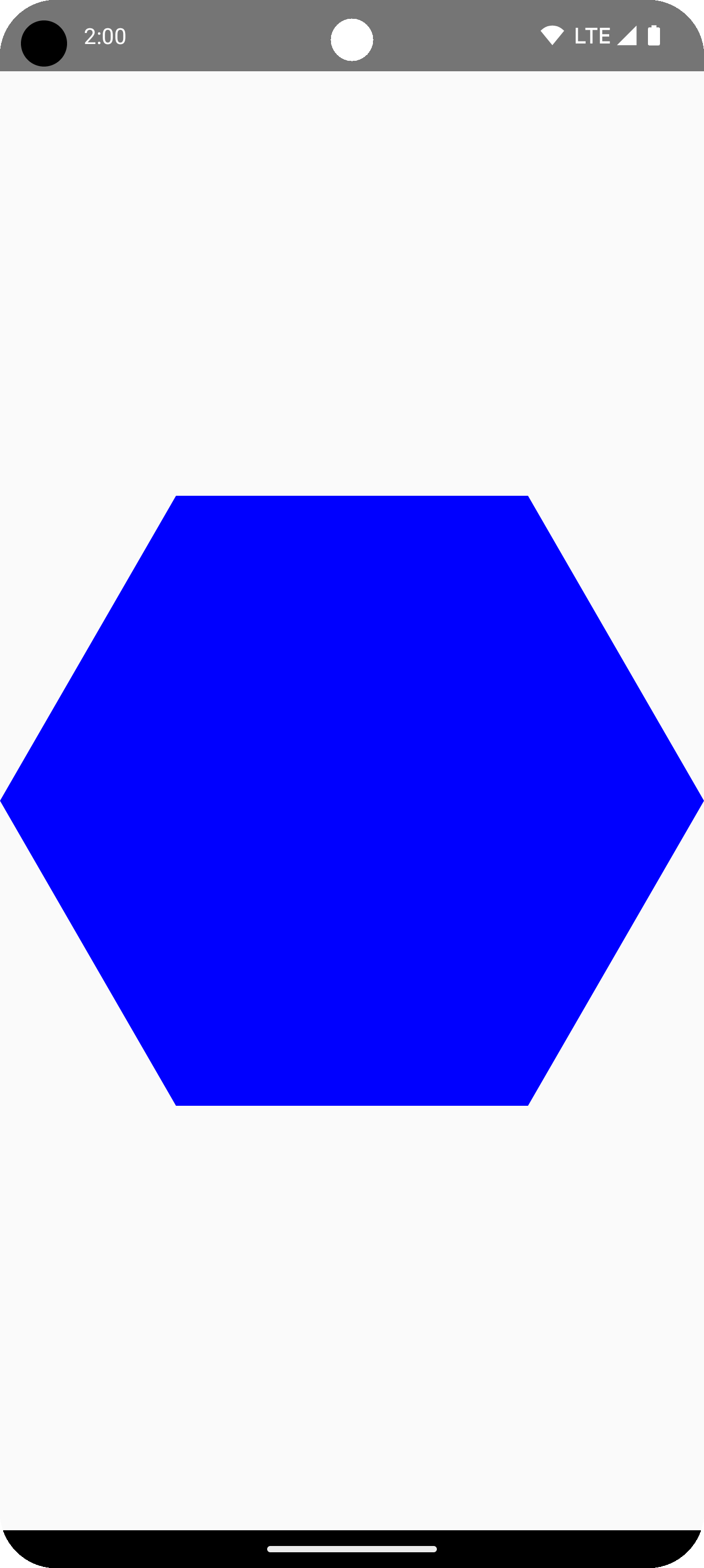
Dalam contoh ini, library membuat RoundedPolygon yang menyimpan geometri yang mewakili bentuk yang diminta. Untuk menggambar bentuk tersebut di aplikasi Compose,
Anda harus mendapatkan objek Path darinya untuk mendapatkan bentuk ke dalam formulir yang diketahui
Compose cara menggambarnya.
Membulatkan sudut poligon
Untuk membulatkan sudut poligon, gunakan parameter CornerRounding. Metode ini
menggunakan dua parameter, radius dan smoothing. Setiap sudut lengkung terdiri dari
1-3 kurva kubik, yang bagian tengahnya memiliki bentuk busur lingkaran, sedangkan dua
kurva samping ("mengapit") bertransisi dari tepi bentuk ke kurva tengah.
Radius
radius adalah radius lingkaran yang digunakan untuk membulatkan verteks.
Misalnya, segitiga bersudut bulat berikut dibuat sebagai berikut:

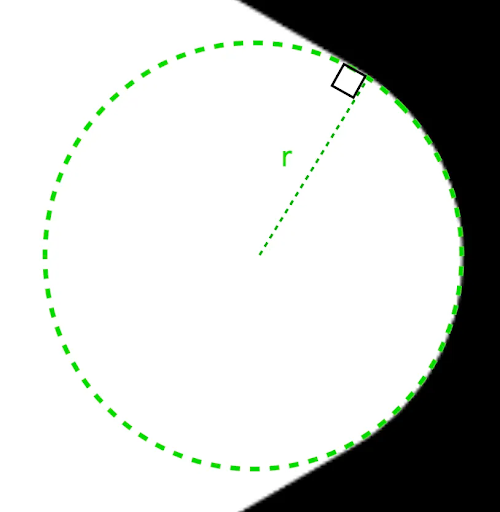
r menentukan ukuran pembulatan melingkar dari
sudut membulat.Penghalusan
Penghalusan adalah faktor yang menentukan berapa lama waktu yang diperlukan untuk beralih dari
bagian pembulatan melingkar di sudut ke tepi. Faktor penghalusan 0
(tidak dihaluskan, nilai default untuk CornerRounding) menghasilkan pembulatan sudut
yang sepenuhnya melingkar. Faktor penghalusan bukan nol (hingga maksimum 1,0) menghasilkan
sudut yang dibulatkan oleh tiga kurva terpisah.
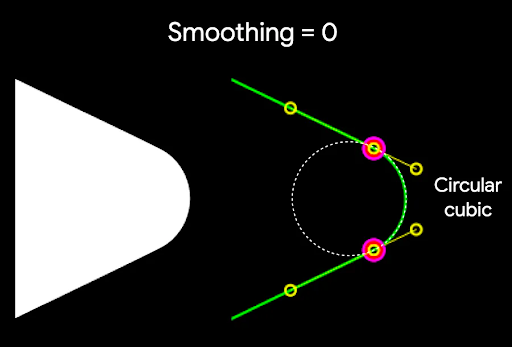
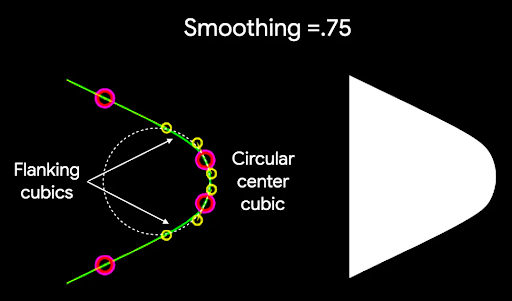
Misalnya, cuplikan di bawah mengilustrasikan perbedaan kecil dalam menyetel penghalusan ke 0 versus 1:
Box( modifier = Modifier .drawWithCache { val roundedPolygon = RoundedPolygon( numVertices = 3, radius = size.minDimension / 2, centerX = size.width / 2, centerY = size.height / 2, rounding = CornerRounding( size.minDimension / 10f, smoothing = 0.1f ) ) val roundedPolygonPath = roundedPolygon.toPath().asComposePath() onDrawBehind { drawPath(roundedPolygonPath, color = Color.Black) } } .size(100.dp) )

Ukuran dan posisi
Secara default, bentuk dibuat dengan radius 1 di sekitar pusat (0, 0).
Radius ini mewakili jarak antara pusat dan verteks eksterior
poligon yang menjadi dasar bentuk. Perhatikan bahwa membulatkan sudut
akan menghasilkan bentuk yang lebih kecil karena sudut yang dibulatkan akan lebih dekat ke
pusat daripada verteks yang dibulatkan. Untuk menentukan ukuran poligon, sesuaikan nilai radius. Untuk menyesuaikan posisi, ubah centerX atau centerY poligon.
Atau, ubah objek untuk mengubah ukuran, posisi, dan rotasinya
menggunakan fungsi transformasi DrawScope standar seperti
DrawScope#translate().
Bentuk morph
Objek Morph adalah bentuk baru yang merepresentasikan animasi antara dua bentuk
poligon. Untuk melakukan morphing di antara dua bentuk, buat dua RoundedPolygons dan objek Morph
yang menggunakan kedua bentuk ini. Untuk menghitung bentuk antara bentuk awal dan
akhir, berikan nilai progress antara nol dan satu untuk menentukan
bentuknya antara bentuk awal (0) dan akhir (1):
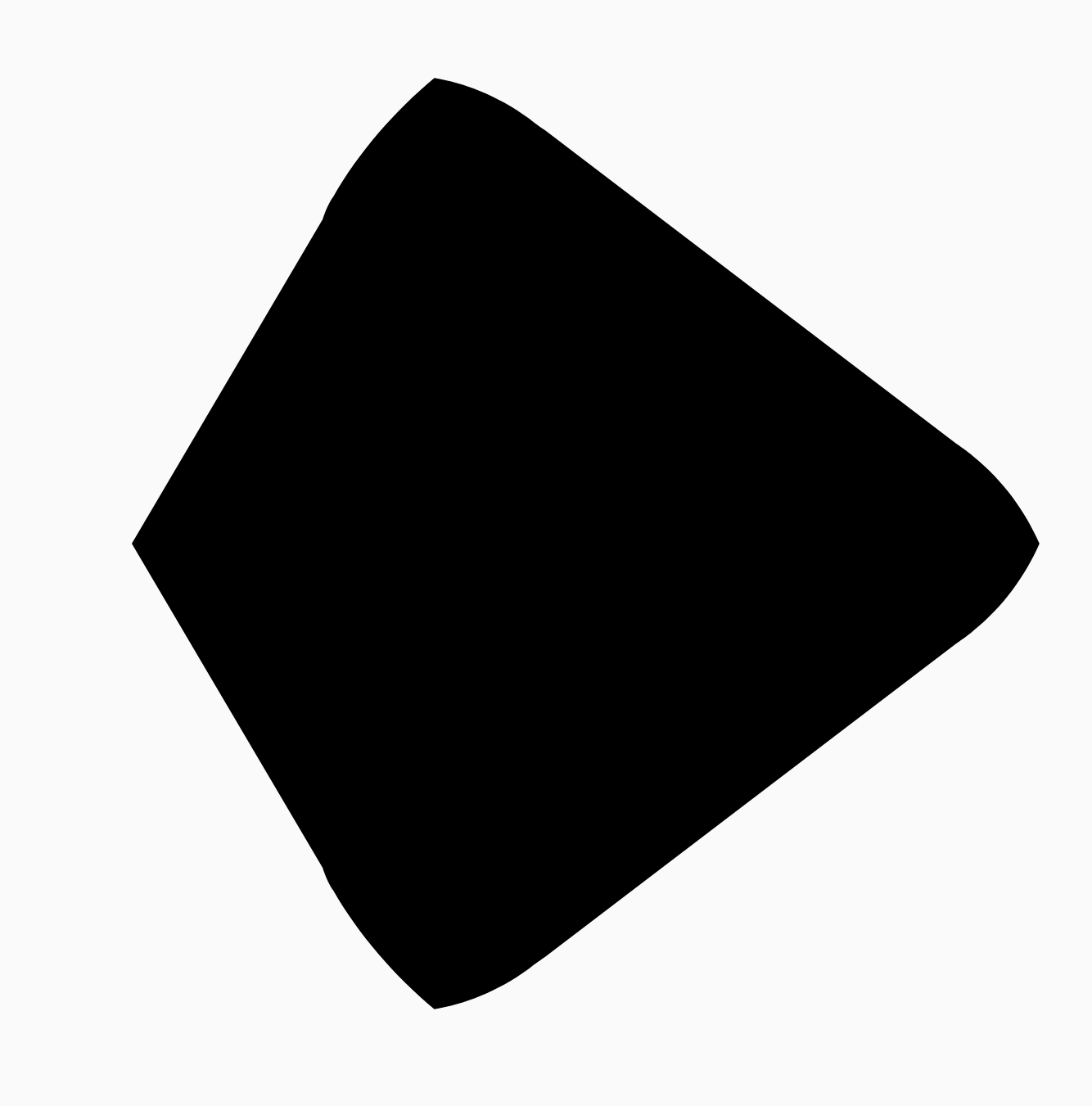
Box( modifier = Modifier .drawWithCache { val triangle = RoundedPolygon( numVertices = 3, radius = size.minDimension / 2f, centerX = size.width / 2f, centerY = size.height / 2f, rounding = CornerRounding( size.minDimension / 10f, smoothing = 0.1f ) ) val square = RoundedPolygon( numVertices = 4, radius = size.minDimension / 2f, centerX = size.width / 2f, centerY = size.height / 2f ) val morph = Morph(start = triangle, end = square) val morphPath = morph .toPath(progress = 0.5f).asComposePath() onDrawBehind { drawPath(morphPath, color = Color.Black) } } .fillMaxSize() )
Pada contoh di atas, progresnya tepat berada di tengah-tengah antara kedua bentuk (segitiga bulat dan persegi), sehingga menghasilkan hasil berikut:
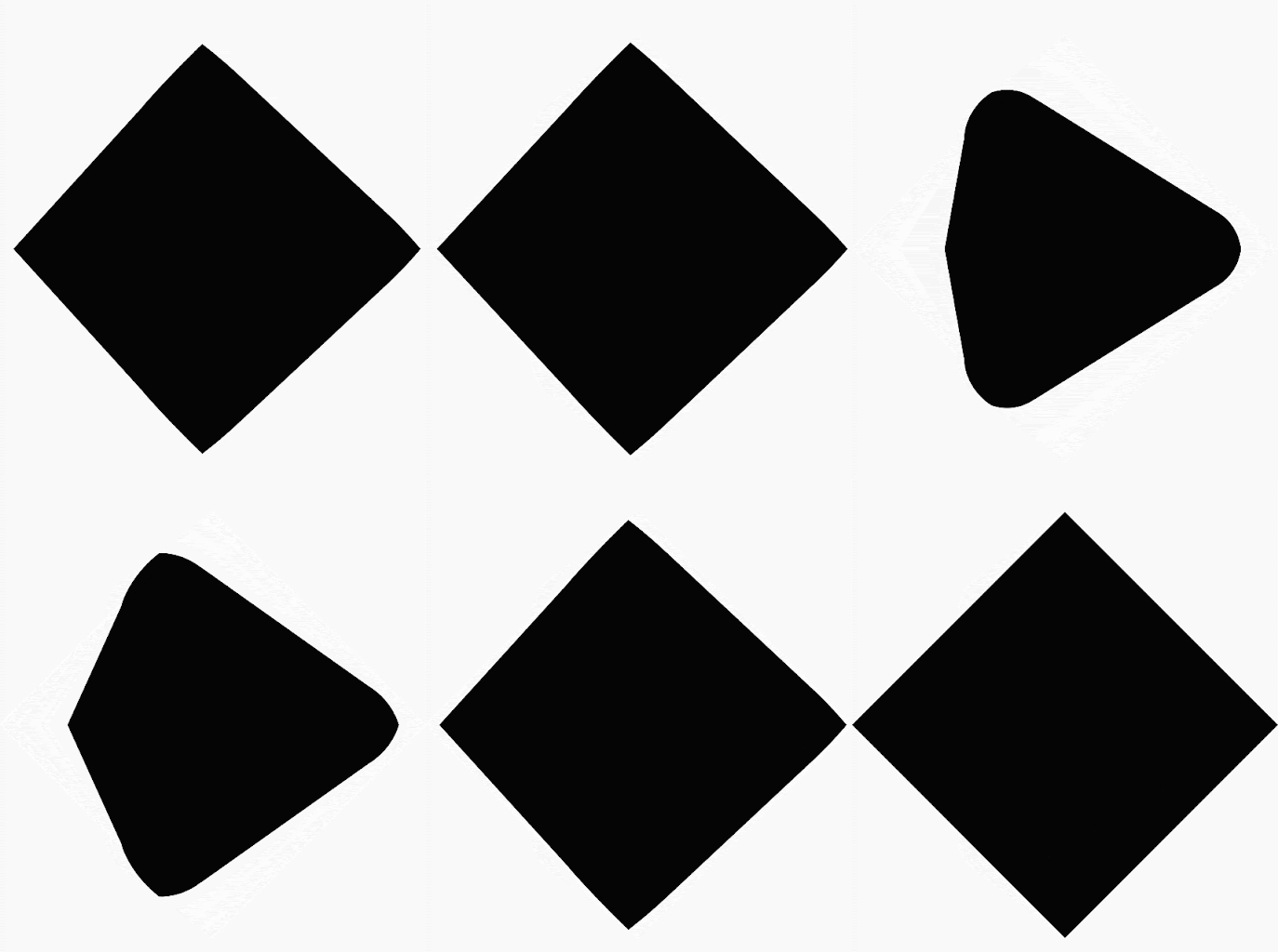
Dalam sebagian besar skenario, morphing dilakukan sebagai bagian dari animasi, dan bukan hanya rendering statis. Untuk menganimasikan di antara keduanya, Anda dapat menggunakan Animation API standar di Compose untuk mengubah nilai progres dari waktu ke waktu. Misalnya, Anda dapat menganimasikan perubahan bentuk antara kedua bentuk ini tanpa batas sebagai berikut:
val infiniteAnimation = rememberInfiniteTransition(label = "infinite animation") val morphProgress = infiniteAnimation.animateFloat( initialValue = 0f, targetValue = 1f, animationSpec = infiniteRepeatable( tween(500), repeatMode = RepeatMode.Reverse ), label = "morph" ) Box( modifier = Modifier .drawWithCache { val triangle = RoundedPolygon( numVertices = 3, radius = size.minDimension / 2f, centerX = size.width / 2f, centerY = size.height / 2f, rounding = CornerRounding( size.minDimension / 10f, smoothing = 0.1f ) ) val square = RoundedPolygon( numVertices = 4, radius = size.minDimension / 2f, centerX = size.width / 2f, centerY = size.height / 2f ) val morph = Morph(start = triangle, end = square) val morphPath = morph .toPath(progress = morphProgress.value) .asComposePath() onDrawBehind { drawPath(morphPath, color = Color.Black) } } .fillMaxSize() )
Gunakan poligon sebagai klip
Pengubah
clip
biasa digunakan di Compose untuk mengubah cara composable dirender, dan untuk memanfaatkan
bayangan yang digambar di sekitar area pemangkasan:
fun RoundedPolygon.getBounds() = calculateBounds().let { Rect(it[0], it[1], it[2], it[3]) } class RoundedPolygonShape( private val polygon: RoundedPolygon, private var matrix: Matrix = Matrix() ) : Shape { private var path = Path() override fun createOutline( size: Size, layoutDirection: LayoutDirection, density: Density ): Outline { path.rewind() path = polygon.toPath().asComposePath() matrix.reset() val bounds = polygon.getBounds() val maxDimension = max(bounds.width, bounds.height) matrix.scale(size.width / maxDimension, size.height / maxDimension) matrix.translate(-bounds.left, -bounds.top) path.transform(matrix) return Outline.Generic(path) } }
Kemudian, Anda dapat menggunakan poligon sebagai klip, seperti yang ditunjukkan dalam cuplikan berikut:
val hexagon = remember { RoundedPolygon( 6, rounding = CornerRounding(0.2f) ) } val clip = remember(hexagon) { RoundedPolygonShape(polygon = hexagon) } Box( modifier = Modifier .clip(clip) .background(MaterialTheme.colorScheme.secondary) .size(200.dp) ) { Text( "Hello Compose", color = MaterialTheme.colorScheme.onSecondary, modifier = Modifier.align(Alignment.Center) ) }
Hal ini menghasilkan hal berikut:
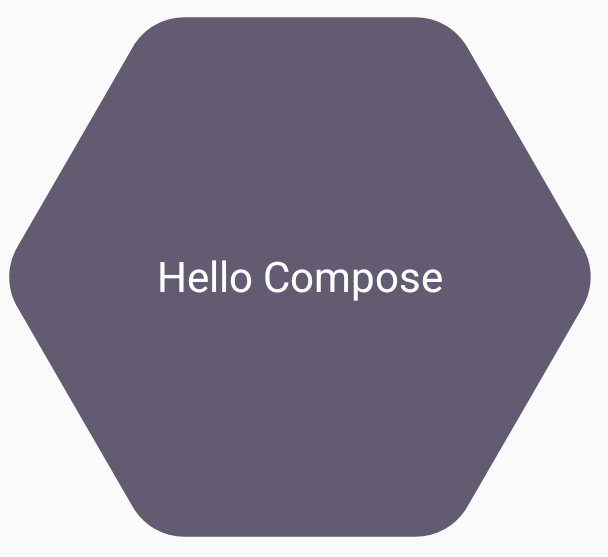
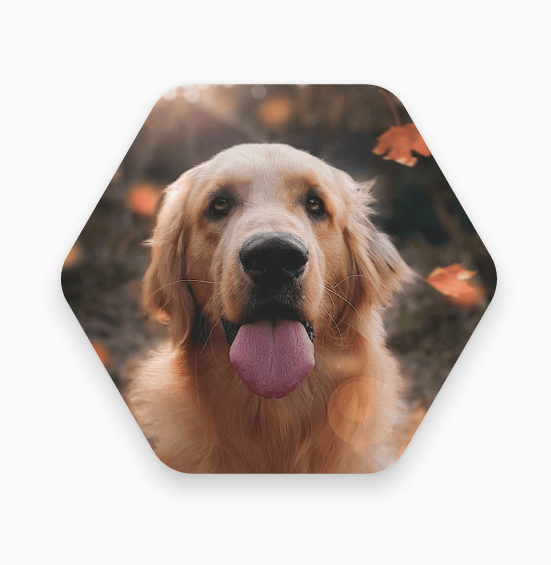
Tampilan ini mungkin tidak terlihat berbeda dari yang dirender sebelumnya, tetapi memungkinkan penggunaan fitur lain di Compose. Misalnya, teknik ini dapat digunakan untuk memotong gambar dan menerapkan bayangan di sekitar area yang dipotong:
val hexagon = remember { RoundedPolygon( 6, rounding = CornerRounding(0.2f) ) } val clip = remember(hexagon) { RoundedPolygonShape(polygon = hexagon) } Box( modifier = Modifier.fillMaxSize(), contentAlignment = Alignment.Center ) { Image( painter = painterResource(id = R.drawable.dog), contentDescription = "Dog", contentScale = ContentScale.Crop, modifier = Modifier .graphicsLayer { this.shadowElevation = 6.dp.toPx() this.shape = clip this.clip = true this.ambientShadowColor = Color.Black this.spotShadowColor = Color.Black } .size(200.dp) ) }
Tombol morph saat diklik
Anda dapat menggunakan library graphics-shape untuk membuat tombol yang berubah bentuk di antara
dua bentuk saat ditekan. Pertama, buat MorphPolygonShape yang memperluas Shape,
dengan menskalakan dan menerjemahkannya agar sesuai. Perhatikan penerusan
progres sehingga bentuk dapat dianimasikan:
class MorphPolygonShape( private val morph: Morph, private val percentage: Float ) : Shape { private val matrix = Matrix() override fun createOutline( size: Size, layoutDirection: LayoutDirection, density: Density ): Outline { // Below assumes that you haven't changed the default radius of 1f, nor the centerX and centerY of 0f // By default this stretches the path to the size of the container, if you don't want stretching, use the same size.width for both x and y. matrix.scale(size.width / 2f, size.height / 2f) matrix.translate(1f, 1f) val path = morph.toPath(progress = percentage).asComposePath() path.transform(matrix) return Outline.Generic(path) } }
Untuk menggunakan bentuk morph ini, buat dua poligon, shapeA dan shapeB. Buat dan
ingat Morph. Kemudian, terapkan morph ke tombol sebagai garis batas klip,
menggunakan interactionSource saat ditekan sebagai pendorong di balik
animasi:
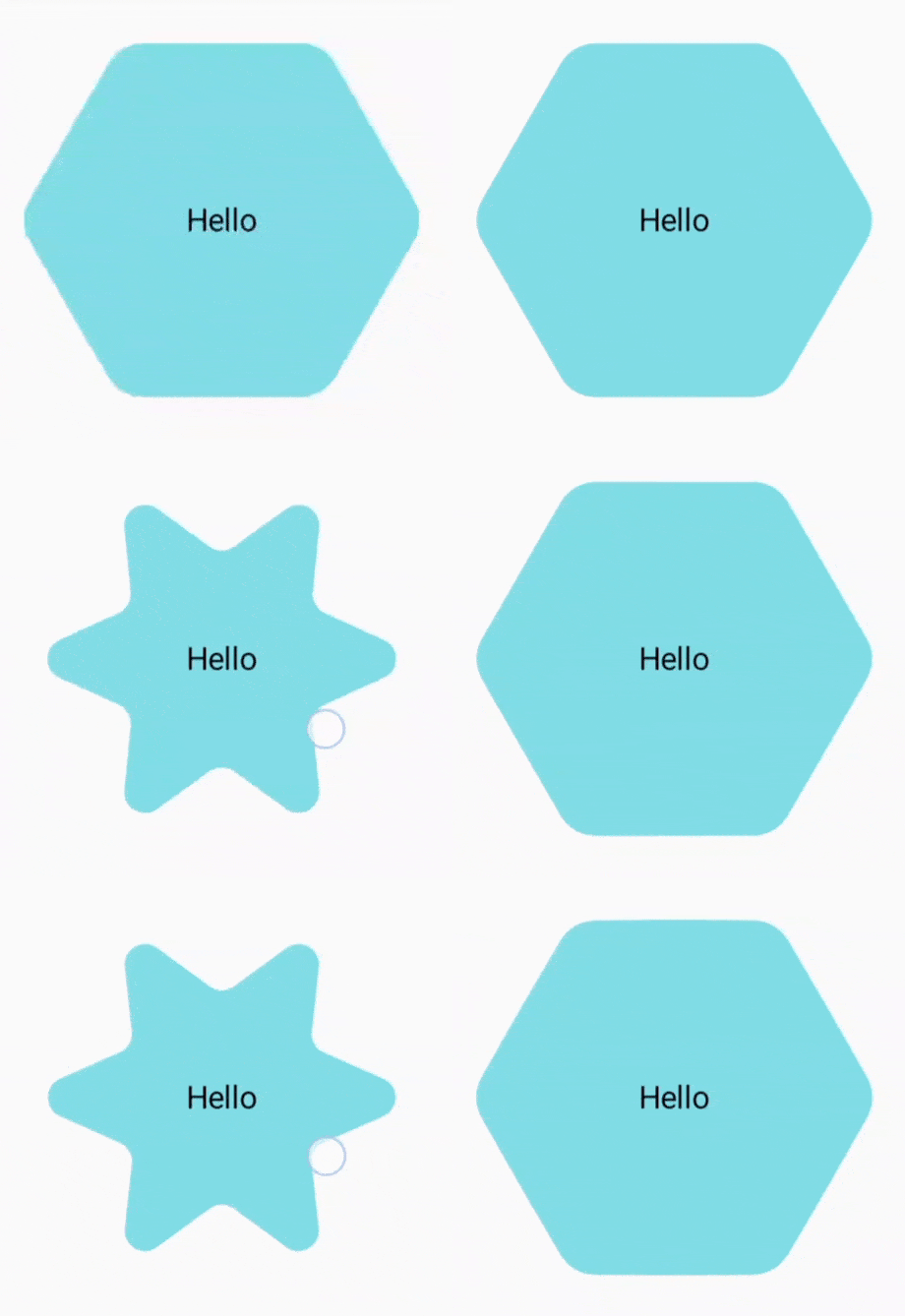
val shapeA = remember { RoundedPolygon( 6, rounding = CornerRounding(0.2f) ) } val shapeB = remember { RoundedPolygon.star( 6, rounding = CornerRounding(0.1f) ) } val morph = remember { Morph(shapeA, shapeB) } val interactionSource = remember { MutableInteractionSource() } val isPressed by interactionSource.collectIsPressedAsState() val animatedProgress = animateFloatAsState( targetValue = if (isPressed) 1f else 0f, label = "progress", animationSpec = spring(dampingRatio = 0.4f, stiffness = Spring.StiffnessMedium) ) Box( modifier = Modifier .size(200.dp) .padding(8.dp) .clip(MorphPolygonShape(morph, animatedProgress.value)) .background(Color(0xFF80DEEA)) .size(200.dp) .clickable(interactionSource = interactionSource, indication = null) { } ) { Text("Hello", modifier = Modifier.align(Alignment.Center)) }
Tindakan ini akan menghasilkan animasi berikut saat kotak diketuk:
Menganimasikan perubahan bentuk tanpa batas
Untuk menganimasikan bentuk morph tanpa henti, gunakan
rememberInfiniteTransition.
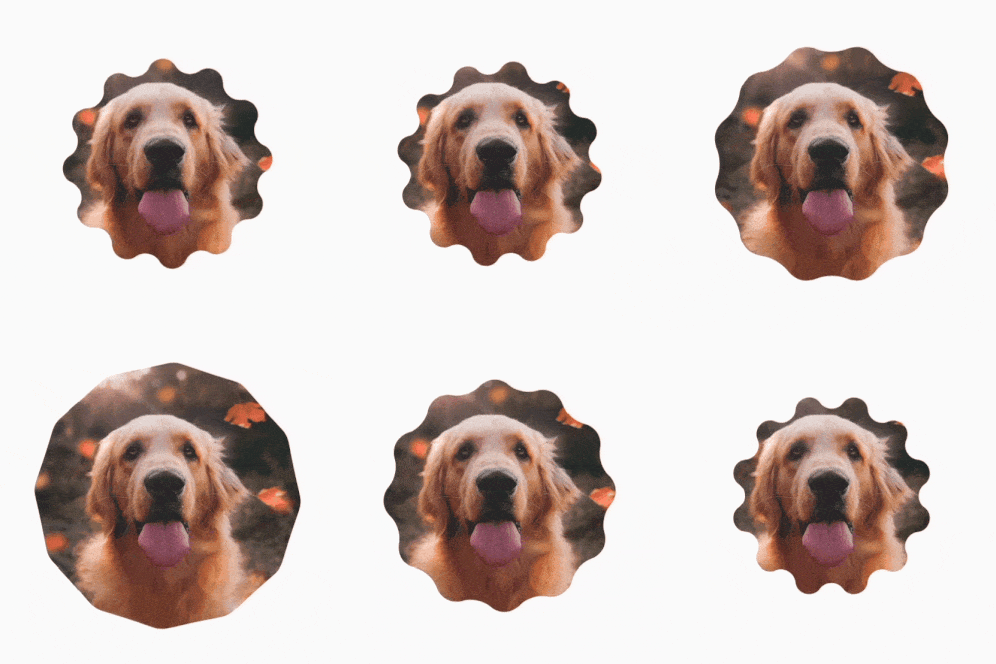
Berikut adalah contoh foto profil yang berubah bentuk (dan berputar)
tanpa batas seiring waktu. Pendekatan ini menggunakan sedikit penyesuaian pada
MorphPolygonShape yang ditampilkan di atas:
class CustomRotatingMorphShape( private val morph: Morph, private val percentage: Float, private val rotation: Float ) : Shape { private val matrix = Matrix() override fun createOutline( size: Size, layoutDirection: LayoutDirection, density: Density ): Outline { // Below assumes that you haven't changed the default radius of 1f, nor the centerX and centerY of 0f // By default this stretches the path to the size of the container, if you don't want stretching, use the same size.width for both x and y. matrix.scale(size.width / 2f, size.height / 2f) matrix.translate(1f, 1f) matrix.rotateZ(rotation) val path = morph.toPath(progress = percentage).asComposePath() path.transform(matrix) return Outline.Generic(path) } } @Preview @Composable private fun RotatingScallopedProfilePic() { val shapeA = remember { RoundedPolygon( 12, rounding = CornerRounding(0.2f) ) } val shapeB = remember { RoundedPolygon.star( 12, rounding = CornerRounding(0.2f) ) } val morph = remember { Morph(shapeA, shapeB) } val infiniteTransition = rememberInfiniteTransition("infinite outline movement") val animatedProgress = infiniteTransition.animateFloat( initialValue = 0f, targetValue = 1f, animationSpec = infiniteRepeatable( tween(2000, easing = LinearEasing), repeatMode = RepeatMode.Reverse ), label = "animatedMorphProgress" ) val animatedRotation = infiniteTransition.animateFloat( initialValue = 0f, targetValue = 360f, animationSpec = infiniteRepeatable( tween(6000, easing = LinearEasing), repeatMode = RepeatMode.Reverse ), label = "animatedMorphProgress" ) Box( modifier = Modifier.fillMaxSize(), contentAlignment = Alignment.Center ) { Image( painter = painterResource(id = R.drawable.dog), contentDescription = "Dog", contentScale = ContentScale.Crop, modifier = Modifier .clip( CustomRotatingMorphShape( morph, animatedProgress.value, animatedRotation.value ) ) .size(200.dp) ) } }
Kode ini memberikan hasil yang menarik berikut:
Poligon kustom
Jika bentuk yang dibuat dari poligon reguler tidak mencakup kasus penggunaan Anda, Anda dapat membuat bentuk yang lebih kustom dengan daftar verteks. Misalnya, Anda mungkin ingin membuat bentuk hati seperti ini:

Anda dapat menentukan setiap verteks bentuk ini menggunakan overload RoundedPolygon
yang menggunakan array float koordinat x, y.
Untuk menguraikan poligon jantung, perhatikan bahwa sistem koordinat polar untuk menentukan titik membuat hal ini lebih mudah daripada menggunakan sistem koordinat kartesius (x,y), dengan 0° dimulai di sisi kanan, dan berlanjut searah jarum jam, dengan 270° pada posisi jam 12:
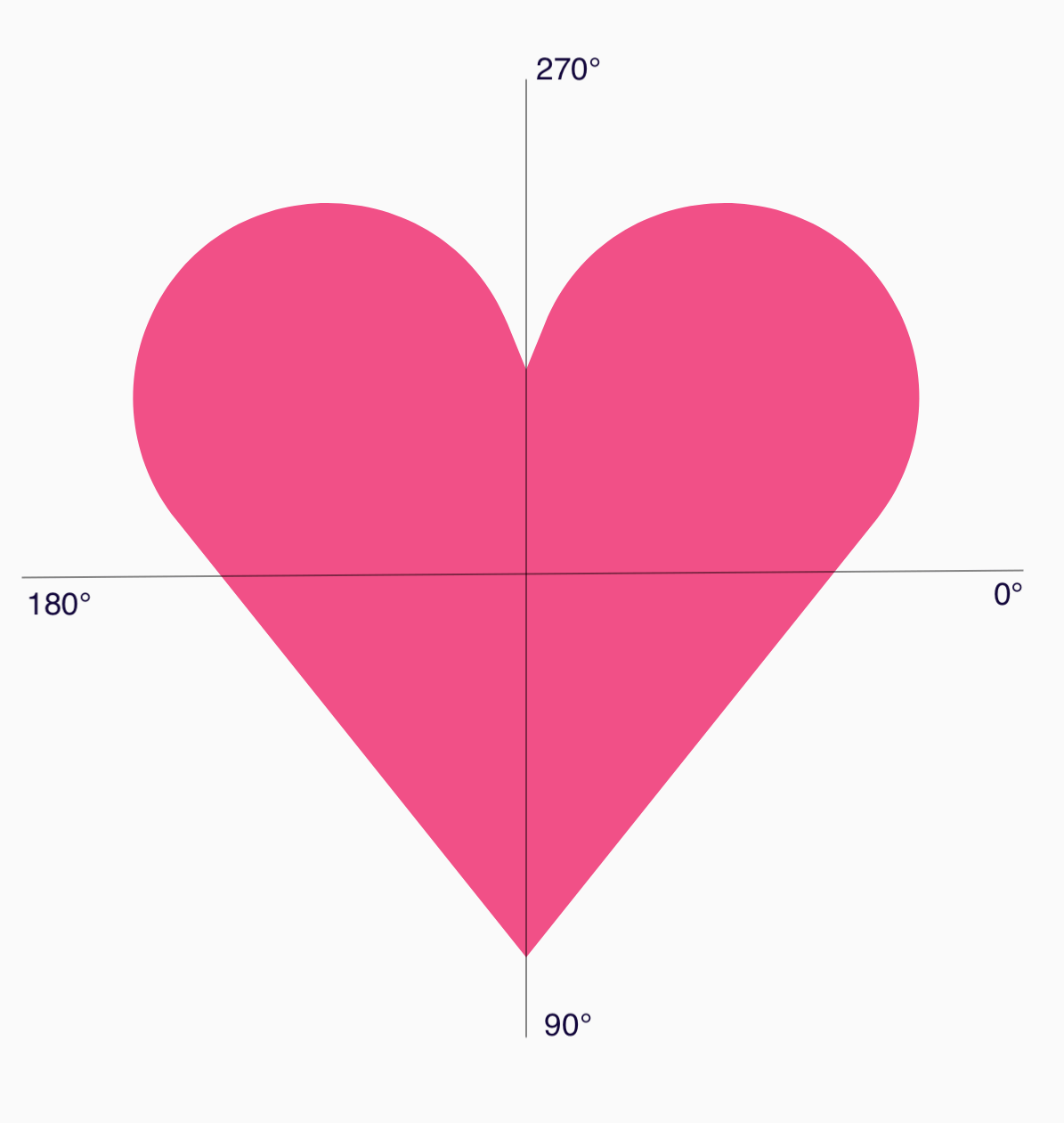
Bentuknya kini dapat ditentukan dengan cara yang lebih mudah dengan menentukan sudut (𝜭) dan radius dari pusat di setiap titik:
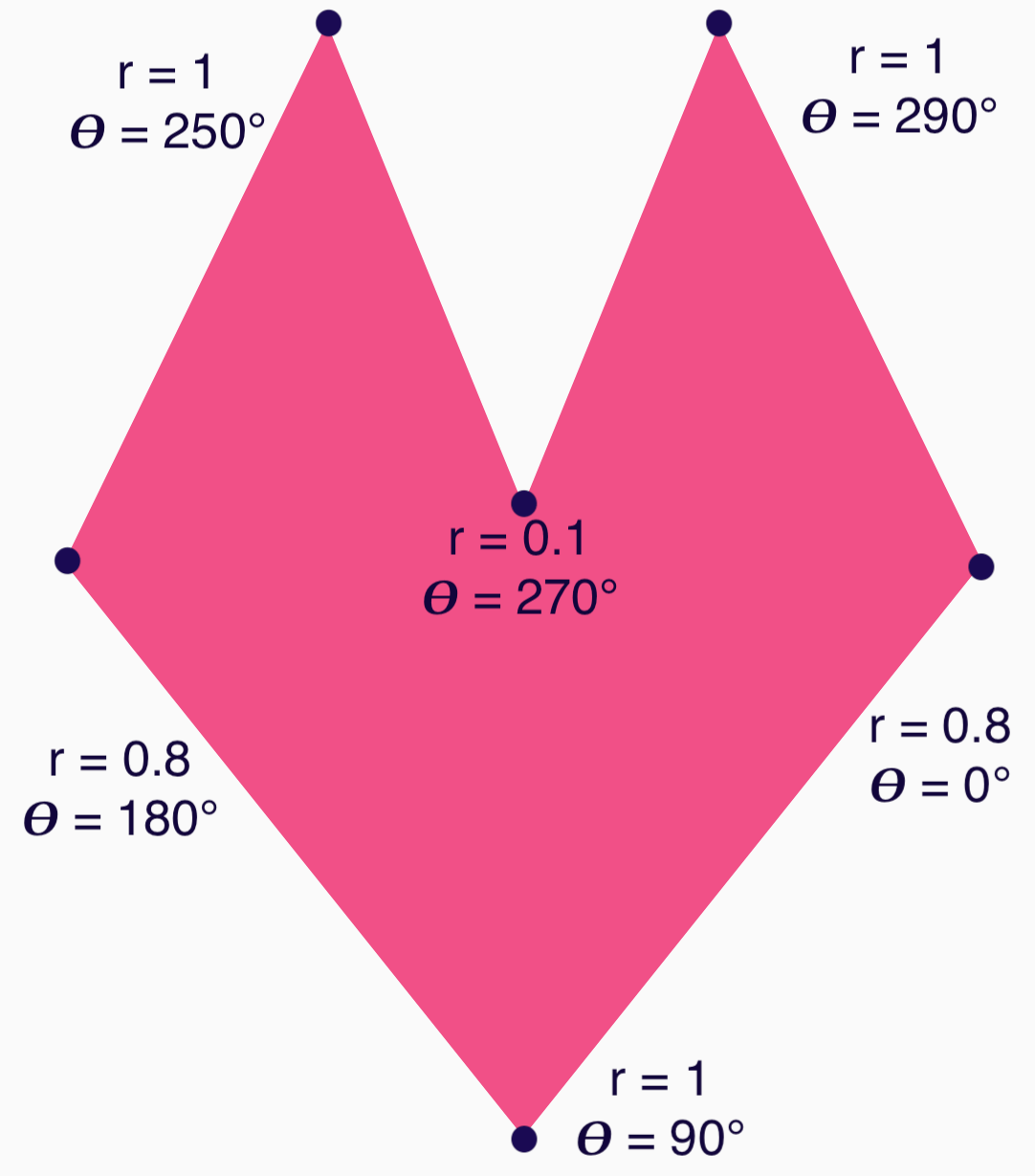
Vertex kini dapat dibuat dan diteruskan ke fungsi RoundedPolygon:
val vertices = remember { val radius = 1f val radiusSides = 0.8f val innerRadius = .1f floatArrayOf( radialToCartesian(radiusSides, 0f.toRadians()).x, radialToCartesian(radiusSides, 0f.toRadians()).y, radialToCartesian(radius, 90f.toRadians()).x, radialToCartesian(radius, 90f.toRadians()).y, radialToCartesian(radiusSides, 180f.toRadians()).x, radialToCartesian(radiusSides, 180f.toRadians()).y, radialToCartesian(radius, 250f.toRadians()).x, radialToCartesian(radius, 250f.toRadians()).y, radialToCartesian(innerRadius, 270f.toRadians()).x, radialToCartesian(innerRadius, 270f.toRadians()).y, radialToCartesian(radius, 290f.toRadians()).x, radialToCartesian(radius, 290f.toRadians()).y, ) }
Verteks harus diterjemahkan ke dalam koordinat Kartesius menggunakan fungsi radialToCartesian ini:
internal fun Float.toRadians() = this * PI.toFloat() / 180f internal val PointZero = PointF(0f, 0f) internal fun radialToCartesian( radius: Float, angleRadians: Float, center: PointF = PointZero ) = directionVectorPointF(angleRadians) * radius + center internal fun directionVectorPointF(angleRadians: Float) = PointF(cos(angleRadians), sin(angleRadians))
Kode sebelumnya memberi Anda verteks mentah untuk bentuk hati, tetapi Anda perlu
membulatkan sudut tertentu untuk mendapatkan bentuk hati yang dipilih. Sudut di 90° dan
270° tidak memiliki pembulatan, tetapi sudut lainnya memiliki pembulatan. Untuk mencapai pembulatan kustom
untuk setiap sudut, gunakan parameter perVertexRounding:
val rounding = remember { val roundingNormal = 0.6f val roundingNone = 0f listOf( CornerRounding(roundingNormal), CornerRounding(roundingNone), CornerRounding(roundingNormal), CornerRounding(roundingNormal), CornerRounding(roundingNone), CornerRounding(roundingNormal), ) } val polygon = remember(vertices, rounding) { RoundedPolygon( vertices = vertices, perVertexRounding = rounding ) } Box( modifier = Modifier .drawWithCache { val roundedPolygonPath = polygon.toPath().asComposePath() onDrawBehind { scale(size.width * 0.5f, size.width * 0.5f) { translate(size.width * 0.5f, size.height * 0.5f) { drawPath(roundedPolygonPath, color = Color(0xFFF15087)) } } } } .size(400.dp) )
Tindakan ini akan menghasilkan hati merah muda:
Jika bentuk sebelumnya tidak mencakup kasus penggunaan Anda, pertimbangkan untuk menggunakan class Path
untuk menggambar bentuk
kustom, atau memuat
file ImageVector dari
disk. Library graphics-shapes tidak dimaksudkan untuk digunakan untuk bentuk arbitrer, tetapi secara khusus dimaksudkan untuk menyederhanakan pembuatan poligon membulat dan animasi perubahan bentuk di antaranya.
Referensi lainnya
Untuk mengetahui informasi dan contoh selengkapnya, lihat referensi berikut:
- Blog: Bentuk yang Akan Datang - Bentuk
- Blog: Perubahan bentuk di Android
- Demonstrasi Shapes di GitHub