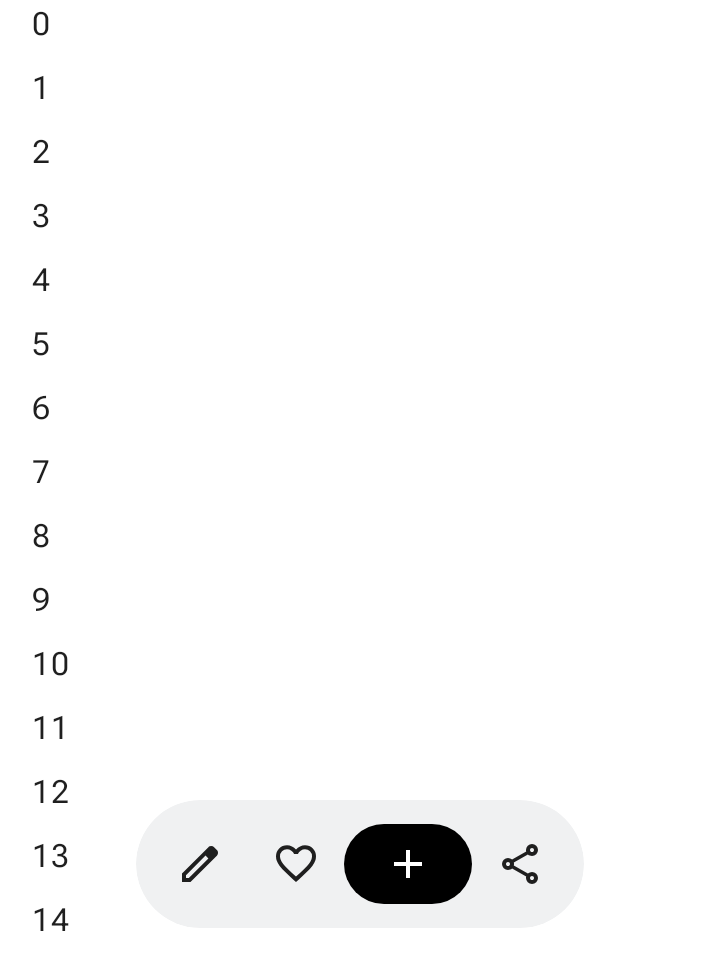
Pływający pasek narzędzi unosi się nad treścią. Najlepiej używać go do działań kontekstowych związanych z treścią lub konkretną stroną.
Pływający pasek narzędzi możesz umieścić w dowolnym miejscu na ekranie, aby unosił się nad pozostałą zawartością. Dzięki temu możesz go umieścić w dowolnym miejscu i mieć miejsce na wiele działań.
Korzystanie z pływającego paska narzędzi
- Pływające paski narzędzi wyświetlają elementy sterujące odpowiednie dla bieżącej strony.
- Pływające paski narzędzi mogą służyć jako elementy sterujące nawigacją między powiązanymi stronami w hierarchii usługi.
- Jeśli potrzebujesz więcej działań, użyj rozszerzonego menu.
- Kontener pływającego paska narzędzi powinien być w pełni widoczny na ekranie.
- Wybierz najważniejsze działania, które mają być domyślnie wyświetlane na ekranie.
Układ i kolory
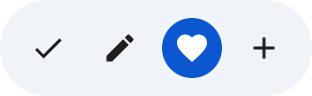
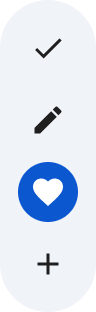
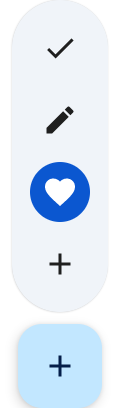
Pływające paski narzędzi mogą być poziome (HorizontalFloatingToolbar) lub pionowe (VerticalFloatingToolbar) i mogą używać standardowych lub żywych schematów kolorów z FloatingToolbarDefaults.
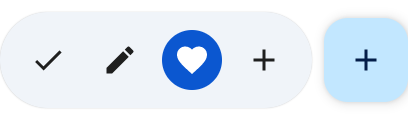
Pływający pasek narzędzi z przyciskiem typu FAB
Użyj towarzyszącego pływającego przycisku polecenia (FAB) do wykonania działania o najwyższym priorytecie w widoku lub do uzupełnienia elementów sterujących paska narzędzi.
Przykłady
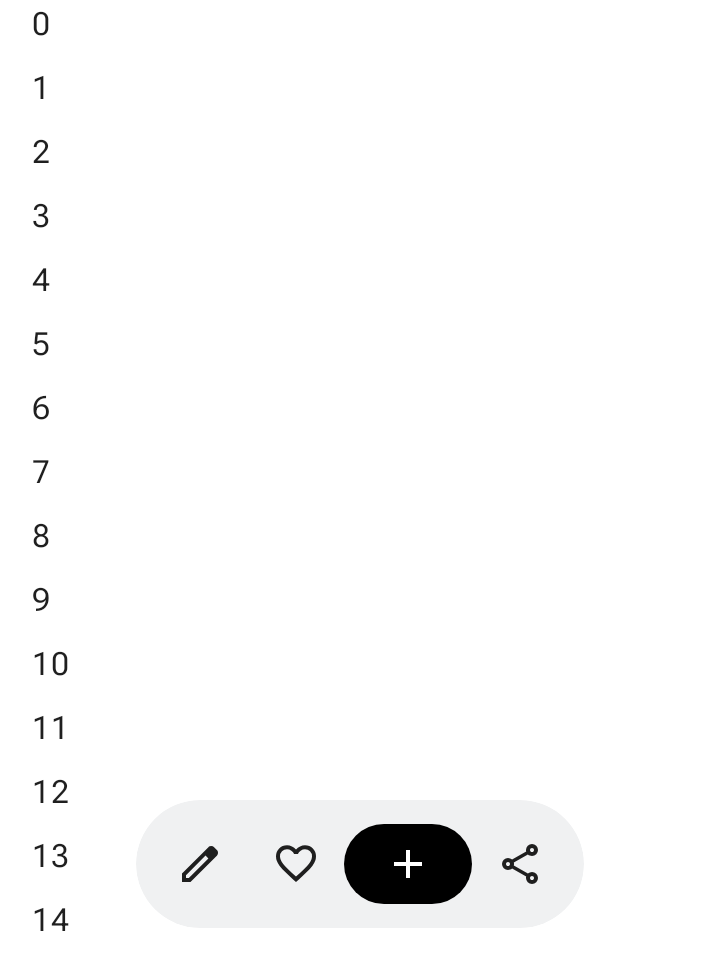
Rozwijany poziomy pływający pasek narzędzi
Zastosuj Modifier.floatingToolbarVerticalNestedScroll do kontenera z możliwością przewijania, aby HorizontalFloatingToolbar automatycznie zwijał działania początkowe i końcowe, gdy użytkownik przewija w dół, i rozwijał je, gdy przewija w górę:
@Composable fun ExpandableHorizontalFloatingToolbarSample() { var expanded by rememberSaveable { mutableStateOf(true) } Scaffold { innerPadding -> Box(Modifier.padding(innerPadding)) { HorizontalFloatingToolbar( modifier = Modifier.align(Alignment.BottomCenter) .offset(y = -FloatingToolbarDefaults.ScreenOffset) .zIndex(1f), expanded = expanded, leadingContent = { IconButton(onClick = { /* doSomething() */ }) { Icon(painter = rememberVectorPainter(AppIcons.Edit), contentDescription = "Edit") } IconButton(onClick = { /* doSomething() */ }) { Icon(painter = rememberVectorPainter(AppIcons.Favorite), contentDescription = "Favorite") } }, trailingContent = { IconButton(onClick = { /* doSomething() */ }) { Icon(painter = rememberVectorPainter(AppIcons.Share), contentDescription = "Share") } }, content = { FilledIconButton( modifier = Modifier.width(64.dp), onClick = { /* doSomething() */ }, ) { Icon(painter = rememberVectorPainter(AppIcons.Add), contentDescription = "Add") } }, ) // ... } } }
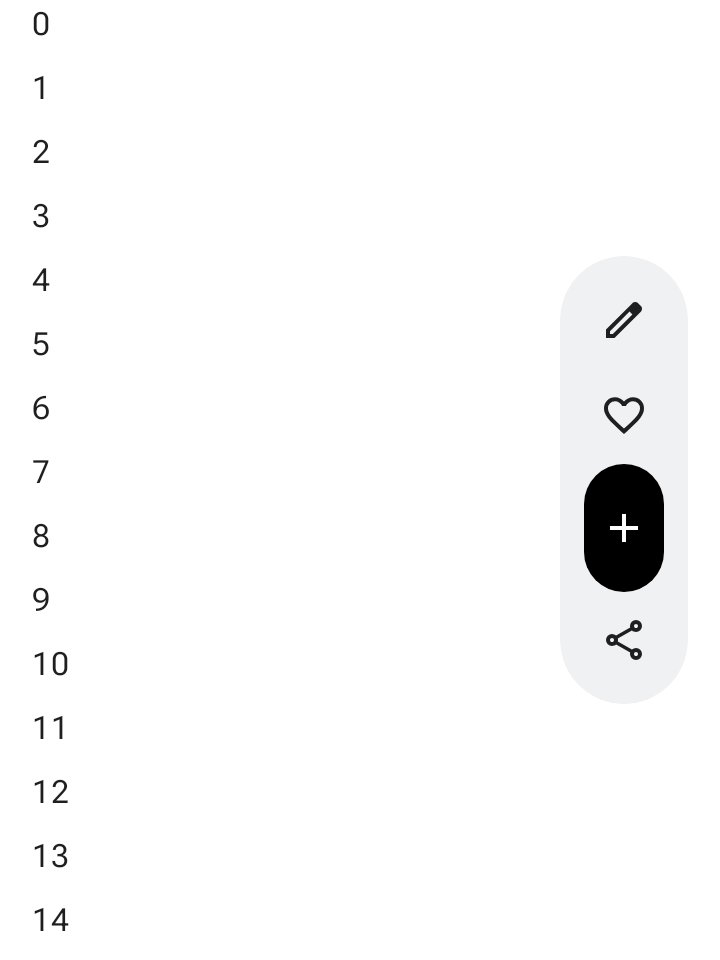
Rozwijany pionowy pływający pasek narzędzi
Używaj VerticalFloatingToolbar zakotwiczonego z boku ekranu, gdy układ pionowy pasuje do hierarchii ekranu. Podobnie jak wariant poziomy,
może się rozwijać i zwijać w odpowiedzi na gesty przewijania:
@Composable fun ExpandableVerticalFloatingToolbarSample() { var expanded by rememberSaveable { mutableStateOf(true) } Scaffold { innerPadding -> Box(Modifier.padding(innerPadding)) { VerticalFloatingToolbar( modifier = Modifier.align(Alignment.CenterEnd) .offset(x = -FloatingToolbarDefaults.ScreenOffset) .zIndex(1f), expanded = expanded, leadingContent = { IconButton(onClick = { /* doSomething() */ }) { Icon(painter = rememberVectorPainter(AppIcons.Edit), contentDescription = "Edit") } IconButton(onClick = { /* doSomething() */ }) { Icon(painter = rememberVectorPainter(AppIcons.Favorite), contentDescription = "Favorite") } }, trailingContent = { IconButton(onClick = { /* doSomething() */ }) { Icon(painter = rememberVectorPainter(AppIcons.Share), contentDescription = "Share") } }, content = { FilledIconButton( modifier = Modifier.height(64.dp), onClick = { /* doSomething() */ }, ) { Icon(painter = rememberVectorPainter(AppIcons.Add), contentDescription = "Add") } }, ) // ... } } }
Przewijany pływający pasek narzędzi
Aby podczas przewijania przesunąć cały pływający pasek narzędzi poza ekran, zamiast zwijać jego elementy, przekaż FloatingToolbarDefaults.exitAlwaysScrollBehavior do parametru Modifier.nestedScroll i parametru scrollBehavior paska narzędzi:
@Composable fun ScrollableHorizontalFloatingToolbarSample() { val exitAlwaysScrollBehavior = FloatingToolbarDefaults.exitAlwaysScrollBehavior( exitDirection = FloatingToolbarExitDirection.Bottom ) Scaffold(modifier = Modifier.nestedScroll(exitAlwaysScrollBehavior)) { innerPadding -> Box(Modifier.padding(innerPadding)) { HorizontalFloatingToolbar( modifier = Modifier.align(Alignment.BottomCenter) .offset(y = -FloatingToolbarDefaults.ScreenOffset) .zIndex(1f), expanded = true, leadingContent = { IconButton(onClick = { /* doSomething() */ }) { Icon(painter = rememberVectorPainter(AppIcons.Edit), contentDescription = "Edit") } IconButton(onClick = { /* doSomething() */ }) { Icon(painter = rememberVectorPainter(AppIcons.Favorite), contentDescription = "Favorite") } }, trailingContent = { IconButton(onClick = { /* doSomething() */ }) { Icon(painter = rememberVectorPainter(AppIcons.Share), contentDescription = "Share") } }, content = { FilledIconButton( modifier = Modifier.width(64.dp), onClick = { /* doSomething() */ }, ) { Icon(painter = rememberVectorPainter(AppIcons.Add), contentDescription = "Add") } }, scrollBehavior = exitAlwaysScrollBehavior, ) // ... } } }