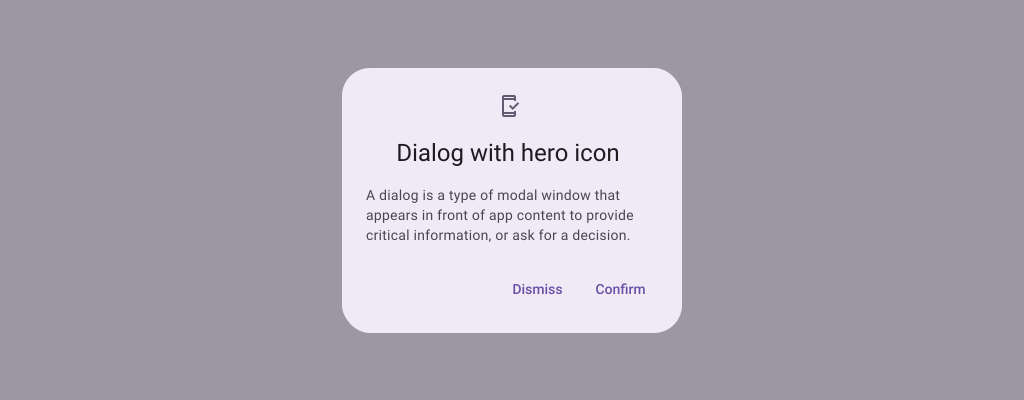
El componente Dialog muestra mensajes de diálogo o solicita la entrada del usuario en una capa por encima del contenido principal de la app. Crea una experiencia de IU disruptiva para
captar la atención del usuario.
Entre los casos de uso de un diálogo, se incluyen los siguientes:
- Confirmar la acción del usuario, como cuando se borra un archivo
- Solicitar la entrada del usuario, como en una app de lista de tareas pendientes
- Presentar una lista de opciones para que el usuario seleccione, como elegir un país en la configuración de un perfil
Cuadro de diálogo de alerta
El elemento de componibilidad AlertDialog proporciona una API conveniente para crear un diálogo con el tema de Material Design. AlertDialog tiene parámetros específicos para
controlar elementos particulares del diálogo. Entre ellos, se incluyen los siguientes:
title: Es el texto que aparece en la parte superior del diálogo.text: Es el texto que aparece centrado en el diálogo.icon: Es el gráfico que aparece en la parte superior del diálogo.onDismissRequest: Es la función a la que se llama cuando el usuario descarta el diálogo, por ejemplo, cuando presiona fuera de él.dismissButton: Es un elemento componible que funciona como el botón para descartar.confirmButton: Es un elemento componible que funciona como el botón de confirmación.
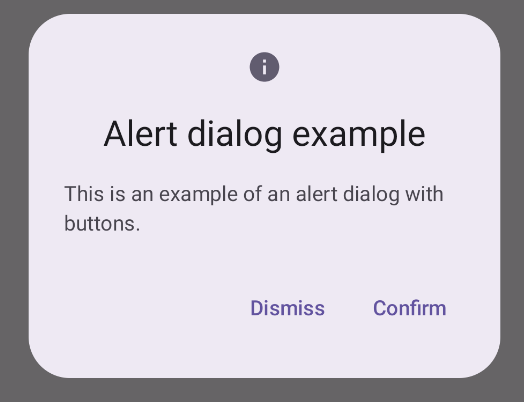
En el siguiente ejemplo, se implementan dos botones en un diálogo de alerta: uno que descarta el diálogo y otro que confirma su solicitud.
@Composable fun AlertDialogExample( onDismissRequest: () -> Unit, onConfirmation: () -> Unit, dialogTitle: String, dialogText: String, icon: ImageVector, ) { AlertDialog( icon = { Icon(icon, contentDescription = "Example Icon") }, title = { Text(text = dialogTitle) }, text = { Text(text = dialogText) }, onDismissRequest = { onDismissRequest() }, confirmButton = { TextButton( onClick = { onConfirmation() } ) { Text("Confirm") } }, dismissButton = { TextButton( onClick = { onDismissRequest() } ) { Text("Dismiss") } } ) }
Esta implementación implica un elemento componible superior que pasa argumentos al elemento componible secundario de la siguiente manera:
@Composable fun DialogExamples() { // ... val openAlertDialog = remember { mutableStateOf(false) } // ... when { // ... openAlertDialog.value -> { AlertDialogExample( onDismissRequest = { openAlertDialog.value = false }, onConfirmation = { openAlertDialog.value = false println("Confirmation registered") // Add logic here to handle confirmation. }, dialogTitle = "Alert dialog example", dialogText = "This is an example of an alert dialog with buttons.", icon = Icons.Default.Info ) } } } }
Esta implementación se ve de la siguiente manera:
Elemento componible de diálogo
Dialog es un elemento básico componible que no proporciona ningún estilo ni ranuras predefinidas para el contenido. Es un contenedor relativamente sencillo que
debes propagar con un contenedor como Card. Los siguientes son algunos de
los parámetros clave de un diálogo:
onDismissRequest: Es la lambda a la que se llama cuando el usuario cierra el diálogo.properties: Es una instancia deDialogPropertiesque proporciona un alcance adicional para la personalización.
Ejemplo básico
El siguiente ejemplo es una implementación básica de la función de componibilidad Dialog. Ten en cuenta
que usa un Card como contenedor secundario. Sin el Card, el componente Text aparecería solo sobre el contenido principal de la app.
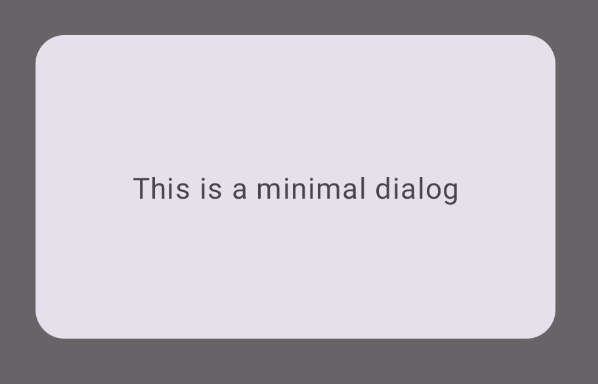
@Composable fun MinimalDialog(onDismissRequest: () -> Unit) { Dialog(onDismissRequest = { onDismissRequest() }) { Card( modifier = Modifier .fillMaxWidth() .height(200.dp) .padding(16.dp), shape = RoundedCornerShape(16.dp), ) { Text( text = "This is a minimal dialog", modifier = Modifier .fillMaxSize() .wrapContentSize(Alignment.Center), textAlign = TextAlign.Center, ) } } }
Esta implementación se muestra de la siguiente manera. Ten en cuenta que, cuando el diálogo está abierto, el contenido principal de la app que se encuentra debajo aparece oscurecido y atenuado:
Ejemplo avanzado
A continuación, se muestra una implementación más avanzada del elemento de componibilidad Dialog. En este caso, el componente implementa de forma manual una interfaz similar a la del ejemplo de AlertDialog anterior.
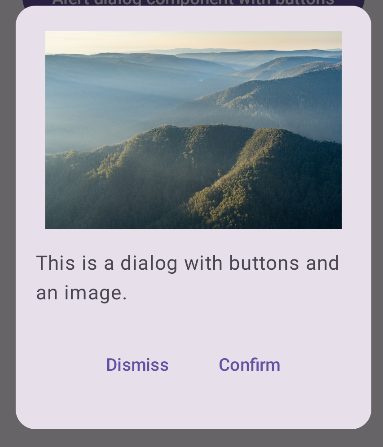
@Composable fun DialogWithImage( onDismissRequest: () -> Unit, onConfirmation: () -> Unit, painter: Painter, imageDescription: String, ) { Dialog(onDismissRequest = { onDismissRequest() }) { // Draw a rectangle shape with rounded corners inside the dialog Card( modifier = Modifier .fillMaxWidth() .height(375.dp) .padding(16.dp), shape = RoundedCornerShape(16.dp), ) { Column( modifier = Modifier .fillMaxSize(), verticalArrangement = Arrangement.Center, horizontalAlignment = Alignment.CenterHorizontally, ) { Image( painter = painter, contentDescription = imageDescription, contentScale = ContentScale.Fit, modifier = Modifier .height(160.dp) ) Text( text = "This is a dialog with buttons and an image.", modifier = Modifier.padding(16.dp), ) Row( modifier = Modifier .fillMaxWidth(), horizontalArrangement = Arrangement.Center, ) { TextButton( onClick = { onDismissRequest() }, modifier = Modifier.padding(8.dp), ) { Text("Dismiss") } TextButton( onClick = { onConfirmation() }, modifier = Modifier.padding(8.dp), ) { Text("Confirm") } } } } } }
Esta implementación se ve de la siguiente manera: