

Der Netzwerk-Inspektor zeigt die Netzwerkaktivität in Echtzeit auf einer Zeitachse an, einschließlich der gesendeten und empfangenen Daten. Mit dem Netzwerk-Inspektor können Sie prüfen, wie und wann Ihre App Daten überträgt, und den zugrunde liegenden Code entsprechend optimieren.
So öffnen Sie den Netzwerk-Inspektor:
- Wählen Sie in der Navigationsleiste von Android Studio Ansicht > Toolfenster > App-Prüfung aus. Nachdem das Fenster „App Inspection“ automatisch eine Verbindung zu einem App-Prozess hergestellt hat, wählen Sie auf den Tabs Network Inspector aus.
- Wenn das Fenster „App Inspection“ nicht automatisch eine Verbindung zu einem App-Prozess herstellt, müssen Sie möglicherweise manuell einen App-Prozess auswählen.
- Wählen Sie im Fenster App Inspection das Gerät und den App-Prozess aus, die Sie prüfen möchten.
Network Inspector – Übersicht
Oben im Fenster des Netzwerk-Inspectors sehen Sie die Ereigniszeitachse. Klicken und ziehen Sie, um einen Teil der Zeitachse auszuwählen und den Traffic zu prüfen.
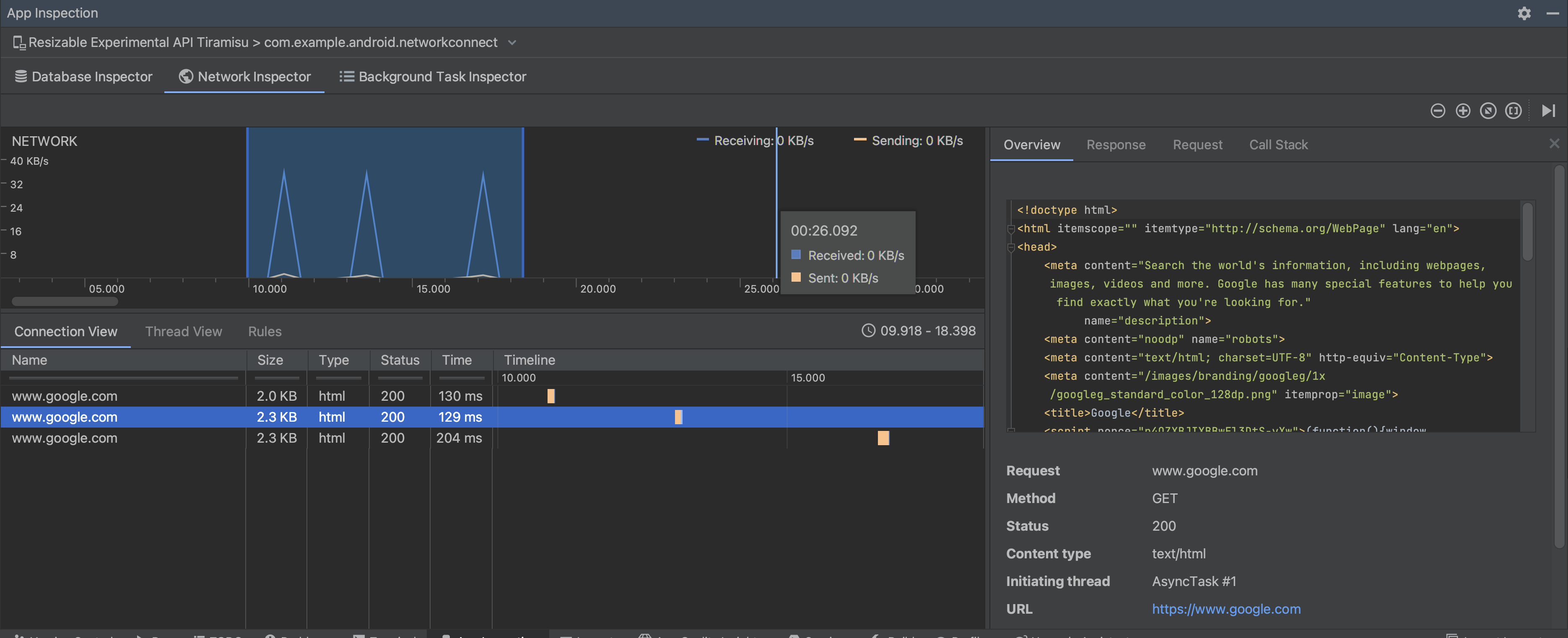
Im Detailbereich können Sie anhand des Zeitdiagramms erkennen, wo Leistungsprobleme auftreten könnten. Der Anfang des gelben Abschnitts entspricht dem ersten Byte der gesendeten Anfrage. Der Anfang des blauen Abschnitts entspricht dem ersten Byte der empfangenen Antwort. Das Ende des blauen Abschnitts entspricht dem Empfang des letzten Bytes der Antwort.
Wählen Sie im Bereich unter der Zeitachse einen der folgenden Tabs aus, um weitere Details zur Netzwerkaktivität während des ausgewählten Zeitabschnitts aufzurufen:
- Verbindungsansicht: Listet Dateien auf, die während des ausgewählten Zeitabschnitts über alle CPU-Threads Ihrer App gesendet oder empfangen wurden. Für jede Anfrage können Sie die Größe, den Typ, den Status und die Übertragungsdauer prüfen. Wenn Sie die Liste sortieren möchten, klicken Sie auf eine der Spaltenüberschriften. Sie können sich auch eine detaillierte Aufschlüsselung des ausgewählten Teils der Zeitachse ansehen, in der angezeigt wird, wann die einzelnen Dateien gesendet oder empfangen wurden.
Thread-Ansicht: Zeigt die Netzwerkaktivität für jeden CPU-Thread Ihrer App an. Wie in Abbildung 2 dargestellt, können Sie in dieser Ansicht prüfen, welche Threads für die einzelnen Netzwerkanfragen verantwortlich sind.
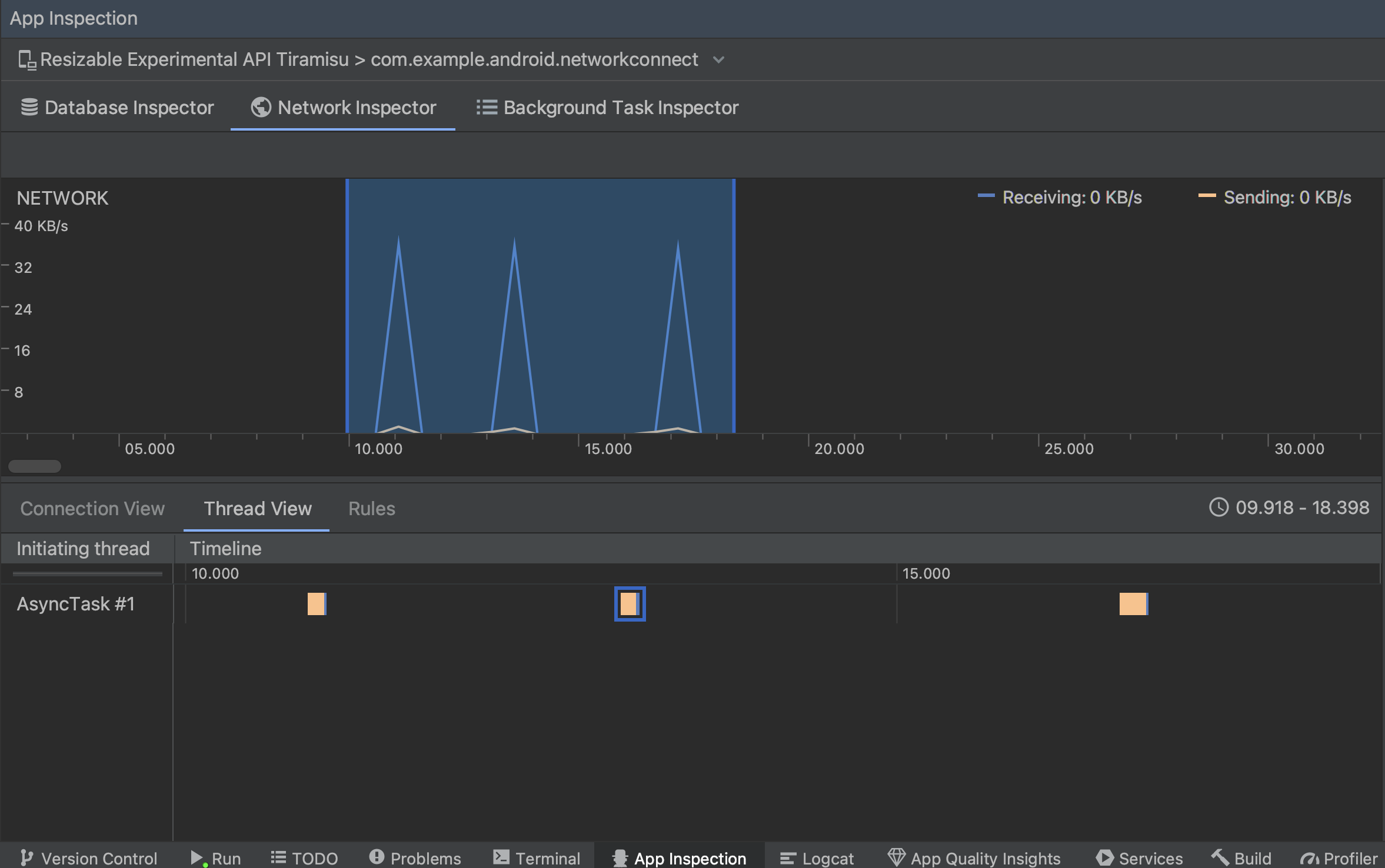
Abbildung 2. Netzwerkanfragen nach App-Thread in der Thread-Ansicht prüfen. Regelansicht: Mit Regeln können Sie testen, wie sich Ihre App verhält, wenn sie Antworten mit unterschiedlichen Statuscodes, Headern und Texten erhält. Wenn Sie eine neue Regel erstellen, geben Sie ihr einen Namen und fügen Sie im Unterabschnitt Ursprung Informationen zum Ursprung der Antwort hinzu, die Sie abfangen möchten. Im Unterabschnitt Antwort können Sie angeben, wo und wie die Antwort geändert werden soll. Sie können die Regel beispielsweise so festlegen, dass sie für Antworten mit einem bestimmten Statuscode ausgeführt wird, und diesen Statuscode ändern. Erstellen Sie in den Unterabschnitten Headerregeln und Textregeln Unterregeln, die Antwortheader oder -texte hinzufügen oder ändern. Regeln werden in der Reihenfolge angewendet, in der sie aufgeführt sind. Wählen Sie die Regel aus, die Sie aktivieren oder deaktivieren möchten, indem Sie das Kästchen Aktiv neben der Regel anklicken.
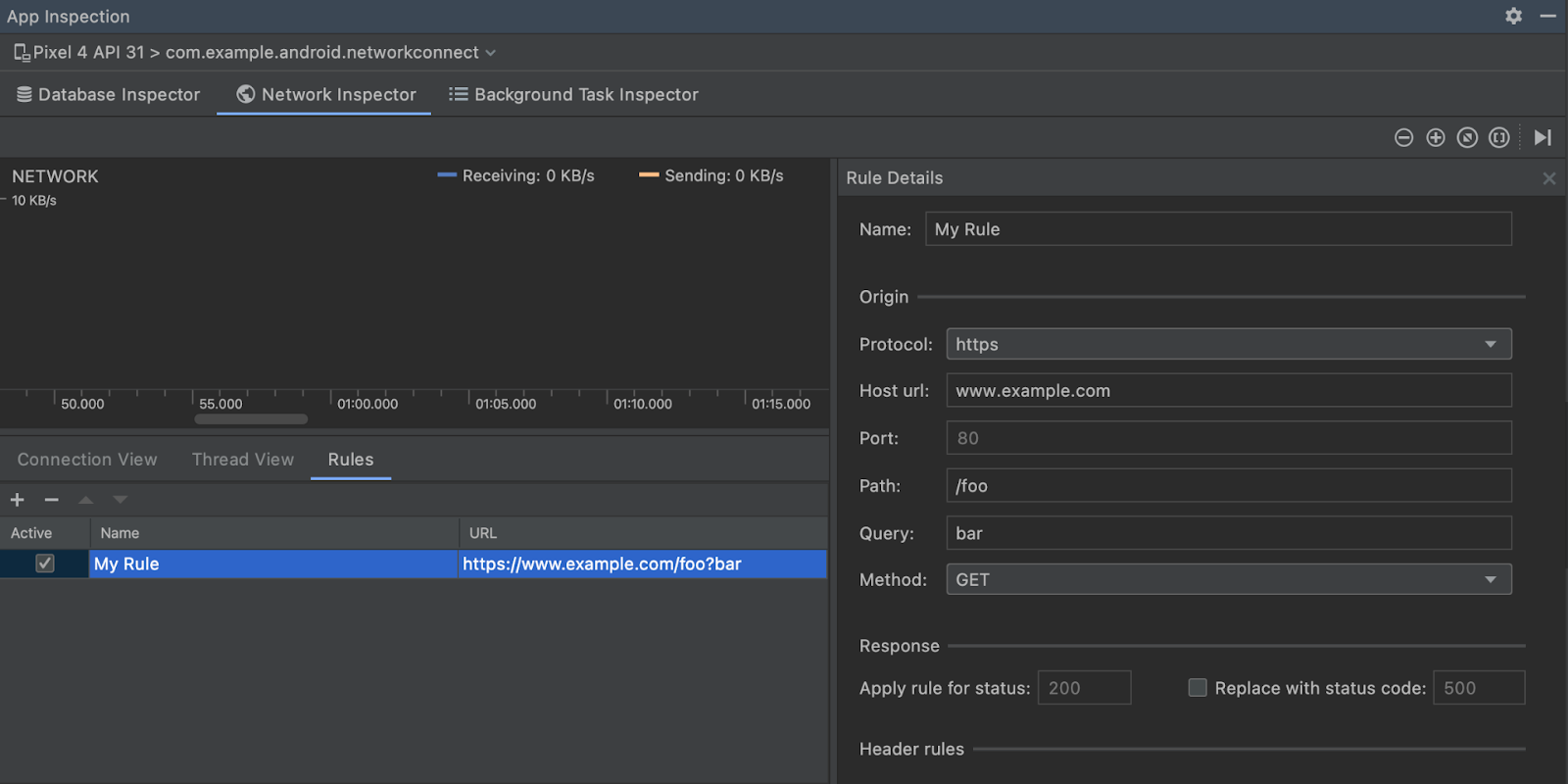
Abbildung 3. Bereiche Regeln und Regeldetails des Netzwerk-Inspectors.
Klicken Sie in der Verbindungsansicht oder der Thread-Ansicht auf einen Anfragenamen, um detaillierte Informationen zu den gesendeten oder empfangenen Daten zu erhalten. Klicken Sie auf die Tabs, um den Antwortheader und -text, den Anfrageheader und -text oder den Aufrufstapel aufzurufen.
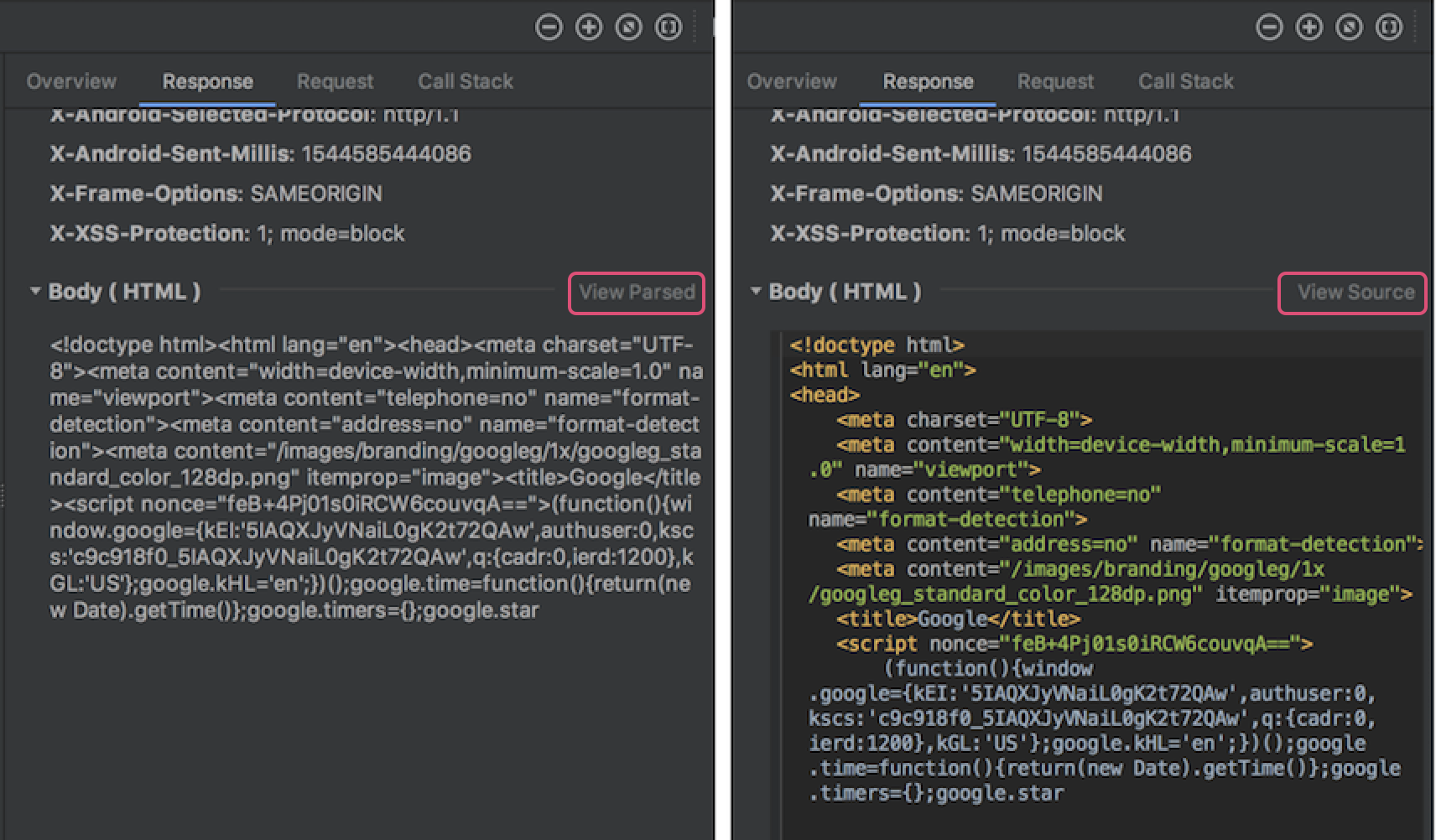
Klicken Sie auf den Tabs Antwort und Anfrage auf den Link Geparste Daten ansehen, um formatierten Text anzuzeigen. Klicken Sie auf den Link Quelle ansehen, um den Rohtext aufzurufen.
Der Netzwerk-Inspector zeigt nicht nur Netzwerkanfragen für HttpsURLConnection an, sondern unterstützt auch OkHttp.
Einige Netzwerkbibliotheken von Drittanbietern, z. B. Retrofit, verwenden intern OkHttp, sodass Sie ihre Netzwerkaktivität mit dem Netzwerk-Inspektor prüfen können. Die Beispiel-App „Now in Android“ verwendet OkHttp für ihre Netzwerkvorgänge und ist ein guter Ort, um die Funktion in Aktion zu sehen.
Wenn Sie die HttpsURLConnection API verwenden, sehen Sie auf dem Tab Anfrage nur Header, die Sie mit der Methode setRequestProperty in Ihren Code einfügen, wie im folgenden Beispiel gezeigt:
val url = URL(MY_URL_EN) val urlConnection: HttpsURLConnection = url.openConnection() as HttpsURLConnection // ... // Sets acceptable encodings in the request header. urlConnection.setRequestProperty("Accept-Encoding", "identity")
Fehlerbehebung bei Netzwerkverbindungen
Wenn der Netzwerk-Inspektor Trafficwerte erkennt, aber keine unterstützten Netzwerkanfragen identifizieren kann, wird die folgende Fehlermeldung angezeigt:
**Network Inspector Data Unavailable:** There is no information for the
  network traffic you've selected.
Derzeit unterstützt der Netzwerk-Inspector nur die Bibliotheken HttpsURLConnection und OkHttp für Netzwerkverbindungen. Wenn Ihre App eine andere Netzwerkverbindungsbibliothek verwendet, können Sie Ihre Netzwerkaktivität möglicherweise nicht im Netzwerk-Inspektor sehen. Wenn Sie diese Fehlermeldung erhalten haben, Ihre App aber HttpsURLConnection oder OkHttp verwendet, melden Sie einen Fehler oder suchen Sie im Issue Tracker, um Ihr Feedback in einen vorhandenen Bericht zu Ihrem Problem aufzunehmen. Sie können diese Ressourcen auch verwenden, um Support für zusätzliche Bibliotheken anzufordern.