

ทดสอบแอป Android ในอุปกรณ์จริงทุกครั้งก่อนเผยแพร่ให้ผู้ใช้ หน้านี้อธิบายวิธีตั้งค่าสภาพแวดล้อมในการพัฒนาซอฟต์แวร์และอุปกรณ์ Android สำหรับการทดสอบและการแก้ไขข้อบกพร่องผ่านการเชื่อมต่อ Android Debug Bridge (ADB)
ตั้งค่าอุปกรณ์สำหรับการพัฒนา
ก่อนจะเริ่มแก้ไขข้อบกพร่องในอุปกรณ์ได้ ให้ตัดสินใจว่าจะเชื่อมต่อกับอุปกรณ์โดยใช้สาย USB หรือ Wi-Fi จากนั้นทำดังนี้
เปิดแอปการตั้งค่า ในอุปกรณ์ เลือกตัวเลือกสำหรับนักพัฒนาแอป แล้ว เปิดใช้การแก้ไขข้อบกพร่อง USB (หากมี)
ตั้งค่าระบบให้ตรวจหาอุปกรณ์
- ChromeOS: ไม่จำเป็นต้องมีการกำหนดค่าเพิ่มเติม
- macOS: ไม่จำเป็นต้องมีการกำหนดค่าเพิ่มเติม
- Windows: ติดตั้งไดรเวอร์ USB สำหรับ ADB (หากมี) ดูคู่มือการติดตั้งและลิงก์ไปยังไดรเวอร์ OEM ได้ที่หัวข้อติดตั้งไดรเวอร์ OEM USB drivers
Ubuntu Linux: ตั้งค่าดังนี้
- ผู้ใช้แต่ละคนที่ต้องการใช้ ADB ต้องอยู่ในกลุ่ม
plugdevหากเห็นข้อความแสดงข้อผิดพลาดว่าคุณไม่ได้อยู่ในกลุ่มplugdevให้เพิ่มตัวเองลงในกลุ่มโดยใช้คำสั่งต่อไปนี้
sudo usermod -aG plugdev $LOGNAMEกลุ่มจะอัปเดตเมื่อเข้าสู่ระบบเท่านั้น ดังนั้นคุณต้องออกจากระบบเพื่อให้การเปลี่ยนแปลงนี้มีผล เมื่อเข้าสู่ระบบอีกครั้ง คุณจะใช้
idเพื่อตรวจสอบว่าคุณอยู่ในกลุ่มplugdevหรือไม่- ระบบต้องติดตั้งกฎ
udevที่ครอบคลุมอุปกรณ์ แพ็กเกจandroid-sdk-platform-tools-commonมีชุดกฎudevเริ่มต้นที่ชุมชนดูแลสำหรับอุปกรณ์ Android หากต้องการติดตั้ง ให้ใช้คำสั่งต่อไปนี้
apt-get install android-sdk-platform-tools-common- ผู้ใช้แต่ละคนที่ต้องการใช้ ADB ต้องอยู่ในกลุ่ม
เชื่อมต่อกับอุปกรณ์โดยใช้ USB
เมื่อตั้งค่าและเสียบปลั๊กผ่าน USB แล้ว ให้คลิกเรียกใช้
 ใน Android Studio เพื่อ
สร้างและเรียกใช้แอปในอุปกรณ์
ใน Android Studio เพื่อ
สร้างและเรียกใช้แอปในอุปกรณ์
นอกจากนี้ คุณยังใช้ adb เพื่อออกคำสั่งได้ดังนี้
- ตรวจสอบว่าอุปกรณ์เชื่อมต่ออยู่โดยเรียกใช้คำสั่ง
adb devicesจากไดเรกทอรีandroid_sdk/platform-tools/หากเชื่อมต่อแล้ว คุณจะเห็นอุปกรณ์ปรากฏอยู่ในรายการ - ออกคำสั่ง
adbใดก็ได้ โดยใช้ แฟล็ก-dเพื่อกำหนดเป้าหมายเป็นอุปกรณ์
เชื่อมต่อกับอุปกรณ์โดยใช้ Wi-Fi
Android 11 ขึ้นไปรองรับการติดตั้งและแก้ไขข้อบกพร่องแอปแบบไร้สายจากเวิร์กสเตชันผ่าน Android Debug Bridge (ADB) เช่น คุณสามารถติดตั้งแอปที่แก้ไขข้อบกพร่องได้ในอุปกรณ์ระยะไกลหลายเครื่องโดยไม่ต้องเชื่อมต่ออุปกรณ์ผ่าน USB และไม่ต้องกังวลกับปัญหาการเชื่อมต่อ USB ทั่วไป เช่น การติดตั้งไดรเวอร์
หากต้องการใช้การแก้ไขข้อบกพร่องผ่าน Wi-Fi คุณต้องจับคู่อุปกรณ์กับเวิร์กสเตชันโดยใช้รหัสการจับคู่ หากต้องการเริ่มต้น ให้ทำตามขั้นตอนต่อไปนี้
- ตรวจสอบว่าเวิร์กสเตชันและอุปกรณ์เชื่อมต่อกับเครือข่ายไร้สายเดียวกัน
- ตรวจสอบว่าอุปกรณ์ใช้ Android 11 ขึ้นไป ดูข้อมูลเพิ่มเติมได้ที่หัวข้อ ตรวจสอบและอัปเดตเวอร์ชัน Android
- ตรวจสอบว่าคุณได้ติดตั้ง Android Studio เวอร์ชันล่าสุดแล้ว ดาวน์โหลดได้ที่นี่
- อัปเดต SDK Platform Tools เป็นเวอร์ชันล่าสุดในเวิร์กสเตชัน
หากต้องการเชื่อมต่อกับอุปกรณ์ ให้ทำตามขั้นตอนต่อไปนี้
- เปิด Android Studio แล้วเลือกจับคู่อุปกรณ์โดยใช้ Wi-Fi จากเมนูการกำหนดค่าการเรียกใช้
กล่องโต้ตอบจับคู่อุปกรณ์ผ่าน Wi-Fi จะปรากฏขึ้นดังที่แสดงในรูปที่ 2

รูปที่ 1 เมนูการกำหนดค่าการเรียกใช้

รูปที่ 2 กล่องโต้ตอบเพื่อจับคู่ อุปกรณ์โดยใช้คิวอาร์โค้ดหรือรหัสการจับคู่ - เปิดใช้ตัวเลือกสำหรับนักพัฒนาแอป ในอุปกรณ์
- เปิดใช้ การแก้ไขข้อบกพร่องผ่าน
Wi-Fi
ในอุปกรณ์
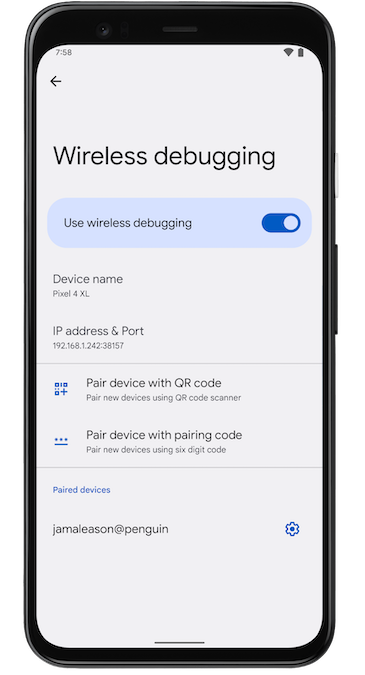
รูปที่ 3 การตั้งค่า การแก้ไขข้อบกพร่องผ่าน Wi-Fi ในโทรศัพท์ Google Pixel - แตะการแก้ไขข้อบกพร่องผ่าน Wi-Fi แล้วจับคู่อุปกรณ์โดยทำดังนี้
- หากต้องการจับคู่อุปกรณ์ด้วยคิวอาร์โค้ด ให้เลือกจับคู่อุปกรณ์ด้วยคิวอาร์โค้ด แล้วสแกนคิวอาร์โค้ดที่แสดงในรูปที่ 2
- หากต้องการจับคู่อุปกรณ์ด้วยรหัสการจับคู่ ให้เลือกจับคู่อุปกรณ์ด้วยรหัสการจับคู่ จากกล่องโต้ตอบจับคู่อุปกรณ์ใหม่ผ่าน Wi-Fi ในอุปกรณ์ ให้เลือกจับคู่โดยใช้รหัสการจับคู่ รหัส 6 หลัก
จะปรากฏขึ้น เมื่ออุปกรณ์ปรากฏในหน้าต่างจับคู่อุปกรณ์ผ่าน Wi-Fi ให้ป้อนรหัส 6 หลักที่แสดงในอุปกรณ์ แล้วเลือกจับคู่
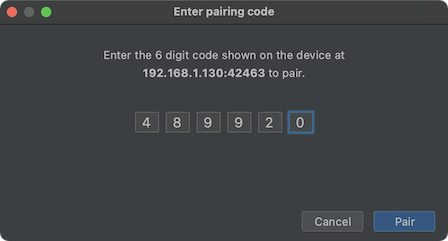
รูปที่ 4 ตัวอย่างการป้อนรหัสการจับคู่ 6 หลัก
- หลังจากจับคู่แล้ว คุณสามารถลองติดตั้งแอปในอุปกรณ์
หากต้องการจับคู่อุปกรณ์อื่นหรือลืมอุปกรณ์นี้ในเวิร์กสเตชัน ให้ทำดังนี้
- ไปที่การแก้ไขข้อบกพร่องผ่าน Wi-Fi ในอุปกรณ์
- แตะชื่อเวิร์กสเตชันในส่วนอุปกรณ์ที่จับคู่
- เลือกลืม
การมิเรอร์อุปกรณ์
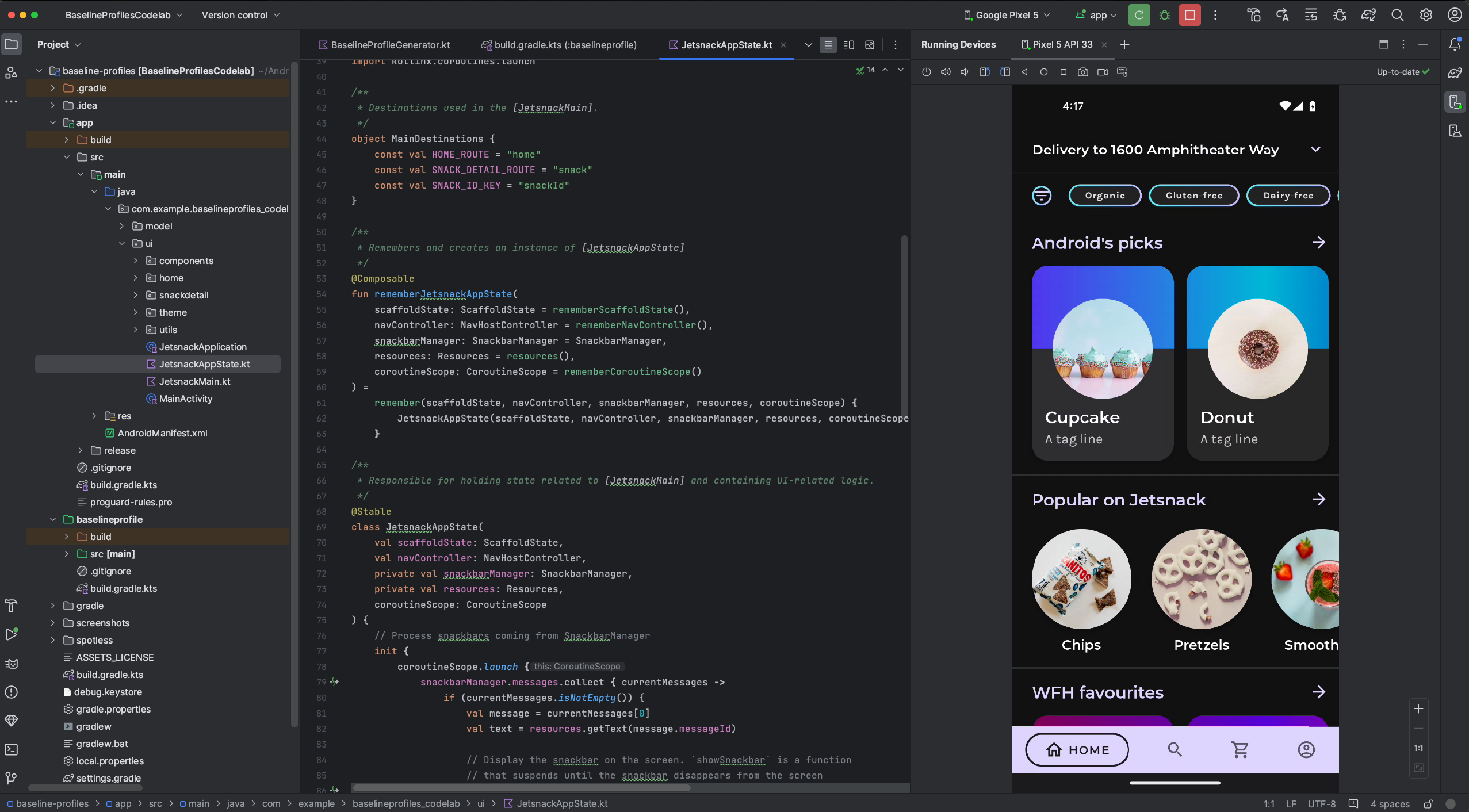
คุณสามารถมิเรอร์อุปกรณ์จริงในหน้าต่าง Running Devices ใน Android Studio ได้ การสตรีมจอแสดงผลของอุปกรณ์ไปยัง Android Studio โดยตรงช่วยให้คุณใช้ Studio IDE เองเพื่อดำเนินการทั่วไป เช่น การเริ่มแอปและการโต้ตอบกับแอป การหมุนหน้าจอ การพับและกางโทรศัพท์ รวมถึงการเปลี่ยนระดับเสียง
การมิเรอร์อุปกรณ์พร้อมใช้งานเสมอเมื่อมีอุปกรณ์ที่เชื่อมต่อกับคอมพิวเตอร์ซึ่งเปิดใช้การแก้ไขข้อบกพร่อง USB หรือการแก้ไขข้อบกพร่องผ่าน Wi-Fi คุณสามารถเริ่มและหยุดการมิเรอร์ได้โดยใช้หน้าต่าง Running Devices หรือ โปรแกรมจัดการอุปกรณ์ (View > Tool Windows > โปรแกรมจัดการอุปกรณ์) นอกจากนี้ คุณยังปรับแต่งเวลาที่จะเปิดใช้งานการมิเรอร์อุปกรณ์ได้ในการตั้งค่า (Settings > Tools > Device Mirroring)
เปลี่ยนเส้นทางเสียง
เมื่อใช้การมิเรอร์อุปกรณ์ คุณสามารถเปลี่ยนเส้นทางเสียงจากอุปกรณ์จริงที่เชื่อมต่อไปยังลำโพงหรือหูฟังของคอมพิวเตอร์ได้ การเปลี่ยนเส้นทางเสียงช่วยให้คุณเสียบหูฟังไว้กับคอมพิวเตอร์และฟังทั้งเสียงจากคอมพิวเตอร์และโทรศัพท์ที่เชื่อมต่อได้โดยไม่ต้องเชื่อมต่อกับอุปกรณ์เครื่องหนึ่งแล้วจึงเชื่อมต่อกับอีกเครื่องด้วยตนเอง หากต้องการเปิดใช้การเปลี่ยนเส้นทางเสียง ให้ไปที่ไฟล์ (Android Studio ใน macOS) > การตั้งค่า > เครื่องมือ > การมิเรอร์อุปกรณ์ แล้วเลือกเปลี่ยนเส้นทางเสียงจากอุปกรณ์ในเครื่อง โปรดทราบว่าระบบจะเปลี่ยนเส้นทางเสียงเสมอ ไม่ว่าการตั้งค่าจะเป็นอย่างไรก็ตาม สำหรับอุปกรณ์ Firebase Test Lab ที่ใช้ Android 12 ขึ้นไป
ปัญหาที่ทราบแล้ว
อุปกรณ์บางเครื่องอาจเข้ารหัสที่บิตเรตไม่เพียงพอที่จะรองรับการมิเรอร์อุปกรณ์ ในกรณีนี้ คุณอาจเห็นข้อผิดพลาดในหน้าต่าง Running Devices รวมถึงบันทึกที่คล้ายกับตัวอย่างต่อไปนี้
2023-06-01 15:32:22,675 [  56094]   WARN - ScreenSharingAgent Samsung SM-A045F API 33 - Too many video encoder errors:
2023-06-01 15:32:22,676 [  56095]   WARN - ScreenSharingAgent Samsung SM-A045F API 33 - encoder: c2.android.vp8.encoder
2023-06-01 15:32:22,676 [  56095]   WARN - ScreenSharingAgent Samsung SM-A045F API 33 - mime type: video/x-vnd.on2.vp8
2023-06-01 15:32:22,676 [  56095]   WARN - ScreenSharingAgent Samsung SM-A045F API 33 - max resolution: 640x640
2023-06-01 15:32:22,676 [  56095]   WARN - ScreenSharingAgent Samsung SM-A045F API 33 - min resolution: 2x2
2023-06-01 15:32:22,676 [  56095]   WARN - ScreenSharingAgent Samsung SM-A045F API 33 - alignment: 2x2
2023-06-01 15:32:22,676 [  56095]   WARN - ScreenSharingAgent Samsung SM-A045F API 33 - max frame rate: 960
2023-06-01 15:32:22,676 [  56095]   WARN - ScreenSharingAgent Samsung SM-A045F API 33 - max frame rate for 288x640: 960
2023-06-01 15:32:22,870 [  56289]   WARN - ScreenSharingAgent Samsung SM-A045F API 33 - max bitrate: 20000000
2023-06-01 15:32:22,871 [  56290]   WARN - ScreenSharingAgent Samsung SM-A045F API 33 - terminated with code 1
ประกาศเกี่ยวกับนโยบายความเป็นส่วนตัว
Android Studio สามารถเริ่มการมิเรอร์อุปกรณ์โดยอัตโนมัติสำหรับอุปกรณ์ที่เชื่อมต่อและจับคู่แล้ว โดยอิงตามการตั้งค่าการมิเรอร์อุปกรณ์ ซึ่งอาจส่งผลให้มีการเปิดเผยข้อมูลสำหรับอุปกรณ์ที่เชื่อมต่อด้วยคำสั่ง adb tcpip เนื่องจากระบบจะส่งข้อมูลและคำสั่งการมิเรอร์ผ่านช่องทางที่ไม่ได้เข้ารหัส นอกจากนี้ Android Studio ยังใช้ช่องทางที่ไม่ได้เข้ารหัสเพื่อสื่อสารกับเซิร์ฟเวอร์ adb ดังนั้นผู้ใช้รายอื่นในเครื่องโฮสต์อาจดักข้อมูลการมิเรอร์ได้
แก้ปัญหาการเชื่อมต่ออุปกรณ์
หากอุปกรณ์ไม่เชื่อมต่อกับ Android Studio ให้ลองทำตามขั้นตอนต่อไปนี้เพื่อแก้ปัญหา
แก้ปัญหาด้วย Connection Assistant
Connection Assistant มีวิธีการแบบทีละขั้นตอนเพื่อช่วยคุณตั้งค่าและใช้อุปกรณ์ผ่านการเชื่อมต่อ ADB
หากต้องการเริ่มผู้ช่วย ให้เลือกเครื่องมือ > แก้ปัญหาการเชื่อมต่ออุปกรณ์
Connection Assistant จะแสดงวิธีการ การควบคุมตามบริบท และรายการอุปกรณ์ที่เชื่อมต่อในหน้าต่างๆ ในแผงผู้ช่วย ใช้ปุ่มถัดไป และก่อนหน้า ที่ด้านล่างของแผงผู้ช่วย เพื่อเลื่อนดูหน้าต่างๆ ตามที่ต้องการ
- เชื่อมต่ออุปกรณ์ผ่าน USB: Connection Assistant จะแจ้งให้คุณเชื่อมต่ออุปกรณ์ผ่าน USB ก่อน และแสดงปุ่มสแกนอุปกรณ์ USB อีกครั้ง ซึ่งคุณสามารถเริ่มการสแกนอุปกรณ์ที่เชื่อมต่อใหม่ได้
- เปิดใช้การแก้ไขข้อบกพร่อง USB: จากนั้น Connection Assistant จะบอกวิธี เปิดใช้การแก้ไขข้อบกพร่อง USB ในตัวเลือกสำหรับนักพัฒนาแอปในอุปกรณ์
- รีสตาร์ทเซิร์ฟเวอร์ ADB: หากยังไม่เห็นอุปกรณ์ใน รายการอุปกรณ์ที่พร้อมใช้งาน ให้ใช้ปุ่มรีสตาร์ทเซิร์ฟเวอร์ ADB ใน หน้าสุดท้ายของ Connection Assistant การรีสตาร์ทเซิร์ฟเวอร์ ADB จะทำให้ ADB สแกนหาอุปกรณ์อีกครั้งด้วย หากยังไม่เห็นอุปกรณ์ในรายการอุปกรณ์ที่พร้อมใช้งาน ให้ลองทำตามขั้นตอนการแก้ปัญหาในส่วนถัดไป
แก้ปัญหาการเชื่อมต่อ USB
หาก Connection Assistant ตรวจไม่พบอุปกรณ์ผ่าน USB ให้ลองทำตามขั้นตอนการแก้ปัญหาต่อไปนี้เพื่อแก้ปัญหา
ตรวจสอบว่า Android Studio เชื่อมต่อกับโปรแกรมจำลองของ Android ได้
หากต้องการตรวจสอบว่าปัญหาเกิดจากปัญหาการเชื่อมต่อระหว่าง Android Studio กับ โปรแกรมจำลองของ Android หรือไม่ ให้ทำตามขั้นตอนต่อไปนี้
- เปิด โปรแกรมจัดการอุปกรณ์
- สร้าง AVD ใหม่ หากยังไม่มี
- เรียกใช้ Emulator โดยใช้ AVD
- ทำอย่างใดอย่างหนึ่งต่อไปนี้
- หาก Android Studio เชื่อมต่อกับ Emulator ไม่ได้ ให้ดาวน์โหลด SDK Platform Tools เวอร์ชันล่าสุด แล้วลองอีกครั้ง
- หาก Emulator เริ่มทำงานได้สำเร็จ ให้ตรวจสอบสาย USB ตามที่อธิบายไว้ในส่วนถัดไป
ตรวจสอบสาย USB
หากต้องการตรวจสอบว่าปัญหาเกิดจากสาย USB ที่ชำรุดหรือไม่ ให้ทำตามขั้นตอนในส่วนนี้
หากคุณมีสาย USB อีกเส้น ให้ทำดังนี้
- เชื่อมต่ออุปกรณ์โดยใช้สายสำรอง
- ตรวจสอบว่าตอนนี้ Connection Assistant ตรวจพบอุปกรณ์แล้วหรือไม่
- หากตรวจไม่พบอุปกรณ์ ให้ลองใช้สายหลักอีกครั้ง
- หากยังตรวจไม่พบอุปกรณ์ ให้สันนิษฐานว่าปัญหาเกิดจาก อุปกรณ์ และ ตรวจสอบว่าอุปกรณ์ตั้งค่าสำหรับการพัฒนา ตามที่อธิบายไว้ในส่วนถัดไปหรือไม่
หากไม่มีสาย USB อีกเส้น แต่มีอุปกรณ์ Android อีกเครื่อง ให้ทำดังนี้
- เชื่อมต่ออุปกรณ์สำรองกับคอมพิวเตอร์
-
หากตรวจไม่พบอุปกรณ์สำรอง ปัญหาอาจเกิดจากสาย USB
ตรวจสอบว่าอุปกรณ์ตั้งค่าสำหรับการพัฒนาแล้วหรือไม่
หากต้องการตรวจสอบว่าปัญหาเกิดจากการตั้งค่าในอุปกรณ์หรือไม่ ให้ทำตามขั้นตอนต่อไปนี้
- ทำตามขั้นตอนในส่วนตั้งค่าอุปกรณ์สำหรับการพัฒนา
- หากวิธีนี้ไม่ช่วยแก้ปัญหา โปรดติดต่อฝ่ายสนับสนุนลูกค้าของ OEM อุปกรณ์เพื่อขอความช่วยเหลือ แจ้งตัวแทนฝ่ายสนับสนุนลูกค้าว่าอุปกรณ์ไม่เชื่อมต่อกับ Android Studio โดยใช้ ADB
แก้ปัญหาการเชื่อมต่อแบบไร้สาย
หากพบปัญหาในการเชื่อมต่อกับอุปกรณ์แบบไร้สาย คุณสามารถลองทำตามขั้นตอนการแก้ปัญหาต่อไปนี้เพื่อแก้ปัญหา
ตรวจสอบว่าเวิร์กสเตชันและอุปกรณ์มีคุณสมบัติตรงตามข้อกำหนดเบื้องต้น
หากต้องการมีคุณสมบัติตรงตามข้อกำหนดเบื้องต้นสำหรับการแก้ไขข้อบกพร่องผ่าน Wi-Fi ให้ตรวจสอบสิ่งต่อไปนี้
- เวิร์กสเตชันและอุปกรณ์เชื่อมต่อกับเครือข่ายไร้สายเดียวกัน
- อุปกรณ์ใช้ Android 11 ขึ้นไป ดูข้อมูลเพิ่มเติมได้ที่หัวข้อ ตรวจสอบและอัปเดตเวอร์ชัน Android
- คุณมี Android Studio เวอร์ชันล่าสุด ซึ่งดาวน์โหลดได้จาก หน้าหลักของ Android Studio
- คุณมี SDK Platform Tools เวอร์ชันล่าสุดในเวิร์กสเตชัน
ตรวจสอบปัญหาอื่นๆ ที่ทราบ
ต่อไปนี้เป็นรายการปัญหาที่ทราบแล้วในปัจจุบันเกี่ยวกับการแก้ไขข้อบกพร่องผ่าน Wi-Fi ใน Android Studio และวิธีแก้ปัญหา
- Wi-Fi ไม่เชื่อมต่อ: เครือข่าย Wi-Fi บางเครือข่าย เช่น เครือข่าย Wi-Fi ขององค์กร อาจบล็อกการเชื่อมต่อแบบ p2p และไม่อนุญาตให้คุณเชื่อมต่อผ่าน Wi-Fi ลองเชื่อมต่อด้วยสายหรือเครือข่าย Wi-Fi อื่น
- ADB ผ่าน Wi-Fi ปิดโดยอัตโนมัติในบางครั้ง: ปัญหานี้อาจเกิดขึ้นหาก อุปกรณ์เปลี่ยนเครือข่าย Wi-Fi หรือยกเลิกการเชื่อมต่อจากเครือข่าย
คีย์ความปลอดภัย RSA
เมื่อคุณเชื่อมต่ออุปกรณ์ที่ใช้ Android 4.2.2 (ระดับ API 17) ขึ้นไปกับคอมพิวเตอร์ ระบบจะแสดงกล่องโต้ตอบถามว่าคุณต้องการยอมรับคีย์ RSA ที่อนุญาตให้แก้ไขข้อบกพร่องผ่านคอมพิวเตอร์เครื่องนี้หรือไม่ กลไกความปลอดภัยนี้ช่วยปกป้องอุปกรณ์ของผู้ใช้ เนื่องจากคุณจะเรียกใช้การแก้ไขข้อบกพร่อง USB และคำสั่ง adb อื่นๆ ไม่ได้ เว้นแต่จะปลดล็อกอุปกรณ์และยอมรับกล่องโต้ตอบ