

แอปการตั้งค่าใน Android มีหน้าจอที่เรียกว่าตัวเลือกสำหรับนักพัฒนาแอป ซึ่งคุณสามารถกำหนดค่าลักษณะการทำงานของระบบที่จะช่วยคุณสร้างโปรไฟล์และแก้ไขข้อบกพร่องของประสิทธิภาพของแอปได้ เช่น คุณสามารถเปิดใช้การแก้ไขข้อบกพร่องผ่าน USB, บันทึกรายงานข้อบกพร่อง, เปิดใช้การแสดงผลด้วยภาพสำหรับการแตะ, แสดงพื้นผิวหน้าต่างเป็นสีเมื่อมีการอัปเดต, ใช้ GPU สำหรับการแสดงผลกราฟิก 2 มิติ และอื่นๆ
เปิดใช้ตัวเลือกสำหรับนักพัฒนาแอป
ใน Android 4.1 และต่ำกว่า หน้าจอตัวเลือกสำหรับนักพัฒนาแอป จะพร้อมใช้งานโดยค่าเริ่มต้น ใน Android 4.2 ขึ้นไป คุณต้องเปิดใช้หน้าจอนี้
หมายเหตุ: ในอุปกรณ์บางรุ่น หน้าจอตัวเลือกสำหรับนักพัฒนาแอป อาจอยู่ในตำแหน่งหรือมีชื่อแตกต่างกัน
-
ค้นหาตัวเลือกหมายเลขบิลด์ ในอุปกรณ์ ตารางต่อไปนี้แสดงตำแหน่งการตั้งค่า หมายเลขบิลด์ ในอุปกรณ์ต่างๆ
ตารางที่ 1 ตำแหน่งการตั้งค่าอุปกรณ์สำหรับตัวเลือก หมายเลขบิลด์
อุปกรณ์ การตั้งค่า Google Pixel
การตั้งค่า > เกี่ยวกับโทรศัพท์ > หมายเลขบิลด์
Google Pixel Watch
การตั้งค่า > ระบบ > เกี่ยวกับ > เวอร์ชัน > หมายเลขบิลด์
Samsung Galaxy S8 ขึ้นไป
การตั้งค่า > เกี่ยวกับโทรศัพท์ > ข้อมูลซอฟต์แวร์ > หมายเลขบิลด์
LG G6 ขึ้นไป
การตั้งค่า > เกี่ยวกับโทรศัพท์ > ข้อมูลซอฟต์แวร์ > หมายเลขบิลด์
HTC U11 ขึ้นไป
การตั้งค่า > เกี่ยวกับ > ข้อมูลซอฟต์แวร์ > เพิ่มเติม > หมายเลขบิลด์ หรือ การตั้งค่า > ระบบ > เกี่ยวกับโทรศัพท์ > ข้อมูลซอฟต์แวร์ > เพิ่มเติม > หมายเลขบิลด์
OnePlus 5T ขึ้นไป
การตั้งค่า > เกี่ยวกับโทรศัพท์ > หมายเลขบิลด์
-
แตะตัวเลือกหมายเลขบิลด์ 7 ครั้งจนกว่าจะเห็นข้อความ
You are
          now a developer!
ซึ่งจะเปิดใช้ตัวเลือกสำหรับนักพัฒนาแอปในอุปกรณ์ กลับไปที่หน้าจอก่อนหน้าเพื่อค้นหาตัวเลือกสำหรับนักพัฒนาแอป ที่ด้านล่าง
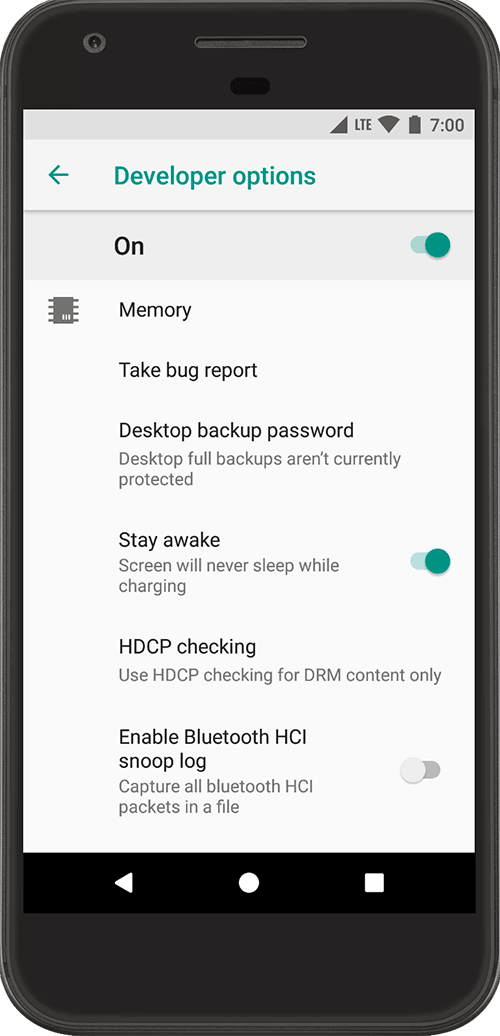
รูปที่ 1 ตัวเลือกสำหรับนักพัฒนาแอปในอุปกรณ์
ที่ด้านบนของหน้าจอตัวเลือกสำหรับนักพัฒนาแอป คุณสามารถเปิดและปิดตัวเลือกได้ตามที่ แสดงในรูปที่ 1 โปรดเปิดตัวเลือกนี้ไว้ เมื่อปิดตัวเลือกนี้ ตัวเลือกส่วนใหญ่จะถูกปิดใช้ ยกเว้นตัวเลือกที่ไม่ต้องมีการสื่อสารระหว่างอุปกรณ์กับคอมพิวเตอร์ที่ใช้ในการพัฒนา
เปิดใช้การแก้ไขข้อบกพร่องในอุปกรณ์
ก่อนที่จะใช้โปรแกรมแก้ไขข้อบกพร่องและเครื่องมืออื่นๆ ได้ คุณต้องเปิดใช้การแก้ไขข้อบกพร่อง ซึ่งจะช่วยให้ Android Studio และเครื่องมือ SDK อื่นๆ สื่อสารกับอุปกรณ์ได้ คุณสามารถเชื่อมต่อผ่าน USB หรือ Wi-Fi
เปิดใช้การแก้ไขข้อบกพร่อง USB ในการตั้งค่าระบบของอุปกรณ์ในส่วนตัวเลือกสำหรับนักพัฒนาแอป คุณ จะพบตัวเลือกนี้ในตำแหน่งใดตำแหน่งหนึ่งต่อไปนี้ ทั้งนี้ขึ้นอยู่กับเวอร์ชัน Android
- Wear OS 6 (ระดับ API 36) ขึ้นไป: การตั้งค่า > ตัวเลือกสำหรับนักพัฒนาแอป > การแก้ไขข้อบกพร่อง ADB
- Android 9 (ระดับ API 28) ขึ้นไป: การตั้งค่า > ระบบ > ขั้นสูง > ตัวเลือกสำหรับนักพัฒนาแอป > การแก้ไขข้อบกพร่อง USB
- Android 8.0.0 (ระดับ API 26) และ Android 8.1.0 (ระดับ API 27): การตั้งค่า > ระบบ > ตัวเลือกสำหรับนักพัฒนาแอป > การแก้ไขข้อบกพร่อง USB
- Android 7.1 (ระดับ API 25) และต่ำกว่า: การตั้งค่า > ตัวเลือกสำหรับนักพัฒนาแอป > การแก้ไขข้อบกพร่อง USB
เปิดใช้การแก้ไขข้อบกพร่องผ่าน Wi-Fi ในการตั้งค่าระบบของอุปกรณ์ในส่วนตัวเลือกสำหรับนักพัฒนาแอป คุณจะพบตัวเลือกนี้ในตำแหน่งใดตำแหน่งหนึ่งต่อไปนี้ ทั้งนี้ขึ้นอยู่กับเวอร์ชัน Android
- Android 16 (ระดับ API 36) ขึ้นไป: การตั้งค่า > ระบบ > ตัวเลือกสำหรับนักพัฒนาแอป > การแก้ไขข้อบกพร่องผ่าน Wi-Fi
- Wear OS 6 (ระดับ API 36) ขึ้นไป: การตั้งค่า > ตัวเลือกสำหรับนักพัฒนาแอป > การแก้ไขข้อบกพร่องผ่าน Wi-Fi
หลังจากเปิดใช้การแก้ไขข้อบกพร่องผ่าน Wi-Fi ในอุปกรณ์แล้ว ให้ จับคู่ อุปกรณ์กับคอมพิวเตอร์ที่ใช้ในการพัฒนา ดูหัวข้อเชื่อมต่อกับอุปกรณ์ผ่าน Wi-Fi
ตัวเลือกทั่วไป
แตะองค์ประกอบการตั้งค่าด่วนสำหรับนักพัฒนาแอป เพื่อเพิ่มตัวเลือกสำหรับนักพัฒนาแอปที่เลือกไปยังแผงการตั้งค่าด่วน
เมื่อเลือกการ์ดที่มีอยู่อย่างน้อย 1 รายการตามที่แสดงในรูปที่ 2 แล้ว ให้เปิด แผงการตั้งค่าด่วนและแตะดินสอเพื่อเข้าสู่โหมดแก้ไข จากนั้นลากการ์ดสำหรับนักพัฒนาแอปจาก แผงการ์ดไปยังแผงการตั้งค่าด่วน แล้วแตะดินสออีกครั้งเพื่อออกจากโหมดแก้ไข
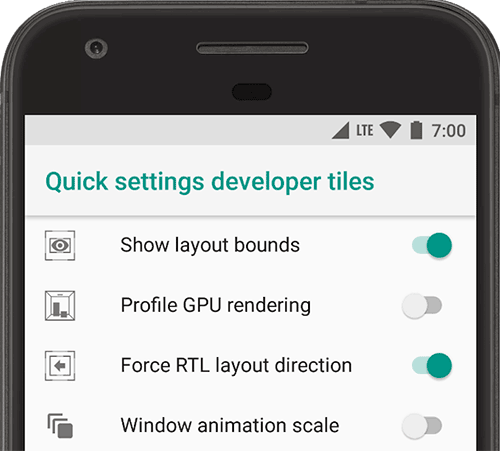
รูปที่ 2 เพิ่มตัวเลือกไปยังแผงการตั้งค่าด่วน
ตัวเลือกทั่วไปอื่นๆ ได้แก่
- หน่วยความจำ: แสดงสถิติหน่วยความจำ เช่น การใช้งานหน่วยความจำโดยเฉลี่ย ประสิทธิภาพหน่วยความจำ หน่วยความจำทั้งหมดที่ พร้อมใช้งาน หน่วยความจำที่ใช้โดยเฉลี่ย หน่วยความจำว่างที่พร้อมใช้งาน และหน่วยความจำที่แอป ใช้
- บันทึกรายงานข้อบกพร่อง: รับสำเนาไฟล์บันทึกของอุปกรณ์ปัจจุบันเพื่อแชร์กับผู้อื่น เมื่อได้รับการแจ้งเตือนว่ารายงานข้อบกพร่องพร้อมแล้ว ให้แตะการแจ้งเตือนเพื่อแชร์
- โหมดสาธิต UI ของระบบ: ช่วยให้ถ่ายภาพหน้าจอที่สะอาดได้ง่ายขึ้นโดยการแสดง
แถบการแจ้งเตือนทั่วไปที่ตั้งไว้ล่วงหน้าซึ่งไม่แสดงการแจ้งเตือนหรือคำเตือนแบตเตอรี่เหลือน้อย
เปิดใช้โหมดสาธิต ช่วยให้คุณเปลี่ยนลักษณะที่ปรากฏของแถบสถานะได้โดยใช้
adbคำสั่งโหมดสาธิต หรือคุณจะใช้ แสดงโหมดสาธิต เพื่อซ่อนการแจ้งเตือนและแสดงแถบสถานะที่ตั้งไว้ล่วงหน้าก็ได้ - รหัสผ่านการสำรองข้อมูลบนเดสก์ท็อป: ตั้งรหัสผ่านการสำรองข้อมูลเพื่อให้คุณใช้
adbคำสั่งเพื่อสำรองและกู้คืนแอปและข้อมูลของอุปกรณ์ภายใต้การป้องกันด้วยรหัสผ่านได้ - เปิดหน้าจอค้างไว้: ตั้งค่าให้หน้าจอเปิดอยู่ขณะเสียบปลั๊กอุปกรณ์
- เปิดใช้บันทึก HCI Snoop ของบลูทูธ: บันทึกแพ็กเก็ต HCI ของบลูทูธทั้งหมดลงในไฟล์ที่จัดเก็บไว้ที่
/sdcard/btsnoop_hci.logคุณสามารถดึงข้อมูลแพ็กเก็ตและใช้โปรแกรมอย่างเช่น Wireshark เพื่อวิเคราะห์และแก้ปัญหาข้อมูลได้
การแก้ไขข้อบกพร่อง
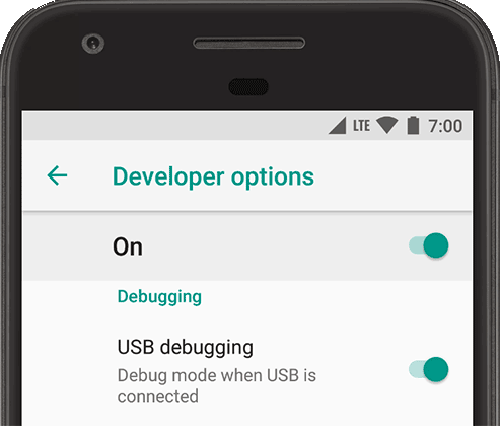
รูปที่ 3 ตัวเลือกการแก้ไขข้อบกพร่องที่เปิดใช้
ตัวเลือกการแก้ไขข้อบกพร่องมีวิธีต่างๆ ในการกำหนดค่าการแก้ไขข้อบกพร่องในอุปกรณ์และสร้างการสื่อสาร ระหว่างอุปกรณ์กับคอมพิวเตอร์ที่ใช้ในการพัฒนา
เปิดใช้การแก้ไขข้อบกพร่อง USB ตามที่แสดงในรูปที่ 3 เพื่อให้อุปกรณ์ Android สื่อสารกับคอมพิวเตอร์สำหรับการพัฒนาซอฟต์แวร์ผ่าน Android Debug Bridge (adb) ได้ ตัวเลือกรอโปรแกรมแก้ไขข้อบกพร่อง จะไม่พร้อมใช้งานจนกว่าคุณจะใช้ เลือกแอปที่จะแก้ไขข้อบกพร่อง เพื่อเลือกแอปที่จะแก้ไขข้อบกพร่อง หากคุณเปิดใช้รอโปรแกรมแก้ไขข้อบกพร่อง, แอปที่เลือกจะรอให้โปรแกรมแก้ไขข้อบกพร่องแนบข้อมูลก่อนปฏิบัติการ
ตัวเลือกการแก้ไขข้อบกพร่องอื่นๆ ได้แก่
- จัดเก็บข้อมูล Logger อย่างถาวรในอุปกรณ์: เลือกประเภทข้อความบันทึกที่คุณต้องการ จัดเก็บอย่างถาวรในอุปกรณ์ ตัวเลือก ได้แก่ ปิด ทั้งหมด ทั้งหมดยกเว้นวิทยุ หรือเคอร์เนลเท่านั้น
- เลือกแอปตำแหน่งจำลอง: ใช้ตัวเลือกนี้เพื่อจำลองตำแหน่ง GPS ของอุปกรณ์เพื่อทดสอบว่าแอปทำงานเหมือนกันในตำแหน่งอื่นๆ หรือไม่ หากต้องการใช้ตัวเลือกนี้ ให้ดาวน์โหลดและติดตั้งแอปจำลองสถานที่ GPS
- เปิดใช้การตรวจสอบแอตทริบิวต์ของมุมมอง: บันทึกข้อมูลแอตทริบิวต์ของมุมมองใน
mAttributesตัวแปรสมาชิกของViewอินสแตนซ์เพื่อให้ใช้ในการแก้ไขข้อบกพร่องได้ คุณเข้าถึงข้อมูลแอตทริบิวต์ ผ่านอินเทอร์เฟซผู้ใช้ เครื่องมือตรวจสอบเลย์เอาต์ ตามที่แสดงในรูปที่ 4 หากไม่ได้เปิดใช้ตัวเลือกนี้ รายการแอตทริบิวต์ จะไม่พร้อมใช้งาน - เปิดใช้เลเยอร์การแก้ไขข้อบกพร่อง GPU: พร้อมใช้งานในอุปกรณ์ที่ใช้ Android 9 (ระดับ API 28) และ ขึ้นไป เปิดใช้ตัวเลือกนี้เพื่อให้โหลดเลเยอร์การตรวจสอบ Vulkan จากพื้นที่เก็บข้อมูลของอุปกรณ์ได้ ดูข้อมูลเพิ่มเติมได้ที่ เลเยอร์การตรวจสอบ Vulkan ใน Android
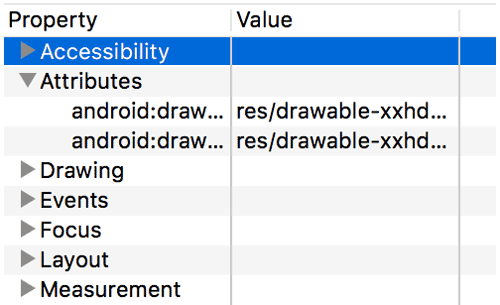
รูปที่ 4 ดูแอตทริบิวต์
เครือข่าย

รูปที่ 5 เลือกตัวเลือกการกำหนดค่า USB
ตัวเลือกเครือข่ายมีวิธีต่างๆ ในการกำหนดค่า Wi-Fi และ DHCP
แตะเลือกการกำหนดค่า USB เพื่อระบุวิธีที่ต้องการให้คอมพิวเตอร์ระบุอุปกรณ์ ตามที่แสดงในรูปที่ 5 คุณสามารถกำหนดค่าอุปกรณ์สำหรับการชาร์จเท่านั้น, การโอนไฟล์ (MTP), การโอนรูปภาพ (PTP), การใช้อินเทอร์เน็ตบนมือถือใน PC (RNDIS) หรือการโอน ไฟล์เสียงหรือ MIDI
แตะเวอร์ชัน Bluetooth AVRCP แล้วเลือกเวอร์ชันโปรไฟล์ที่ต้องการใช้เพื่อควบคุม อุปกรณ์ A/V ของบลูทูธที่อุปกรณ์เข้าถึงได้
นอกจากนี้ หากต้องการปรับการเล่นเสียงในอุปกรณ์ ให้แตะและตั้งค่าตัวเลือกต่อไปนี้
- ตัวแปลงรหัสเสียงบลูทูธ: ปรับคุณภาพเสียง (ตัวแปลงรหัส) ของอุปกรณ์โดยเลือก
ตัวแปลงรหัสตัวใดตัวหนึ่งต่อไปนี้:
- SBC: โอนข้อมูลไปยังอุปกรณ์เอาต์พุตเสียงบลูทูธ เช่น หูฟังและ ลำโพง
- AAC: ให้คุณภาพเสียงที่ดีกว่า MP3 จากอุปกรณ์แบบใช้สายที่อัตราบิตที่คล้ายกัน
- aptX: ให้เสียงแบบไร้สายในสมาร์ทโฟน ลำโพง ซาวด์บาร์ หูฟัง และแท็บเล็ตคุณภาพสูง
- aptX HD: ให้การสตรีมความละเอียดสูงไปยังอุปกรณ์บลูทูธ
- LDAC: ให้การฟังเพลงคุณภาพสูงผ่านการเชื่อมต่อแบบไร้สาย
- เปิดใช้ตัวแปลงรหัสที่ไม่บังคับ และปิดใช้ตัวแปลงรหัสที่ไม่บังคับ: หากคุณติดตั้งการใช้งานตัวแปลงรหัสเพิ่มเติม ให้ใช้ตัวเลือกเหล่านี้เพื่อเปิดและปิดใช้
- ช่วงตัวอย่างเสียงบลูทูธ: ปรับจำนวนตัวอย่างเสียงต่อวินาทีโดย เลือกอัตราตัวอย่างตัวแปลงรหัสเสียง อัตราตัวอย่างที่สูงขึ้นจะใช้ ทรัพยากรมากขึ้น
- บิตต่อตัวอย่างของเสียงบลูทูธ: ตั้งค่าจำนวนบิตของข้อมูลในตัวอย่างเสียงแต่ละรายการ อัตราบิตที่สูงขึ้นจะทำให้เสียงดีขึ้น แต่ไฟล์ตัวอย่างจะมีขนาดใหญ่ขึ้น
- โหมดช่องสัญญาณเสียงบลูทูธ: เลือกโมโนหรือสเตอริโอ
- ตัวแปลงรหัสเสียงบลูทูธที่ใช้ LDAC: เพิ่มประสิทธิภาพเสียงเพื่อเพิ่มคุณภาพเสียง ปรับสมดุลคุณภาพเสียงและคุณภาพการเชื่อมต่อ เพิ่มคุณภาพการเชื่อมต่อ หรือใช้อัตราบิตแบบปรับได้เพื่อปรับสมดุลคุณภาพเสียงและคุณภาพการเชื่อมต่อ
รายการต่อไปนี้อธิบายวิธีอื่นๆ ในการกำหนดค่า Wi-Fi และ DHCP
- การรับรองการแสดงผลแบบไร้สาย: เปิดใช้การควบคุมและการตั้งค่าการกำหนดค่าขั้นสูง สำหรับการรับรองการแสดงผลแบบไร้สายตามข้อกำหนดที่ระบุไว้ในข้อกำหนดการแสดงผล Wi-Fi ของ Wi-Fi Alliance
- เปิดใช้การบันทึกแบบละเอียดของ Wi-Fi: เพิ่มระดับการบันทึก Wi-Fi สำหรับเครือข่ายไร้สาย (SSID) แต่ละเครือข่ายที่คุณเชื่อมต่อตามความแรงของสัญญาณที่ได้รับ (RSSI) ที่สัมพันธ์กัน ดูข้อมูลเพิ่มเติมเกี่ยวกับการบันทึกได้ที่ เขียนและดูบันทึกด้วย Logcat
- การโอนย้ายจาก Wi-Fi ไปยังเครือข่ายมือถือแบบรวดเร็ว: เมื่อสัญญาณอ่อน จะทำให้ Wi-Fi มีประสิทธิภาพมากขึ้นในการโอนการเชื่อมต่อข้อมูลไปยังเครือข่ายมือถือ
อินพุต
เปิดใช้แสดงการแตะ เพื่อแสดงการแตะเมื่อคุณสัมผัสหน้าจอ วงกลมจะปรากฏใต้ปลายนิ้วหรือสไตลัส และเคลื่อนที่ตามคุณขณะที่คุณเลื่อนไปรอบๆ หน้าจอ การแตะจะทำงานเหมือนตัวชี้เมื่อ คุณ บันทึกวิดีโอ ในอุปกรณ์

รูปที่ 6 แถบตำแหน่งของตัวชี้
เปิดใช้ตำแหน่งของตัวชี้ เพื่อแสดงตำแหน่งของตัวชี้ (การแตะ) ในอุปกรณ์ด้วยเส้นเล็ง แถบจะปรากฏที่ด้านบนของหน้าจอเพื่อติดตามพิกัดเส้นเล็ง ตามที่แสดงในรูปที่ 6 เมื่อคุณย้ายตัวชี้ พิกัดในแถบจะติดตามตำแหน่งเส้นเล็ง และเส้นทางของตัวชี้จะวาดบนหน้าจอ
การวาด

รูปที่ 7 โครงสร้างส่วนติดต่อผู้ใช้
ตัวเลือกการวาดจะแสดงคำแนะนำด้วยภาพเกี่ยวกับส่วนติดต่อผู้ใช้ของแอปและวิธีการทำงาน
เปิดใช้แสดงขอบเขตเลย์เอาต์ เพื่อแสดงขอบเขตคลิป ระยะขอบ และโครงสร้างส่วนติดต่อผู้ใช้อื่นๆ ของแอปในอุปกรณ์ตามที่แสดงในรูปที่ 7
ตัวเลือกการวาดอื่นๆ ได้แก่
- บังคับทิศทางเลย์เอาต์ RTL: บังคับทิศทางการจัดวางหน้าจอให้เป็นจากขวาไป ซ้าย (RTL) หรือจากซ้ายไปขวา (ค่าเริ่มต้น)
- อัตราการเคลื่อนไหวของหน้าต่าง: ตั้งค่าความเร็วในการเล่นภาพเคลื่อนไหวของหน้าต่างเพื่อให้คุณตรวจสอบประสิทธิภาพที่ความเร็วต่างๆ ได้ มาตราส่วนที่ต่ำลงจะทำให้ความเร็วเร็วขึ้น
- อัตราการเคลื่อนไหวของการเปลี่ยน: ตั้งค่าความเร็วในการเล่นภาพเคลื่อนไหวของการเปลี่ยนเพื่อให้คุณ ตรวจสอบ ประสิทธิภาพที่ความเร็วต่างๆ ได้ มาตราส่วนที่ต่ำลงจะทำให้ความเร็วเร็วขึ้น
- จำลองจอแสดงผลที่สอง: สร้างจอแสดงผลที่สองเป็นการวางซ้อนในอุปกรณ์
ตัวเลือกนี้มีประโยชน์เมื่อรองรับจอแสดงผลเพิ่มเติมด้วย
PresentationAPI ดูข้อมูลเพิ่มเติมได้ที่ จอแสดงผลที่สอง
การแสดงผลที่มีการเร่งด้วยฮาร์ดแวร์

รูปที่ 8 พื้นที่สีตาบอดจางสีเขียว
ตัวเลือกการแสดงผลที่มีการเร่งด้วยฮาร์ดแวร์มีวิธีต่างๆ ในการเพิ่มประสิทธิภาพแอปสำหรับแพลตฟอร์มฮาร์ดแวร์เป้าหมาย โดยใช้ประโยชน์จากตัวเลือกที่อิงตามฮาร์ดแวร์ เช่น GPU, เลเยอร์ฮาร์ดแวร์ และการลบรอยหยักแบบหลายตัวอย่าง (MSAA)
แตะจำลองพื้นที่สี เพื่อเปลี่ยนรูปแบบสีของ UI ทั้งหมดของอุปกรณ์ ตัวเลือกต่างๆ จะอ้างอิงถึงประเภทของภาวะตาบอดสี โดยมีตัวเลือกดังนี้
- ปิดใช้ (ไม่มีรูปแบบสีจำลอง)
- ตาบอดสีเดียว (จำกัดรูปแบบสีเป็นสีดำ สีขาว และสีเทา)
- ตาบอดจางสีเขียว (ส่งผลต่อการแสดงสีแดงและสีเขียว)
- ตาบอดจางสีแดง (ส่งผลต่อการแสดงสีแดงและสีเขียว)
- ตาบอดจางสีน้ำเงิน (ส่งผลต่อการแสดงสีน้ำเงินและสีเหลือง)
หากคุณถ่ายภาพหน้าจอในพื้นที่สีจำลอง ภาพหน้าจอจะปรากฏเป็นปกติราวกับว่าคุณ ไม่ได้เปลี่ยนรูปแบบสี
วิธีอื่นๆ ในการใช้ประโยชน์จากตัวเลือกที่อิงตามฮาร์ดแวร์ ได้แก่
- ตั้งค่าโปรแกรมแสดงผล GPU: เปลี่ยนเครื่องมือแสดงผลกราฟิก Open GL เริ่มต้นเป็นเครื่องมือแสดงผลกราฟิก Open GL Skia เครื่องมือแสดงผลกราฟิก
- เร่งการแสดงผลของ GPU: บังคับให้แอปใช้ GPU สำหรับการวาดภาพ 2 มิติ หากแอปเขียนขึ้น โดยไม่มีการแสดงผล GPU โดยค่าเริ่มต้น
- แสดงการอัปเดตมุมมอง GPU: แสดงองค์ประกอบใดๆ บนหน้าจอที่วาดด้วย GPU
- แก้ไขการแสดงพิกเซลซ้ำด้วย GPU: แสดงการเข้ารหัสสีในอุปกรณ์เพื่อให้คุณ เห็นภาพว่าพิกเซลเดียวกันถูกวาดกี่ครั้งในเฟรมเดียวกัน การแสดงภาพจะแสดงตำแหน่งที่แอปอาจแสดงผลมากกว่าที่จำเป็น ดูข้อมูลเพิ่มเติมได้ที่ แสดงภาพการแสดงพิกเซลซ้ำด้วย GPU
- แก้ไขการทำงานของคลิปที่ไม่ใช่สี่เหลี่ยม: ปิดพื้นที่คลิปบน Canvas เพื่อสร้างพื้นที่ Canvas ที่ผิดปกติ (ไม่ใช่สี่เหลี่ยม) โดยปกติแล้ว พื้นที่คลิปจะป้องกันไม่ให้วาดสิ่งใดๆ นอกขอบเขตของ พื้นที่คลิปวงกลม
- บังคับ 4x MSAA: เปิดใช้การลบรอยหยักแบบหลายตัวอย่าง (MSAA) ในแอป Open GL ES 2.0
- ปิดใช้งานการวางซ้อน HW: ปิดใช้งานการวางซ้อนฮาร์ดแวร์ โปรดทราบว่าการใช้การวางซ้อนฮาร์ดแวร์ จะช่วยให้แอปที่แสดง สิ่งต่างๆ บนหน้าจอใช้พลังการประมวลผลน้อยลง หากไม่มีการวางซ้อน แอปจะแชร์หน่วยความจำวิดีโอและต้องตรวจสอบการชนกันและการคลิปอย่างต่อเนื่องเพื่อแสดงภาพที่เหมาะสม การตรวจสอบนี้ใช้พลังการประมวลผลจำนวนมาก
สื่อ
ตั้งค่าปิดการกำหนดเส้นทางเสียงทาง USB เป็นเปิดเพื่อปิดการกำหนดเส้นทางอัตโนมัติไปยังอุปกรณ์เสียงภายนอก ที่เชื่อมต่อกับคอมพิวเตอร์ผ่านพอร์ต USB การกำหนดเส้นทางอัตโนมัติอาจรบกวน แอปที่รับรู้ USB
ใน Android 11 ขึ้นไป เมื่อแอปพลิเคชันที่ไม่มี
RECORD_AUDIO
สิทธิ์ใช้
UsbManager
เพื่อขอสิทธิ์เข้าถึงอุปกรณ์เสียง USB ที่มีความสามารถในการเก็บเสียง (เช่น ชุดหูฟัง
USB) โดยตรง ข้อความคำเตือนจะปรากฏขึ้นเพื่อขอให้ผู้ใช้ยืนยันสิทธิ์ในการใช้อุปกรณ์ ระบบจะละเว้นตัวเลือก "ใช้เสมอ" ดังนั้นผู้ใช้ต้องรับทราบคำเตือนและให้สิทธิ์ทุกครั้งที่แอปขอสิทธิ์เข้าถึง แอปของคุณควรขอสิทธิ์
RECORD_AUDIO เพื่อหลีกเลี่ยงลักษณะการทำงานนี้
การตรวจสอบ
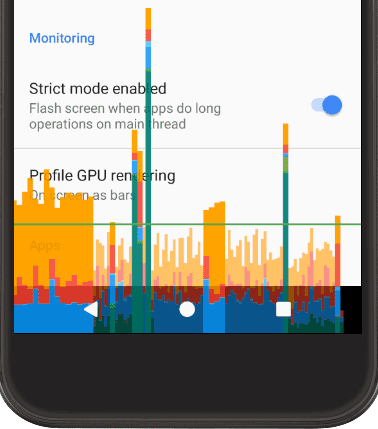
รูปที่ 9 โปรไฟล์การแสดงผล GPU เป็นการแสดงแบบแท่ง
ตัวเลือกการตรวจสอบจะให้ข้อมูลด้วยภาพเกี่ยวกับประสิทธิภาพของแอป เช่น เธรดที่ทำงานนานและการทำงานของ GPU
แตะโปรไฟล์การแสดงผล GPU แล้วแตะบนหน้าจอเป็นแท่ง เพื่อแสดงโปรไฟล์การแสดงผล GPU เป็นแท่งตามที่แสดงในรูปที่ 9 ดูข้อมูลเพิ่มเติมได้ที่ ความเร็วในการแสดงผล GPU ตามโปรไฟล์
แอป

รูปที่ 10 ตั้งค่าขีดจำกัดกระบวนการเบื้องหลัง
ตัวเลือกแอปช่วยให้คุณเข้าใจวิธีการทำงานของแอปในอุปกรณ์เป้าหมาย
แตะขีดจำกัดกระบวนการเบื้องหลัง เพื่อตั้งค่าจำนวนกระบวนการที่สามารถทำงาน ในเบื้องหลังได้ในครั้งเดียว การตั้งค่าที่เป็นไปได้จะแสดงในรูปที่ 10
แตะรีเซ็ตการจำกัดอัตราของ ShortcutManager ระหว่างการทดสอบเพื่อให้แอปเบื้องหลังเรียกใช้ API ทางลัดต่อไปได้จนกว่าจะถึงขีดจำกัดอัตราอีกครั้ง ดูข้อมูลเพิ่มเติมเกี่ยวกับทางลัด
และขีดจำกัดอัตราได้ที่
ShortcutManager
เปิดใช้ไม่เก็บกิจกรรมไว้ เพื่อเพิ่มอายุการใช้งานแบตเตอรี่โดยการล้างทุกกิจกรรมทันทีที่ผู้ใช้ออกจากมุมมองหลักของกิจกรรม
หากต้องการปิดการป้องกันระบบสำหรับเนื้อหาแอปที่มีความละเอียดอ่อนในเซสชันการแชร์หน้าจอที่กำลังจะมีขึ้น ให้แตะปิดใช้การป้องกันการแชร์หน้าจอ การตั้งค่านี้มีไว้สำหรับใช้ในการสาธิตหรือการทดสอบเท่านั้น และไม่ควรใช้เป็นการตั้งค่าถาวร