

หน้านี้แสดงรายการปัญหาที่ทราบ วิธีแก้ปัญหา และเคล็ดลับในการแก้ปัญหาสำหรับโปรแกรมจำลองของ Android หากพบปัญหาที่ไม่ได้ระบุไว้ที่นี่หรือใช้วิธีแก้ปัญหาที่ระบุไว้ที่นี่ไม่สำเร็จ โปรดรายงานข้อบกพร่อง
ปัญหาทั่วไป
ความล้มเหลว "อุปกรณ์นี้ไม่ผ่านการรับรองของ Play Protect" ในอุปกรณ์เสมือน Android API 37
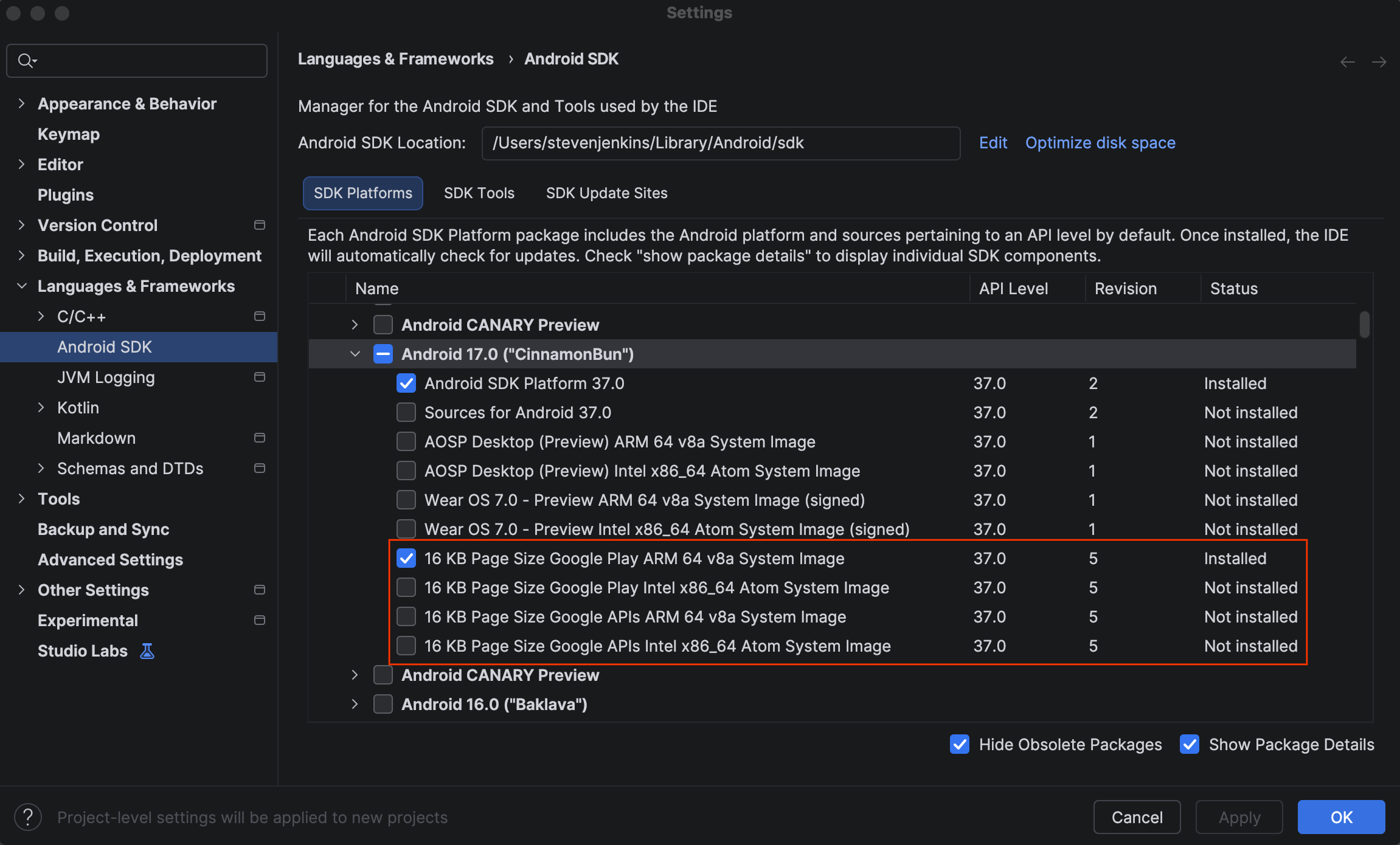
เมื่อเรียกใช้รูปภาพระบบ API 37 ในโปรแกรมจำลองของ Android คุณอาจพบการหยุดชะงักของเวิร์กโฟลว์กับบริการและแอปพลิเคชันของ Google ตั้งแต่วันที่ 16 มิถุนายน 2026 เป็นต้นไป อุปกรณ์เสมือน Android 17 ที่ไม่ได้แพตช์อาจเข้าสู่ระบบบัญชี Google ไม่ได้ และอาจพบการขัดข้องหรือการบล็อกการตรวจสอบสิทธิ์เมื่อเปิดแอปของ Google เองหรือเรียกใช้ GMSCore API
วิธีแก้ปัญหา: อัปเดตอิมเมจระบบเป็น API 37 Revision 5 ขึ้นไป หรือ อัปเดตเป็นอิมเมจระบบ Canary Preview ล่าสุดโดยใช้ เครื่องมือจัดการ SDK
Google Maps ไม่แสดงในการควบคุมเพิ่มเติมของโปรแกรมจำลองของ Android
Android Emulator เวอร์ชันก่อนเวอร์ชัน 34.2.13 จะไม่มี Google Maps ที่ใช้งานได้ในการควบคุมเพิ่มเติมอีกต่อไป โดยจะเริ่มตั้งแต่กลางเดือนพฤษภาคม โปรแกรมจำลองเวอร์ชันเก่ามาพร้อมกับ Chromium เวอร์ชันที่ไม่เข้ากันกับ Google Maps JavaScript API
ตรวจสอบว่ามีพื้นที่ดิสก์เพียงพอ
เพื่อหลีกเลี่ยงการขัดข้องและการค้างเนื่องจากพื้นที่ดิสก์ไม่เพียงพอ โปรแกรมจำลองจะตรวจสอบว่ามีพื้นที่ดิสก์ว่างเพียงพอเมื่อเริ่มต้น และจะไม่เริ่มทำงานหากมีพื้นที่ว่างน้อยกว่า 5 GB หากโปรแกรมจำลองเริ่มทำงานไม่สำเร็จ ให้ตรวจสอบว่าคุณมีพื้นที่ดิสก์ว่างเพียงพอหรือไม่
ซอฟต์แวร์ป้องกันไวรัส
เนื่องจากแพ็กเกจซอฟต์แวร์รักษาความปลอดภัยและซอฟต์แวร์ป้องกันไวรัสจำนวนมากทำงานโดยการตรวจสอบการอ่านและการเขียนทุกครั้ง การใช้ซอฟต์แวร์ดังกล่าวจึงอาจลดประสิทธิภาพของเครื่องมืออย่างโปรแกรมจำลองของ Android ได้
แพ็กเกจป้องกันไวรัสจำนวนมากมีความสามารถในการเพิ่มแอปพลิเคชันที่เฉพาะเจาะจงลงในรายการแอปพลิเคชันที่เชื่อถือได้ ซึ่งจะช่วยให้แอปพลิเคชันที่ระบุไว้ทำงานได้โดยไม่ทำให้ประสิทธิภาพลดลง หากคุณพบว่าการบันทึกหรือโหลดสแนปชอต AVD มีประสิทธิภาพไม่ดี คุณอาจปรับปรุงประสิทธิภาพนี้ได้โดยการเพิ่มแอปพลิเคชันโปรแกรมจำลองของ Android เป็นแอปพลิเคชันที่เชื่อถือได้ในซอฟต์แวร์ป้องกันไวรัส
ผลกระทบต่อประสิทธิภาพจะแตกต่างกันไปในแต่ละแพ็กเกจซอฟต์แวร์ป้องกันไวรัส หากคุณติดตั้งซอฟต์แวร์ป้องกันไวรัสเพิ่มเติมจากที่มาพร้อมกับระบบปฏิบัติการ คุณสามารถทำการทดสอบง่ายๆ เพื่อดูว่าซอฟต์แวร์ป้องกันไวรัสตัวใดส่งผลต่อประสิทธิภาพการโหลดและการบันทึกของโปรแกรมจำลองมากกว่า
Windows: RAM ว่างและค่าใช้จ่ายในการคอมมิต
เมื่อเริ่มต้น โปรแกรมจำลองจะต้องเริ่มต้น RAM ของระบบปฏิบัติการ Guest ของ Android ใน Windows โปรแกรมจำลองจะขอให้ Windows คำนวณขนาดหน่วยความจำ Guest ทั้งหมดเมื่อเริ่มต้น แม้ว่าในระหว่างการทำงานจริง ระบบอาจเพจหน่วยความจำตามความต้องการ โปรแกรมจำลองจะขอหน่วยความจำ Guest ทั้งหมดเมื่อเริ่มต้นเนื่องจาก Windows ระมัดระวังในการตรวจสอบว่ามี RAM จริงและเพจไฟล์เพียงพอที่จะเก็บชุดการทำงานทั้งหมดที่อาจเกิดขึ้น คำขอนี้เตรียมไว้สำหรับกรณีที่แย่ที่สุด ซึ่งหน่วยความจำ Guest ทั้งหมดถูกเข้าถึงอย่างรวดเร็วโดยไม่มีโอกาสที่จะทิ้งหรือเพิ่มหน่วยความจำว่าง
บางครั้งเมื่อโปรแกรมจำลองขอให้ Windows คำนวณขนาดหน่วยความจำ Guest ทั้งหมดนี้ คำขอจะเกิน ขีดจำกัดการคอมมิต ปัจจุบัน ซึ่งเป็นผลรวมของ RAM จริงและเพจไฟล์ที่ใช้ได้ ในกรณีนี้ Windows ไม่สามารถรับประกันได้ว่าชุดการทำงานในกรณีที่แย่ที่สุดจะพอดีกับ RAM จริงหรือเพจไฟล์ และโปรแกรมจำลองจะเริ่มทำงานไม่สำเร็จ
ในกรณีทั่วไป พื้นที่ฮาร์ดไดรฟ์ที่จัดสรรไว้สำหรับเพจไฟล์รวมกับ RAM จริงจะเพียงพอสำหรับกรณีการใช้งานส่วนใหญ่ของโปรแกรมจำลอง อย่างไรก็ตาม หากคุณพบว่าโปรแกรมจำลองเริ่มทำงานไม่สำเร็จเนื่องจากเกินขีดจำกัดการคอมมิต เราขอแนะนำให้ตรวจสอบค่าใช้จ่ายในการคอมมิตปัจจุบัน ซึ่งดูได้ในแท็บประสิทธิภาพ ในตัวจัดการงานของ Windows หากต้องการเปิดตัวจัดการงาน ให้กด Ctrl+Shift+Esc
วิธีต่างๆ ในการลดโอกาสที่จะเกินขีดจำกัดการคอมมิต
- เพิ่ม RAM จริงให้ว่างก่อนเปิดใช้โปรแกรมจำลองโดยปิดแอปพลิเคชันและไฟล์ที่ไม่ได้ใช้
- ปิดใช้ยูทิลิตีการจัดการหน่วยความจำและการบีบอัดหน่วยความจำของบุคคลที่สาม ยูทิลิตีเหล่านี้อาจทำให้ค่าใช้จ่ายในการคอมมิตมากเกินไปอย่างไม่มีประสิทธิภาพ และทำให้ระบบของคุณเข้าใกล้ขีดจำกัดการคอมมิตมากขึ้น
ใช้ ขนาดที่ระบบจัดการ สำหรับเพจไฟล์ของ Windows ซึ่งสามารถเพิ่มขนาดเพจไฟล์และขีดจำกัดการคอมมิตได้อย่างยืดหยุ่นและไดนามิกมากขึ้น เพื่อตอบสนองต่อความต้องการที่เพิ่มขึ้นจากโปรแกรมจำลองและแอปพลิเคชันอื่นๆ
อ่านข้อมูลเพิ่มเติมเกี่ยวกับค่าใช้จ่ายในการคอมมิตและเหตุผลที่การตั้งค่าที่ยืดหยุ่นได้ผลดีที่สุดได้ในบทความนี้ของ Microsoft อ่าน บทความนี้ของ Microsoft
มัลติทัชไม่ทำงานในหน้าต่างเครื่องมือ
ท่าทางสัมผัสแบบมัลติทัช รวมถึงการเลื่อนด้วย 2 นิ้ว จะไม่ทำงานเมื่อโปรแกรมจำลองทำงานในหน้าต่างเครื่องมือ หากต้องการเปิดใช้มัลติทัช, ให้เปิดโปรแกรมจำลองในหน้าต่างแยกต่างหาก.
โปรแกรมจำลองลดคุณภาพเอาต์พุตเสียง Bluetooth
หากคุณใช้ชุดหูฟัง Bluetooth คุณอาจสังเกตเห็นว่าเอาต์พุตเสียงของหูฟัง Bluetooth มีคุณภาพลดลงเมื่อโปรแกรมจำลองทำงาน (ปัญหา 183139207) ปัญหานี้เกิดขึ้นเนื่องจากเมื่อโปรแกรมจำลองเปิดตัว โปรแกรมจะเปิดไมโครโฟนของชุดหูฟัง ซึ่งทำให้ชุดหูฟังเปลี่ยนโหมดดูเพล็กซ์ที่มีคุณภาพลดลง
หากต้องการหลีกเลี่ยงปัญหานี้ ให้ปิดใช้ไมโครโฟนในโปรแกรมจำลองโดยเพิ่ม hw.audioInput=no ลงในไฟล์ config.ini ของอุปกรณ์เสมือน Android (AVD)
หากต้องการค้นหาไฟล์ config.ini ของ AVD ให้ไปที่ AVD ในโปรแกรมจัดการอุปกรณ์ คลิกเมนูรายการเพิ่มเติม และเลือกแสดงในดิสก์
อุปกรณ์เสมือน Android เปิดตัวใน ChromeOS ไม่สำเร็จ
ใน ChromeOS อุปกรณ์เสมือน Android (AVD) อาจเปิดตัวไม่สำเร็จเนื่องจากไม่มีทรัพยากร Dependency libnss3 หากต้องการเปิดตัว AVD ให้สำเร็จ ให้เรียกใช้
sudo apt install libnss3 เพื่อติดตั้งไลบรารี libnss3 ด้วยตนเอง
คำเตือนเกี่ยวกับเซ็นเซอร์การเอียงข้อมือใน Wear OS
ใน Wear OS โปรแกรมจำลองอาจบันทึกข้อความต่อไปนี้เกี่ยวกับเซ็นเซอร์การเอียงข้อมือซ้ำๆ
the host has not provided value yet for sensorHandle=16
นักพัฒนาแอปเพิกเฉยต่อคำเตือนเหล่านี้ได้อย่างปลอดภัย
หน้าต่างโปรแกรมจำลองที่ฝังมีขนาดเล็กเกินไป
ในเครื่องที่มีความละเอียดต่ำ เช่น 1024x768 การอ่านหน้าจอโปรแกรมจำลองอาจทำได้ยากเมื่อโปรแกรมจำลองทำงานในหน้าต่างเครื่องมือใน Android Studio หากต้องการเพิ่มพื้นที่ให้โปรแกรมจำลอง ให้ปิดหน้าต่างเครื่องมือโปรแกรมจัดการอุปกรณ์ หากเปิดอยู่ นอกจากนี้ คุณยังดึงหน้าต่างโปรแกรมจำลองออกจาก Android Studio ได้ด้วย โดยในหน้าต่างโปรแกรมจำลอง ให้คลิกการตั้งค่า > โหมดมุมมอง แล้วเลือกหน้าต่าง แทนตรึงไว้
ปัญหาเกี่ยวกับกราฟิก
โปรแกรมจำลองของ Android ทำงานช้าลงหลังจากการอัปเดต
มีปัจจัยภายนอกหลายอย่างที่อาจทำให้โปรแกรมจำลองของ Android เริ่มทำงานช้าลงหลังจากการอัปเดต หากต้องการเริ่มแก้ปัญหา เราขอแนะนำให้ทำตามขั้นตอนต่อไปนี้
- หากคุณมี GPU ของ Intel (โดยเฉพาะ Intel HD 4000) ให้ตรวจสอบว่าคุณได้ดาวน์โหลดและติดตั้งไดรเวอร์กราฟิกของ Intel เวอร์ชันล่าสุดแล้ว
- หากเครื่องของคุณมีทั้ง GPU ของ Intel และ GPU แยก ให้ปิดใช้ GPU ของ Intel ในโปรแกรมจัดการอุปกรณ์เพื่อให้แน่ใจว่าคุณใช้ GPU แยก
- เรียกใช้โปรแกรมจำลองโดยใช้โหมด
-gpu swiftshaderดูข้อมูลเพิ่มเติมเกี่ยวกับการกำหนดค่าตัวเลือกการเร่งความเร็วด้วยกราฟิกในบรรทัดคำสั่งได้ที่หัวข้อกำหนดค่าการเร่งความเร็วด้วยฮาร์ดแวร์ - ตรวจสอบว่าเราเตอร์ไม่ได้ใช้ที่อยู่ IPv6 หากคุณไม่มีการเชื่อมต่อ IPv6
หากยังพบปัญหาเกี่ยวกับโปรแกรมจำลองของ Android ที่ทำงานช้าอยู่ โปรดรายงานข้อบกพร่องและระบุรายละเอียดที่จำเป็นของโปรแกรมจำลองของ Android เพื่อให้เราตรวจสอบได้
ข้อผิดพลาด: ไม่พบ vulkan-1.dll
หากโปรแกรมจำลองเปิดตัวไม่สำเร็จเนื่องจากข้อผิดพลาด vulkan-1.dll cannot be found คุณอาจต้องอัปเดตโปรแกรมจำลอง หากต้องการอัปเดตโปรแกรมจำลองใน Android Studio ให้ไปที่เครื่องมือ > เครื่องมือจัดการ SDK แล้วติดตั้งแพลตฟอร์ม Android เวอร์ชันเสถียรล่าสุด
หรือหากไม่จำเป็นต้องใช้แอปที่ใช้ไลบรารีกราฟิก
Vulkan ให้ปิด Vulkan โดย
เปิดโปรแกรมจำลองจากบรรทัดคำสั่ง
ด้วยแฟล็ก -feature -Vulkan
สร้างสแนปชอตไม่ได้
ระบบไม่รองรับการสร้างสแนปชอตของ
โปรแกรมจำลองที่มีไลบรารีกราฟิกVulkan
หากต้องการเรียกใช้โปรแกรมจำลองโดยไม่ใช้ Vulkan
ให้เปิดโปรแกรมจำลองจากบรรทัดคำสั่ง
ด้วยแฟล็ก -feature -Vulkan หรือคุณสามารถถอนการติดตั้งและหลีกเลี่ยงการใช้แอปที่มี Vulkan เช่น Chrome ใน API 30 ขึ้นไป หากต้องการใช้สแนปชอตเป็นส่วนหนึ่งของเวิร์กโฟลว์การพัฒนา
เปิดหน้าเว็บไม่ถูกต้อง
ตั้งแต่ระดับ API 30 เป็นต้นไป Chrome จะใช้
ไลบรารีกราฟิก Vulkan เป็น
แบ็กเอนด์การแสดงผล และอาจมีปัญหาความเข้ากันได้ใน
บางเครื่อง หาก Chrome แสดงผลไม่ถูกต้อง ให้ลอง
เปิดโปรแกรมจำลองจากบรรทัดคำสั่ง
ด้วยแฟล็ก -feature -Vulkan
คำเตือนเกี่ยวกับไดรเวอร์ GPU - กลับไปใช้ซอฟต์แวร์
หากคุณได้รับคำเตือนเกี่ยวกับไดรเวอร์ GPU ที่กลับไปใช้ซอฟต์แวร์ แสดงว่าคุณอาจใช้ GPU ที่ไม่รองรับ โดยค่าเริ่มต้น ระบบจะใช้การแสดงผลอัตโนมัติ ซึ่งอาจเลือกการแสดงผลด้วยซอฟต์แวร์ หากเลือกฮาร์ดแวร์ คุณควรบังคับให้ระบบใช้การแสดงผลด้วยฮาร์ดแวร์ได้ (ระบบอาจยังแสดงข้อความคำเตือน)
สำหรับรูปภาพที่ไม่ใช่ Play Store คุณสามารถทำได้ในตัวจัดการอุปกรณ์ -> จุด 3 จุด -> แก้ไข สำหรับรูปภาพ Play Store คุณจะต้องแก้ไขไฟล์การกำหนดค่า 2 ไฟล์นี้ด้วยตนเอง
~/.android/your_avd_name.avd/config.ini
~/.android/your_avd_name.avd/hardware-qemu.ini
และเปลี่ยน hw.gpu.mode เป็น host
โปรดทราบว่าการดำเนินการดังกล่าวอาจลดความเสถียรของโปรแกรมจำลอง ดูรายละเอียดเพิ่มเติมได้ที่ ข้อบกพร่อง
โปรแกรมจำลองไม่บูตใน Chrome Remote Desktop ของ Windows
หากโปรแกรมจำลองไม่บูตขณะใช้ Chrome Remote Desktop ใน Windows วิธีแก้ปัญหาที่แนะนำในปัจจุบันคือใช้แฟล็ก -gpu เช่น -gpu host หรือ -gpu swiftshader
โปรแกรมจำลองสิ้นสุดการทำงานด้วยรหัสออก -1073741511 (Windows 8.1 หรือ Windows 10 N)
สาเหตุอาจเป็นเพราะระบบของคุณ (เช่น C:\Windows\System32 (ระบบ 64 บิต)) ไม่มี msvcp140.dll, msvcp140_1.dll และ msvcp140_2.dll ในอดีต ผู้ใช้ที่รายงานปัญหานี้สามารถแก้ไขปัญหาได้โดยการติดตั้ง (หรือติดตั้งใหม่) Windows Media Feature ซึ่งเป็นตัวเลือกใน Windows 10 N เวอร์ชัน
ปัญหาที่คล้ายกันอาจเกิดขึ้นกับ Windows 8.1
โปรดดูวิธีติดตั้ง Windows Media Feature จากเว็บไซต์ของ Microsoft
โปรดทราบว่าระบบไม่รองรับ Windows 8.1 อีกต่อไป ไม่เพียงแต่ Android Studio และ โปรแกรมจำลองของ Android เท่านั้น แต่ยังรวมถึง Microsoft ด้วย (ตั้งแต่ปี 2023) ข้อความที่คล้ายกันนี้ใช้ได้กับ Windows 10 ด้วย เนื่องจาก Microsoft ประกาศว่าจะสิ้นสุดการรองรับ Windows 10 ในวันที่ 14 ตุลาคม 2025 แม้ว่าเราจะเข้าใจถึงความจำเป็นในการแก้ปัญหาใน Windows 8.1/Windows 10 แต่การพัฒนาและรองรับระบบปฏิบัติการเก่าต่อไปนั้นเป็นเรื่องที่ท้าทาย ซึ่งอาจส่งผลต่อความเสถียรและประสิทธิภาพของโปรแกรมจำลองสำหรับผู้ใช้ส่วนใหญ่
วิธีแก้ปัญหาที่เป็นไปได้ (แต่ไม่รองรับ) คือ หากคุณอัปเกรดระบบปฏิบัติการไม่ได้ คุณอาจลองค้นหา Android Emulator เวอร์ชันเก่าในที่เก็บถาวรของเรา (https://developer.android.com/studio/emulator_archive เวอร์ชันเสถียรล่าสุดคือ 32.1.11) ซึ่งอาจเข้ากันได้กับ Windows 8.1 โปรดทราบว่าระบบไม่รองรับเวอร์ชันที่ต่ำกว่าเหล่านี้และอาจทำงานไม่ถูกต้อง และเราไม่แนะนำให้ใช้เวอร์ชันเหล่านี้กับ Android เวอร์ชันใหม่กว่า (เช่น API 34 ขึ้นไป)
เราขอแนะนำให้อัปเกรดเป็นระบบปฏิบัติการที่รองรับเพื่อให้ได้รับประสบการณ์การใช้งานโปรแกรมจำลองของ Android ที่ดีที่สุด
ขออภัยในความไม่สะดวกที่อาจเกิดขึ้น
โปรแกรมจำลองทำงานไม่ถูกต้องใน macOS ในโหมดการแสดงผลด้วยฮาร์ดแวร์
ในอุปกรณ์ Mac ที่ใช้ Apple Silicon โปรแกรมจำลองจะใช้ไลบรารี
MoltenVK สำหรับ Vulkan API เมื่อเลือกโหมดการแสดงผลด้วยฮาร์ดแวร์
แม้ว่าโดยทั่วไปแล้ว MoltenVK จะให้ประสิทธิภาพที่ดีกว่ามาก แต่ไลบรารีก็ไม่รองรับฟีเจอร์ Vulkan ทั้งหมด ในกรณีที่เกิดปัญหาความเข้ากันได้ เช่น การคอมไพล์ Shader ไม่สำเร็จ ข้อบกพร่องด้านกราฟิก หรือการขัดข้องในแอป ให้เปลี่ยนโหมดการแสดงผลเป็นซอฟต์แวร์ผ่านการตั้งค่า AVD หรือใช้อาร์กิวเมนต์บรรทัดคำสั่ง -gpu swiftshader
หรือคุณจะปิดใช้การรองรับ Vulkan ด้วยอาร์กิวเมนต์ -feature -Vulkan เพื่อใช้การเร่งความเร็วด้วยฮาร์ดแวร์ในแอป GLES ต่อไปก็ได้
ปัญหาเครือข่าย
ไม่มีอินเทอร์เน็ต: ไม่พบที่อยู่ DNS ของเซิร์ฟเวอร์
หากโปรแกรมจำลองเชื่อมต่อกับอินเทอร์เน็ตไม่ได้ ให้ลอง
เปิดโปรแกรมจำลองจากบรรทัดคำสั่ง
โดยใช้ตัวเลือก
-dns-server “2001:4860:4860::8844,2001:4860:4860::8888,8.8.8.8,8.8.4.4” คำสั่งนี้จะระบุรายการที่อยู่ IP ของ DNS สาธารณะของ Google ที่คั่นด้วยคอมมา ดูข้อมูลเพิ่มเติมเกี่ยวกับ DNS สาธารณะของ Google ได้ที่
DNS สาธารณะของ Google สำหรับอุปกรณ์
ไม่มีอินเทอร์เน็ต: ปัญหาการแปลง DNS
บางครั้งที่อยู่ DNS ในไฟล์ /etc/resolv.conf ทำงานไม่ถูกต้อง
คุณสามารถแก้ปัญหานี้ได้โดยการ
เปิดโปรแกรมจำลองจากบรรทัดคำสั่ง
โดยใช้ตัวเลือก -dns-server 8.8.8.8 หรือ -dns.server 2001:4860:4860::8888 เพื่อ
เชื่อมต่อผ่านเครือข่าย IPv6 เท่านั้น
ไม่มีอินเทอร์เน็ต: ปัญหาความขัดแย้งของที่อยู่ MAC
หากโปรแกรมจำลองหลายรายการมีที่อยู่ MAC เดียวกัน เฉพาะโปรแกรมจำลองที่เปิดตัวเป็นรายการแรกเท่านั้นที่จะเข้าถึงอินเทอร์เน็ตได้ ปัญหานี้อาจเกิดขึ้นหากระบบกำหนดพอร์ต ADB เดียวกันให้กับโปรแกรมจำลองระหว่างการสร้าง หรือหากเปิดตัวโปรแกรมจำลองจากสแนปชอตเดียวกัน
หากต้องการแก้ปัญหานี้ คุณสามารถล้างข้อมูลใน AVD รายการที่ 2 หรือสร้าง AVD ใหม่
ข้อจำกัดของการกำหนดค่าเครือข่ายในบรรทัดคำสั่ง (-netsim-args)
คุณจะใช้การตั้งค่าเครือข่ายในบรรทัดคำสั่งที่ระบุด้วย -netsim-args
ได้ก็ต่อเมื่อเปิดตัวอินสแตนซ์โปรแกรมจำลอง รายการแรก โปรแกรมจำลองจะใช้การตั้งค่าเหล่านี้กับโปรแกรมจำลองที่เปิดตัวในภายหลัง คุณไม่สามารถกำหนดค่าการตั้งค่าเครือข่ายที่แตกต่างกันโดยใช้อาร์กิวเมนต์บรรทัดคำสั่งสำหรับโปรแกรมจำลองหลายรายการที่ทำงานพร้อมกัน
ปัญหาเก่า (ในโปรแกรมจำลองที่เลิกใช้งานแล้วหรือระบบเก่า)
เปิดตัว AVD ไม่ได้
AVD อาจเปิดตัวไม่สำเร็จหากมีรายงานข้อขัดข้องสำหรับโปรแกรมจำลองเวอร์ชันใหม่กว่า
(ปัญหา #281725854) ปัญหานี้เกิดขึ้นเฉพาะกับผู้ใช้ที่อัปเดตจากเวอร์ชัน Canary 33.x เป็น 32.1.13, พบข้อขัดข้องเมื่อเรียกใช้เวอร์ชัน 33.x ครั้งล่าสุด และยังไม่ได้รีบูต AVD ตั้งแต่นั้นมา ดังนั้นไดเรกทอรี %TEMP% หรือ /tmp จึงยังเปิดอยู่ หากพบปัญหานี้ ให้ลองล้างไดเรกทอรี %TEMP% (/tmp ใน Linux หรือ macOS)
Windows: โปรแกรมจำลองเปิดตัวไม่สำเร็จหากชื่อ AVD มี Unicode
ใน Windows เมื่อโปรแกรมจัดการอุปกรณ์สร้างอุปกรณ์เสมือน Android (AVD) ระบบจะสร้าง AVD ที่ C:\Users\<name>\.android\avd โดยค่าเริ่มต้น อย่างไรก็ตาม หากชื่อ AVD (<name>) มี Unicode โปรแกรมจำลองจะไม่สามารถเปิดตัว AVD ได้อย่างถูกต้องโดยใช้ตำแหน่งเริ่มต้นนี้
ปัญหานี้ได้รับการแก้ไขแล้วในโปรแกรมจำลองเวอร์ชัน 31.3.6 ขึ้นไป หากต้องการแก้ปัญหานี้ ให้อัปเดตโปรแกรมจำลองโดยเลือกเครื่องมือ > SDK Manager
หรือหากต้องการแก้ปัญหานี้ ให้ตั้งค่าตัวแปรสภาพแวดล้อม ANDROID_SDK_HOME เป็นไดเรกทอรีที่กำหนดเองก่อนสร้าง AVD เช่น สร้างไดเรกทอรี C:\Android\home แล้วตั้งค่า ANDROID_SDK_HOME เป็นไดเรกทอรีที่สร้างขึ้นใหม่นี้ ดูข้อมูลเพิ่มเติมได้ที่ตัวแปร
สภาพแวดล้อม
ไฮเปอร์ไวเซอร์ไม่สามารถจำลองฟีเจอร์ CPU บางอย่างที่ระบบ Android x86 ต้องใช้
โดยทั่วไปแล้ว ไฮเปอร์ไวเซอร์ไม่สามารถจำลองฟีเจอร์ CPU บางอย่าง เช่น Streaming SIMD Extensions (SSE), ที่ระบบ Android x86 ต้องใช้