โปรแกรมจำลองจะทำงานได้ดีที่สุดหากสามารถใช้ฮาร์ดแวร์ของเครื่อง เช่น CPU, GPU และโมเด็ม แทนที่จะทำงานเป็นซอฟต์แวร์ล้วนๆ ความสามารถในการใช้ฮาร์ดแวร์ของเครื่องเพื่อปรับปรุงประสิทธิภาพเรียกว่าการเร่งฮาร์ดแวร์
โปรแกรมจำลองสามารถใช้การเร่งฮาร์ดแวร์เพื่อปรับปรุงประสบการณ์การใช้งานของคุณได้ 2 วิธีหลักๆ ดังนี้
- การเร่งกราฟิกเพื่อปรับปรุงการแสดงผลหน้าจอ
- การเร่งความเร็วของเครื่องเสมือน (VM) เพื่อเพิ่มความเร็วในการดำเนินการ
การเร่งฮาร์ดแวร์จะเปิดใช้โดยค่าเริ่มต้นในเครื่องส่วนใหญ่ หากไม่ได้เปิดใช้ในเครื่องของคุณ หน้านี้จะอธิบายวิธีที่คุณสามารถกำหนดค่าการเร่งกราฟิกและเครื่องเสมือน (VM) เพื่อให้ได้ประสิทธิภาพที่สูงขึ้นจากโปรแกรมจำลอง
กำหนดค่าการเร่งกราฟิก
อุปกรณ์ Android ใช้ OpenGL สำหรับระบบที่ฝัง (OpenGL ES หรือ GLES) และ Vulkan API สำหรับการแสดงผลกราฟิกบนหน้าจอ การเร่งกราฟิกช่วยให้ใช้ฮาร์ดแวร์ของคอมพิวเตอร์ (โดยปกติคือ GPU) เพื่อให้แสดงผลได้เร็วขึ้น แม้ว่าเราจะแนะนำให้ใช้การเร่งฮาร์ดแวร์เพื่อประสิทธิภาพ แต่คุณอาจต้องใช้โหมดซอฟต์แวร์หากคอมพิวเตอร์ของคุณไม่สามารถใช้งานร่วมกันได้เนื่องจากการรองรับไดรเวอร์กราฟิกหรือข้อกำหนดอิมเมจระบบที่ขาดหายไป
เมื่อสร้างอุปกรณ์เสมือน Android (AVD) ใน AVD Manager คุณสามารถระบุได้ว่าโปรแกรมจำลองจะใช้การแสดงผลฮาร์ดแวร์หรือซอฟต์แวร์ ในโหมดอัตโนมัติ โปรแกรมจำลองจะตัดสินใจว่าจะใช้การเร่งกราฟิกด้วยฮาร์ดแวร์หรือซอฟต์แวร์โดยอิงตามคอมพิวเตอร์ของคุณ นอกจากนี้ คุณยังลบล้างการตั้งค่าได้หากเริ่มโปรแกรมจำลองจากบรรทัดคำสั่ง
กำหนดค่าการเร่งกราฟิกใน AVD Manager
หากต้องการกำหนดค่าการเร่งกราฟิกสำหรับ AVD ให้ทำตามขั้นตอนต่อไปนี้
- เปิดโปรแกรมจัดการอุปกรณ์
- สร้าง AVD ใหม่หรือแก้ไข AVD ที่มีอยู่
- ในหน้าต่างการกำหนดค่า ให้ค้นหาส่วนประสิทธิภาพที่จำลองในแท็บการตั้งค่าเพิ่มเติม
- เลือกค่าสำหรับตัวเลือกการเร่งกราฟิก
- คลิกเสร็จสิ้น
กำหนดค่าการเร่งกราฟิกจากบรรทัดคำสั่ง
หากต้องการระบุประเภทการเร่งกราฟิกเมื่อเรียกใช้ AVD จากบรรทัดคำสั่ง ให้ใส่ตัวเลือก -gpu ดังที่แสดงในตัวอย่างต่อไปนี้
emulator -avd avd_name -gpu mode [{-option [value]} ... ]
คุณสามารถตั้งค่า mode เป็นตัวเลือกใดตัวเลือกหนึ่งต่อไปนี้
auto: ให้โปรแกรมจำลองเลือกระหว่างการเร่งกราฟิกด้วยฮาร์ดแวร์หรือซอฟต์แวร์โดยอิงตาม AVD, การตั้งค่าคอมพิวเตอร์ และเมตริกคุณภาพ ซึ่งเป็นโหมดที่แนะนำสำหรับผู้ใช้ส่วนใหญ่host: ใช้ GPU ในคอมพิวเตอร์เพื่อเร่งฮาร์ดแวร์ โดยทั่วไปตัวเลือกนี้จะให้คุณภาพกราฟิกและประสิทธิภาพสูงสุดสำหรับโปรแกรมจำลอง และสามารถเปิดใช้ MoltenVK ใน macOS เพื่อเร่งการแสดงผล Vulkan อย่างไรก็ตาม หากพบปัญหาเกี่ยวกับการจำลองกราฟิก คุณอาจต้องเปลี่ยนไปใช้การแสดงผลด้วยซอฟต์แวร์software: ใช้แบ็กเอนด์การแสดงผลซอฟต์แวร์ที่เหมาะสมที่สุดสำหรับ AVD, ฟีเจอร์การจำลองที่ขอ และเมตริกคุณภาพ เราขอแนะนำให้ใช้ตัวเลือกนี้หากคุณพบปัญหาเกี่ยวกับโหมดautoหรือhostlavapipe: ใช้การแสดงผลซอฟต์แวร์กับไดรเวอร์ Mesa 3Dswiftshader: ใช้การแสดงผลซอฟต์แวร์ด้วย SwiftShader สำหรับภาระงาน GLES และ Vulkanswangle: ใช้ไดรเวอร์ซอฟต์แวร์ SwiftShader กับแบ็กเอนด์ ANGLE
ตัวเลือก mode ต่อไปนี้เลิกใช้งานแล้ว
mesa: เลิกใช้งานในเวอร์ชัน 25.3.0angle: เลิกใช้งานในเวอร์ชัน 27.0.2angle_indirect: เลิกใช้งานในเวอร์ชัน 34.2.14guest: เลิกใช้งานในเวอร์ชัน 36.4.9swiftshader_indirect: เลิกใช้งานในเวอร์ชัน 36.4.9swangle_indirect: เลิกใช้งานในเวอร์ชัน 36.4.9
กำหนดค่าการเร่งความเร็ว VM
การเร่งความเร็ว VM ใช้โปรเซสเซอร์ของคอมพิวเตอร์เพื่อปรับปรุงความเร็วในการดำเนินการของโปรแกรมจำลองอย่างมาก เครื่องมือที่เรียกว่า ไฮเปอร์ไวเซอร์ จะจัดการการโต้ตอบนี้โดยใช้ส่วนขยายระบบเสมือนจริงที่โปรเซสเซอร์ของคอมพิวเตอร์มีให้ ส่วนนี้จะสรุปข้อกำหนดสำหรับการใช้การเร่งความเร็ว VM และอธิบายวิธีตั้งค่าการเร่งความเร็ว VM ในระบบปฏิบัติการแต่ละระบบ
ข้อกำหนดทั่วไป
หากต้องการใช้การเร่งความเร็ว VM กับโปรแกรมจำลอง คอมพิวเตอร์ของคุณต้องเป็นไปตามข้อกำหนดทั่วไปในส่วนนี้ นอกจากนี้ คอมพิวเตอร์ยังต้องเป็นไปตามข้อกำหนดอื่นๆ ที่เฉพาะเจาะจงสำหรับระบบปฏิบัติการของคุณด้วย
ข้อกำหนดด้านสภาพแวดล้อมในการพัฒนาซอฟต์แวร์
หากต้องการใช้การเร่งความเร็ว VM สภาพแวดล้อมในการพัฒนาซอฟต์แวร์ของคุณต้องเป็นไปตามข้อกำหนดต่อไปนี้
- SDK Tools: เวอร์ชันขั้นต่ำ 17, เวอร์ชันที่แนะนำ 26.1.1 ขึ้นไป
AVD: เวอร์ชัน Android ที่จำเป็นจะอธิบายไว้ในตารางต่อไปนี้
สถาปัตยกรรม CPU ข้อกำหนดอิมเมจระบบ X86_64 อิมเมจระบบ x86 หรือ x86_64 สำหรับ Android 2.3.3 (API ระดับ 10) ขึ้นไป ARM64 อิมเมจระบบ arm64-v8a สำหรับ Android 5.0 (API ระดับ 21) ขึ้นไป
ข้อกำหนดส่วนขยายระบบเสมือนจริง
นอกจากข้อกำหนดด้านสภาพแวดล้อมในการพัฒนาซอฟต์แวร์แล้ว โปรเซสเซอร์ของคอมพิวเตอร์ต้องรองรับส่วนขยายการจำลองเสมือนด้วย โปรเซสเซอร์ที่รองรับมีดังนี้
- โปรเซสเซอร์ Intel ที่มีเทคโนโลยีการจำลองเสมือนของ Intel (VT-x, vmx) เช่น โปรเซสเซอร์ Intel Core iX และ Intel Core Ultra
- โปรเซสเซอร์ AMD ที่มี AMD-V (SVM) เช่น โปรเซสเซอร์ AMD Ryzen
- Apple Silicon
ข้อกำหนดเพิ่มเติมสำหรับโปรเซสเซอร์ Intel และ AMD
ต้องใช้การแปลที่อยู่ระดับที่ 2 (Intel EPT หรือ AMD RVI) สำหรับโปรเซสเซอร์ Intel และ AMD โปรเซสเซอร์ Intel และ AMD รุ่นใหม่ส่วนใหญ่รองรับการแปลที่อยู่ระดับที่ 2 มีเพียงโปรเซสเซอร์ Intel หรือ AMD รุ่นแรกที่ให้บริการส่วนขยายการจำลองเสมือนเท่านั้นที่อาจไม่มีการแปลหน้าเว็บระดับที่ 2
หากไม่แน่ใจว่าโปรเซสเซอร์รองรับส่วนขยายที่จำเป็นหรือไม่ ให้ตรวจสอบข้อกำหนดเฉพาะของโปรเซสเซอร์ในเว็บไซต์ของผู้ผลิต หากโปรเซสเซอร์ไม่รองรับส่วนขยายเหล่านี้ คุณจะใช้การเร่งความเร็ว VM ไม่ได้
ข้อจำกัด
การเร่งความเร็ว VM มีข้อจำกัดดังต่อไปนี้
- คุณไม่สามารถเรียกใช้โปรแกรมจำลองที่เร่งความเร็วด้วย VM ภายใน VM อื่น เช่น VM ที่โฮสต์โดย VirtualBox, VMWare หรือ Docker คุณต้องเรียกใช้โปรแกรมจำลองที่เร่งความเร็วด้วย VM บนคอมพิวเตอร์โฮสต์โดยตรง
- คุณอาจเรียกใช้ซอฟต์แวร์ที่ใช้เทคโนโลยีการจำลองเสมือนอื่นพร้อมกันกับที่เรียกใช้โปรแกรมจำลองที่เร่งความเร็วด้วย VM ไม่ได้ ทั้งนี้ขึ้นอยู่กับระบบปฏิบัติการและไฮเปอร์ไวเซอร์ของคุณ ตัวอย่างซอฟต์แวร์ดังกล่าวรวมถึงแต่ไม่จำกัดเพียงโซลูชันเครื่องเสมือน โปรแกรมป้องกันไวรัสบางโปรแกรม และโซลูชันต่อต้านการโกงบางรายการ สถานการณ์นี้มักพบใน Windows ที่ปิด Hyper-V ไว้ ซอฟต์แวร์ดังกล่าวส่วนใหญ่สามารถอยู่ร่วมกับโปรแกรมจำลองของ Android ได้โดยไม่มีปัญหาใดๆ แต่เมื่อเกิดความขัดแย้ง เราขอแนะนำว่าอย่าเรียกใช้โปรแกรมจำลองที่เร่งความเร็วด้วย VM พร้อมกันกับซอฟต์แวร์ดังกล่าว
เกี่ยวกับ Hypervisor
การเร่งความเร็ว VM ต้องใช้ ไฮเปอร์ไวเซอร์ ซึ่งเป็นเครื่องมือที่ใช้ส่วนขยายระบบเสมือนจริงที่โปรเซสเซอร์ของคอมพิวเตอร์มีให้
หากไม่มีไฮเปอร์ไวเซอร์และการเร่งความเร็ว VM โปรแกรมจำลองจะต้องแปลรหัสเครื่องจาก VM ทีละบล็อกเพื่อให้สอดคล้องกับสถาปัตยกรรมของคอมพิวเตอร์โฮสต์ กระบวนการนี้อาจใช้เวลานานพอสมควร เมื่อใช้ Hypervisor หาก VM และสถาปัตยกรรมของคอมพิวเตอร์โฮสต์ตรงกัน โปรแกรมจำลองจะเรียกใช้โค้ดในโปรเซสเซอร์โฮสต์ได้โดยตรงโดยใช้ Hypervisor การปรับปรุงนี้ช่วยเพิ่มทั้งความเร็วและประสิทธิภาพของโปรแกรมจำลองได้อย่างมาก
ไฮเปอร์ไวเซอร์ที่เหมาะกับคุณที่สุดจะขึ้นอยู่กับระบบปฏิบัติการและการกำหนดค่าของคอมพิวเตอร์ ดูข้อมูลเพิ่มเติมได้ที่ส่วนใดส่วนหนึ่งต่อไปนี้
- กำหนดค่าการเร่งความเร็ว VM ใน Windows
- กำหนดค่าการเร่งความเร็ว VM ใน macOS
- กำหนดค่าการเร่งความเร็ว VM ใน Linux
ตรวจสอบว่ามีการติดตั้งไฮเปอร์ไวเซอร์หรือไม่
คุณสามารถใช้ตัวเลือกบรรทัดคำสั่ง -accel-check ของโปรแกรมจำลองเพื่อตรวจสอบว่ามีการติดตั้ง Hypervisor ในคอมพิวเตอร์หรือไม่
ตัวอย่างต่อไปนี้แสดงวิธีใช้ตัวเลือก accel-check ของโปรแกรมจำลอง ในแต่ละตัวอย่าง Sdk คือตำแหน่งของ Android SDK
กรณีที่ใช้ Windows
c:\Users\janedoe\AppData\Local\Android> Sdk\emulator\emulator -accel-check
accel:
0
WHPX(10.0.22631) is installed and usable.
accel
macOS:
janedoe-macbookpro:Android janedoe$ ./Sdk/emulator/emulator -accel-check
accel:
0
Hypervisor.Framework OS X Version 13.2
accel
Linux:
janedoe:~/Android$ ./Sdk/emulator/emulator -accel-check
accel:
0
KVM (version 12) is installed and usable.
กำหนดค่าการเร่ง VM ใน Windows
ใน Windows เราขอแนะนำให้ใช้ Windows Hypervisor Platform (WHPX) ที่ Microsoft มีให้ ซึ่งต้องใช้ Windows 10 เวอร์ชัน 1803 ขึ้นไป อย่างไรก็ตาม Android Studio อาจต้องใช้ Windows เวอร์ชันที่สูงกว่า ในกรณีดังกล่าว ให้ทำตามข้อกำหนดของระบบ Android Studio
ระบบอาจไม่ได้เปิด Windows Hypervisor Platform ไว้โดยค่าเริ่มต้น ในกรณีดังกล่าว ให้ทำตามหัวข้อกำหนดค่าการเร่งความเร็ว VM โดยใช้ Windows Hypervisor Platform เพื่อเปิดใช้ อาจต้องรีบูตหลังจากเปิดใช้
กำหนดค่าการเร่งความเร็ว VM โดยใช้ Windows Hypervisor Platform
ก่อนที่จะเปิดใช้ WHPX คอมพิวเตอร์ของคุณต้องเป็นไปตามข้อกำหนดต่อไปนี้
- โปรเซสเซอร์ Intel: รองรับฟีเจอร์ Virtualization Technology (VT-x), Extended Page Tables (EPT) และ Unrestricted Guest (UG) ต้องเปิดใช้ VT-x ในการตั้งค่า BIOS ของคอมพิวเตอร์
- โปรเซสเซอร์ AMD: ขอแนะนำให้ใช้โปรเซสเซอร์ AMD Ryzen ต้องเปิดใช้การจำลองเสมือนหรือ SVM ในการตั้งค่า BIOS ของคอมพิวเตอร์
- Android Studio 3.2 เบต้า 1 ขึ้นไป
- โปรแกรมจำลองของ Android เวอร์ชัน 27.3.8 ขึ้นไป
- Windows 10 ขึ้นไป
หากต้องการติดตั้ง WHPX ใน Windows ให้ทำตามขั้นตอนต่อไปนี้
- จากเดสก์ท็อป Windows ให้คลิกไอคอน Windows เพื่อเปิดเมนู Start
พิมพ์เปิดหรือปิดฟีเจอร์ของ Windows โดยใช้แถบค้นหา
แผงควบคุมเปิดหรือปิดฟีเจอร์ของ Windows ควรปรากฏขึ้นและถูกเลือกไว้
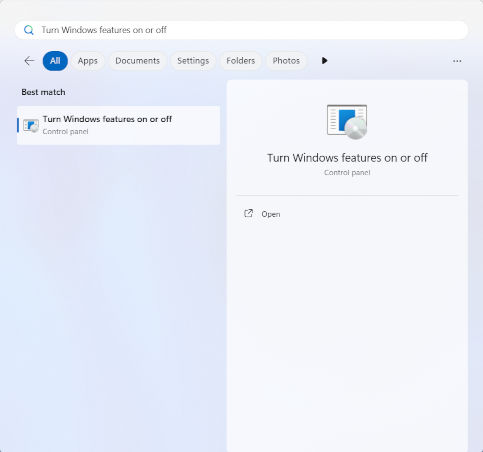
กดปุ่ม Enter หรือคลิกเปิดหรือปิดฟีเจอร์ของ Windows เพื่อเปิดแผงควบคุม
เลือกช่องข้าง Windows Hypervisor Platform
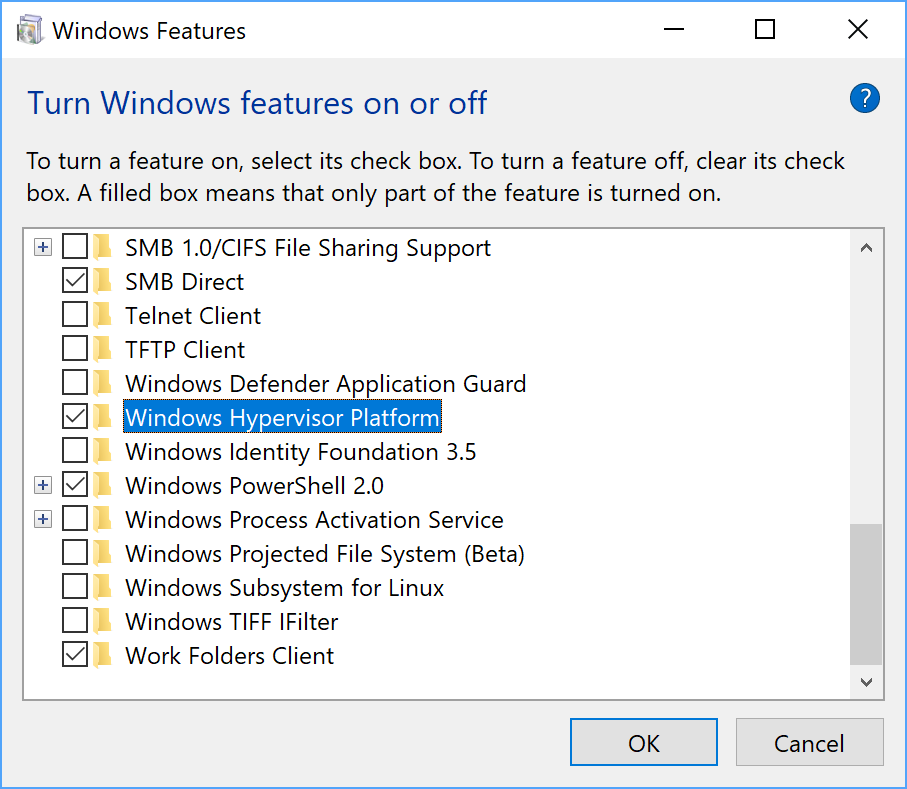
คลิกตกลง
เมื่อติดตั้งเสร็จแล้ว ให้รีสตาร์ทคอมพิวเตอร์
กำหนดค่าการเร่งความเร็ว VM โดยใช้ไดรเวอร์ไฮเปอร์ไวเซอร์ของโปรแกรมจำลอง Android (AEHD) ใน Windows
ก่อนที่จะติดตั้งและใช้ไดรเวอร์ไฮเปอร์ไวเซอร์ของโปรแกรมจำลอง Android ได้ คอมพิวเตอร์ของคุณต้องมีคุณสมบัติตรงตามข้อกำหนดต่อไปนี้
- โปรเซสเซอร์ Intel หรือ AMD ที่มีส่วนขยายระบบเสมือนจริง
Windows 11 หรือ Windows 10 แบบ 64 บิต (ไม่รองรับ Windows แบบ 32 บิต)
ผู้ใช้ Windows 8.1, Windows 8 และ Windows 7 จะใช้ AEHD 1.7 หรือต่ำกว่าต่อไปได้ อย่างไรก็ตาม เราจะไม่ให้การสนับสนุนสำหรับสถานการณ์ดังกล่าว
คุณต้องปิดใช้ฟีเจอร์ที่ใช้ Windows Hyper-V Hypervisor ด้วยในกล่องโต้ตอบฟีเจอร์ของ Windows
คอมโพเนนต์บางอย่างของ Windows ยังเปิดใช้งานและใช้ Windows Hyper-V Hypervisor ด้วย แม้ว่าจะไม่ได้เลือก Windows Hypervisor Platform ในกล่องโต้ตอบฟีเจอร์ของ Windows ก็ตาม ซึ่งรวมถึงฟีเจอร์ความปลอดภัย เช่น Hyper-V, Core Isolation และอื่นๆ (โปรดทราบว่าฟีเจอร์ Hyper-V ไม่เหมือนกับ Hyper-V Hypervisor) หากต้องการใช้ฟีเจอร์เหล่านี้ ให้ใช้ WHPX แทน
ในโปรเซสเซอร์ AMD คุณสามารถติดตั้งไดรเวอร์ไฮเปอร์ไวเซอร์ของโปรแกรมจำลองของ Android ผ่านเครื่องมือจัดการ SDK ใน Android Studio 4.0 Canary 5 ขึ้นไป
ในโปรเซสเซอร์ Intel คุณสามารถติดตั้งไดรเวอร์ไฮเปอร์ไวเซอร์ของโปรแกรมจำลองของ Android ผ่านเครื่องมือจัดการ SDK ใน Android Studio Flamingo ขึ้นไปได้
หากต้องการติดตั้งจากเครื่องมือจัดการ SDK ให้ทำตามขั้นตอนต่อไปนี้
- เลือกเครื่องมือ > เครื่องมือจัดการ SDK
- คลิกแท็บ SDK Tools แล้วเลือกไดรเวอร์ไฮเปอร์ไวเซอร์ของโปรแกรมจำลองของ Android
- คลิกตกลงเพื่อดาวน์โหลดและติดตั้งไดรเวอร์ Hypervisor ของโปรแกรมจำลองของ Android
หลังจากติดตั้งแล้ว ให้ยืนยันว่าไดรเวอร์ทำงานอย่างถูกต้องโดยใช้คำสั่งบรรทัดคำสั่งต่อไปนี้
AEHD 2.1 ขึ้นไป
sc query aehdข้อความแสดงสถานะประกอบด้วยข้อมูลต่อไปนี้
SERVICE_NAME: aehd
       ...
       STATE              : 4  RUNNING
       ...
ข้อความแสดงข้อผิดพลาดต่อไปนี้หมายความว่าไม่ได้เปิดใช้ส่วนขยายการจำลองเสมือนใน BIOS หรือไม่ได้ปิดใช้ Hyper-V
SERVICE_NAME: aehd
       ...
       STATE              : 1  STOPPED
       WIN32_EXIT_CODE    : 4294967201 (0xffffffa1)
       ...
AEHD 2.0 และต่ำกว่า
sc query gvmข้อความแสดงสถานะประกอบด้วยข้อมูลต่อไปนี้
SERVICE_NAME: gvm
       ...
       STATE              : 4  RUNNING
       ...
ข้อความแสดงข้อผิดพลาดต่อไปนี้หมายความว่าไม่ได้เปิดใช้ส่วนขยายการจำลองเสมือนใน BIOS หรือไม่ได้ปิดใช้ Hyper-V
SERVICE_NAME: gvm
       ...
       STATE              : 1  STOPPED
       WIN32_EXIT_CODE    : 4294967201 (0xffffffa1)
       ...
นอกจากนี้ คุณยังดาวน์โหลดและติดตั้งไดรเวอร์ไฮเปอร์ไวเซอร์ของโปรแกรมจำลองของ Android ได้จาก GitHub
หลังจากแตกแพ็กเกจไดรเวอร์แล้ว ให้เรียกใช้ silent_install.bat ที่บรรทัดคำสั่งด้วยสิทธิ์ของผู้ดูแลระบบ
ถอนการติดตั้งไดรเวอร์ไฮเปอร์ไวเซอร์ของโปรแกรมจำลองของ Android โดยใช้คำสั่งต่อไปนี้ที่บรรทัดคำสั่งซึ่งมีสิทธิ์ของผู้ดูแลระบบ
AEHD 2.1 ขึ้นไป
   sc stop aehd
   sc delete aehd
AEHD 2.0 และต่ำกว่า
   sc stop gvm
   sc delete gvm
กำหนดค่าการเร่ง VM ใน macOS
ใน macOS โปรแกรมจำลองของ Android จะใช้ Hypervisor.Framework ในตัว ซึ่งต้องใช้ macOS v10.10 (Yosemite) ขึ้นไป อย่างไรก็ตาม Android Studio อาจต้องใช้ macOS เวอร์ชันที่สูงกว่า ในกรณีดังกล่าว ให้ทำตามข้อกำหนดของระบบ Android Studio
กำหนดค่าการเร่ง VM ใน Linux
ระบบที่ใช้ Linux รองรับการเร่งความเร็ว VM ผ่านแพ็กเกจซอฟต์แวร์ KVM ทำตามวิธีการติดตั้ง KVM ในระบบ Linux แล้วยืนยันว่าเปิดใช้ KVM แล้ว สำหรับระบบ Ubuntu โปรดดูหัวข้อการติดตั้ง Ubuntu KVM
ข้อกำหนด
การเรียกใช้ KVM ต้องใช้สิทธิ์ของผู้ใช้ที่เฉพาะเจาะจง ตรวจสอบว่าคุณมีสิทธิ์เพียงพอตามที่ระบุไว้ในวิธีการติดตั้ง KVM
หากต้องการใช้การเร่งความเร็ว VM ใน Linux คอมพิวเตอร์ของคุณต้องเป็นไปตามข้อกำหนดต่อไปนี้ด้วย
- สำหรับโปรเซสเซอร์ Intel: รองรับเทคโนโลยีระบบเสมือนจริง (VT-x), ฟีเจอร์ Intel EM64T (Intel 64) และเปิดใช้ฟังก์ชัน Execute Disable (XD) Bit
- สำหรับโปรเซสเซอร์ AMD: รองรับ AMD Virtualization (AMD-V)
ตรวจสอบว่ามีการติดตั้ง KVM ใน Linux หรือไม่
คุณสามารถใช้ตัวเลือกบรรทัดคำสั่ง -accel-check ของโปรแกรมจำลองเพื่อตรวจสอบว่าคุณได้ติดตั้ง KVM ไว้หรือไม่ หรือคุณจะติดตั้งแพ็กเกจ cpu-checker ที่มีคำสั่ง kvm-ok ก็ได้
ตัวอย่างต่อไปนี้แสดงวิธีใช้คำสั่ง kvm-ok
ติดตั้งแพ็กเกจ
cpu-checker:sudo apt-get install cpu-checker egrep -c '(vmx|svm)' /proc/cpuinfo
เอาต์พุตที่มีค่าตั้งแต่ 1 ขึ้นไปหมายความว่าระบบรองรับการจำลองเสมือน เอาต์พุต 0 หมายความว่า CPU ของคุณไม่รองรับการจำลองเสมือนของฮาร์ดแวร์
เรียกใช้คำสั่ง
kvm-okดังนี้sudo kvm-ok
ผลลัพธ์ที่คาดหวัง
INFO: /dev/kvm exists
KVM acceleration can be used
หากได้รับข้อผิดพลาดต่อไปนี้ แสดงว่าคุณยังคงเรียกใช้เครื่องเสมือนได้ อย่างไรก็ตาม เครื่องเสมือนจะทำงานช้าลงหากไม่มีส่วนขยาย KVM
INFO: Your CPU does not support KVM extensions
KVM acceleration can NOT be used
ติดตั้ง KVM ใน Linux
ใช้คำสั่งต่อไปนี้เพื่อติดตั้ง KVM
Cosmic (18.10) ขึ้นไป:
sudo apt-get install qemu-kvm libvirt-daemon-system libvirt-clients bridge-utils
Lucid (10.04) ขึ้นไป:
sudo apt-get install qemu-kvm libvirt-bin ubuntu-vm-builder bridge-utils
Karmic (9.10) หรือก่อนหน้า:
sudo aptitude install kvm libvirt-bin ubuntu-vm-builder bridge-utils
คู่มือการถอนการติดตั้ง Intel HAXM
HAXM เลิกใช้งานมาระยะหนึ่งแล้ว (01/2023) เนื่องจาก Intel หยุดพัฒนา HAXM
ตั้งแต่โปรแกรมจำลอง 36.2.x.x เป็นต้นไป โปรแกรมจำลองของ Android จะไม่ใช้ HAXM อีกต่อไป และในกรณีที่คุณเคยใช้มาก่อน เราจะต้องติดตั้งไดรเวอร์ Hypervisor ใหม่ เราขอแนะนำให้ใช้ Windows Hypervisor Platform (WHPX) จาก Microsoft
เราขอแนะนำให้นำ Intel HAXM ออกจากระบบ Windows โดยสมบูรณ์ เว้นแต่คุณจะติดตั้งซอฟต์แวร์อื่นๆ ที่ต้องใช้ HAXM และเลือกที่จะเก็บ Intel HAXM ไว้และจัดการด้วยตนเอง
หากต้องการถอนการติดตั้ง Intel HAXM ให้ทำตามขั้นตอนต่อไปนี้
ตรวจสอบว่าติดตั้ง Intel HAXM แล้วหรือไม่
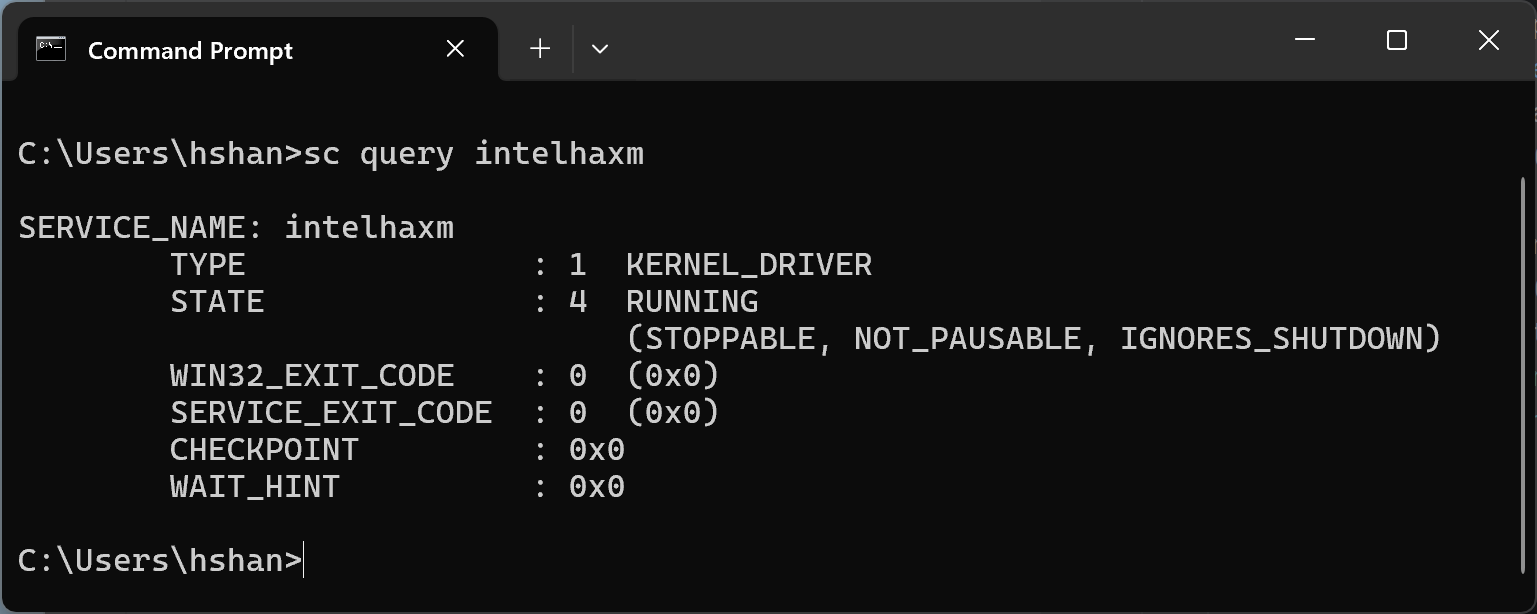
หากต้องการตรวจสอบว่ามีการติดตั้ง Intel HAXM ในระบบ Windows หรือไม่ ให้เปิดคอนโซลคำสั่งของ Windows และเรียกใช้คำสั่งต่อไปนี้
sc query intelhaxm
หากติดตั้งและเรียกใช้ Intel HAXM แล้ว คุณควรเห็นข้อความต่อไปนี้ในเอาต์พุตจากคำสั่ง
หากติดตั้ง Intel HAXM แล้วแต่ปิดใช้อยู่ คุณควรเห็นข้อความต่อไปนี้ในเอาต์พุตจากคำสั่ง
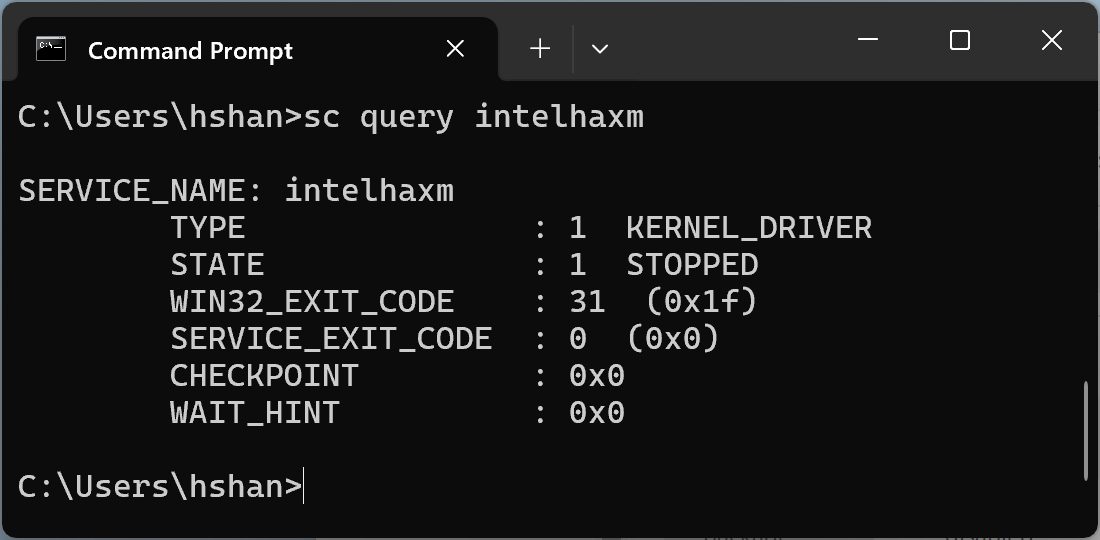
ในทั้ง 2 กรณี ไม่ว่า Intel HAXM จะทำงานหรือปิดใช้อยู่ก็ตาม ระบบจะติดตั้งไว้ คุณต้องไปที่ขั้นตอนถัดไปเพื่อถอนการติดตั้ง Intel HAXM ต่อ
หากไม่ได้ติดตั้ง Intel HAXM คุณควรเห็นข้อความต่อไปนี้
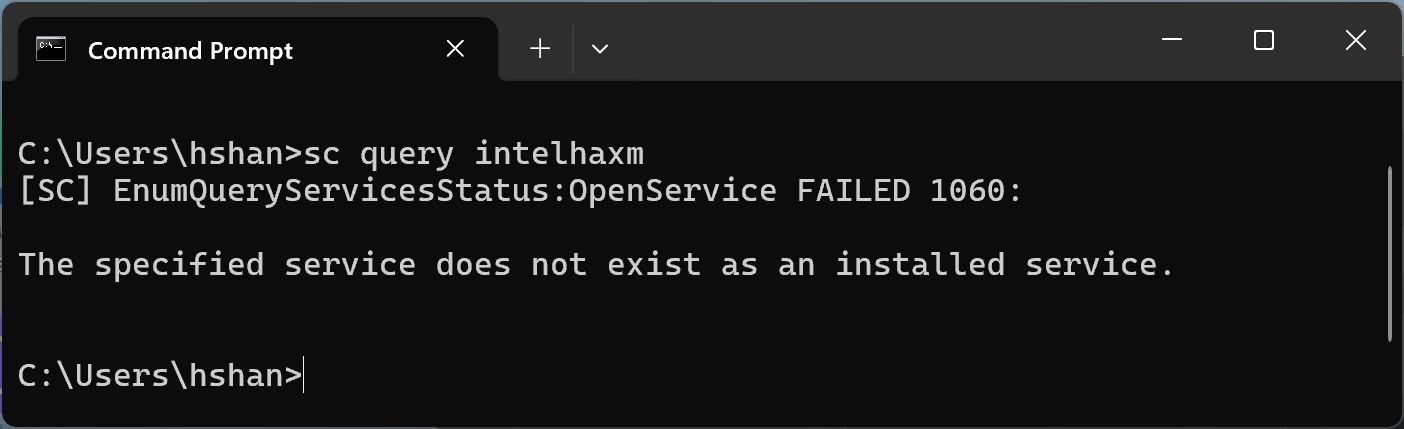
ถอนการติดตั้ง Intel HAXM โดยใช้เครื่องมือจัดการ SDK จาก Android Studio
หากคุณเคยติดตั้ง HAXM ด้วยเครื่องมือจัดการ SDK คุณจะยังเห็นโมดูลแสดงอยู่ในแท็บ "SDK Tools"
เปิดเครื่องมือจัดการ SDK จาก Android Studio ไปที่แท็บ "SDK Tools" แล้วไปที่บรรทัด "Intel x86 Emulator Accelerator (HAXM installer) - Deprecated" ซึ่งควรมีลักษณะเหมือนภาพหน้าจอต่อไปนี้
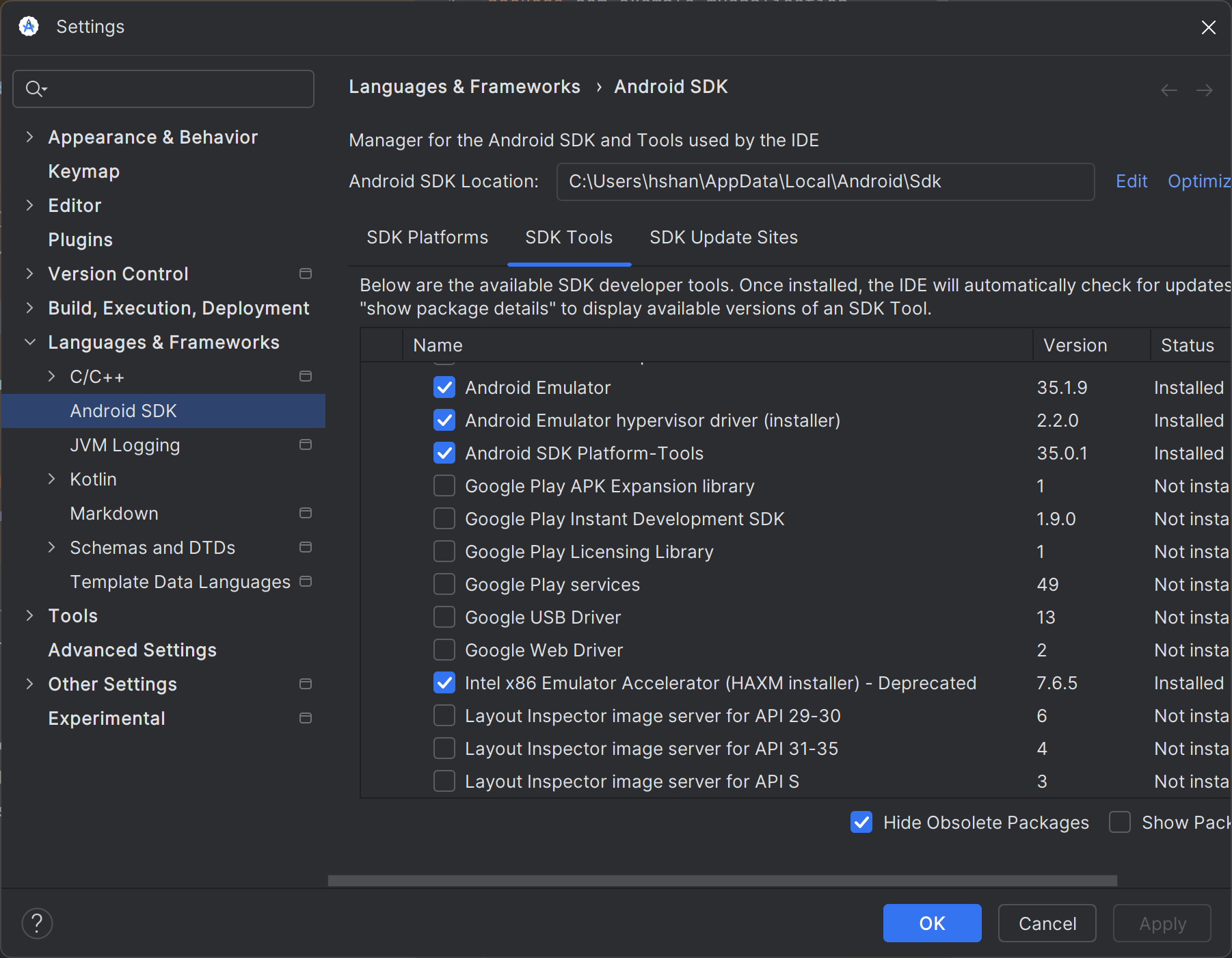
ล้างช่องทำเครื่องหมายตามที่แสดงในภาพหน้าจอต่อไปนี้
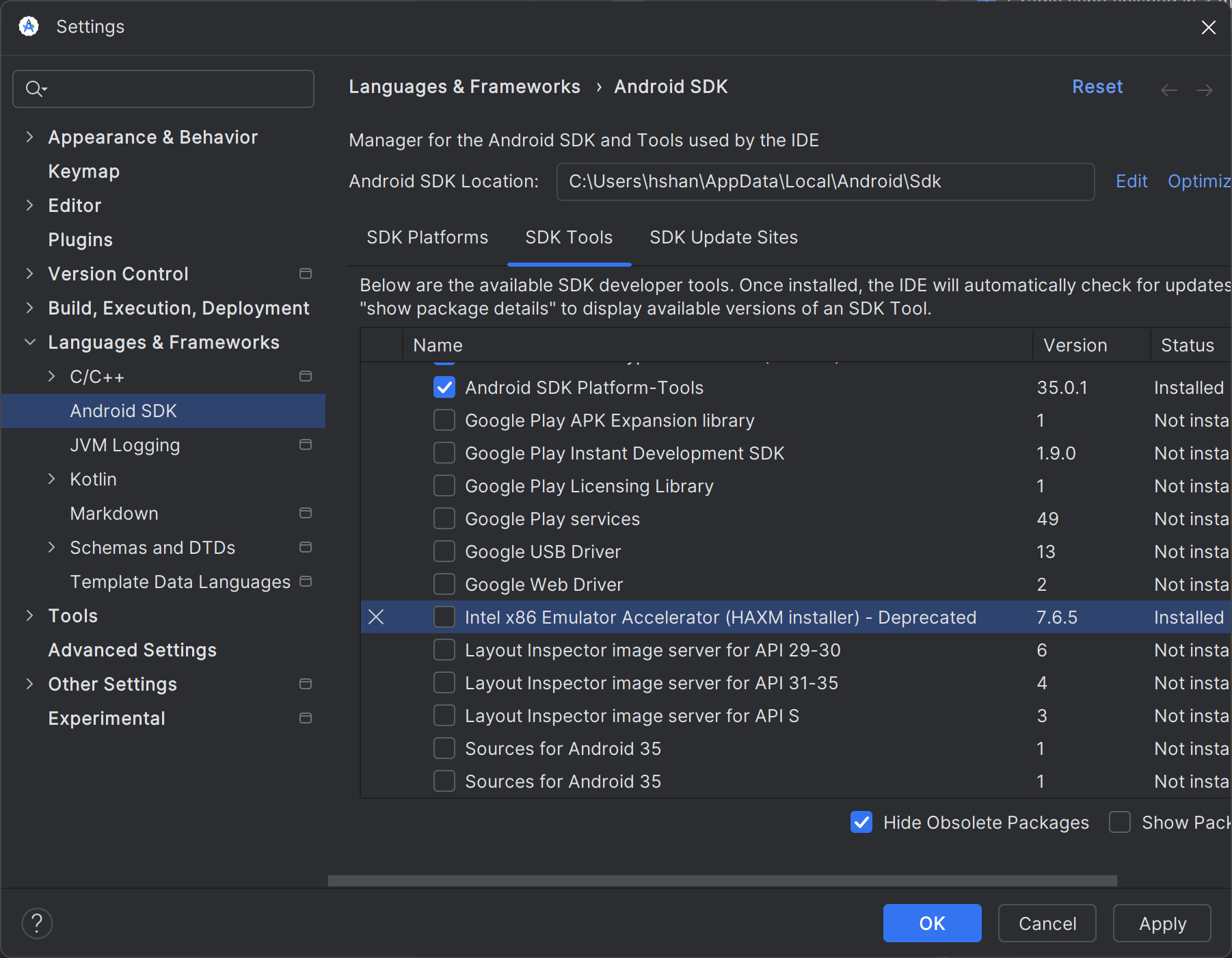
คลิกปุ่ม "ใช้" แล้วกล่องโต้ตอบต่อไปนี้จะปรากฏขึ้น
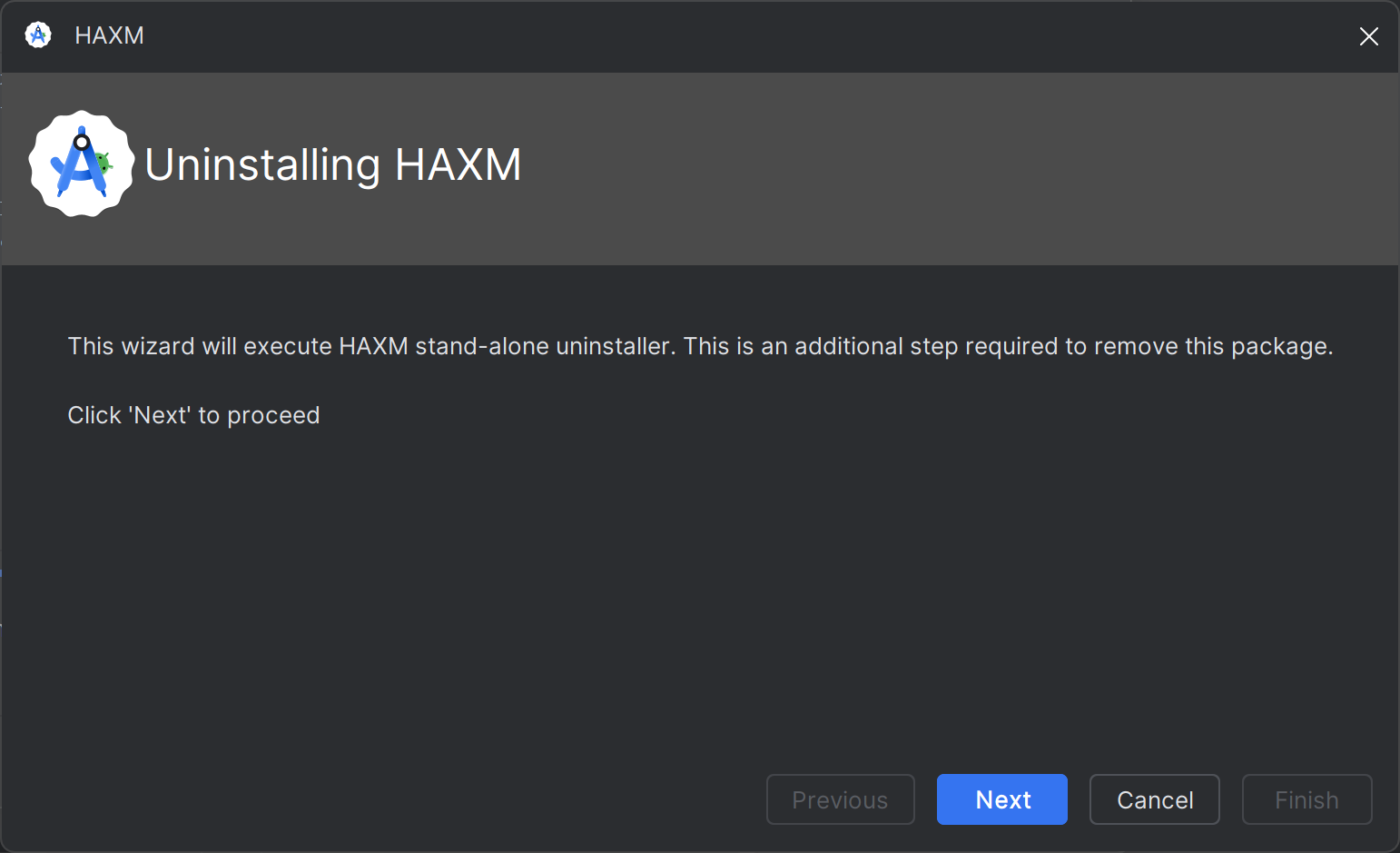
เมื่อถอนการติดตั้ง Intel HAXM เรียบร้อยแล้ว คุณควรเห็นข้อความต่อไปนี้
การถอนการติดตั้งเสร็จสมบูรณ์แล้ว และคุณสามารถหยุดที่ขั้นตอนนี้
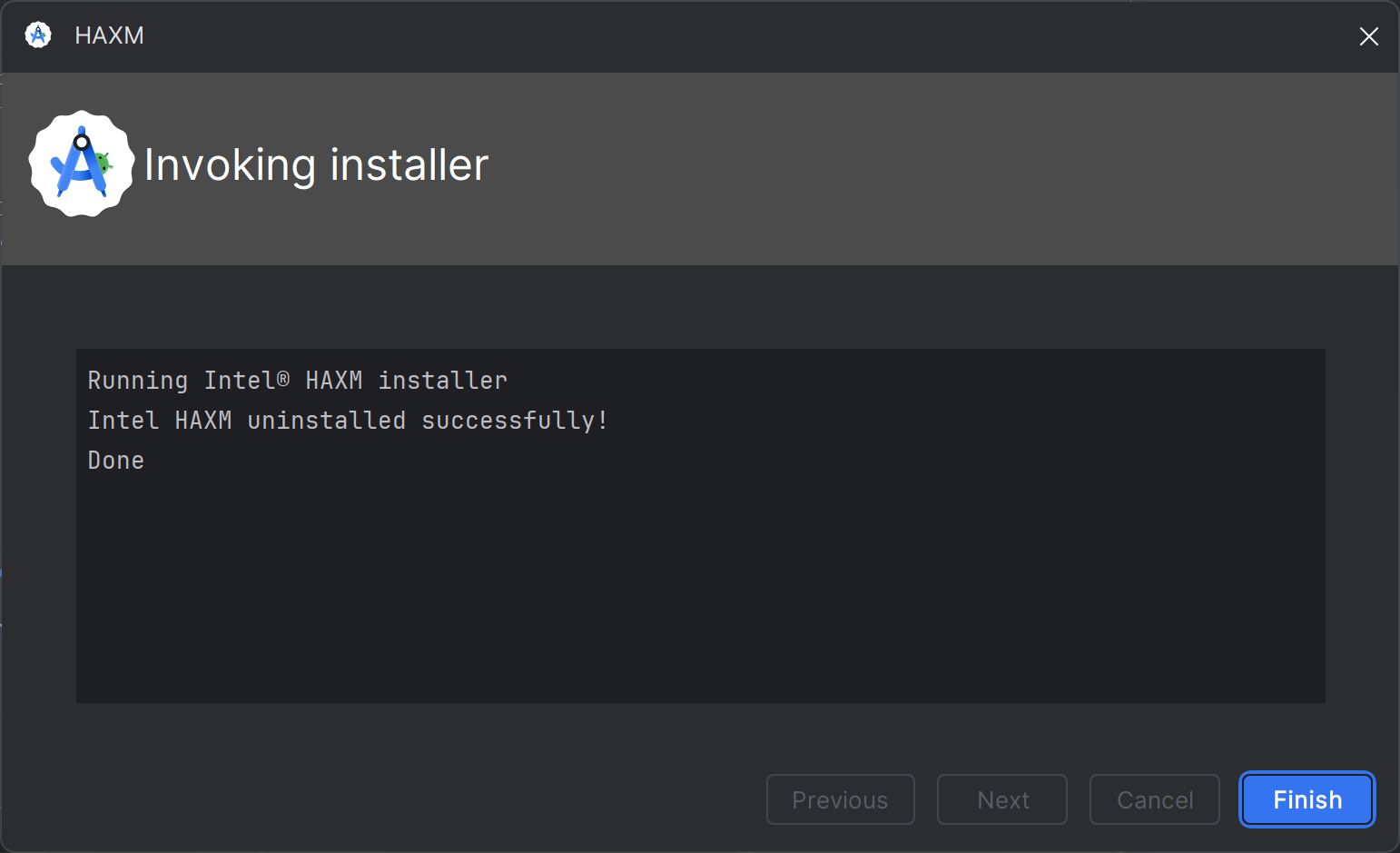
ในกรณีที่เกิดข้อผิดพลาด ให้ทำตามขั้นตอนถัดไป
ถอนการติดตั้ง Intel HAXM โดยใช้ "การตั้งค่า" ของ Windows
เปิด "การตั้งค่า" ของ Windows แล้วไปที่ "แอป > แอปที่ติดตั้ง"
ค้นหารายการ "Intel Hardware Accelerated Execution Manager" แล้วคลิก "ถอนการติดตั้ง" ดังที่แสดงในภาพหน้าจอต่อไปนี้
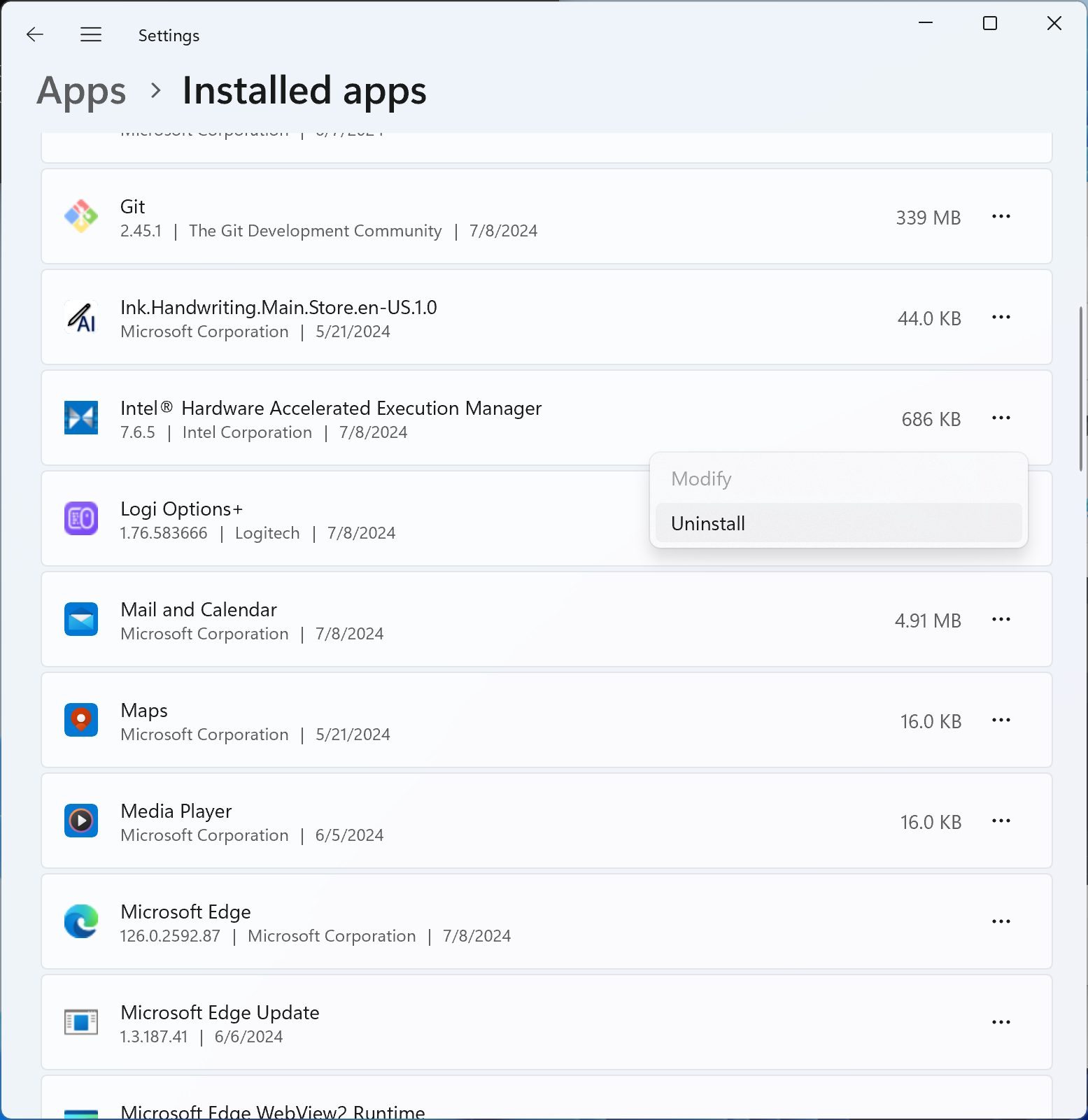
โปรแกรมถอนการติดตั้ง Intel HAXM ควรทำงานและรายงานผลลัพธ์ หากถอนการติดตั้งสำเร็จ ให้ไปที่ลบแพ็กเกจโปรแกรมติดตั้ง Intel HAXM หรือดำเนินการต่อในขั้นตอนถัดไป
ถอนการติดตั้งโดยใช้บรรทัดคำสั่ง
หยุดบริการ Intel HAXM โดยเรียกใช้ "sc stop intelhaxm" คุณควรเห็นเอาต์พุตต่อไปนี้
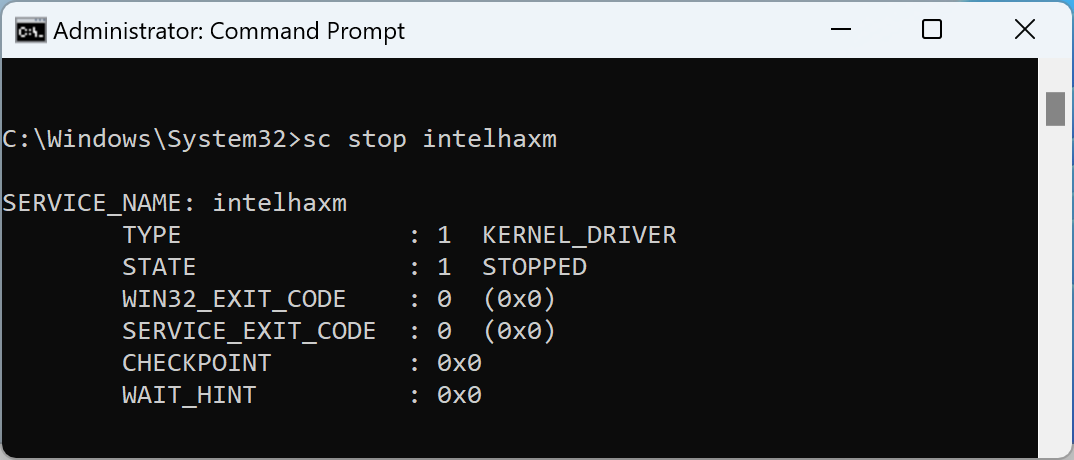
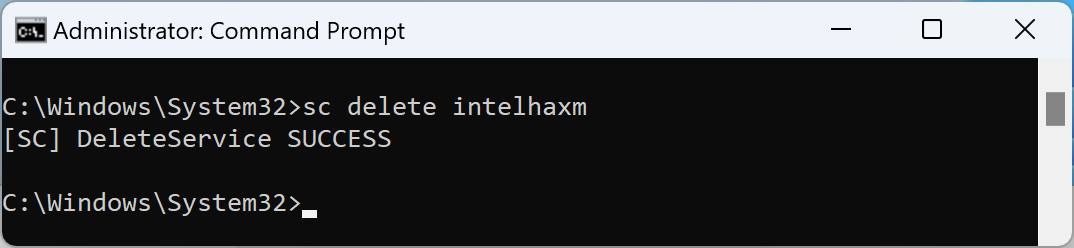
ลบบริการ Intel HAXM โดยเรียกใช้ "sc delete intelhaxm" คุณควรเห็นเอาต์พุตต่อไปนี้
ไปที่ลบแพ็กเกจโปรแกรมติดตั้ง Intel HAXM
ลบแพ็กเกจโปรแกรมติดตั้ง Intel HAXM
ขั้นตอนนี้จำเป็นเฉพาะเมื่อถอนการติดตั้ง Intel HAXM โดยใช้ "การตั้งค่า" ของ Windows หรือบรรทัดคำสั่ง หากไม่มีขั้นตอนนี้ เครื่องมือจัดการ SDK ของ Android Studio อาจยังคงแสดง Intel HAXM เป็น "ติดตั้งแล้ว" ต่อไป
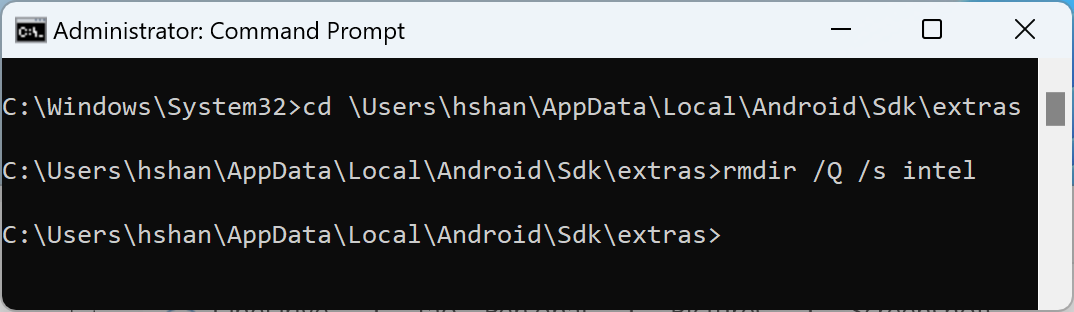
แพ็กเกจโปรแกรมติดตั้งจะอยู่ที่<Your Android SDK folder>\extras\intel
โดยค่าเริ่มต้น ระบบจะติดตั้ง Android SDK ที่ "C:\Users\<รหัสผู้ใช้ Windows ของคุณ>\AppData\Local\Android\Sdk" ดูตัวอย่างในภาพหน้าจอต่อไปนี้