

Pour effectuer une capture d'écran d'Android Emulator, cliquez sur le bouton Take screenshot (Effectuer une capture d'écran)  .
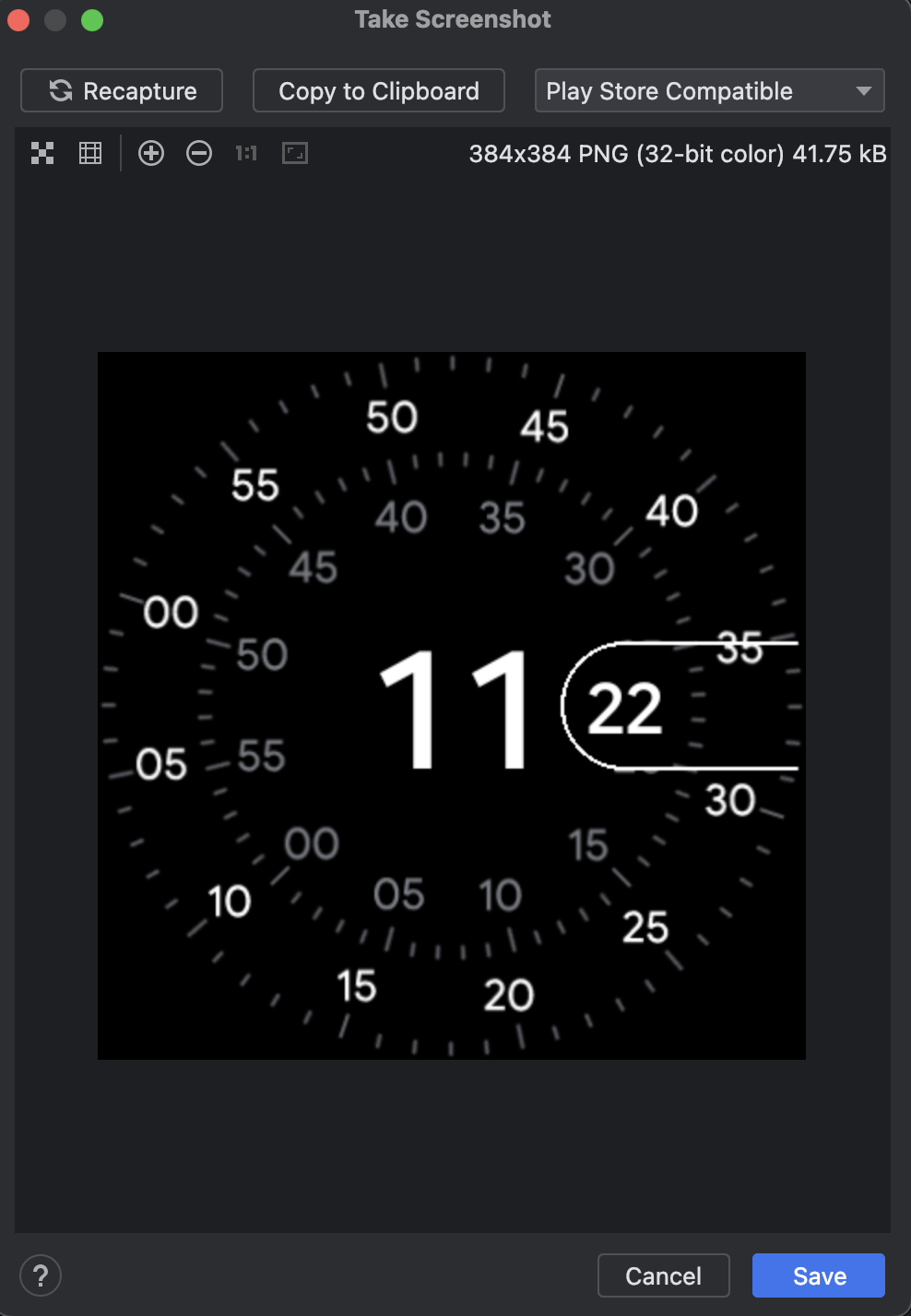
Dans la boîte de dialogue Take Screenshot (Faire une capture d'écran) qui s'affiche, vous pouvez modifier l'image capturée, la copier ou créer une autre capture d'écran. Une fois que vous êtes satisfait de l'image, cliquez sur Save (Enregistrer). L'émulateur crée un fichier PNG nommé Screenshot_yyyymmdd-hhmmss.png en utilisant l'année, le mois, le jour, l'heure, la minute et la seconde de la capture. Vous pouvez en modifier le nom si vous le souhaitez et choisir l'emplacement d'enregistrement du fichier.
Pour effectuer une capture d'écran compatible avec Play d'un émulateur Wear OS, définissez le menu déroulant sur Compatible avec le Play Store.
Pour capturer des captures d'écran pliables qui répondent aux spécifications de format du Google Play Store, utilisez les profils AVD préconfigurés Pliable (écran intérieur 1:1) et Pliable (écran intérieur 4:3) dans le Gestionnaire d'appareils pour capturer l'écran intérieur déplié (1:1 et 4:3) et l'écran extérieur plié (10:16, 16:10, 9:16 et 16:9). Pour un workflow de ligne de commande de bout en bout sur les émulateurs de téléphones, de pliables, de tablettes et d'ordinateurs de bureau, consultez Capturer des captures d'écran d'application pour Google Play.
Vous pouvez également effectuer des captures d'écran à partir de la ligne de commande à l'aide de l'une des commandes suivantes :
android screen capturescreenrecord screenshot [destination-directory]adb emu screenrecord screenshot [destination-directory]