

Les utilisateurs d'appareils pliables recherchent une preuve visuelle qu'une application exploite pleinement leur grand écran intérieur. Une fiche Play Store ne comportant que des captures d'écran de téléphone peut donner l'impression que votre application sera étirée ou encadrée de barres noires, ce qui peut réduire votre taux de conversion.
Dans la Google Play Console, vous pouvez importer de trois à huit captures d'écran d'appareils pliables couvrant les formats d'écran intérieur courants de 1:1 et 4:3, ainsi qu'au moins une capture d'écran en mode portrait pour le format d'écran extérieur de 10:16.
Pour vous aider à démarrer, vous pouvez utiliser la CLI Android et Android Emulator pour capturer des captures d'écran sur les facteurs de forme téléphone, pliable, tablette et ordinateur, aux dimensions et formats requis par la Play Console.
Suivez ce guide pour effectuer les tâches suivantes :
- Créez des profils d'émulateur correspondant aux facteurs de forme requis par Google Play.
- Créez des répertoires de sortie pour les captures d'écran.
- Effectuez des captures d'écran sur téléphone, appareil pliable, tablette et ordinateur.
- Vérifiez les dimensions des captures d'écran et résolvez les problèmes courants.
Demander à votre agent
Follow https://d.android.com/google/play/requirements/screenshots-android-cli to build my app and use the Android CLI to capture all required Google Play Store screenshots across phone, foldable (1:1 and 4:3), tablet, and desktop into ./play_screenshotsCréer des profils d'émulateur
Le tableau suivant met en correspondance chaque section de capture d'écran de la Google Play Console avec le profil, la position, l'orientation et la résolution de sortie de l'Android Emulator correspondants :
| Section de la Play Console | Captures d'écran requises | Formats et limites autorisés | Profil CLI Android (create, start et stop) |
Posture et orientation | Résolution de sortie (px) |
|---|---|---|---|---|---|
| Téléphone | De 2 à 8 (4+ en 1080p+ pour la promotion ; 3+ en 16:9 ou 9:16 pour les jeux) | Jusqu'à 2, 3:1 (9:16, 16:9, 20:9), de 320 à 3 840 px | medium_phone |
Portrait ou paysage | 1 080 x 2 400 (20:9) ou 2 400 x 1 080 |
| Téléphone (9:16 ou 16:9 exact) | Facultatif (ou 3+ pour la promotion de jeux) | 9:16 ou 16:9, 320 à 3 840 px | foldable_1_1 |
Plié (adb emu fold), portrait ou paysage | 1 053 x 1 872 (9:16) ou 1 872 x 1 053 (16:9) |
| Pliable (1:1 déplié) | Au moins une (lorsque vous importez entre trois et huit captures d'écran sur des appareils pliables) | Exactement 1:1 (320 à 3 840 px) | foldable_1_1 |
Déplié (adb emu unfold) | 2106 x 2106 (1:1) |
| Pliable (4:3 déplié) | Au moins une (lorsque vous importez trois à huit captures d'écran sur des appareils pliables) | Exactement 4:3 (largeur de 427 à 3 840 px) | foldable_4_3 |
Déplié (adb emu unfold), paysage | 2688 x 2016 (4:3) |
| Pliable (portrait plié 4:3) | Au moins une (lorsque vous importez entre trois et huit captures d'écran sur des appareils pliables) | Exactement 10:16 (largeur de 320 à 2 400 px) | foldable_4_3 |
Plié (adb emu fold), portrait | 1260 x 2016 (10:16) |
| Pliable (paysage plié 4:3) | Facultatif (jusqu'à cinq captures d'écran supplémentaires sur appareils pliables) | Exactement 16:10 (largeur de 512 à 3 840 px) | foldable_4_3 |
Plié (adb emu fold), paysage | 2016 x 1260 (16:10) |
| Tablette (7 pouces et 10 pouces) | Jusqu'à 8 de chaque | Jusqu'à 2,3:1 (16:10, 10:16, 16:9, 9:16), 1 080 à 3 840 px | medium_tablet |
Paysage ou portrait | 2 560 x 1 600 (16:10) ou 1 600 x 2 560 |
| Ordinateur portable et ordinateur de bureau (Chromebook et ordinateur de bureau) | 4 à 8 | Exactement 16:9 (largeur de 1 920 à 7 680 px) ou 9:16 (largeur de 1 080 à 4 320 px) | create : large_desktop ou medium_desktop ; start et stop : desktop_large ou desktop_medium |
Paysage | 1 920 x 1 080 (16:9) ou 3 840 x 2 160 (16:9) |
Gardez à l'esprit les options suivantes lorsque vous exécutez des commandes de capture :
- Omettez
--annotatesur les captures propres : ne transmettez pas--annotateou-aàandroid screen capture, car il dessine des cadres de délimitation et des étiquettes numériques sur le fichier PNG. - Désambiguïser les émulateurs simultanés : lorsque vous exécutez plusieurs émulateurs simultanément, indiquez le numéro de série de l'appareil à l'aide de
--device=serialavecandroidou de-s serialavecadbpour les désambiguïser.
Configurer des appareils virtuels
Assurez-vous qu'Android Emulator et la CLI Android sont à jour. Créez les répertoires de sortie et les AVD pour vos facteurs de forme cibles :
Assurez-vous que vous disposez d'Android Emulator 37.3.10 ou version ultérieure :
android sdk update emulatorVérifiez que
androidest à jour :android updateCréez les répertoires de sortie :
mkdir -p play_screenshots/phone play_screenshots/foldable play_screenshots/tablet play_screenshots/desktopCréez les appareils virtuels. Cette commande installe automatiquement tous les packages SDK
emulator,platform-toolset d'image système manquants :android emulator create medium_phone android emulator create foldable_1_1 android emulator create foldable_4_3 android emulator create medium_tablet android emulator create large_desktop
Faire des captures d'écran du téléphone
Lancez medium_phone, déployez votre application et effectuez des captures d'écran en mode portrait (1 080 x 2 400 px) et paysage (2 400 x 1 080 px) :
android emulator start medium_phone
android run ./app/build/outputs/apk/debug/app-debug.apk

# Portrait
adb shell wm user-rotation lock 0
android screen capture --output=play_screenshots/phone/phone_portrait_1.png

# Landscape
adb shell wm user-rotation lock 1
sleep 2
android screen capture --output=play_screenshots/phone/phone_landscape_1.png

android emulator stop medium_phone
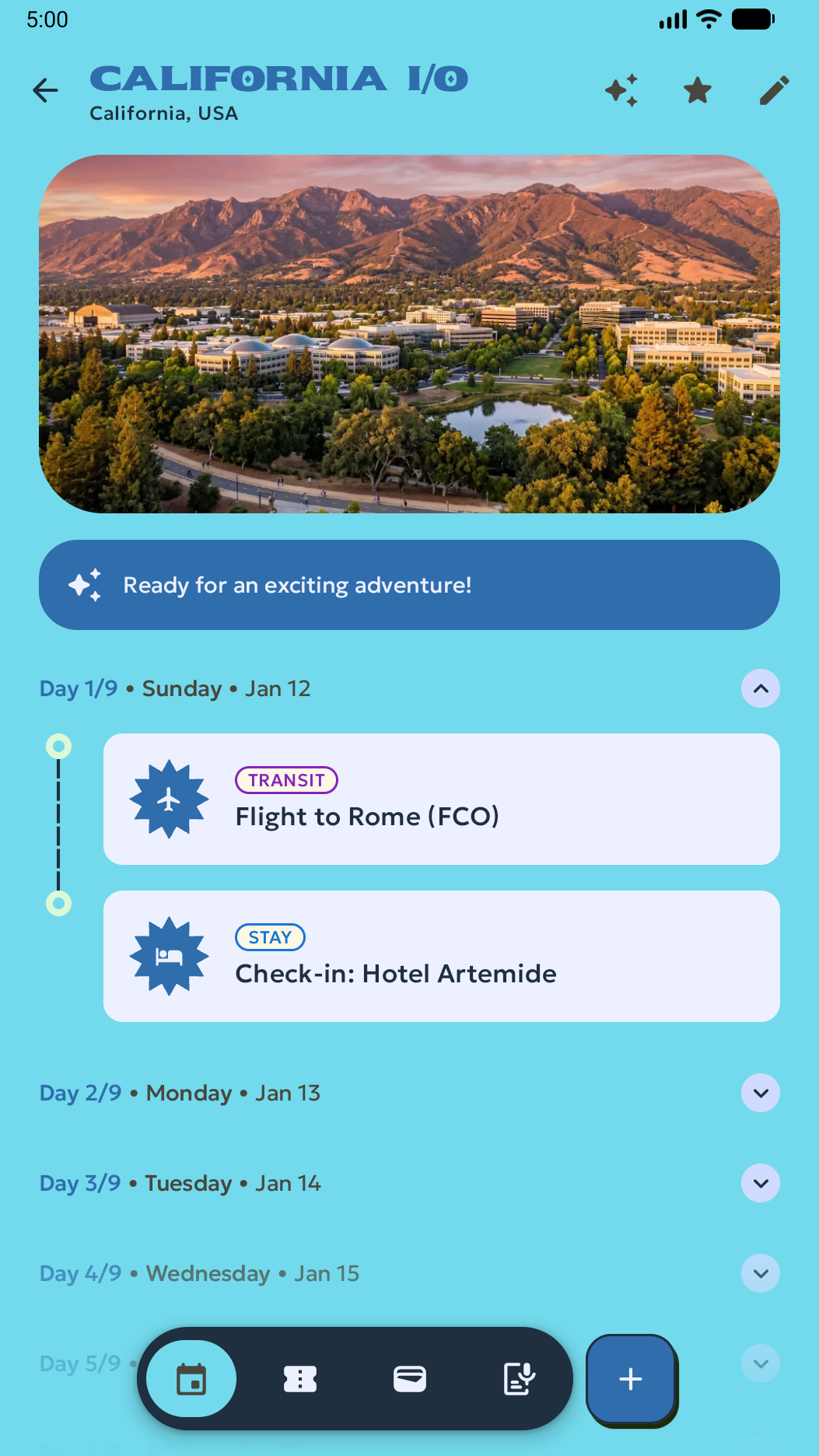
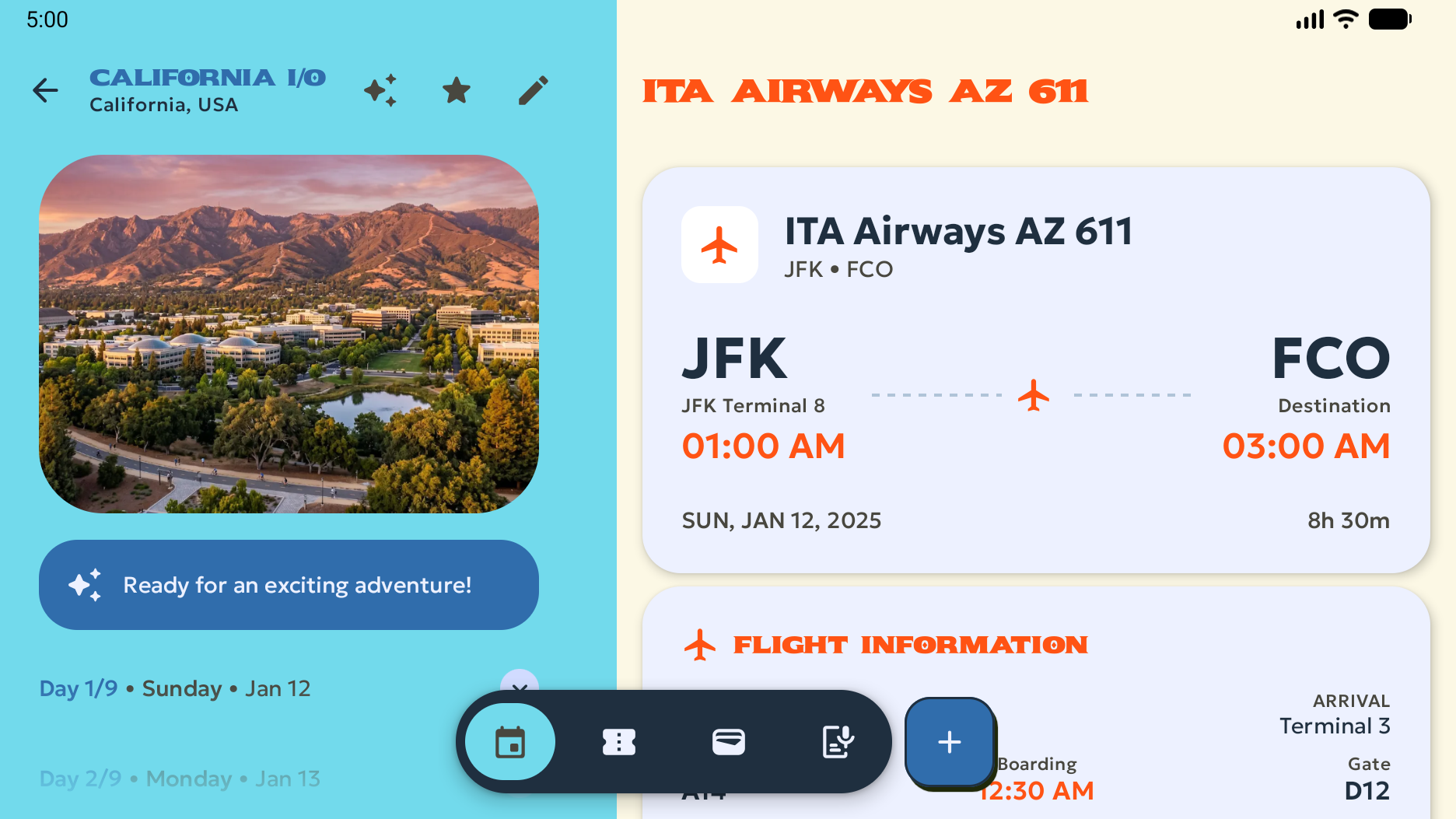
Les images suivantes montrent des exemples de captures d'écran brutes de téléphone en mode portrait et paysage, prises à partir de l'émulateur :
Effectuer des captures d'écran sur des appareils pliables
Utilisez les profils foldable_1_1 et foldable_4_3 pour capturer des captures d'écran brutes de l'interface utilisateur sur les écrans intérieur et extérieur. Utilisez adb shell screencap avec adb shell dumpsys SurfaceFlinger --display-id pour spécifier l'écran intérieur ou extérieur.
Faites des captures d'écran au format 1:1 (déplié) et 9:16 (plié).
Lancez foldable_1_1 pour effectuer une capture d'écran dépliée au format 1:1 (2 106 x 2 106 px) pour la section pliable et une capture d'écran pliée facultative au format 9:16 (1 053 x 1 872 px) pour la section du téléphone.
Les répertoires de sortie correspondent à la section de la Play Console qui accepte chaque capture d'écran, et non au profil de l'émulateur qui l'a capturée. La section Pliable n'accepte que les captures d'écran au format 1:1, 4:3, 10:16 et 16:10. Par conséquent, la capture d'écran au format 9:16 de l'écran extérieur plié foldable_1_1 est enregistrée dans phone/ pour être importée dans la section Téléphone. L'écran extérieur du foldable_4_3 plié est au format 10:16, ce qui est accepté par la section Pliable. Ces captures d'écran sont donc enregistrées dans foldable/.
Exécutez les commandes suivantes :
android emulator start foldable_1_1
android run ./app/build/outputs/apk/debug/app-debug.apk

# Keep the screen on when the emulator is folded
adb shell settings put system fold_lock_behavior_setting stay_awake_on_fold_key

# 1:1 unfolded inner display
adb emu unfold
sleep 2
adb shell screencap -d "$(adb shell dumpsys SurfaceFlinger --display-id | awk 'NR==1 {print $2}')" -p > play_screenshots/foldable/foldable_1_1_unfolded.png

# Optional: 9:16 folded outer display - this is suitable for uploading to the
# Play Console's Phone section so is saved in the phone/ directory.
adb emu fold

# Turn the screen on and dismiss the lock screen
adb shell input keyevent KEYCODE_WAKEUP
adb shell wm dismiss-keyguard

sleep 2
adb shell screencap -d "$(adb shell dumpsys SurfaceFlinger --display-id | awk 'NR==2 {print $2}')" -p > play_screenshots/phone/phone_9_16_folded_portrait.png

android emulator stop foldable_1_1
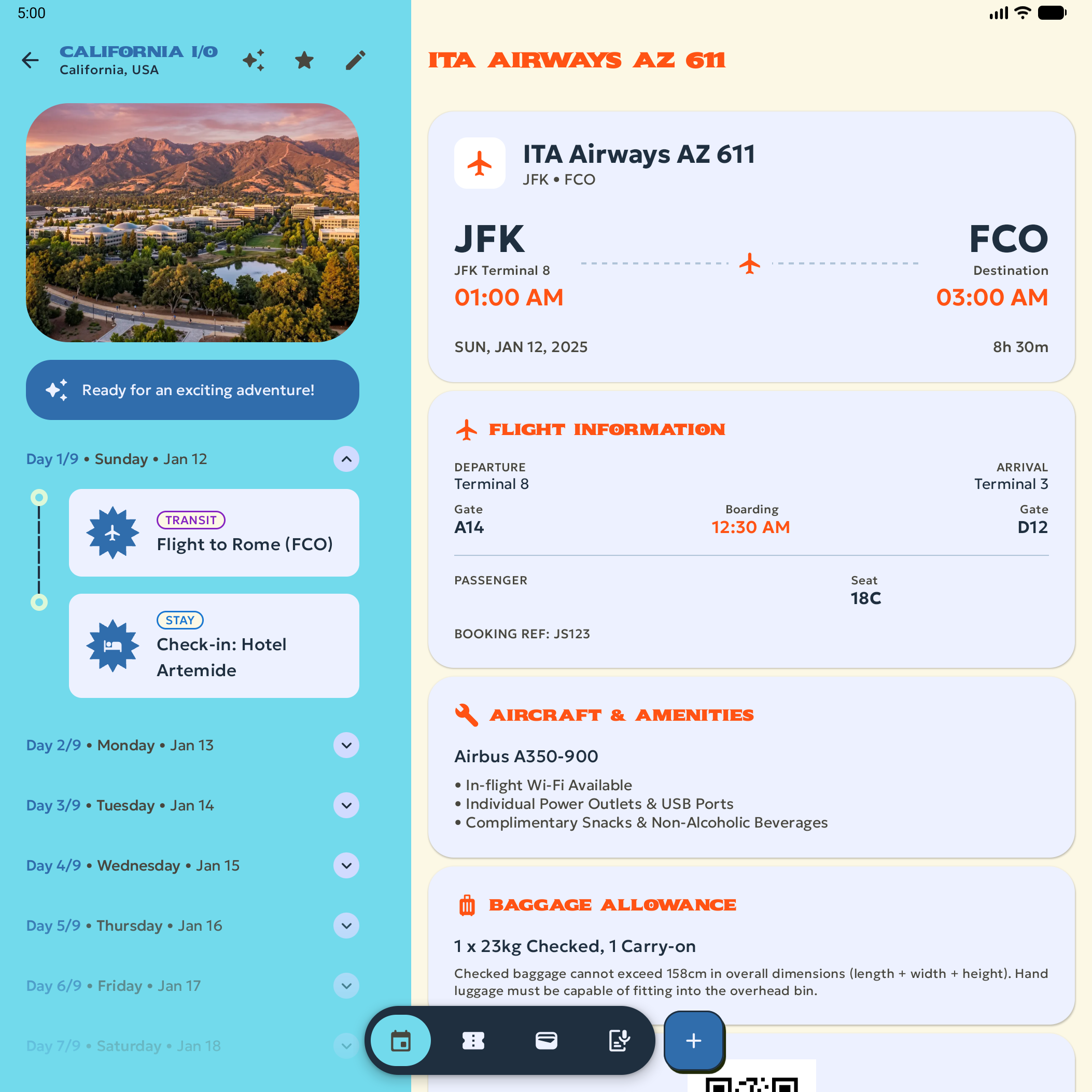
L'image suivante montre un exemple de capture d'écran brute de l'écran intérieur déplié d'un 1:1 :
Effectuez des captures d'écran au format 4:3 de l'appareil plié et déplié.
Lancez foldable_4_3 pour effectuer une capture d'écran au format paysage (4:3) sur un appareil déplié (2 688 x 2 016 px), une capture d'écran au format portrait (10:16) sur un appareil plié (1 260 x 2 016 px) et, si vous le souhaitez, une capture d'écran au format paysage (16:10) sur un appareil plié (2 016 x 1 260 px) :
android emulator start foldable_4_3
android run ./app/build/outputs/apk/debug/app-debug.apk

# Keep the screen on when the emulator is folded
adb shell settings put system fold_lock_behavior_setting stay_awake_on_fold_key

# 4:3 unfolded landscape inner display
adb emu unfold
adb shell wm user-rotation lock 0
sleep 2
adb shell screencap -d "$(adb shell dumpsys SurfaceFlinger --display-id | awk 'NR==1 {print $2}')" -p > play_screenshots/foldable/foldable_4_3_unfolded_landscape.png

# 10:16 folded portrait outer display
adb emu fold

# Turn the screen on and dismiss the lock screen
adb shell input keyevent KEYCODE_WAKEUP
adb shell wm dismiss-keyguard
sleep 2
adb shell screencap -d "$(adb shell dumpsys SurfaceFlinger --display-id | awk 'NR==2 {print $2}')" -p > play_screenshots/foldable/foldable_4_3_folded_portrait.png

# Optional: 16:10 folded landscape outer display
adb shell wm user-rotation lock 1
sleep 2
adb shell screencap -d "$(adb shell dumpsys SurfaceFlinger --display-id | awk 'NR==2 {print $2}')" -p > play_screenshots/foldable/foldable_4_3_folded_landscape.png

android emulator stop foldable_4_3
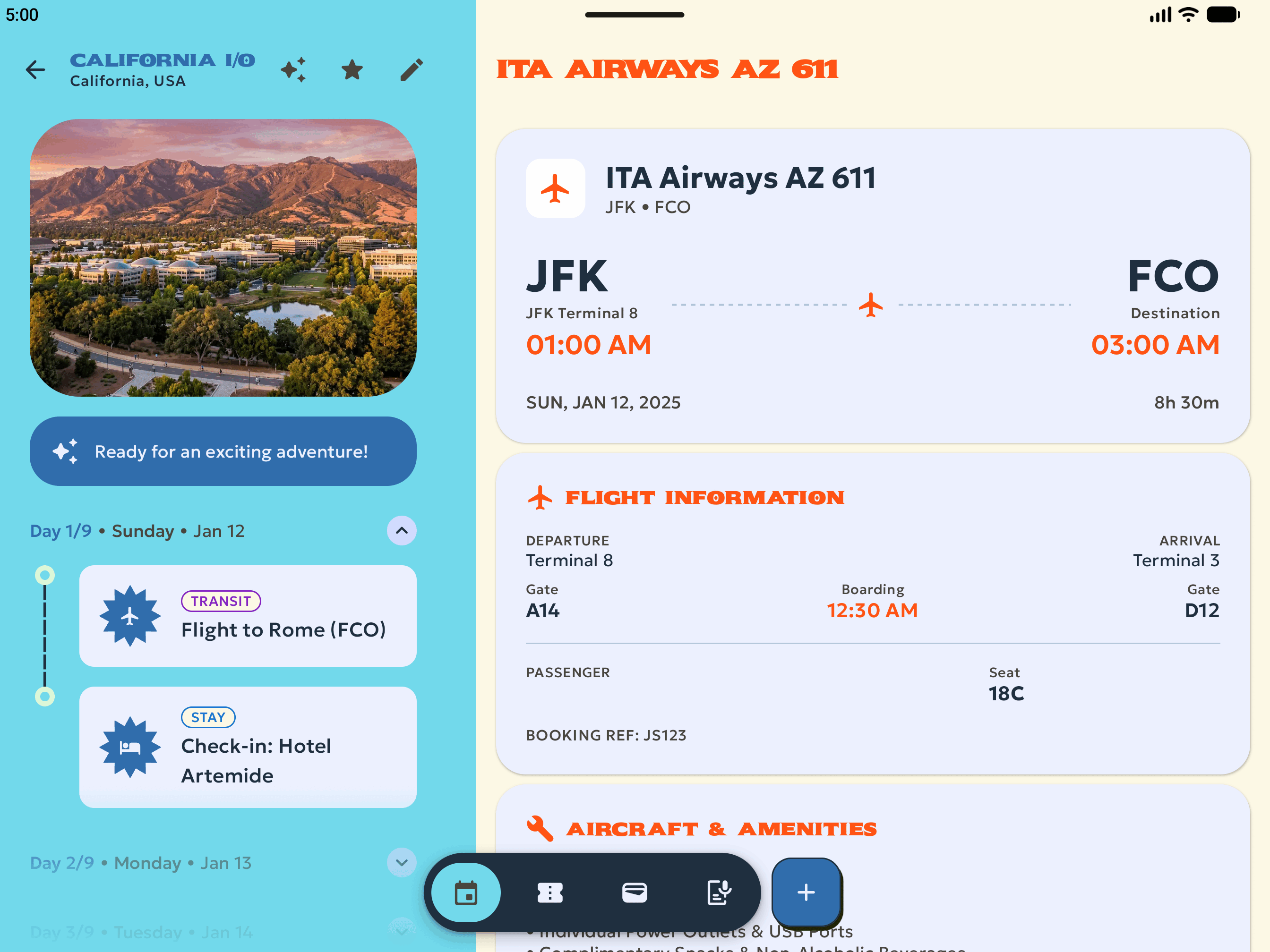
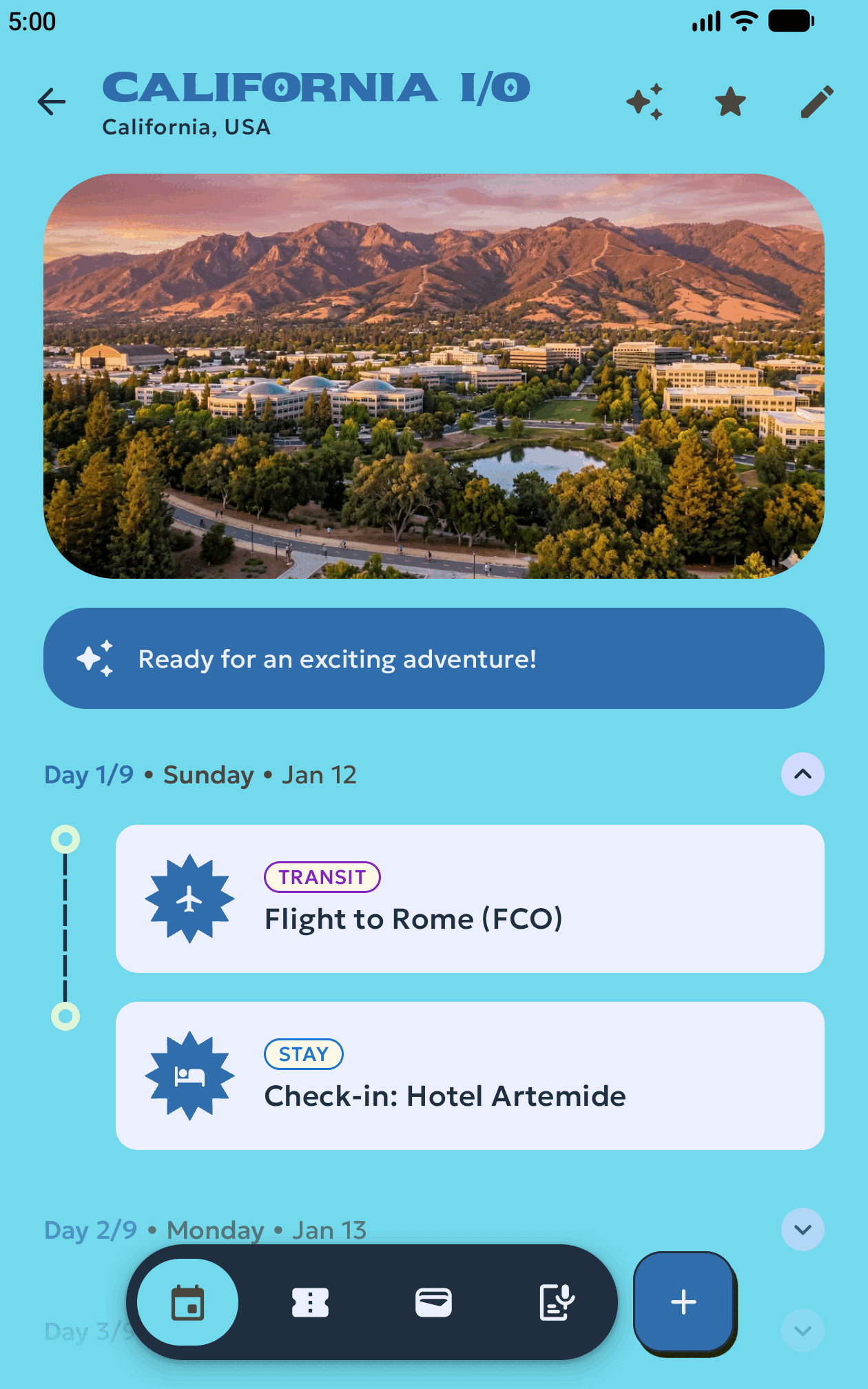
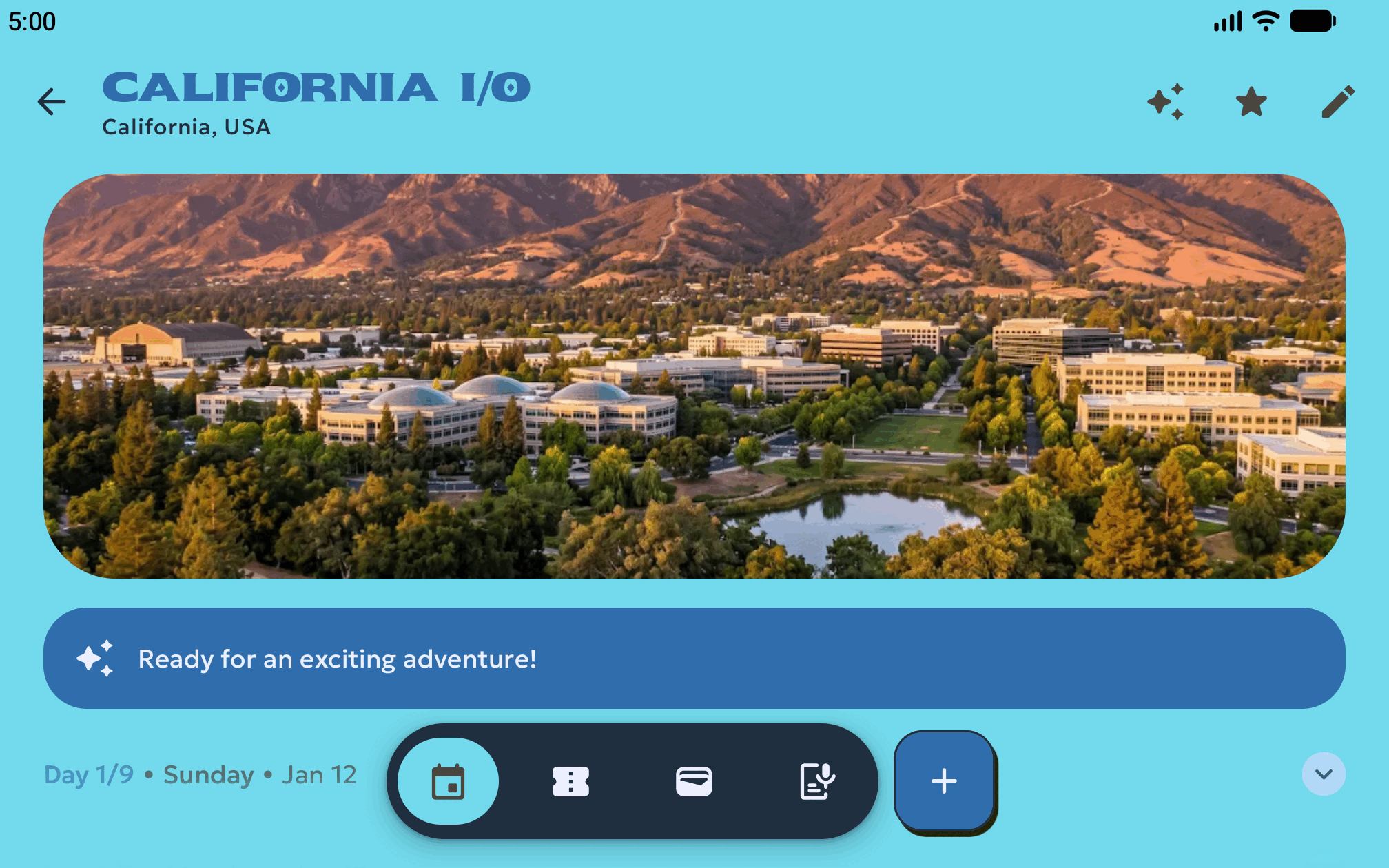
Les images suivantes montrent des exemples de captures d'écran brutes prises dans les postures foldable_4_3 :
Effectuer des captures d'écran sur tablette et ordinateur
Utilisez medium_tablet et desktop_large pour effectuer des captures d'écran sur grand écran et sur ordinateur :
Effectuez des captures d'écran de tablette au format 16:10 sur un appareil
medium_tablet(2 560 x 1 600 px), qui s'adaptent aux sections des tablettes de 7 pouces et de 10 pouces de la Play Console :android emulator start medium_tablet android run ./app/build/outputs/apk/debug/app-debug.apk sleep 2 android screen capture --output=play_screenshots/tablet/tablet_landscape_1.png android emulator stop medium_tabletFaites des captures d'écran 16:9 de Chromebook et d'ordinateur sur
desktop_large(1 920 x 1 080 px), créées à partir du profillarge_desktop) :android emulator start desktop_large android run ./app/build/outputs/apk/debug/app-debug.apk android screen capture --output=play_screenshots/desktop/desktop_1.png android emulator stop desktop_large
Vérifier les captures d'écran et résoudre les problèmes
Après avoir capturé vos captures d'écran, vérifiez que chaque fichier respecte les limites de dimensions et de taille de fichier de 8 Mo de la Google Play Console :
file play_screenshots/*/*.png
Vérifiez que chaque image montre une UI entièrement chargée sans boîte de dialogue système, puis transmettez les captures brutes à votre équipe de conception ou importez des assets conformes dans la Google Play Console sous Croissance > Présence sur le Play Store > Fiches Play Store.
Le tableau suivant explique comment résoudre les problèmes courants de capture et d'importation :
| Problème constaté | Cause | Corriger |
|---|---|---|
"Device large_desktop doesn't exist" (L'appareil large_desktop n'existe pas) lors de l'exécution de android emulator start |
android emulator create large_desktop définit l'ID de l'AVD sur desktop_large. |
Exécutez android emulator start desktop_large (ou desktop_medium pour medium_desktop). |
| La Play Console refuse une capture d'écran d'appareil pliable en raison d'une erreur de dimension non valide | Une capture d'écran foldable_1_1 pliée (1 053 x 1 872 px, 9:16) a été importée dans la section "Pliable". | Déplacez les captures d'écran pliées (9:16 ou 16:9) de foldable_1_1 vers la section Téléphone. Conservez les captures d'écran 1:1, 4:3, 10:16 et 16:10 dans la section Pliable. |
| La Play Console indique "Importez au moins une capture d'écran pour chacun des formats suivants : 1:1, 4:3 et 10:16" | L'un des trois formats requis pour les pliables est manquant. | Vérifiez que play_screenshots/foldable/ contient au moins un fichier PNG de 2 106 x 2 106 (1:1), un de 2 688 x 2 016 (4:3) et un de 1 260 x 2 016 (10:16). |
| La Play Console refuse les dimensions des captures d'écran pour ordinateur | Les captures d'écran ont été prises sur un petit ordinateur (1 366 x 768 px). | Recréez l'AVD et effectuez des captures d'écran sur large_desktop (1 920 x 1 080 px) ou medium_desktop (3 840 x 2 160 px). |
Plusieurs émulateurs connectés entraînent l'échec de android screen capture ou d'adb |
--device a été omis alors que plusieurs AVD étaient en cours d'exécution. |
Transmettez --device=serial aux commandes Android et -s serial aux commandes adb, ou arrêtez les AVD inutilisés avec android emulator stop. |
Ressources supplémentaires
- Présentation de la CLI Android
- Réaliser des captures d'écran
- Consignes relatives à la qualité des applications adaptatives
- Consignes concernant les captures d'écran