

Chaque appareil virtuel en cours d'exécution fournit une console qui vous permet d'interroger et de contrôler l'environnement de l'appareil émulé. Par exemple, vous pouvez utiliser la console pour gérer la redirection de port, les caractéristiques réseau et les événements téléphoniques lorsque votre application est exécutée sur l'émulateur.
Les commandes suivantes nécessitent qu'un émulateur soit déjà en cours d'exécution. Pour plus d'informations sur l'exécution d'un émulateur, consultez les sections Exécuter des applications sur Android Emulator et Lancer l'émulateur à partir de la ligne de commande.
Démarrer et arrêter une session de console
Pour accéder à la console et entrer des commandes à partir d'une fenêtre de terminal, utilisez telnet pour vous connecter au port de la console et fournir votre jeton d'authentification. Chaque fois que la console affiche OK, elle est prête à accepter les commandes. Elle n'est pas associée à une invite type.
Pour vous connecter à la console d'un appareil virtuel en cours d'exécution :
Ouvrez une fenêtre de terminal et entrez la commande suivante :
telnet localhost console-portLe titre de la fenêtre de l'émulateur indique le numéro de port de la console lors d'une exécution dans une fenêtre distincte, mais pas dans une fenêtre d'outil. Par exemple, le titre de la fenêtre d'un émulateur utilisant le port 5554 de la console peut être Pixel8_API_34:5554. En outre, la commande
adb devicesaffiche la liste des appareils virtuels en cours d'exécution et les numéros de port de leur console. Pour en savoir plus, consultez la section Requête pour des appareils.Remarque : L'émulateur écoute les connexions sur les ports 5554 à 5585 et n'accepte que les connexions de localhost.
Une fois que la console affiche OK, entrez la commande
auth auth_token.Pour que vous puissiez entrer des commandes de console, la console de l'émulateur exige une authentification.
auth_tokendoit correspondre au contenu du fichier.emulator_console_auth_tokendans votre répertoire d'accueil.Si ce fichier n'existe pas, la commande
telnet localhost console-portcrée le fichier, qui contient un jeton d'authentification généré aléatoirement. Pour désactiver l'authentification, supprimez le jeton du fichier.emulator_console_auth_tokenou créez un fichier vide s'il n'existe pas.Une fois connecté à la console, entrez des commandes de console.
Entrez
help,help commandouhelp-verbosepour afficher la liste des commandes de console et en savoir plus sur des commandes spécifiques.Pour quitter la session de console, entrez
quitouexit.
Voici un exemple de session :
$ telnet localhost 5554
Trying ::1...
telnet: connect to address ::1: Connection refused
Trying 127.0.0.1...
Connected to localhost.
Escape character is '^]'.
Android Console: Authentication required
Android Console: type 'auth <auth_token>' to authenticate
Android Console: you can find your <auth_token> in
'/Users/me/.emulator_console_auth_token'
OK
auth 123456789ABCdefZ
Android Console: type 'help' for a list of commands
OK
help-verbose
Android console command help:
    help|h|?         Prints a list of commands
    help-verbose     Prints a list of commands with descriptions
    ping             Checks if the emulator is alive
    automation       Manages emulator automation
    event            Simulates hardware events
    geo              Geo-location commands
    gsm              GSM related commands
    cdma             CDMA related commands
    crash            Crashes the emulator instance
    crash-on-exit    Simulates crash on exit for the emulator instance
    kill             Terminates the emulator instance
    restart          Restarts the emulator instance
    network          Manages network settings  (ethernet and cellular only)
    power            Power related commands
    quit|exit        Quits control session
    redir            Manages port redirections
    sms              SMS related commands
    avd              Controls virtual device execution
    qemu             QEMU-specific commands
    sensor           Manages emulator sensors
    physics          Manages physical model
    finger           Manages emulator finger print
    debug            Controls the emulator debug output tags
    rotate           Rotates the screen clockwise by 90 degrees
    screenrecord     Records the emulator's display
    fold             Folds the device
    unfold           Unfolds the device
    multidisplay     Configures the multi-display
    nodraw           turn on/off NoDraw mode. (experimental)
    resize-display   resize the display resolution to the preset size
    virtualscene-image  customize virtualscene image for virtulscene camera
    proxy            manage network proxy server settings
    phonenumber      set phone number for the device

try 'help <command>' for command-specific help
OK
exit
Connection closed by foreign host.
Commandes "fire and forget"
Si vous n'avez pas besoin que la session soit ouverte, utilisez le raccourci adb emu, qui exécute la commande et renvoie immédiatement le contrôle au shell d'appel :
adb emu command commandParameter
L'appel avec adb emu se connecte à l'émulateur disponible. Si plusieurs émulateurs sont exécutés en même temps, vous devez transmettre le numéro de série de l'émulateur spécifique que vous ciblez :
adb -s emulator-serial emu command commandParameter
Documentation de référence sur les commandes de l'émulateur
Les listes suivantes décrivent les commandes de la console de l'émulateur, ainsi que leurs paramètres et valeurs :
Commandes générales
avd {stop| start| status| name}Interroge, contrôle et gère l'appareil virtuel comme suit :- stop : arrête l'exécution de l'appareil.
- start : démarre l'exécution de l'appareil.
- status : interroge l'état de l'appareil virtuel, qui peut être en cours d'exécution ou arrêté.
- name : interroge le nom de l'appareil virtuel.
avd snapshot {list| save name| load name| delete name}: enregistre et restaure l'état de l'appareil dans des instantanés, comme suit :- list : indique tous les instantanés enregistrés.
- save nom : enregistre l'instantané sous le nom indiqué.
- load name : charge l'instantané nommé.
- delete name : supprime l'instantané nommé.
L'exemple suivant enregistre un instantané nommé
firstactivitysnapshot:avd snapshot save firstactivitysnapshotfold : plie l'appareil pour afficher sa configuration d'écran réduite (s'il est pliable et actuellement déplié).
unfold : déplie l'appareil pour afficher sa configuration d'écran agrandie (s'il est pliable et actuellement plié).
kill : arrête l'appareil virtuel.
ping : vérifie si l'appareil virtuel est en cours d'exécution.
rotate : fait pivoter l'appareil virtuel Android dans le sens inverse des aiguilles d'une montre par incréments de 45 degrés.
Plantage de l'émulateur
crash : fait planter l'émulateur pendant l'exécution de l'application.
crash-on-exit : fait planter l'émulateur lorsque l'application se ferme.
Balises de débogage
debug tags ... : active ou désactive les messages de débogage dans des parties spécifiques de l'émulateur. Le paramètre "tags" doit être une valeur de la liste des tags de débogage qui s'affiche lorsque vous exécutez
emulator -help-debug-tags. Pour en savoir plus sur l'option-help-debug-tags, consultez le tableau des options couramment utilisées. L'exemple suivant active la balise radio :debug radio
Redirection de port
redir list : indique la redirection de port actuelle.
redir add protocol:host-port:guest-portAjoute une nouvelle redirection de port comme suit :- protocol : doit être "tcp" ou "udp".
- host-port : numéro de port à ouvrir sur l'hôte.
- guest-port : numéro de port vers lequel acheminer les données sur l'émulateur.
redir del protocol:host-portSupprime une redirection de port.- protocol : doit être "tcp" ou "udp".
- host-port : numéro de port à ouvrir sur l'hôte.
Emplacement géographique
Définit l'emplacement géographique signalé aux applications exécutées dans un émulateur en envoyant une position GPS à l'émulateur.
Vous pouvez exécuter l'une des commandes geo suivantes dès qu'un appareil virtuel est en cours d'exécution. L'émulateur définit l'emplacement que vous saisissez en créant un fournisseur de localisation fictif. Ce fournisseur répond aux écouteurs de localisation définis par les applications et fournit l'emplacement au LocationManager. Toute application peut interroger le gestionnaire de localisation pour obtenir la position GPS actuelle de l'appareil émulé en appelant LocationManager.getLastKnownLocation("gps").
geo fix longitude latitude [altitude] [satellites] [velocity]: envoie une position GPS à l'émulateur. Indiquez la longitude et la latitude en degrés décimaux. Saisissez un nombre compris entre 1 et 12 pour définir le nombre de satellites à utiliser pour déterminer l'emplacement, et indiquez l'altitude en mètres et la vitesse en nœuds.geo nmea sentence: envoie une phrase NMEA 0183 à l'appareil émulé, comme s'il s'agissait d'un modem GPS émulé. Commencez la phrase par "$GP". Seules les phrases "$GPGGA" et "$GPRCM" sont actuellement prises en charge. L'exemple suivant est une phrase GPGGA (Global Positioning System Fix Data) qui récupère les données de temps, d'emplacement et de position d'un récepteur GPS :geo nmea $GPGGA,hhmmss.ss,llll.ll,a,yyyyy.yy,a,x,xx,x.x,x.x,M,x.x,M,x.x,xxxx
Événements matériels factices
Le sous-système d'événements matériels de la console de l'émulateur vous permet de simuler pratiquement n'importe quelle interaction physique avec l'appareil. Cela inclut les boutons physiques, les gestes/l'écran tactile, les cadrans rotatifs, les entrées de joystick et les commutateurs matériels.
event types: affiche la liste de tous les types d'événements factices. Pour les événements associés à des codes, le nombre de codes est indiqué entre parenthèses sur la droite. Exemple de résultat :event types event <type> can be an integer or one of the following aliases: EV_SYN EV_KEY (405 code aliases) EV_REL (2 code aliases) EV_ABS (27 code aliases) EV_MSC EV_SW (4 code aliases) EV_LED EV_SND EV_REP EV_FF EV_PWR EV_FF_STATUS EV_MAX OKevent send types [types ...]: envoie un ou plusieurs types d'événements factices.event codes type: affiche la liste des codes d'événement pour le type d'événement factice spécifié.event send type[:code]:[value] [...]: envoie un ou plusieurs événements factices avec des codes et des valeurs de code facultatifs.
EV_KEY : références des codes de touches
Le type d'événement EV_KEY permet de simuler l'appui sur un bouton et son relâchement. Les tableaux suivants divisent la longue liste de codes de touches compatibles en catégories logiques. Pour chaque code de touche, l'envoi d'une valeur de 1 simule une pression, tandis qu'une valeur de 0 simule un relâchement. La valeur 2 représente la répétition de la touche.
Sous-tableau A : Clés du système Android
| Code | Description |
|---|---|
KEY_HOME |
Déclencheur du bouton d'accueil |
KEY_BACK |
Déclencheur du bouton Retour |
KEY_MENU |
Bouton du menu (à développer) |
KEY_POWER |
Bouton Marche/Arrêt (appui/appui de manière prolongée) |
KEY_VOLUMEUP |
Déclencheur du bouton d'augmentation du volume |
KEY_VOLUMEDOWN |
Déclencheur du bouton de diminution du volume |
KEY_CAMERA |
Bouton physique de l'obturateur de l'appareil photo |
KEY_FOCUS |
Obturateur de l'appareil photo avec mise au point automatique |
KEY_SEARCH |
Déclencheur du bouton de recherche |
KEY_SLEEP |
Déclencheur de la commande de mise en veille |
KEY_WAKEUP |
Déclencheur de la commande de réveil |
KEY_NOTIFICATION |
Ouvrir le panneau des notifications |
KEY_MUTE |
Couper la sortie audio du système |
KEY_MICMUTE |
Couper l'entrée micro |
KEY_BRIGHTNESSDOWN |
Diminuer la luminosité de l'écran |
KEY_BRIGHTNESSUP |
Augmenter la luminosité de l'affichage |
KEY_PHONE |
Ouvrir l'application téléphonique par défaut |
KEY_SEND |
Envoyer ou passer un appel téléphonique |
KEY_HEADSETHOOK |
Crochet du casque (décrocher/raccrocher) |
KEY_SCREEN |
Commande d'activation de l'économiseur d'écran |
KEY_CONFIG |
Menu du système de configuration |
KEY_SWITCHVIDEOMODE |
Changer le mode vidéo du système |
KEY_KBDILLUMTOGGLE |
Activer/Désactiver le rétroéclairage du clavier |
Sous-tableau B : Commandes multimédias et de lecture
| Code | Description |
|---|---|
KEY_PLAYPAUSE |
Activer/Désactiver l'état de lecture et de pause |
KEY_PLAY |
Lancer la lecture de contenus multimédias |
KEY_PAUSECD |
Mettre en pause la lecture du CD |
KEY_STOPCD |
Arrêter la lecture du CD |
KEY_NEXTSONG |
Passer au titre suivant |
KEY_PREVIOUSSONG |
Revenir au titre précédent |
KEY_REWIND |
Revenir en arrière dans la piste active |
KEY_FASTFORWARD |
Avance rapide sur la piste active |
KEY_RECORD |
Commande d'enregistrement du déclencheur |
KEY_SHUFFLE |
Activer/Désactiver la lecture aléatoire |
KEY_REPEAT |
Activer/Désactiver la lecture en boucle |
KEY_MEDIA |
Déclencheur de touche multimédia |
Sous-tableau C : Navigation et claviers généraux
| Code | Description |
|---|---|
KEY_UP |
Pavé directionnel haut |
KEY_DOWN |
Direction bas du pavé directionnel |
KEY_LEFT |
Pavé directionnel gauche |
KEY_RIGHT |
Pavé directionnel droit |
KEY_PAGEUP |
Navigation vers la page précédente |
KEY_PAGEDOWN |
Navigation vers la page suivante |
KEY_INSERT |
Insérer un déclencheur de clé |
KEY_DELETE |
Supprimer le déclencheur de clé |
KEY_ENTER |
Déclencheur de la touche Entrée |
KEY_ESC |
Déclencheur de la touche Échap |
KEY_TAB |
Déclencheur de la touche de tabulation |
KEY_SPACE |
Déclencheur de la barre d'espace |
KEY_BACKSPACE |
Déclencheur de la touche Retour arrière |
KEY_CLEAR |
Effacer le tampon d'entrée |
KEY_CANCEL |
Annuler l'action active |
KEY_OK |
Confirmer/OK |
KEY_SELECT |
Sélectionner un déclencheur d'élément |
KEY_GOTO |
Se rendre à l'endroit désigné |
KEY_HELP |
Accéder au contexte d'aide |
Sous-table D : caractères alphanumériques et symboles du clavier
- Lettres de l'alphabet standard : de
KEY_AàKEY_Z(26 codes). - Touches du pavé numérique : de
KEY_1àKEY_0(10 codes).
| Code | Symbole de caractère |
|---|---|
KEY_COMMA |
, |
KEY_DOT |
. |
KEY_SLASH |
/ |
KEY_SEMICOLON |
; |
KEY_APOSTROPHE |
' |
KEY_GRAVE |
\` |
KEY_MINUS |
- |
KEY_EQUAL |
= |
KEY_LEFTBRACE |
[ |
KEY_RIGHTBRACE |
] |
KEY_BACKSLASH |
\ |
KEY_KPASTERISK |
* (pavé numérique) |
KEY_KPPLUS |
+ (pavé numérique) |
KEY_KPMINUS |
- (pavé numérique) |
KEY_KPDOT |
. (pavé numérique) |
KEY_KPSLASH |
/ (pavé numérique) |
KEY_KPENTER |
Entrée (pavé numérique) |
KEY_KPEQUAL |
= (pavé numérique) |
KEY_KPCOMMA |
, (pavé numérique) |
KEY_KPJPCOMMA |
, (disposition japonaise) |
KEY_KPLEFTPAREN |
( (pavé numérique) |
KEY_KPRIGHTPAREN |
) (pavé numérique) |
KEY_KPPLUSMINUS |
± (pavé numérique) |
Sous-tableau E : Touches de modification et de fonction
- Touches de fonction standards : de
KEY_F1àKEY_F24(24 codes).
| Code | Description |
|---|---|
KEY_LEFTSHIFT |
Modificateur de clavier Maj gauche |
KEY_RIGHTSHIFT |
Modificateur de clavier Maj droit |
KEY_LEFTCTRL |
Modificateur de clavier Ctrl gauche |
KEY_RIGHTCTRL |
Touche de modification du clavier Ctrl droit |
KEY_LEFTALT |
Modificateur de clavier Alt gauche |
KEY_RIGHTALT |
Modificateur de clavier Alt droit |
KEY_LEFTMETA |
Touche Méta/Commande gauche |
KEY_RIGHTMETA |
Touche Méta/Commande droite |
KEY_CAPSLOCK |
Activer/Désactiver le verrouillage des majuscules au clavier |
KEY_NUMLOCK |
activation/désactivation du verrouillage numérique du clavier |
KEY_SCROLLLOCK |
Activer/Désactiver le verrouillage du défilement au clavier |
KEY_COMPOSE |
Assistant de composition de caractères |
KEY_FN |
Touche FN du clavier physique |
KEY_FN_ESC |
Combinaisons de touches de fonction |
KEY_FN_1 |
Raccourci de fonction spéciale 1 |
KEY_FN_2 |
Raccourci de fonction spéciale 2 |
KEY_FN_D |
Raccourci de fonction spéciale D |
KEY_FN_E |
Raccourci de fonction spéciale E |
KEY_FN_F |
Raccourci de fonction spéciale F |
KEY_FN_S |
Raccourci de fonction spéciale S |
KEY_FN_B |
Raccourci de fonction spéciale B |
Sous-tableau F : Manettes de jeu et joysticks
| Code | Description |
|---|---|
BTN_A / BTN_B / BTN_C |
Boutons A/B/C de la manette |
BTN_X / BTN_Y / BTN_Z |
Boutons X/Y/Z de la façade de la manette |
BTN_START |
Bouton du menu Démarrer de la manette de jeu |
BTN_SELECT |
Bouton de sélection de la manette de jeu |
BTN_MODE |
Bouton de mode de la manette |
BTN_TL/BTN_TR |
Boutons latéraux gauche/droit |
BTN_TL2/BTN_TR2 |
Gâchettes analogiques gauche/droite |
BTN_THUMBL/BTN_THUMBR |
Appuis sur le joystick gauche/droit |
BTN_DPAD_UP |
Déclencheur pavé directionnel haut de la manette de jeu |
BTN_DPAD_DOWN |
Déclencheur "Pavé directionnel bas" de la manette de jeu |
BTN_DPAD_LEFT |
Gâchette gauche du pavé directionnel de la manette de jeu |
BTN_DPAD_RIGHT |
Gâchette droite du pavé directionnel de la manette de jeu |
BTN_THUMB |
Gâchette principale du joystick |
BTN_TOP/BTN_TOP2 |
Boutons supérieurs du joystick |
BTN_PINKIE |
Déclencheurs du bouton auriculaire du joystick |
De BTN_BASE à _BASE6 |
Boutons de la base de la plate-forme du joystick |
BTN_DEAD |
Indicateur de zone morte de la manette de jeu inactive |
BTN_TRIGGER |
Déclencheur manuel du joystick physique |
BTN_JOYSTICK |
Code d'entrée de joystick générique |
Sous-tableau G : Saisies à la souris, tactiles et au stylet
| Code | Description |
|---|---|
BTN_MOUSE |
Événement générique du pointeur de la souris |
BTN_LEFT |
Cliquer sur le bouton gauche de la souris |
BTN_RIGHT |
Cliquer sur le bouton droit de la souris |
BTN_MIDDLE |
Clic sur la molette de défilement centrale |
BTN_SIDE |
Déclencheur de la touche de navigation latérale |
BTN_EXTRA |
Déclencheur de bouton de souris supplémentaire |
BTN_FORWARD |
Clic de navigation avant dans le navigateur |
BTN_BACK |
Clic sur le bouton de navigation "Retour" du navigateur |
BTN_TASK |
Touche de changement de tâche du système |
BTN_TOUCH |
Contact physique avec l'écran détecté |
BTN_STYLUS |
Proximité du stylet actif |
BTN_STYLUS2 |
Bouton secondaire sur le stylet |
BTN_TOOL_PEN |
Identifiant de l'outil stylet |
BTN_TOOL_RUBBER |
Identifiant de l'outil de gomme du stylet |
BTN_TOOL_BRUSH |
Identifiant de l'outil Pinceau de Painter |
BTN_TOOL_PENCIL |
Identifiant de l'outil de dessin au crayon |
BTN_TOOL_AIRBRUSH |
Identifiant de l'outil de peinture aérographe |
BTN_TOOL_FINGER |
Contact du doigt avec l'écran tactile |
BTN_TOOL_MOUSE |
Identifiant de l'outil de souris externe |
BTN_TOOL_LENS |
Outil Loupe optique |
BTN_TOOL_DOUBLETAP |
Flag de vitesse du geste de double appui |
BTN_TOOL_TRIPLETAP |
Option de vitesse du triple appui pour les gestes |
Sous-tableau H : Raccourcis d'application
| Code | Action cible |
|---|---|
KEY_WWW |
Lance le navigateur Web par défaut |
KEY_MAIL |
Ouvre le client de messagerie par défaut |
KEY_BOOKMARKS |
Ouvre la liste des favoris du navigateur |
KEY_CALC |
Ouvre l'utilitaire de calculatrice |
KEY_FILE |
Ouvre l'explorateur de fichiers locaux |
KEY_EDIT |
Déclencheur de modification de document |
KEY_NEW |
Documenter la création d'un déclencheur |
KEY_OPEN |
Déclencheur d'ouverture de document |
KEY_SAVE |
Déclencheur de tâche d'enregistrement de fichier |
KEY_CLOSE |
Déclencheur de tâche de fermeture de fichier |
KEY_PRINT |
Déclencheur de tâche d'impression de fichier |
KEY_COPY |
Action de copie du tampon du presse-papiers |
KEY_PASTE |
Action d'insertion du tampon du presse-papiers |
KEY_CUT |
Action de couper le tampon du presse-papiers |
KEY_UNDO |
Action d'annulation du tampon du presse-papiers |
KEY_REDO |
Action de rétablissement du tampon du presse-papiers |
KEY_CANCEL |
Déclencheur du processus d'annulation de la mise en mémoire tampon |
KEY_FIND |
Utilité de la recherche de documents |
KEY_REFRESH |
Utilité de l'actualisation du document |
KEY_EXIT |
Utilitaire de fermeture de document |
KEY_DOCUMENTS |
Lance le portail des documents système |
KEY_HOMEPAGE |
Lance la page d'accueil du navigateur |
KEY_FAVORITES |
Ouvre le portail des favoris du navigateur |
KEY_CHAT |
Lance la messagerie instantanée |
KEY_EMAIL |
Déclencheur de lancement d'e-mail secondaire |
KEY_FINANCE |
Ouvrir l'utilitaire de bourse/finance |
KEY_SPORT |
Ouvrir l'utilitaire de suivi des sports |
KEY_SHOP |
Ouvrir le portail d'achat numérique |
KEY_PLAYER |
Ouvrir le lecteur multimédia principal |
KEY_MP3 |
Ouvrir le lecteur MP3 principal |
KEY_TEXT |
Ouvrir l'éditeur de texte par défaut |
KEY_LIST |
Ouvrir l'utilitaire de checklist |
KEY_MEMO |
Ouvrir le bloc-notes/l'utilitaire de mémo |
KEY_CALENDAR |
Ouvre le portail de l'agenda |
KEY_DIRECTORY |
Ouvre le répertoire d'adresses du système |
KEY_COMPUTER |
Ouvre l'explorateur de spécifications |
KEY_TV/KEY_TV2 |
Lance le portail de télévision |
KEY_RADIO |
Lance l'utilitaire radio |
KEY_CD/KEY_DVD |
Active le lecteur de disque optique |
KEY_AUDIO/KEY_VIDEO |
Accéder aux spécifications multimédias |
KEY_TUNER |
Configure les récepteurs/tuners |
KEY_SAT/KEY_SAT2 |
Configure les flux satellite |
KEY_TAPE |
Lire la cassette |
KEY_VCR |
Lire le flux du lecteur de magnétoscope |
KEY_VCR2 |
Lire le flux du lecteur VCR 2 |
KEY_AUX |
Entrées de port multimédia auxiliaire |
KEY_SETUP |
Menu de configuration de la configuration |
De KEY_PROG1 à _PROG4 |
Clés de programme définies par l'utilisateur |
KEY_ZOOM |
Bouton d'activation/de désactivation du zoom de la fenêtre d'affichage |
KEY_MODE |
Sélection du mode de fenêtre d'affichage |
KEY_KEYBOARD |
Afficher/Masquer le clavier virtuel |
KEY_LANGUAGE |
Changer la langue de la piste audio |
KEY_TITLE |
Ouvrir les options de titre du contenu multimédia |
KEY_SUBTITLE |
Activer/Désactiver l'interface des sous-titres |
KEY_ANGLE |
Changer l'angle de la caméra vidéo |
KEY_EPG |
Ouvrir le guide électronique des programmes |
KEY_PVR |
Ouvrir l'enregistreur vidéo personnel |
KEY_MHP |
Plate-forme multimédia ouverte pour la maison |
KEY_CHANNEL |
Ouvrir les chaînes du tuner TV |
KEY_CHANNELUP |
Régler la chaîne de télévision vers le haut |
KEY_CHANNELDOWN |
Passer à la chaîne de télévision précédente |
KEY_RED |
Bouton interactif rouge |
KEY_GREEN |
Bouton interactif vert |
KEY_YELLOW |
Bouton interactif jaune |
KEY_BLUE |
Bouton interactif bleu |
KEY_FIRST |
Sélectionner la première option d'élément |
KEY_LAST |
Sélectionner l'option "Dernier élément" |
KEY_NEXT |
Sélectionner l'option de piste suivante |
KEY_PREVIOUS |
Sélectionner l'option de piste précédente |
KEY_RESTART |
Redémarrer la boucle de la piste multimédia |
KEY_SLOW |
Option de lecture au ralenti |
KEY_AB |
Boucle de répétition de séquence A-B |
KEY_PLAYCD |
Commande de lecture du lecteur CD |
KEY_PAUSECD |
Commande de mise en pause du lecteur CD |
KEY_STOPCD |
Commande d'arrêt du lecteur CD |
KEY_DIGITS |
Commande de saisie au clavier numérique |
KEY_TEEN |
Option de valeurs pour les adolescents sur le clavier |
KEY_TWEN |
Option de valeurs de clavier |
KEY_DEL_EOL |
Supprimer jusqu'à la fin du tampon de ligne |
KEY_DEL_EOS |
Supprimer jusqu'à la fin du tampon d'écran |
KEY_INS_LINE |
Insérer un tampon de nouvelle ligne |
De KEY_BRL_DOT1 à _DOT8 |
Entrées des boutons de la plage braille |
KEY_VOICECOMMAND |
Lance l'application d'assistant vocal |
KEY_SELECTIVE_SCREEN |
Déclenche la capture d'écran régionale |
KEY_BATTERY |
Interroge les notifications de batterie |
KEY_STAR/KEY_SHARP |
Symboles du clavier téléphonique |
KEY_PLUS |
Symbole plus du clavier téléphonique |
KEY_INFO |
Afficher le panneau d'informations en superposition |
KEY_TIME |
Afficher l'heure actuelle |
KEY_VENDOR |
Spécifications des fournisseurs de requêtes |
KEY_ARCHIVE |
Ouvre l'utilitaire d'archivage local |
KEY_PROGRAM |
Configure les paramètres du programme |
KEY_POWER2 |
Déclenche l'alimentation de secours |
EV_ABS : événements de mouvement absolu
Le type d'événement EV_ABS est crucial pour simuler des gestes précis, des gestes de glisser-déposer, des actions de pincement multipoint et des réglages de joystick. Les coordonnées absolues ci-dessous correspondent directement à la résolution d'écran physique sous-jacent.
| Code | Plage de coordonnées | Description |
|---|---|---|
ABS_MT_TRACKING_ID |
-1 ou ≥0 |
ID de suivi ; -1 fin du contact |
ABS_MT_POSITION_X |
De 0 à 1767 |
Coordonnée X (Pixel Fold) |
ABS_MT_POSITION_Y |
De 0 à 2207 |
Coordonnée Y (Pixel Fold) |
ABS_MT_TOUCH_MAJOR |
pixels | Largeur de l'axe principal de la zone tactile |
ABS_MT_TOUCH_MINOR |
pixels | Largeur du petit axe de la zone tactile |
ABS_MT_WIDTH_MAJOR |
pixels | Largeur de l'axe principal de l'outil |
ABS_MT_WIDTH_MINOR |
pixels | Largeur du petit axe de l'outil |
ABS_MT_ORIENTATION |
De 0 à 255 |
Angle d'orientation du contact |
ABS_MT_PRESSURE |
De 0 à 255 |
Intensité de la force de contact |
ABS_MT_DISTANCE |
mm | Distance de pointage par rapport à l'écran |
ABS_MT_TOOL_TYPE |
De 0 à 2 |
0=doigt, 1=stylo, 2=crayon |
ABS_MT_BLOB_ID |
entier | Identifiant du blob de contact |
ABS_MT_TOOL_X |
pixels | Coordonnée de la position X de l'outil |
ABS_MT_TOOL_Y |
pixels | Coordonnée de la position Y de l'outil |
ABS_MT_SLOT |
De 0 à N |
Emplacement actif (protocole B) |
ABS_X / _Y / _Z |
analogique | Axes de coordonnées du joystick |
ABS_RX / _RY / _RZ |
analogique | Axes de rotation du joystick |
ABS_THROTTLE/_BRAKE |
analogique | Pédales et commandes de direction |
ABS_HAT0X/_HAT0Y |
-1 / 0 / 1 |
Chapeau de pavé directionnel et commutateurs POV |
ABS_PRESSURE |
De 0 à 255 |
Niveau de force du stylet/pointeur |
ABS_DISTANCE |
mm | Distance de survol (stylet) |
ABS_TILT_X/_TILT_Y |
degrés | Angles d'inclinaison du stylet |
ABS_VOLUME |
analogique | Niveaux de volume de la manette |
L'interaction tactile Android est gérée par des protocoles multitouch (MT). Les émulateurs modernes implémentent à la fois le protocole A (sans état, envoyant des paquets de contact séparés par des marques de synchronisation) et le protocole B (avec état, attribuant des contacts à des emplacements de suivi dédiés). Le protocole B permet de suivre efficacement plusieurs gestes tactiles simultanés, comme le pincement pour zoomer.
EV_REL et EV_SW : commutateurs de mouvement et matériels
La catégorie d'événements EV_REL gère les modifications relatives du pointeur ou des coordonnées, qui sont principalement utilisées pour émuler les mouvements de souris externes ou les molettes de défilement. La catégorie d'événements EV_SW gère les commutateurs d'appareils physiques, par exemple si un téléphone pliable ou une tablette est plié, ou si un matériel audio externe est inséré.
| Code | Valeurs | Description |
|---|---|---|
REL_X |
Delta | Mouvement horizontal du curseur |
REL_Y |
Delta | Déplacement vertical du curseur |
SW_LID |
0/1 |
État de l'écran de l'ordinateur portable (0=ouvert, 1=fermé) |
SW_TABLET_MODE |
0/1 |
État du mode Tablette (0=Désactivé, 1=Activé) |
SW_HEADPHONE_INSERT |
0/1 |
État du connecteur casque (0=débranché, 1=branché) |
SW_MICROPHONE_INSERT |
0/1 |
État de la prise micro (0=débranché, 1=branché) |
Syntaxe d'envoi de commandes
Pour envoyer ces codes, formatez la commande de la console avec les types, les codes et les valeurs séparés par un deux-points. Vous pouvez mettre en file d'attente plusieurs modifications de coordonnées dans une seule chaîne. Il est essentiel de toujours ajouter une marque de synchronisation finale (EV_SYN:0:0) pour indiquer que le framework de l'émulateur doit regrouper et traiter ces entrées ensemble.
Exemples de scripts d'événements et de gestes
Comme Telnet permet d'envoyer des paramètres en plusieurs parties, vous pouvez simuler des séquences de gestes physiques réalistes. Vous trouverez ci-dessous des structures de script d'événements bruts permettant d'automatiser les gestes depuis votre console hôte.
Simuler un appui sur l'écran
Pour effectuer un appui propre sur l'écran à une coordonnée cible, attribuez un ID de suivi, spécifiez les coordonnées X et Y sur l'écran, simulez l'appui, synchronisez, puis relâchez.
# Press down at coordinate (400, 800) and sync
event send EV_ABS:ABS_MT_TRACKING_ID:1
OK
event send EV_ABS:ABS_MT_POSITION_X:400
OK
event send EV_ABS:ABS_MT_POSITION_Y:800
OK
event send EV_KEY:BTN_TOUCH:1
OK
event send EV_SYN:0:0
OK
# Lift finger up and sync
event send EV_ABS:ABS_MT_TRACKING_ID:-1
OK
event send EV_KEY:BTN_TOUCH:0
OK
event send EV_SYN:0:0
OK
Simuler un défilement vertical (balayage)
Pour exécuter un geste de balayage, maintenez le contact sur la coordonnée de départ, envoyez des images de coordonnées de mouvement intermédiaires, puis relâchez à la fin.
# Finger touch down at start coordinate (500, 1600)
event send EV_ABS:ABS_MT_TRACKING_ID:2
OK
event send EV_ABS:ABS_MT_POSITION_X:500
OK
event send EV_ABS:ABS_MT_POSITION_Y:1600
OK
event send EV_KEY:BTN_TOUCH:1
OK
event send EV_SYN:0:0
OK
# Move coordinates upward dynamically
event send EV_ABS:ABS_MT_POSITION_Y:1200
OK
event send EV_SYN:0:0
OK
event send EV_ABS:ABS_MT_POSITION_Y:800
OK
event send EV_SYN:0:0
OK
event send EV_ABS:ABS_MT_POSITION_Y:400
OK
event send EV_SYN:0:0
OK
# Finger release at coordinate (500, 400)
event send EV_ABS:ABS_MT_TRACKING_ID:-1
OK
event send EV_KEY:BTN_TOUCH:0
OK
event send EV_SYN:0:0
OK
Simuler un geste de zoom par pincement
Pour déclencher un zoom à deux doigts, utilisez des emplacements MT actifs (0 et 1) pour suivre et coordonner deux coordonnées tactiles simultanées qui s'éloignent l'une de l'autre.
# Finger 1 down at (500, 1000) using slot 0
event send EV_ABS:ABS_MT_SLOT:0
OK
event send EV_ABS:ABS_MT_TRACKING_ID:10
OK
event send EV_ABS:ABS_MT_POSITION_X:500
OK
event send EV_ABS:ABS_MT_POSITION_Y:1000
OK
event send EV_KEY:BTN_TOUCH:1
OK
event send EV_SYN:0:0
OK
# Finger 2 down at (600, 1000) using slot 1
event send EV_ABS:ABS_MT_SLOT:1
OK
event send EV_ABS:ABS_MT_TRACKING_ID:11
OK
event send EV_ABS:ABS_MT_POSITION_X:600
OK
event send EV_ABS:ABS_MT_POSITION_Y:1000
OK
event send EV_SYN:0:0
OK
# Fingers slide apart from each other
event send EV_ABS:ABS_MT_SLOT:0
OK
event send EV_ABS:ABS_MT_POSITION_X:300
OK
event send EV_SYN:0:0
OK
event send EV_ABS:ABS_MT_SLOT:1
OK
event send EV_ABS:ABS_MT_POSITION_X:800
OK
event send EV_SYN:0:0
OK
# Lift Finger 1 using slot 0
event send EV_ABS:ABS_MT_SLOT:0
OK
event send EV_ABS:ABS_MT_TRACKING_ID:-1
OK
event send EV_SYN:0:0
OK
# Lift Finger 2 using slot 1
event send EV_ABS:ABS_MT_SLOT:1
OK
event send EV_ABS:ABS_MT_TRACKING_ID:-1
OK
event send EV_KEY:BTN_TOUCH:0
OK
event send EV_SYN:0:0
OK
Simuler un changement de connexion du casque
Simulez l'insertion ou le retrait d'un connecteur casque pour tester les commutateurs de routage audio. La valeur 1 représente l'insertion de la prise jack et 0 le retrait du casque.
# Simulate headphones plugged in
event send EV_SW:SW_HEADPHONE_INSERT:1 EV_SYN:0:0
OK
# Simulate headphones unplugged
event send EV_SW:SW_HEADPHONE_INSERT:0 EV_SYN:0:0
OK
Découvrir les codes d'événement de la console à partir d'un appareil réel
Pour découvrir la séquence de syntaxe d'événement exacte pour une action personnalisée ou un geste de bouton, connectez-vous à l'aide de adb shell et exécutez l'utilitaire de diagnostic getevent.
Lorsque vous interagissez avec l'IUG de l'émulateur, la console affiche les codes, types et positions exacts des événements.
# Run getevent to monitor input events dynamically
adb shell getevent -lt
/dev/input/event12: EV_KEY       KEY_POWER            DOWN
/dev/input/event12: EV_SYN       SYN_REPORT           00000000
/dev/input/event12: EV_KEY       KEY_POWER            UP
/dev/input/event12: EV_SYN       SYN_REPORT           00000000
- event text message : envoie une chaîne de caractères simulant des pressions de touche. Le message doit être une chaîne UTF-8. Les publications Unicode sont mappées à l'envers selon le clavier de l'appareil actuel, et les caractères non pris en charge sont supprimés de manière silencieuse.
Commandes d'état de l'alimentation
power display : affiche l'état de la batterie et du chargeur.
power ac {on| off} : définit l'état de charge sur secteur sur "on" ou "off".
power status {unknown| charging| discharging| not-charging| full} : modifie l'état de la batterie comme indiqué.
power present {true| false} : définit l'état de présence de la batterie.
power health {unknown| good| overheat| dead| overvoltage| failure} : définit l'état de santé de la batterie.
power capacity percent : définit l'état de la capacité de la batterie restante en tant que pourcentage compris entre 0 et 100 %.
État de la connexion réseau (Ethernet et réseau mobile uniquement)
network status : vérifie l'état du réseau ainsi que les caractéristiques de retard et de débit actuelles.
network delay latencyModifie la latence du réseau émulé.L'émulateur vous permet de simuler différents niveaux de latence réseau afin que vous puissiez tester votre application dans un environnement plus représentatif des conditions réelles de son exécution. Vous pouvez définir un niveau ou une plage de latence au démarrage de l'émulateur, ou utiliser la console pour modifier la latence pendant que l'application s'exécute dans l'émulateur.
Le format de la latence réseau est l'un des suivants (les nombres sont exprimés en millisecondes) :
Format de latence réseau :
gprs : GPRS, qui utilise une plage de latence de 150 au minimum et de 550 au maximum.
edge : EDGE/EGPRS, qui utilise une plage de latence de 80 au minimum et de 400 au maximum.
umts : UMTS/3G, qui utilise une plage de latence de 35 au minimum et de 200 au maximum.
none : aucune latence.
num : émule la latence spécifiée en millisecondes.
: émule la plage de latence spécifiée.
Pour définir la latence au démarrage de l'émulateur, utilisez l'option d'émulateur
-netdelayavec une valeur de latence compatible. Exemples :emulator -netdelay gprs emulator -netdelay 40,100Pour modifier le retard réseau pendant que l'émulateur s'exécute, connectez-vous à la console et utilisez la commande
network delay:network delay gprs network delay 40 100network speed speedL'émulateur vous permet de simuler différents taux de transfert réseau. Vous pouvez définir un taux ou une plage de transfert au démarrage de l'émulateur, ou utiliser la console pour modifier ce taux pendant que l'application s'exécute dans l'émulateur.Le format de la vitesse du réseau est l'un des suivants (les nombres sont exprimés en kilobits par seconde) :
Format de débit réseau :
gsm : GSM/CSD, qui utilise un débit montant de 14,4 et un débit descendant de 14,4.
hscsd : HSCSD, qui utilise un débit montant de 14,4 et un débit descendant de 43,2.
gprs : GPRS, qui utilise un débit montant de 40,0 et un débit descendant de 80,0.
edge : EDGE/EGPRS, qui utilise un débit montant de 118,4 et un débit descendant de 236,8.
umts : UMTS/3G, qui utilise un débit montant de 128,0 et un débit descendant de 1 920.
hsdpa : HSDPA, qui utilise un débit montant de 348,0 et un débit descendant de 14 400,0.
lte : LTE, qui utilise un débit montant de 58 000 et un débit descendant de 173 000.
evdo : EvDo, qui utilise un débit montant de 75 000 et un débit descendant de 280 000.
full : débit illimité, mais qui dépend de la vitesse de connexion de votre ordinateur.
num : définit un débit exact en kbit/s pour le chargement et le téléchargement.
up:down : définit des débits exacts en kbit/s pour le chargement et le téléchargement séparément.
Pour définir le débit réseau au démarrage de l'émulateur, utilisez l'option d'émulateur
-netspeed. Exemples :emulator -netspeed gsm @Pixel_API_26 emulator -netspeed 14.4,80 @Pixel_API_26Pour modifier le débit réseau pendant que l'émulateur s'exécute, connectez-vous à la console et utilisez la commande
network speed:network speed 14.4 80network capture {start| stop} fileEnvoie des paquets à un fichier. La liste suivante décrit les paramètres et leurs valeurs :Remarque : À partir d'Android Emulator 36.5, le trafic de connexion Wi-Fi est géré par netsim par défaut. La commande de capture réseau de la console ne capture que l'ancien trafic cellulaire/WAN acheminé via la pile slirp QEMU. Pour capturer des paquets Wi-Fi, Bluetooth ou réseau avancés dans les versions récentes de l'émulateur, consultez Capturer le trafic réseau dans le guide "Mise en réseau avancée de l'émulateur".
start file : démarre la capture des paquets réseau. Pour des raisons de sécurité, le fichier doit être un nom de fichier simple (sans séparateurs de chemin d'accès comme
/ni..). Le fichier de capture de paquets sera enregistré dans le répertoire de contenu de votre AVD, dans le dossierconsole_out/(par exemple,~/.android/avd/avd_name.avd/console_out/file).stop file : arrête d'envoyer des paquets au fichier spécifié.
Émulation de téléphonie
Android Emulator inclut ses propres modems émulés GSM et CDMA qui vous permettent de simuler des fonctions de téléphonie dans l'émulateur. Par exemple, GSM vous permet de simuler des appels téléphoniques entrants, ainsi que d'établir et d'arrêter des connexions de données. Avec CDMA, vous fournissez une source d'abonnement et la liste d'itinérance préférée. Le système Android gère les appels simulés exactement comme les appels réels. L'émulateur n'est pas compatible avec l'audio des appels.
gsm {call| accept| cancel| busy} phonenumberLes paramètres gsm sont les suivants :- call : simule un appel téléphonique entrant depuis un numéro de téléphone.
- accept : accepte un appel entrant provenant d'un numéro de téléphone et fait passer l'état de l'appel à "actif". Vous ne pouvez définir l'état d'un appel sur "actif" que si son état actuel est "en attente" ou "mis en attente".
- cancel : met fin à un appel téléphonique entrant ou sortant vers un numéro de téléphone.
- busy : clôture un appel sortant vers un numéro de téléphone et fait passer l'état de l'appel à "occupé". Vous ne pouvez définir l'état d'un appel sur "occupé" que si son état actuel est "en attente".
gsm {data| voice} stateLa commande d'état des données modifie l'état de la connexion de données GPRS, tandis que la commande d'état de la voix modifie l'état de la connexion vocale GPRS, comme suit :- unregistered : aucun réseau disponible.
- home : sur un réseau local, sans itinérance.
- roaming : sur un réseau en itinérance.
- searching : recherche de réseaux.
- denied : appels d'urgence uniquement.
- off : identique à "unregistered".
- on : identique à "home".
gsm hold : met un appel en attente. Vous ne pouvez définir l'état d'un appel sur "En attente" que si son état actuel est "Actif" ou "En attente".
gsm list : affiche la liste de tous les appels entrants et sortants, ainsi que leur état.
gsm status : affiche l'état actuel de la connexion vocale et de données GSM. Les valeurs sont celles décrites pour les commandes vocales et de données.
gsm signal {rssi| ber}Modifie l'intensité du signal (rssi) et le taux d'erreur par bit (ber) enregistrés au cours des 15 prochaines secondes de mise à jour. La liste suivante décrit les paramètres et leurs valeurs :- rssi : la plage est comprise entre 0 et 31. 99 correspond aux valeurs inconnues.
- ber : la plage est comprise entre 0 et 7. 99 correspond aux valeurs inconnues.
gsm signal-profile num : définit le profil d'intensité du signal. "num" est un nombre compris entre 0 et 4.
cdma ssource sourceDéfinit la source d'abonnement CDMA actuelle, où "source" est une liste d'autorisation basée sur le réseau qui contient les abonnés de l'opérateur CDMA et leurs valeurs, comme suit :- nv : lit l'abonnement à partir d'une RAM non volatile.
- ruim : lit l'abonnement à partir d'un module d'identité d'utilisateur amovible (RUIM).
cdma prl_version version : vide la version actuelle de la liste d'itinérance préférée (PRL). Le numéro de version correspond à la base de données PRL qui contient les informations utilisées lors du processus de sélection et d'acquisition du système.
Gestion des capteurs sur l'émulateur
Ces commandes concernent les capteurs disponibles dans l'appareil virtuel Android. En plus d'utiliser la commande "sensor", vous pouvez afficher et ajuster les paramètres dans l'émulateur sur l'écran "Virtual sensors" (Capteurs virtuels) des onglets "Accelerometer" (Accéléromètre) et "Additional sensors" (Capteurs supplémentaires).
sensor status : affiche la liste de tous les capteurs et leur état.
sensor get sensor-name : récupère les paramètres de sensor-name. L'exemple suivant obtient la valeur du capteur d'accélération :
sensor get acceleration
acceleration = 2.23517e-07:9.77631:0.812348
Les valeurs d'accélération séparées par des deux-points (
:) font référence aux coordonnées x, y et z des capteurs virtuels.sensor set sensor-name value-x:value-y:value-z : définit les valeurs de sensor-name. L'exemple suivant définit le capteur d'accélération sur les valeurs x, y et z, séparées par des caractères deux-points.
sensor set acceleration 2.23517e-07:9.77631:0.812348
Émulation de SMS
sms send sender-phone-number textmessageGénère un SMS entrant émulé. La liste suivante décrit les paramètres et leurs valeurs :- sender-phone-number : contient une chaîne numérique arbitraire.
- textmessage : message SMS.
Dans l'exemple suivant, le message "hi there" est envoyé au numéro 4085555555 :
sms send 4085555555 hi there
La console transfère le SMS au framework Android, qui le transmet à une application de l'émulateur qui gère les SMS, comme l'application Messages. Si vous transmettez 10 chiffres, l'application en fait un numéro de téléphone. Les chaînes numériques plus longues ou plus courtes indiquent la manière dont vous les avez envoyées.
Simulation d'empreintes digitales
finger touch fingerprint-id : simule la pression d'un doigt sur le capteur.
finger remove : simule le retrait du doigt.
Pour découvrir comment utiliser ces commandes, consultez la section suivante intitulée Simulation et validation d'empreintes digitales.
Enregistr. écran
La commande d'enregistrement d'écran permet de capturer des fichiers vidéo de haute qualité de l'affichage physique de l'émulateur directement à partir du système hôte. Cette fonctionnalité est très utile pour les pipelines d'intégration continue et les rapports de bug automatisés.
screenrecord {start| stop} fileDémarre ou arrête le processus d'enregistrement de l'écran.- start file : démarre l'enregistrement vidéo. Le fichier de sortie doit se terminer par l'extension obligatoire
.webm. La vidéo capturée est enregistrée directement dans le répertoire de sortie de la console de votre AVD :~/.android/avd/avd_name.avd/console_out/file. - stop file : arrête le processus d'enregistrement de l'écran actif.
- start file : démarre l'enregistrement vidéo. Le fichier de sortie doit se terminer par l'extension obligatoire
Automatisation et macro
Le sous-système d'automatisation permet aux développeurs d'enregistrer les transitions d'état des macros sur l'appareil virtuel en cours d'exécution et de les lire pour exécuter des flux de tests automatisés.
automation {record| stop-record| play| stop-play}Gère les enregistrements de macros automatisés.- record : commence à enregistrer les changements d'état et les entrées de l'appareil.
- stop-record : arrête la session d'enregistrement de macro en cours.
- play : lance la lecture d'une séquence de macro enregistrée.
- stop-play : arrête la séquence de lecture de la macro active.
Physique (6DoF)
Les commandes physiques gèrent la journalisation des poses spatiales de vérité terrain pour les modèles de mouvement physique à six degrés de liberté (6DoF), qui sont utilisés pour simuler un suivi avancé du mouvement.
physics {record-gt| stop}Gère les enregistrements de modèles de pose physique.- record-gt : commence à enregistrer les données de mouvement 6DoF de vérité terrain.
- stop : arrête le processus d'enregistrement de la vérité terrain en cours.
Commandes avancées de contrôle des appareils
Cette section regroupe des points de terminaison de commande de console hautement spécialisés pour les configurations d'émulation avancées, y compris les proxys réseau, les configurations multi-écrans, les remplacements de rendu et le débogage direct de l'hyperviseur.
multidisplay {add| del}Ajoute ou supprime des écrans virtuels secondaires pour tester les configurations multi-écrans. Remarque : Les écrans secondaires ne sont pas compatibles avec les profils pliables tels que le Pixel Fold ou l'émulateur redimensionnable.proxy {set| clear}Configure le transfert de proxy réseau de manière programmatique à partir de la console.- set host port : configure les paramètres du proxy cible.
- clear : rétablit les configurations de proxy par défaut. Remarque : Les opérations de définition de proxy échouent dans les environnements d'exécution sans interface graphique.
virtualscene-image {wall| table} image_pathPersonnalise les murs d'arrière-plan ou les tables horizontales affichés sur le flux de la caméra de la scène virtuelle avec un fichier image utilisateur personnalisé.resize-display scaleAjuste dynamiquement la résolution d'écran entre des échelles prédéfinies. Remarque : Les ajustements de résolution ne sont pas compatibles avec les configurations sans interface graphique.nodraw {on| off}Désactive l'affichage de l'IUG physique sur l'écran hôte pour réduire la mémoire système et la charge du GPU lors des exécutions d'automatisation headless en arrière-plan à volume élevé.grpc portConfigure le contrôle programmatique avancé des appareils sur les points de terminaison de port gRPC personnalisés.qemu monitorFournit un accès direct au terminal interactif de la console de l'hyperviseur sous-jacent. Cette commande ne peut être saisie que sur des sessions de console Telnet actives.icebox track pidActive les instantanés système automatisés lorsque le processus d'application spécifié rencontre une exception non gérée ou un plantage.phonenumber numberDéfinit le numéro de téléphone local virtuel de l'appareil cible.
Interface programmatique gRPC
Les versions modernes de l'émulateur sont compatibles avec une interface programmatique gRPC puissante, en plus de l'ancienne console Telnet. La console Telnet est idéale pour les sessions interactives rapides ou les scripts de base, mais l'interface gRPC est conçue pour un contrôle automatisé hautes performances, sécurisé et robuste dans les environnements d'intégration continue (CI) et sans interface graphique. En proposant des points de terminaison de service directs, gRPC élimine le besoin d'analyser les flux de texte, de gérer les liaisons de session de terminal ou d'exposer des ports localhost non chiffrés.
Pour vous aider à choisir entre l'ancienne console Telnet et l'interface programmatique gRPC moderne, consultez la comparaison suivante des performances, de la sécurité et des fonctionnalités :
| Fonctionnalité | Console Telnet | Interface gRPC |
|---|---|---|
| Application idéale | Débogage manuel, sessions interactives. | CI/CD sans interface graphique, bancs de test automatisés lourds. |
| Speed | Plus lent ; surcharge de texte, latence de connexion. | Optimisé ; HTTP/2 multiplexé, proto rapide. |
| Sécurité | Non chiffré ; ports locaux (5554-5585). | Peut être sécurisé par TLS, fonctionne sur les réseaux. |
| Flux | Non compatible ; requête-réponse uniquement. | Flux pour logcat, capture audio de l'invité. |
| Multimédia | Écrit les fichiers de sortie sur le disque hôte/invité. | Tampons binaires directs sur le réseau. |
| OS invité | Limité aux commandes d'émulateur fixes. | Exécute des commandes shell Bash natives de l'invité. |
Lancer et appeler gRPC
Pour utiliser les points de terminaison gRPC, lancez Android Emulator à partir de la ligne de commande et incluez l'option -grpc en spécifiant le port de bouclage cible.
# Start the emulator with the gRPC service enabled on port 8556
emulator -grpc localhost:8556 @Pixel_Fold
Une fois que l'émulateur est exécuté avec le service gRPC activé, vous pouvez effectuer des appels RPC de manière programmatique. Pour les tests en ligne de commande, utilisez l'utilitaire grpcurl pour communiquer avec les services de l'émulateur. Toutes les requêtes sont au format JSON et envoyées en texte brut.
# Query the status of the virtual device using grpcurl
grpcurl -plaintext -d '{}' localhost:8556 \
  android.emulation.control.EmulatorController/getStatus

# Simulate an incoming phone call
grpcurl -plaintext -d '{"operation": "InitCall", "number": "1234567890"}' localhost:8556 \
  android.emulation.control.EmulatorController/sendPhone

# Simulate typing text into the guest OS
grpcurl -plaintext -d '{"text": "Hello"}' localhost:8556 \
  android.emulation.control.EmulatorController/sendKey
Mappage de la console Telnet au service gRPC
Le tableau de référence suivant met en correspondance les anciennes commandes de la console Telnet avec les services et méthodes gRPC correspondants, en indiquant comment automatiser les interactions courantes avec les appareils virtuels de manière programmatique :
| Catégorie | Ancienne commande Telnet | Service/Méthode gRPC |
|---|---|---|
| État | ping |
EmulatorController/getStatus |
| État | avd name |
incubating.AvdService/getAvdInfo |
| État | kill |
EmulatorController/setVmState |
| État | restart |
EmulatorController/setVmState |
| Alimentation | power display |
EmulatorController/getBattery |
| Alimentation | power capacity |
EmulatorController/setBattery |
| Geo Loc | geo fix |
EmulatorController/setGps |
| Capteurs | sensor set |
incubating.SensorService/setSensor |
| Biométrie | finger touch |
EmulatorController/sendFingerprint |
| Posture | posture |
EmulatorController/setPosture |
| Posture | physics/fold |
EmulatorController/setPhysicalModel |
| SMS | sms send |
EmulatorController/sendSms |
| Appel GSM | gsm call |
EmulatorController/sendPhone |
| Appel GSM | phonenumber |
EmulatorController/setPhoneNumber |
| Redirection | redir add |
Waterfall/ForwardPort |
| Entrée | event send EV_KEY |
EmulatorController/sendKey |
| Entrée | event send EV_ABS |
EmulatorController/sendTouch |
| Multimédia | screenrecord |
incubating.ScreenRecording |
| Affichage | nodraw |
EmulatorController/setDisplayMode |
| Instantanés | avd snapshot list |
SnapshotService/ListSnapshots |
| Instantanés | avd snapshot load/save |
SnapshotService/LoadSnapshot |
Commandes programmatiques propres à gRPC
L'interface gRPC offre plusieurs fonctionnalités de pointe qu'il est physiquement impossible d'exécuter sur des connexions de console Telnet anciennes. Il s'agit notamment du streaming logcat direct, de la capture ou de l'injection audio bidirectionnelle, des modifications de l'IUG hôte et de l'accès direct au shell.
| Service/Méthode gRPC | Paramètre | Capacité |
|---|---|---|
streamLogcat |
{"maxLines": 100} |
Diffuse les sorties logcat du système invité |
streamAudio |
{} |
Diffuse l'audio de l'intervenant sur le réseau |
injectAudio |
{"audio": "..."} |
Injecte des flux audio de micro |
UiController |
{"theme": "DARK"} |
Modifie les thèmes de la fenêtre hôte |
Waterfall/Exec |
{"cmd": "ls"} |
Exécute les commandes shell de l'OS invité natif |
Simulation et validation d'empreintes digitales
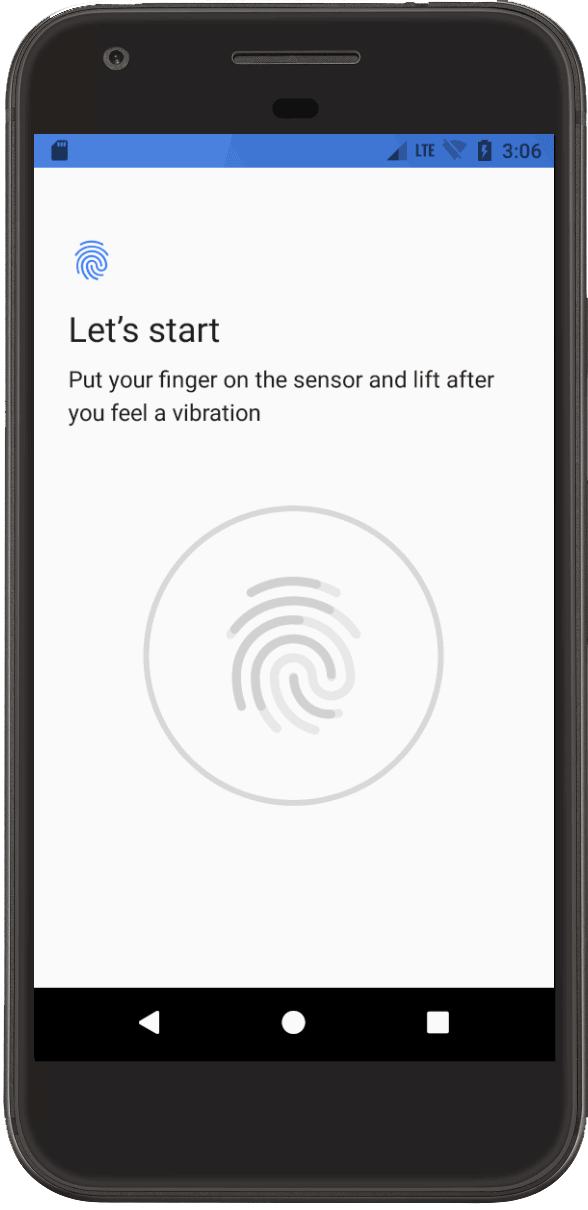
Utilisez la commande "finger" pour simuler et valider l'authentification par empreinte digitale pour votre application. Vous devez utiliser SDK Tools 24.3 ou une version ultérieure et Android 6.0 (niveau d'API 23) ou une version ultérieure.
Pour simuler et valider l'authentification par empreinte digitale, procédez comme suit :
Si vous n'avez pas encore d'ID d'empreinte, enregistrez une nouvelle empreinte dans l'émulateur en sélectionnant Settings > Security > Fingerprint (Paramètres > Sécurité > Empreinte digitale), puis en suivant les instructions d'enregistrement.
Configurez votre application pour qu'elle accepte l'authentification par empreinte digitale. Une fois cette étape effectuée, votre appareil affiche l'écran d'authentification par empreinte digitale.
Pendant que votre application affiche l'écran d'authentification par empreinte digitale, accédez à la console et entrez la commande
finger touchainsi que l'ID d'empreinte que vous avez créé. Cela simule un geste avec le doigt.Entrez ensuite la commande
finger removepour simuler le retrait d'un doigt. Votre application doit réagir comme si un utilisateur touchait le lecteur d'empreinte digitale, puis en retirait son doigt.