

Aplikacja działa nieprawidłowo, jeśli reaguje powoli, wyświetla przerywane animacje, zawiesza się lub zużywa zbyt dużo energii. Rozwiązywanie problemów z wydajnością obejmuje profilowanie aplikacji, czyli identyfikowanie obszarów, w których aplikacja nieefektywnie wykorzystuje zasoby, takie jak procesor, pamięć, grafika czy bateria urządzenia. W tym temacie opisujemy narzędzia i techniki Android Studio, których można używać do rozwiązywania typowych problemów z wydajnością.
Wymagania
Aby utworzyć profil aplikacji, zalecamy:
Aplikacja z wariantem kompilacji do publikacji, która ma włączoną konfigurację manifestu
profileable(nazywana też aplikacją z możliwością profilowania). Domyślnie aplikacje mają tę konfigurację ustawioną na „true”. Aby sprawdzić lub zmienić tę konfigurację, otwórz plik manifestu aplikacji lub plikAndroidManifest.xmli w sekcji<application>poszukaj konfiguracji manifestuprofileable:<profileable android:shell="true" />Wirtualne lub fizyczne urządzenie testowe z interfejsem API na poziomie 29 lub wyższym i z Google Play.
Wtyczka Androida do obsługi Gradle w wersji 7.3 lub nowszej.
Aplikacje z możliwością profilowania a aplikacje z możliwością debugowania
Aplikacja z możliwością profilowania umożliwia wykonywanie większości typowych zadań profilowania, ale jeśli chcesz rejestrować alokacje Javy/Kotlina lub przechwytywać zrzuty stosu, użyj aplikacji z możliwością debugowania. Proces aplikacji z możliwością debugowania i urządzenie z interfejsem API na poziomie 26 lub wyższym umożliwiają też wyświetlanie osi czasu Interakcja, która pokazuje interakcje użytkownika i zdarzenia cyklu życia aplikacji w widokach zadań, które ją udostępniają.
Aplikacja z możliwością debugowania jest oparta na wariancie kompilacji debug i umożliwia korzystanie z narzędzi dla programistów, takich jak debuger. Wiąże się to jednak z pewnymi kosztami związanymi z wydajnością. Aplikacja z możliwością profilowania jest oparta na wariancie kompilacji release aplikacji i umożliwia wykonywanie podzbioru typowych zadań profilowania bez obciążenia wydajności kompilacji do debugowania.
Tworzenie i uruchamianie aplikacji z możliwością profilowania
Aby utworzyć i uruchomić aplikację z możliwością profilowania w Android Studio, wykonaj te czynności:
- Utwórz konfigurację uruchamiania i debugowania, jeśli jeszcze jej nie masz.
- Wybierz wariant kompilacji do publikacji (Build > Select Build Variant).
- Kliknij Więcej działań
 > Profiluj „aplikację” z niskim narzutem
 lub Profiluj „aplikację” z pełnymi danymi
 („aplikacja” to nazwa konfiguracji uruchamiania, więc może być inna). Aby wybrać jedną z tych 2 opcji, zapoznaj się z sekcją Wymagania.
Aplikacja otworzy się na urządzeniu testowym, a w Android Studio otworzy się panel Profiler.
Jeśli te instrukcje nie działają, zapoznaj się z artykułem Ręczne tworzenie i uruchamianie aplikacji, którą można profilować.
Rozpocznij profilowanie
Aby rozpocząć zadanie profilowania, wykonaj te czynności:
Wybierz proces z listy na karcie Strona główna w panelu Profiler. W większości przypadków należy wybrać proces najwyższego poziomu, który reprezentuje aplikację.
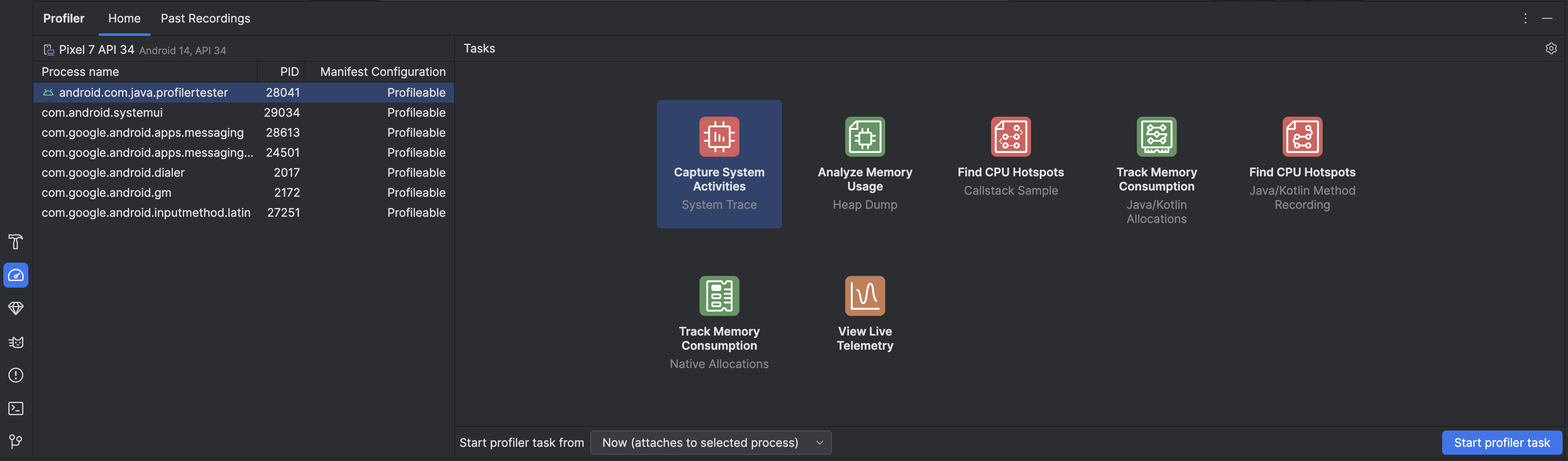
Wybierz zadanie profilowania w sekcji Zadania. Więcej informacji o zadaniach znajdziesz na innych stronach w tej sekcji. Nie wszystkie zadania profilowania są dostępne dla każdego procesu. Jeśli nie wiesz, od czego zacząć, uzyskaj ogólny widok aktywności związanej z wydajnością, sprawdzając aplikację na żywo.
W menu Uruchom zadanie profilera od wybierz, czy zadanie profilera ma być uruchamiane od momentu uruchomienia, czy ma być dołączane do procesu w trakcie jego działania. Jeśli chcesz skrócić czas uruchamiania aplikacji lub zarejestrować proces, który zachodzi podczas jej uruchamiania, uwzględnij uruchamianie. W przeciwnym razie możesz rozpocząć profilowanie w bieżącym stanie aplikacji.
Kliknij Uruchom zadanie profilera. Zadanie rozpocznie się na osobnej karcie.
Wejdź w interakcję z aplikacją, aby wywołać aktywności.
Zatrzymaj nagrywanie (jeśli dotyczy), poczekaj na jego przeanalizowanie i sprawdź wyniki.
Porównywanie, eksportowanie i importowanie logów czasu
Gdy zatrzymasz zadanie profilowania, zostanie ono automatycznie zapisane na karcie Wcześniejsze nagrania w panelu Profiler. Możesz użyć tych zapisanych nagrań, aby porównać wykorzystanie zasobów w różnych scenariuszach. Nagrania są zapisywane na czas trwania bieżącej sesji Android Studio. Jeśli chcesz je zachować na dłużej, wyeksportuj je, klikając Eksportuj nagranie  .
Nie wszystkie typy logów czasu można wyeksportować.
Aby zaimportować ślad, na przykład z poprzedniego uruchomienia Android Studio, na karcie Wcześniejsze nagrania  kliknij Importuj nagranie i wybierz plik śledzenia. Możesz też zaimportować plik, przeciągając go do okna edytora Android Studio.
Edytowanie konfiguracji nagrywania
Aby edytować konfigurację nagrywania zadania profilera, kliknij ustawienia profilera  .
Możesz przełączać 2 główne ustawienia:
- W przypadku zadań, które obejmują próbkowanie, interwał próbkowania reprezentuje czas między poszczególnymi próbkami. Im krótszy interwał, tym szybciej osiągniesz limit rozmiaru pliku z zapisanymi danymi.
- Limit rozmiaru pliku to ilość danych, które można zapisać na połączonym urządzeniu. Gdy zatrzymasz nagrywanie, Android Studio przeanalizuje te dane i wyświetli je w oknie profilera. Jeśli zwiększysz limit i zarejestrujesz dużą ilość danych, Android Studio będzie potrzebować znacznie więcej czasu na przeanalizowanie pliku i może przestać odpowiadać.