

Aplikasi memiliki performa buruk jika merespons dengan lambat, menampilkan animasi yang putus-putus, berhenti berfungsi, atau menggunakan terlalu banyak daya. Memperbaiki masalah performa melibatkan pembuatan profil aplikasi, atau mengidentifikasi area tempat aplikasi Anda menggunakan resource seperti CPU, memori, grafis, atau baterai perangkat secara tidak efisien. Topik ini menjelaskan alat dan teknik Android Studio yang digunakan untuk memperbaiki masalah performa umum.
Persyaratan
Untuk membuat profil aplikasi, sebaiknya Anda memiliki hal berikut:
Aplikasi dengan varian build rilis yang mengaktifkan konfigurasi manifes
profileable, juga dikenal sebagai aplikasi yang dapat dibuat profil. Secara default, aplikasi memiliki konfigurasi ini yang ditetapkan ke true. Untuk memeriksa atau mengubah konfigurasi ini, buka manifes aplikasi atau fileAndroidManifest.xml, lalu cari di bagian<application>untuk konfigurasi manifesprofileable:<profileable android:shell="true" />Perangkat pengujian virtual atau fisik yang menjalankan level API 29 atau lebih tinggi dan memiliki Google Play.
Plugin Android Gradle 7.3 atau yang lebih tinggi.
Aplikasi yang dapat dibuat profil vs. dapat di-debug
Aplikasi yang dapat dibuat profil memungkinkan Anda melakukan sebagian besar tugas pembuatan profil umum, tetapi Anda harus menggunakan aplikasi yang dapat di-debug jika perlu merekam alokasi Java/Kotlin atau mengambil heap dump. Proses aplikasi yang dapat di-debug dan perangkat yang menjalankan level API 26 atau yang lebih tinggi juga memungkinkan Anda melihat linimasa Interaction, yang menampilkan interaksi pengguna dan peristiwa siklus proses aplikasi, dalam tampilan tugas yang menyediakannya.
Aplikasi yang dapat di-debug didasarkan pada varian build debug aplikasi Anda dan memungkinkan Anda menggunakan alat developer seperti debugger; namun, aplikasi ini memiliki beberapa biaya performa. Aplikasi yang dapat diprofilkan didasarkan pada varian build release
aplikasi Anda dan memungkinkan subset tugas pembuatan profil umum tanpa
overhead performa build debug.
Membangun dan menjalankan aplikasi yang dapat dibuat profil
Untuk mem-build dan menjalankan aplikasi yang dapat dibuat profil di Android Studio, ikuti langkah-langkah berikut:
- Buat konfigurasi run/debug jika Anda belum memilikinya.
- Pilih varian build rilis Anda (Build > Select Build Variant).
- Klik More actions
 > Profile 'app' with low overhead
 atau Profile 'app' with complete data
 ("app" adalah nama konfigurasi run, jadi mungkin berbeda untuk
Anda). Untuk memilih di antara kedua opsi tersebut, lihat Persyaratan.
Aplikasi akan terbuka di perangkat pengujian dan panel Profiler akan terbuka di Android
Studio.
Jika petunjuk ini tidak berhasil, lihat Mem-build dan menjalankan aplikasi yang dapat diprofilkan secara manual.
Mulai pembuatan profil
Untuk memulai tugas pembuatan profil, ikuti langkah-langkah berikut:
Pilih proses dari daftar di tab Home dalam panel Profiler. Pada umumnya, Anda sebaiknya memilih proses teratas yang mewakili aplikasi Anda.
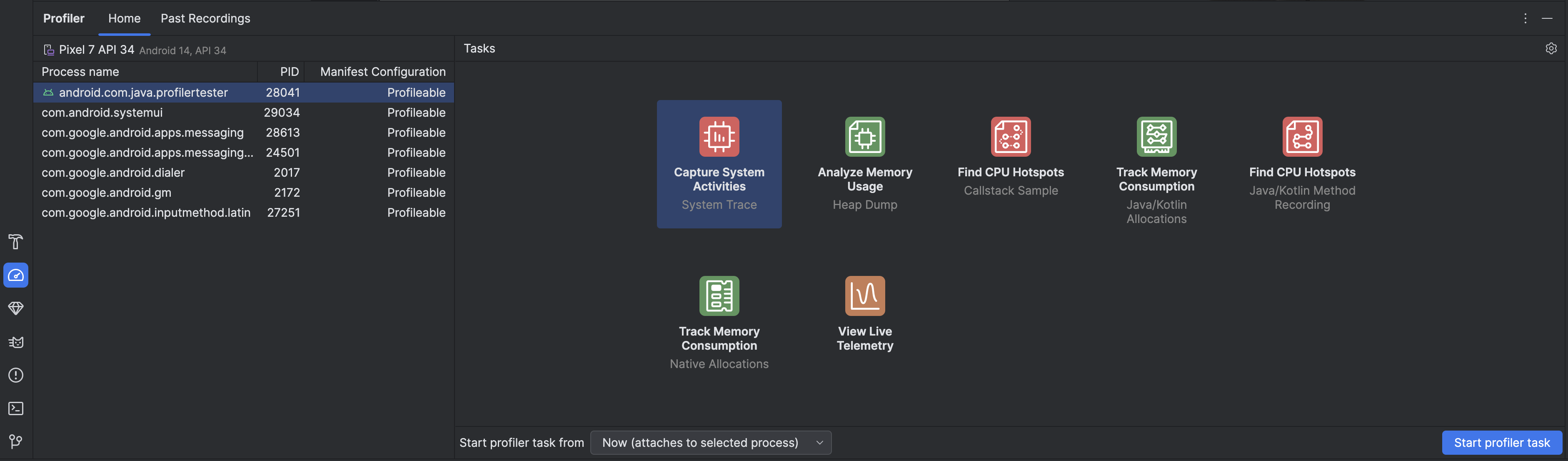
Pilih tugas pembuatan profil dari bagian Tasks. Untuk mengetahui info selengkapnya tentang tugas, lihat halaman lain di bagian ini. Tidak semua tugas pembuatan profil tersedia untuk setiap proses. Jika Anda tidak tahu harus mulai dari mana, dapatkan gambaran keseluruhan aktivitas performa dengan memeriksa aplikasi secara langsung.
Gunakan drop-down Start profiler task from untuk memilih apakah akan memulai tugas profiler dari startup atau melampirkan ke proses saat sedang berjalan. Jika Anda mencoba meningkatkan waktu startup aplikasi atau merekam proses yang terjadi selama startup aplikasi, Anda harus menyertakan startup; jika tidak, Anda dapat memulai pembuatan profil pada status aplikasi saat ini.
Klik Start profiler task. Tugas akan dimulai di tab-nya sendiri.
Berinteraksi dengan aplikasi Anda agar aktivitas dipicu.
Hentikan perekaman (jika ada), tunggu hingga diurai, dan lihat hasilnya.
Membandingkan, mengekspor, dan mengimpor trace
Saat Anda menghentikan tugas pembuatan profil, tugas tersebut akan otomatis disimpan di tab Past
Recordings dalam panel Profiler. Anda dapat menggunakan rekaman yang disimpan ini untuk membandingkan penggunaan resource dalam berbagai skenario. Rekaman disimpan selama durasi sesi Android Studio saat ini; jika Anda ingin menyimpannya lebih lama, ekspor rekaman dengan mengklik Export recording  .
Tidak semua jenis trace dapat diekspor.
Untuk mengimpor rekaman aktivitas, misalnya dari pengoperasian Android Studio sebelumnya, klik
Import recording
 di tab Past Recordings, lalu pilih file rekaman aktivitas Anda. Anda juga dapat mengimpor
file dengan menariknya ke jendela editor Android Studio.
Mengedit konfigurasi perekaman
Untuk mengedit konfigurasi perekaman tugas profiler, klik setelan profiler
 .
Ada dua setelan utama yang dapat Anda aktifkan:
- Untuk tugas yang melibatkan pengambilan sampel, Interval sampel menunjukkan waktu antara setiap sampel. Semakin pendek interval yang ditentukan, semakin cepat Anda mencapai batas ukuran file untuk data yang direkam.
- Batas ukuran file menunjukkan jumlah data yang dapat ditulis ke perangkat terhubung. Saat Anda berhenti merekam, Android Studio akan mengurai data ini dan menampilkannya di jendela profiler. Jika Anda meningkatkan batas dan merekam data dalam jumlah besar, Android Studio akan memerlukan waktu lebih lama untuk mengurai file dan mungkin menjadi tidak responsif.