

대부분의 Android 기기에서는 기기의 전원 버튼과 볼륨 다운 버튼을 동시에 눌러 스크린샷을 캡처할 수 있습니다. 스크린샷을 워크스테이션에 직접 저장하려면 Android 스튜디오를 사용하여 스크린샷을 캡처하면 됩니다.
Android 스튜디오에서 스크린샷을 캡처하려면 다음 단계를 따르세요.
- 연결된 기기나 에뮬레이터에서 앱을 실행합니다. 연결된 기기를 사용하고 있는 경우 USB 디버깅을 사용 설정했는지 확인하세요.
- Android 스튜디오에서 View > Tool Windows > Logcat을 선택하여 Logcat을 엽니다.
- 창 상단의 메뉴에서 기기와 프로세스를 선택합니다.
- 창 왼쪽에서 Screen Capture
 를 클릭합니다.
Screenshot Editor 창에 스크린샷이 표시됩니다.
도움말: Android 7.0 이상에서는 상태 표시줄을 재설정하여 알림을 일시적으로 삭제하고 신호 및 배터리 잔량을 가득 찬 상태로 설정할 수 있습니다. 이렇게 하려면 설정을 열고 개발자 옵션 > 데모 모드를 선택합니다. 데모 모드 표시를 사용 설정합니다. 자세한 내용은 기기 내 개발자 옵션 구성을 참고하세요.

그림 1. Android 스튜디오의 스크린샷 편집기 - (선택사항) 다음 옵션을 사용하여 이미지를 변경합니다.
- Recapture: 스크린샷을 새로 찍습니다.
- Rotate Left: 이미지를 시계 반대 방향으로 90도 회전합니다.
- Rotate Right: 이미지를 시계 방향으로 90도 회전합니다.
- Frame Screenshot: 기기를 선택하여 스크린샷을 실제 기기의 아트워크로 맞춥니다.
참고: 스크린샷 프레임을 위해 실제 캡처한 기기와 다른 기기를 선택한 경우 편집기는 기기 프레임 크기에 맞도록 이미지를 확대합니다. 대신 인기 있는 기기의 기기 프레임을 제공하는 온라인 기기 아트 생성기를 사용할 수 있습니다.
- 저장을 클릭합니다.
- 위치와 파일 이름을 지정한 다음 OK를 클릭합니다.
에뮬레이터에서 스크린샷 찍기
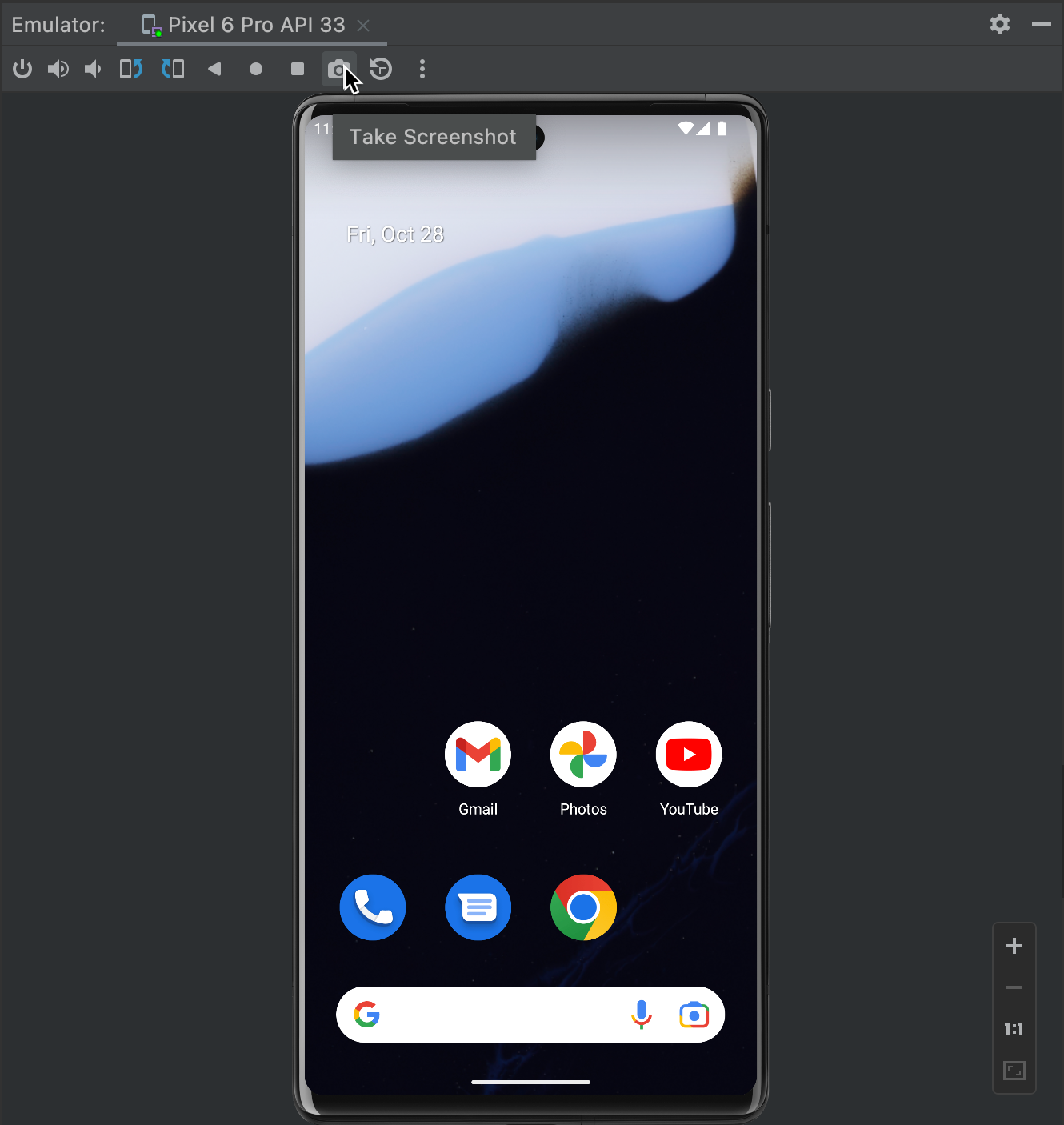
에뮬레이터를 사용하는 경우 그림 2와 같이 Take Screenshot 버튼을 클릭하여 에뮬레이터 창에서 스크린샷을 찍을 수 있습니다.
Google Play 스토어 가로세로 비율 사양을 충족하는 폴더블 스크린샷을 캡처하려면 기기 관리도구에서 사전 구성된 폴더블(1:1 내부 디스플레이) 및 폴더블(4:3 내부 디스플레이) AVD 프로필을 사용하여 펼쳐진 내부 디스플레이(1:1 및 4:3)와 접힌 외부 디스플레이(10:16, 16:10, 9:16, 16:9)를 모두 캡처합니다. 휴대전화, 폴더블, 태블릿, 데스크톱에서 명령줄 캡처를 사용하려면 Google Play용 앱 스크린샷 캡처를 참고하세요.