

Android Studio เป็นสภาพแวดล้อมในการพัฒนาซอฟต์แวร์แบบผสานรวม (IDE) อย่างเป็นทางการสำหรับ การพัฒนาแอป Android Android Studio มีฟีเจอร์ที่ช่วยเพิ่มประสิทธิภาพในการสร้างแอป Android มากยิ่งขึ้น เช่น เครื่องมือแก้ไขโค้ดและเครื่องมือสำหรับนักพัฒนาซอฟต์แวร์อันทรงประสิทธิภาพจาก IntelliJ IDEA
- ระบบบิลด์ที่ยืดหยุ่นซึ่งอิงตาม Gradle
- โปรแกรมจำลองที่รวดเร็วและมีฟีเจอร์มากมาย
- สภาพแวดล้อมแบบรวมที่คุณสามารถพัฒนาแอปสำหรับอุปกรณ์ Android ทั้งหมด
- การแก้ไขสดเพื่ออัปเดต Composable ในโปรแกรมจำลองและอุปกรณ์จริงแบบเรียลไทม์
- เทมเพลตโค้ดและการผสานรวม GitHub เพื่อช่วยคุณสร้างฟีเจอร์แอปทั่วไป และนำเข้าโค้ดตัวอย่าง
- เครื่องมือและเฟรมเวิร์กการทดสอบที่ครอบคลุม
- เครื่องมือ Lint เพื่อตรวจหาปัญหาด้านประสิทธิภาพ ความสามารถในการใช้งาน ความเข้ากันได้ของเวอร์ชัน และปัญหาอื่นๆ
- การรองรับ C++ และ NDK
หน้านี้จะแนะนำฟีเจอร์พื้นฐานของ Android Studio ดูสรุปการเปลี่ยนแปลงล่าสุดได้ที่ บันทึกประจำรุ่นของ Android Studio
โครงสร้างโปรเจ็กต์
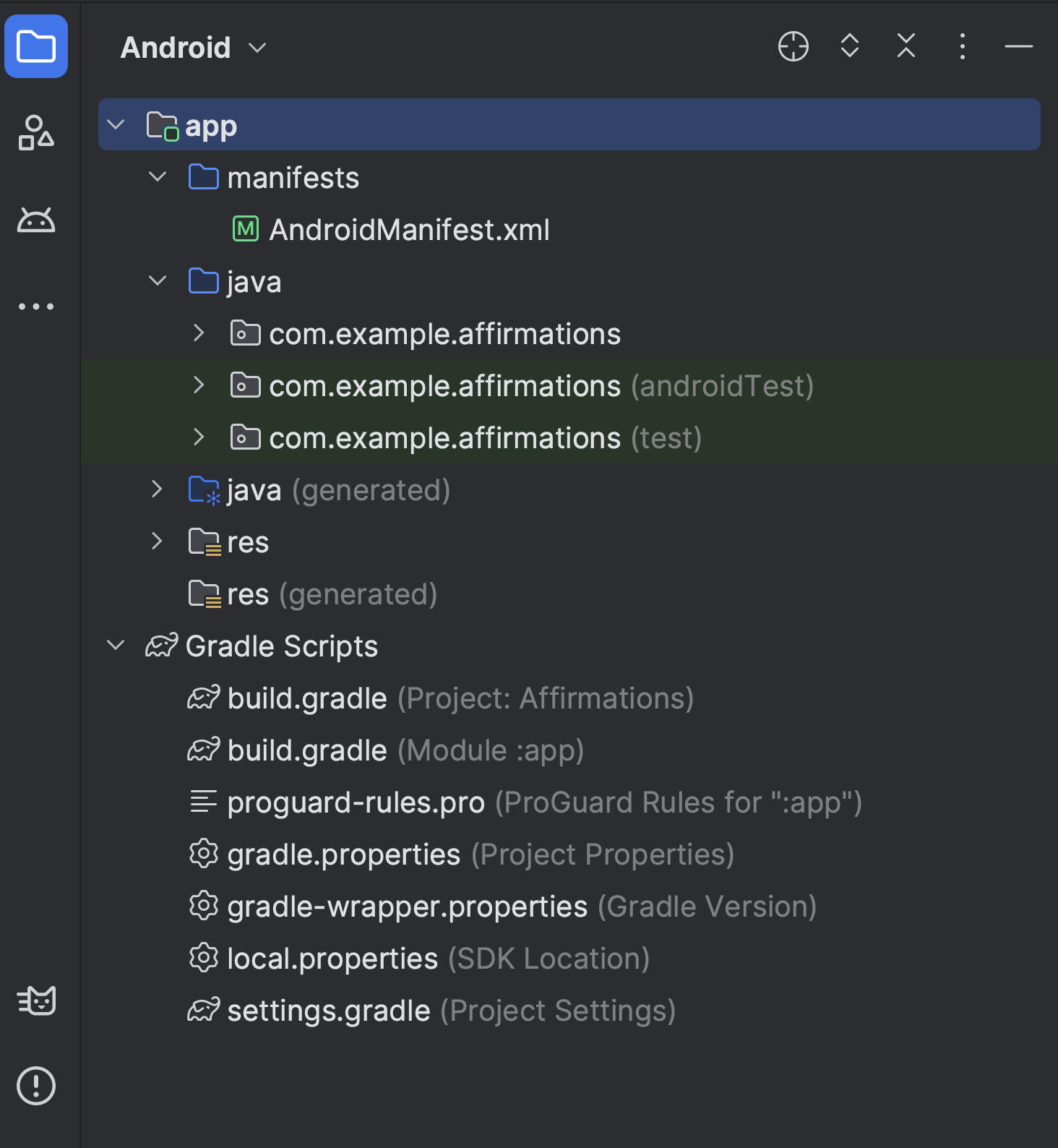
รูปที่ 1 ไฟล์โปรเจ็กต์ในมุมมอง Android
แต่ละโปรเจ็กต์ใน Android Studio จะมีโมดูลอย่างน้อย 1 โมดูลที่มีไฟล์ซอร์สโค้ดและไฟล์ทรัพยากร ประเภทของโมดูลมีดังนี้
- โมดูลแอป Android
- โมดูลไลบรารี
- โมดูล Google App Engine
โดยค่าเริ่มต้น Android Studio จะแสดงไฟล์โปรเจ็กต์ในมุมมอง Android ดังที่แสดงในรูปที่ 1 มุมมองนี้จัดระเบียบตามโมดูลเพื่อให้เข้าถึงไฟล์ต้นฉบับที่สำคัญของโปรเจ็กต์ได้อย่างรวดเร็ว ไฟล์บิลด์ทั้งหมดจะปรากฏที่ระดับบนสุดในส่วนสคริปต์ Gradle
โมดูลแอปแต่ละโมดูลมีโฟลเดอร์ต่อไปนี้
- ไฟล์ Manifest: มีไฟล์
AndroidManifest.xml - kotlin+java: มีไฟล์ซอร์สโค้ด Kotlin และ Java รวมถึง โค้ดทดสอบ JUnit
- res: มีทรัพยากรที่ไม่ใช่โค้ดทั้งหมด เช่น สตริงและรูปภาพของ UI
โครงสร้างโปรเจ็กต์ Android ในดิสก์แตกต่างจากการแสดงแบบ แบนนี้ หากต้องการดูโครงสร้างไฟล์จริงของโปรเจ็กต์ ให้เลือกโปรเจ็กต์แทนAndroid จากเมนูโปรเจ็กต์
ดูข้อมูลเพิ่มเติมได้ที่ภาพรวมของโปรเจ็กต์
ระบบบิลด์ Gradle
Android Studio ใช้ Gradle เป็นรากฐานของระบบบิลด์ โดยมีฟีเจอร์เฉพาะของ Android เพิ่มเติมจากปลั๊กอิน Android Gradle ระบบบิลด์นี้ ทำงานเป็นเครื่องมือแบบผสานรวมจากเมนู Android Studio และ ทำงานแยกกันจากบรรทัดคำสั่ง คุณใช้ฟีเจอร์ของระบบบิลด์เพื่อทำสิ่งต่อไปนี้ได้
- ปรับแต่ง กำหนดค่า และขยายกระบวนการบิลด์
- สร้าง APK หลายรายการสำหรับแอปที่มีฟีเจอร์แตกต่างกันโดยใช้โปรเจ็กต์และโมดูลเดียวกัน
- นำโค้ดและทรัพยากรในชุดแหล่งที่มากลับมาใช้ซ้ำ
การใช้ความยืดหยุ่นของ Gradle จะช่วยให้คุณทำสิ่งเหล่านี้ได้ทั้งหมดโดยไม่ต้อง แก้ไขไฟล์แหล่งที่มาหลักของแอป
ไฟล์บิลด์ของ Android Studio จะมีชื่อเป็น build.gradle.kts หากคุณใช้ Kotlin (แนะนำ) หรือ build.gradle หากคุณใช้ Groovy เป็นไฟล์ข้อความธรรมดา
ที่ใช้ไวยากรณ์ Kotlin หรือ Groovy เพื่อกำหนดค่าบิลด์ด้วยองค์ประกอบ
ที่ปลั๊กอิน Android Gradle จัดเตรียมไว้ แต่ละโปรเจ็กต์จะมีไฟล์บิลด์ระดับบนสุด 1 ไฟล์
สำหรับทั้งโปรเจ็กต์ และไฟล์บิลด์ระดับโมดูลแยกต่างหากสำหรับแต่ละโมดูล
เมื่อนำเข้าโปรเจ็กต์ที่มีอยู่ Android Studio จะสร้างไฟล์บิลด์ที่จำเป็นโดยอัตโนมัติ
ดูข้อมูลเพิ่มเติมเกี่ยวกับระบบบิลด์และวิธีกำหนดค่าบิลด์ได้ที่กำหนดค่าบิลด์
ตัวแปรบิลด์
ระบบบิลด์ช่วยให้คุณสร้างแอปเวอร์ชันต่างๆ ของแอปเดียวกัน จากโปรเจ็กต์เดียวได้ ซึ่งจะมีประโยชน์ในกรณีที่คุณมีทั้งแอปเวอร์ชันฟรีและเวอร์ชันที่ต้องชำระเงิน หรือหากต้องการเผยแพร่ APK หลายรายการสำหรับการกำหนดค่าอุปกรณ์ที่แตกต่างกันใน Google Play
ดูข้อมูลเพิ่มเติมเกี่ยวกับการกำหนดค่าตัวแปรบิลด์ได้ที่กำหนดค่าตัวแปรบิลด์
การลดขนาดทรัพยากร
การลดขนาดทรัพยากรใน Android Studio จะนำทรัพยากรที่ไม่ได้ใช้ออกจากแอปแพ็กเกจและทรัพยากร Dependency ของไลบรารีโดยอัตโนมัติ ตัวอย่างเช่น หากคุณเพิ่มรูปภาพหรือสตริงลงในโปรเจ็กต์ แต่ไม่เคยอ้างอิงใน UI จริงๆ การลดขนาดทรัพยากรจะนำชิ้นงานนั้นออกจากแอปแพ็กเกจอย่างปลอดภัย
ดูข้อมูลเพิ่มเติมเกี่ยวกับการลดขนาดโค้ดและทรัพยากรได้ที่ เปิดใช้การเพิ่มประสิทธิภาพแอปด้วย R8
จัดการทรัพยากร Dependency
Dependency สำหรับโปรเจ็กต์จะระบุตามชื่อในสคริปต์บิลด์ระดับโมดูล
Gradle จะค้นหาทรัพยากร Dependency และทำให้พร้อมใช้งานในการสร้าง คุณ
สามารถประกาศทรัพยากร Dependency ของโมดูล ทรัพยากร Dependency ไบนารีระยะไกล และทรัพยากร Dependency ไบนารีในเครื่อง
ในไฟล์ build.gradle.kts
Android Studio จะกำหนดค่าโปรเจ็กต์ให้ใช้ที่เก็บ Maven Central โดยค่าเริ่มต้น การกำหนดค่านี้รวมอยู่ในไฟล์บิลด์ระดับบนสุดของโปรเจ็กต์
ดูข้อมูลเพิ่มเติมเกี่ยวกับการกำหนดค่าการขึ้นต่อกันได้ที่เพิ่มการขึ้นต่อกันของบิลด์
เครื่องมือแก้ไขข้อบกพร่องและเครื่องมือสร้างโปรไฟล์
Android Studio ช่วยคุณแก้ไขข้อบกพร่องและปรับปรุงประสิทธิภาพของ โค้ด รวมถึงเครื่องมือแก้ไขข้อบกพร่องในบรรทัดและเครื่องมือวิเคราะห์ประสิทธิภาพ
การแก้ไขข้อบกพร่องในบรรทัด
ใช้การแก้ไขข้อบกพร่องในบรรทัดเพื่อปรับปรุงการแสดงโค้ดทีละขั้นตอนในมุมมองดีบักเกอร์ พร้อมการยืนยันการอ้างอิง นิพจน์ และค่าตัวแปรในบรรทัด
ข้อมูลการแก้ไขข้อบกพร่องในบรรทัดประกอบด้วย
- ค่าตัวแปรในบรรทัด
- ออบเจ็กต์ที่อ้างอิงออบเจ็กต์ที่เลือก
- ค่าที่เมธอดแสดงผล
- นิพจน์ Lambda และโอเปอเรเตอร์
- ค่าเคล็ดลับเครื่องมือ
หากต้องการเปิดใช้การแก้ไขข้อบกพร่องในบรรทัด ให้คลิกการตั้งค่า
 ในหน้าต่างแก้ไขข้อบกพร่อง แล้วเลือกแสดงค่าตัวแปรในเอดิเตอร์
เครื่องมือตรวจสอบเลย์เอาต์
เครื่องมือตรวจสอบเลย์เอาต์ช่วยให้คุณตรวจสอบเลย์เอาต์ Compose ภายในแอปที่กำลังทำงานในโปรแกรมจำลองหรืออุปกรณ์จริงได้ คุณสามารถใช้เครื่องมือตรวจสอบเลย์เอาต์เพื่อตรวจสอบความถี่ที่ Composable ถูก Recompose หรือข้าม ซึ่งจะช่วยระบุปัญหาเกี่ยวกับแอปได้
หากต้องการเริ่มใช้เครื่องมือตรวจสอบเลย์เอาต์ ให้เรียกใช้แอป ไปที่หน้าต่างอุปกรณ์ที่กำลังทำงาน แล้วคลิกสลับเครื่องมือตรวจสอบเลย์เอาต์
 หากคุณสลับไปมาระหว่างอุปกรณ์หรือโปรเจ็กต์หลายรายการ เครื่องมือตรวจสอบเลย์เอาต์ จะเชื่อมต่อกับกระบวนการที่แก้ไขข้อบกพร่องได้ซึ่งทำงานอยู่เบื้องหน้าของอุปกรณ์ที่เชื่อมต่อโดยอัตโนมัติ
ดูข้อมูลเพิ่มเติมได้ที่เครื่องมือตรวจสอบเลย์เอาต์
โปรไฟล์ประสิทธิภาพ
Android Studio มีเครื่องมือสร้างโปรไฟล์ประสิทธิภาพเพื่อให้คุณติดตามการใช้งานหน่วยความจำและ CPU ของแอป ค้นหาออบเจ็กต์ที่ยกเลิกการจัดสรร ค้นหาการรั่วไหลของหน่วยความจำ เพิ่มประสิทธิภาพกราฟิก และวิเคราะห์คำขอเครือข่ายได้อย่างง่ายดาย
หากต้องการใช้โปรไฟล์ประสิทธิภาพ ขณะที่แอปทำงานบนอุปกรณ์หรือโปรแกรมจำลอง ให้เปิด Android Profiler โดยเลือกดู > หน้าต่างเครื่องมือ > Profiler
ดูข้อมูลเพิ่มเติมเกี่ยวกับโปรไฟล์ประสิทธิภาพได้ที่ สร้างโปรไฟล์ประสิทธิภาพของแอป
ฮีปดัมป์
เมื่อสร้างโปรไฟล์การใช้งานหน่วยความจำใน Android Studio คุณจะเริ่มระบบจัดการหน่วยความจำที่ไม่ใช้แล้วและดัมพ์ฮีป Java ลงในสแนปชอตฮีปในHPROFไฟล์รูปแบบไบนารีเฉพาะของ Android ได้พร้อมกัน โปรแกรมดู HPROF จะแสดงคลาส
อินสแตนซ์ของแต่ละคลาส และแผนผังอ้างอิงเพื่อช่วยคุณติดตามการใช้หน่วยความจำ
และค้นหาหน่วยความจำรั่วไหล
ดูข้อมูลเพิ่มเติมเกี่ยวกับการทำงานกับฮีปดัมป์ได้ที่ บันทึกฮีปดัมป์
เครื่องมือสร้างโปรไฟล์หน่วยความจำ
ใช้เครื่องมือสร้างโปรไฟล์หน่วยความจำเพื่อติดตามการจัดสรรหน่วยความจำและดูตำแหน่งที่จัดสรรออบเจ็กต์เมื่อคุณดำเนินการบางอย่าง การจัดสรรเหล่านี้ช่วยให้คุณเพิ่มประสิทธิภาพของแอปและการใช้หน่วยความจำได้โดยการปรับการเรียกเมธอดที่เกี่ยวข้องกับการดำเนินการเหล่านั้น
ดูข้อมูลเกี่ยวกับการติดตามและวิเคราะห์การจัดสรรได้ที่ ภาพรวมของฮีปดัมป์
การเข้าถึงไฟล์ข้อมูล
เครื่องมือ Android SDK เช่น Systrace และ Logcat จะสร้างข้อมูลประสิทธิภาพและการแก้ไขข้อบกพร่องสำหรับการวิเคราะห์แอปโดยละเอียด
วิธีดูไฟล์ข้อมูลที่สร้างขึ้นซึ่งพร้อมใช้งาน
- เปิดโปรไฟล์ Android แล้วเลือก "การบันทึกที่ผ่านมา"
- ในรายการไฟล์ที่สร้างขึ้น ให้ดับเบิลคลิกไฟล์เพื่อดูข้อมูล
- คลิกขวาไฟล์ HPROF เพื่อแปลงเป็นรูปแบบมาตรฐาน
- ตรวจสอบรูปแบบไฟล์การใช้ RAM
การตรวจสอบโค้ด
เมื่อใดก็ตามที่คุณคอมไพล์โปรแกรม Android Studio จะเรียกใช้การตรวจสอบ lint ที่กำหนดค่าไว้และการตรวจสอบ IDE อื่นๆ โดยอัตโนมัติเพื่อช่วยให้คุณระบุและแก้ไขปัญหาเกี่ยวกับคุณภาพเชิงโครงสร้างของโค้ดได้อย่างง่ายดาย
เครื่องมือ Lint จะตรวจสอบไฟล์ต้นฉบับของโปรเจ็กต์ Android เพื่อหาข้อบกพร่องที่อาจเกิดขึ้นและ การปรับปรุงการเพิ่มประสิทธิภาพเพื่อความถูกต้อง ความปลอดภัย ประสิทธิภาพ ความสามารถในการใช้งาน การช่วยเหลือพิเศษ และการแปล
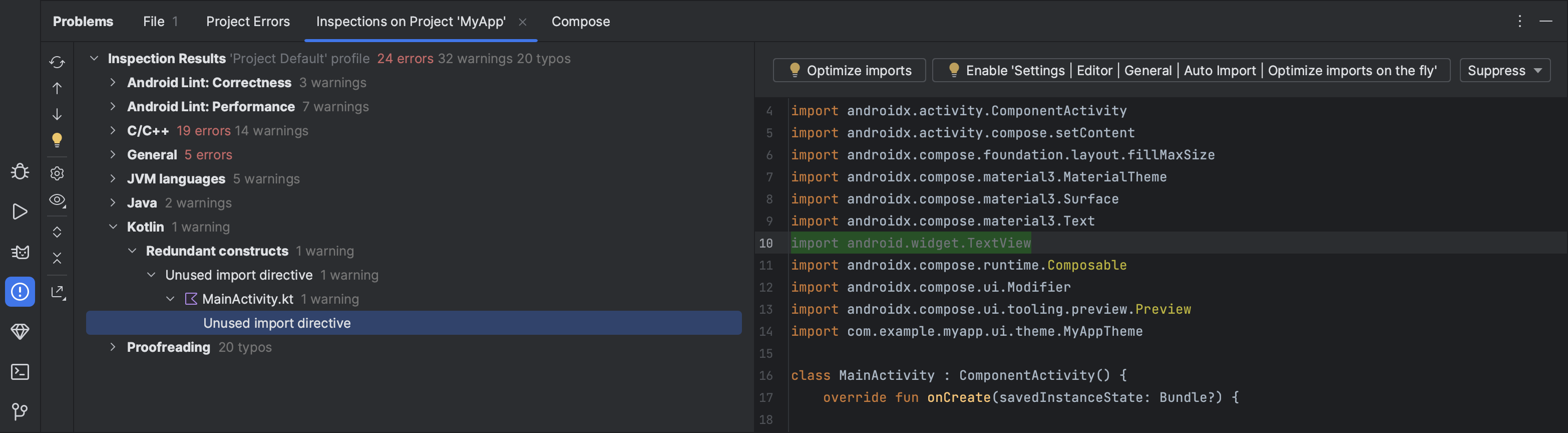
รูปที่ 2 ผลการตรวจสอบ Lint ใน Android Studio
นอกเหนือจากการตรวจสอบ Lint แล้ว Android Studio ยังทำการตรวจสอบโค้ด IntelliJ และตรวจสอบความถูกต้องของคำอธิบายประกอบเพื่อเพิ่มประสิทธิภาพเวิร์กโฟลว์การเขียนโค้ด
ดูข้อมูลเพิ่มเติมได้ที่ปรับปรุงโค้ดโดยใช้ Lint ตรวจสอบ
คำอธิบายประกอบใน Android Studio
Android Studio รองรับคำอธิบายประกอบสำหรับตัวแปร พารามิเตอร์ และค่าที่ส่งคืน เพื่อช่วยคุณตรวจหาข้อบกพร่อง เช่น ข้อยกเว้นของตัวชี้ Null และความขัดแย้งของประเภททรัพยากร
เครื่องมือจัดการ SDK ของ Android จะแพ็กเกจไลบรารี Jetpack Annotations ในที่เก็บ Android Support เพื่อใช้กับ Android Studio Android Studio จะตรวจสอบความถูกต้องของคำอธิบายประกอบที่กำหนดค่าไว้ในระหว่างการตรวจสอบโค้ด
ดูรายละเอียดเพิ่มเติมเกี่ยวกับคำอธิบายประกอบของ Android ได้ที่ ปรับปรุงการตรวจสอบโค้ดด้วยคำอธิบายประกอบ
ข้อความในบันทึก
เมื่อสร้างและเรียกใช้แอปด้วย Android Studio คุณจะดูเอาต์พุต adb และข้อความบันทึกของอุปกรณ์ได้
ในหน้าต่าง Logcat
ลงชื่อเข้าใช้บัญชีนักพัฒนาแอป
ลงชื่อเข้าใช้บัญชีนักพัฒนาแอปใน Android Studio เพื่อเข้าถึง เครื่องมือเพิ่มเติมที่ต้องมีการตรวจสอบสิทธิ์ เช่น Firebase และ Android Vitals ในข้อมูลเชิงลึกด้านคุณภาพของแอปและ Gemini ใน Android Studio การลงชื่อเข้าใช้หมายถึงคุณให้สิทธิ์เครื่องมือเหล่านั้นในการดูและจัดการข้อมูลในบริการต่างๆ ของ Google
หากต้องการลงชื่อเข้าใช้บัญชีนักพัฒนาแอปใน Android Studio ให้คลิกไอคอนโปรไฟล์
 ที่
ส่วนท้ายของแถบเครื่องมือ ทำตามข้อความแจ้งเพื่อให้สิทธิ์ IDE เฉพาะที่จำเป็นสำหรับฟีเจอร์แต่ละอย่างที่ต้องการเปิดใช้ หากลงชื่อเข้าใช้แล้ว ให้จัดการสิทธิ์ที่ไฟล์ (Android Studio ใน macOS) >
การตั้งค่า > เครื่องมือ > บัญชี Google
ที่
ส่วนท้ายของแถบเครื่องมือ ทำตามข้อความแจ้งเพื่อให้สิทธิ์ IDE เฉพาะที่จำเป็นสำหรับฟีเจอร์แต่ละอย่างที่ต้องการเปิดใช้ หากลงชื่อเข้าใช้แล้ว ให้จัดการสิทธิ์ที่ไฟล์ (Android Studio ใน macOS) >
การตั้งค่า > เครื่องมือ > บัญชี Google