버튼은 사용자가 정의된 작업을 트리거할 수 있는 기본 구성요소입니다. 버튼에는 5가지 유형이 있습니다. 이 표에서는 5가지 버튼 유형의 모양과 사용 위치를 설명합니다.
| 유형 | 디자인 | 목적 |
|---|---|---|
| 채움 | 대비되는 텍스트가 있는 단색 배경 | 강조도가 높은 버튼 '제출', '저장'과 같은 애플리케이션의 기본 작업에 사용됩니다. 그림자 효과는 버튼의 중요성을 강조합니다. |
| 채워진 톤 | 배경 색상은 표면에 맞게 달라집니다. | 기본 또는 중요한 작업에도 사용됩니다. 채워진 톤 버튼은 시각적 무게감을 주며 '장바구니에 추가', '로그인'과 같은 기능에 적합합니다. |
| 높임 | 그림자가 있어 눈에 띕니다. | 톤 버튼과 유사한 용도로 사용됩니다. 버튼이 더욱 눈에 띄도록 높이를 늘입니다. |
| 윤곽선 있음 | 채우기가 없는 테두리가 있습니다. | 중간 강조 버튼으로, 중요하지만 기본은 아닌 작업이 포함됩니다. 다른 버튼과 함께 사용하여 '취소' 또는 '뒤로'와 같은 대체 보조 작업을 나타낼 수 있습니다. |
| 텍스트 | 배경이나 테두리 없이 텍스트를 표시합니다. | 강조도가 낮은 버튼으로, 탐색 링크나 '자세히 알아보기', '세부정보 보기'와 같은 보조 기능 등 중요도가 낮은 작업에 적합합니다. |
이 이미지는 Material Design의 5가지 버튼 유형을 보여줍니다.

API 노출 영역
onClick: 사용자가 버튼을 누를 때 시스템이 호출하는 함수입니다.enabled:false인 경우 이 매개변수는 버튼을 사용할 수 없고 비활성 상태로 표시합니다.colors: 버튼에 사용되는 색상을 결정하는ButtonColors의 인스턴스입니다.contentPadding: 버튼 내의 패딩입니다.
채워진 버튼
채워진 버튼 구성요소는 기본 Button 컴포저블을 사용합니다. 기본적으로 단색으로 채워집니다. 이 스니펫은 구성요소를 구현하고 대화형으로 미리 보는 방법을 보여줍니다.
@Composable fun FilledButtonExample(onClick: () -> Unit) { Button(onClick = { onClick() }) { Text("Filled") } }
채워진 톤 버튼
채워진 색조 버튼 구성요소는 FilledTonalButton 컴포저블을 사용합니다.
기본적으로 색조 색상으로 채워집니다.
이 스니펫은 구성요소를 구현하고 대화형으로 미리 보는 방법을 보여줍니다.
@Composable fun FilledTonalButtonExample(onClick: () -> Unit) { FilledTonalButton(onClick = { onClick() }) { Text("Tonal") } }
윤곽선 버튼
윤곽선 있는 구성요소는 OutlinedButton 컴포저블을 사용합니다. 기본적으로 윤곽선이 표시됩니다.
이 스니펫은 구성요소를 구현하고 대화형으로 미리 보는 방법을 보여줍니다.
@Composable fun OutlinedButtonExample(onClick: () -> Unit) { OutlinedButton(onClick = { onClick() }) { Text("Outlined") } }
높임 버튼
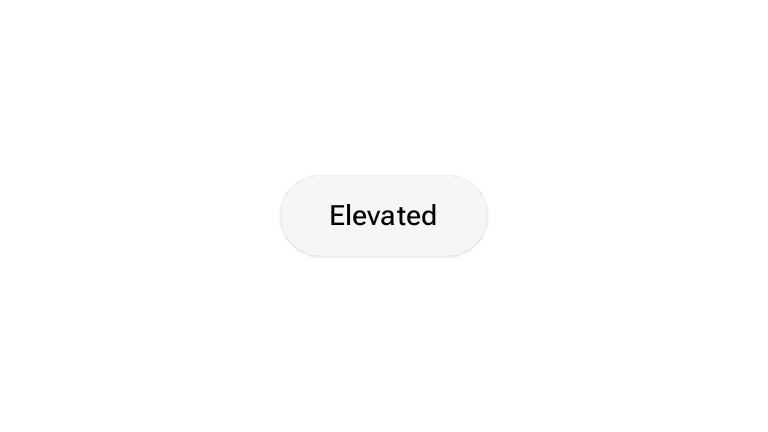
높임 버튼은 ElevatedButton 컴포저블을 사용합니다. 기본적으로 높임 효과를 나타내는 그림자가 있습니다. 그림자가 포함된 채워진 버튼입니다.
이 스니펫은 구성요소를 구현하고 대화형으로 미리 보는 방법을 보여줍니다.
@Composable fun ElevatedButtonExample(onClick: () -> Unit) { ElevatedButton(onClick = { onClick() }) { Text("Elevated") } }
텍스트 버튼
텍스트 버튼 구성요소는 TextButton 컴포저블을 사용합니다. 누르기 전까지는 텍스트로만 표시됩니다. 기본적으로 단색 채우기나 윤곽선이 없습니다.
이 스니펫은 구성요소를 구현하고 대화형으로 미리 보는 방법을 보여줍니다.
@Composable fun TextButtonExample(onClick: () -> Unit) { TextButton( onClick = { onClick() } ) { Text("Text Button") } }
M3 스타일 업데이트
이제 버튼은 더 다양한 모양과 크기, 전환 기능을 제공하며 선택 시 모양이 변경될 수 있습니다.
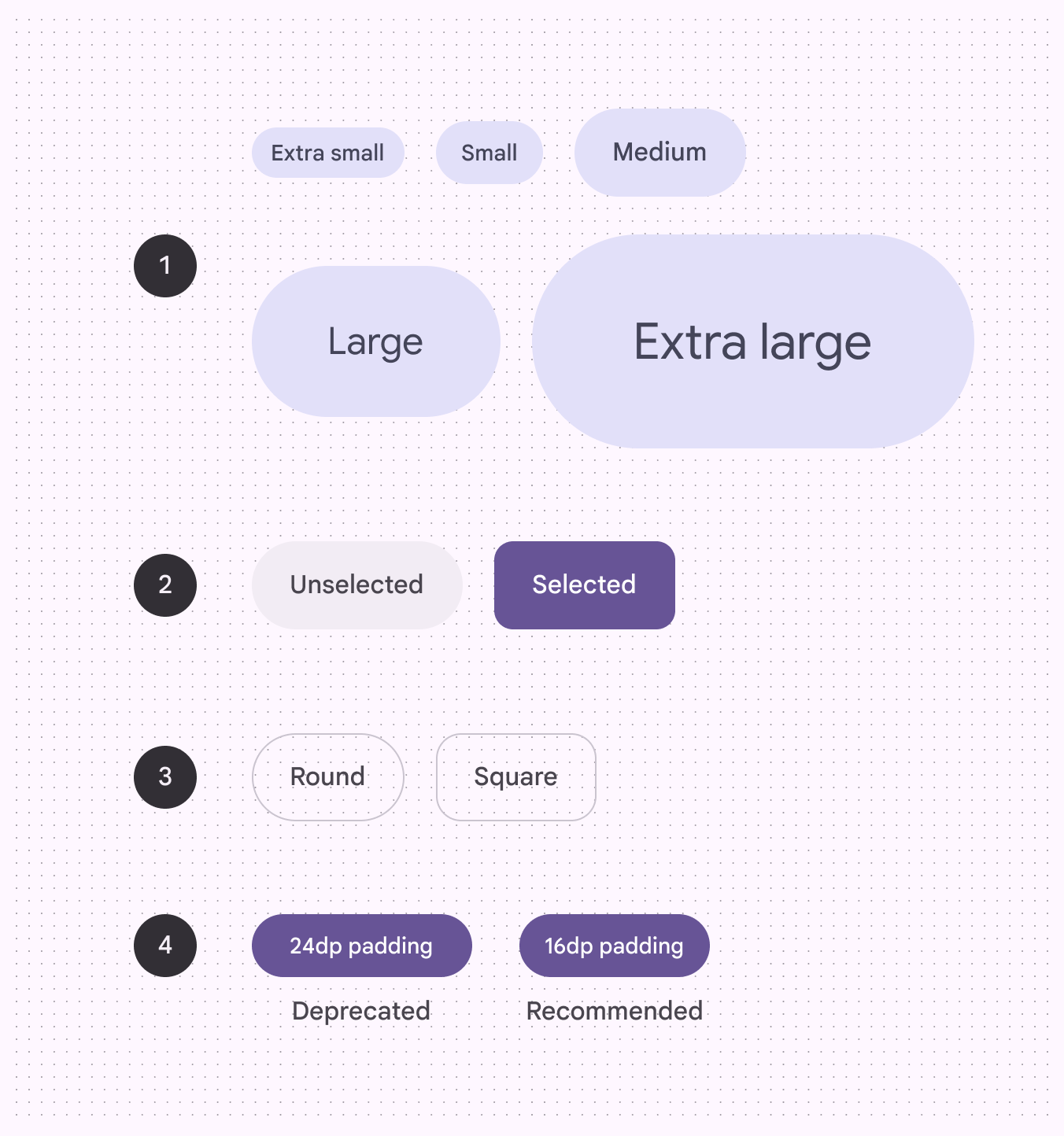
버튼의 M3 Expressive 업데이트에 관한 자세한 내용은 Material Design 3 버튼 가이드라인을 참고하세요.
전환 버튼
채워진 버튼, 높임 버튼, 색조 버튼, 윤곽선 버튼의 네 가지 전환 버튼 스타일을 사용할 수 있습니다.
채움
채워진 버튼 스타일은 플로팅 작업 버튼(FAB) 다음으로 시각적 효과가 가장 크며, 저장, 지금 참여, 확인과 같이 흐름을 완료하는 중요한 최종 작업에 사용해야 합니다.
다음 스니펫은 채워진 전환 버튼을 구현하는 방법을 보여줍니다.
@Composable fun ToggleButtonSample() { var checked by remember { mutableStateOf(false) } ToggleButton(checked = checked, onCheckedChange = { checked = it }) { Text("Button") } }
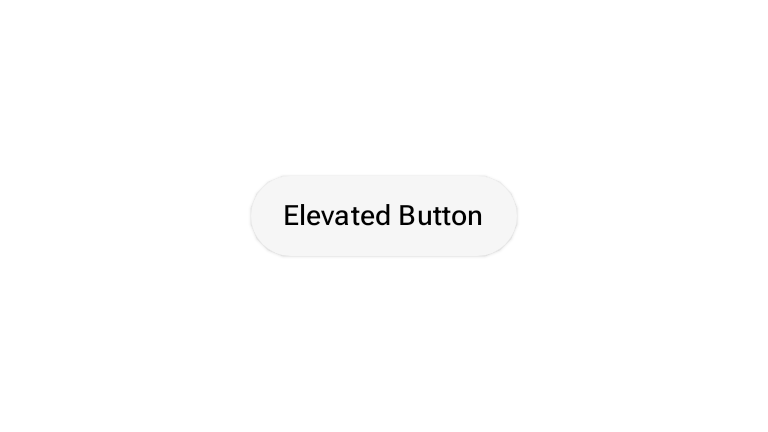
과열
높은 버튼은 시각적으로 눈에 띄는 배경과 구분됩니다.
다음 스니펫은 엘리베이션 전환 버튼을 구현하는 방법을 보여줍니다.
@Composable fun ElevatedToggleButtonSample() { var checked by remember { mutableStateOf(false) } ElevatedToggleButton(checked = checked, onCheckedChange = { checked = it }) { Text("Elevated Button") } }
Tonal
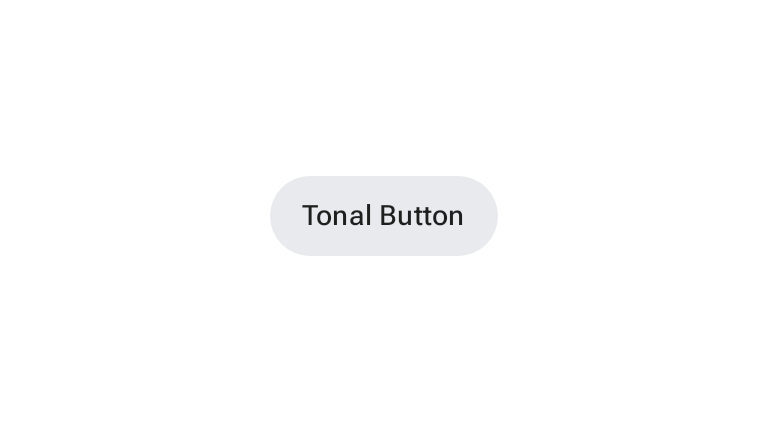
토널 버튼 스타일은 기본적으로 토널 색상으로 채워집니다. 우선순위가 낮은 버튼을 윤곽선보다 약간 더 강조해야 하는 상황에서 유용합니다.
다음 스니펫은 FilledTonalToggleButton를 사용하여 색조 전환 버튼을 구현하는 방법을 보여줍니다.
@Composable fun TonalToggleButtonSample() { var checked by remember { mutableStateOf(false) } FilledTonalToggleButton(checked = checked, onCheckedChange = { checked = it }) { Text("Tonal Button") } }
윤곽선 있음
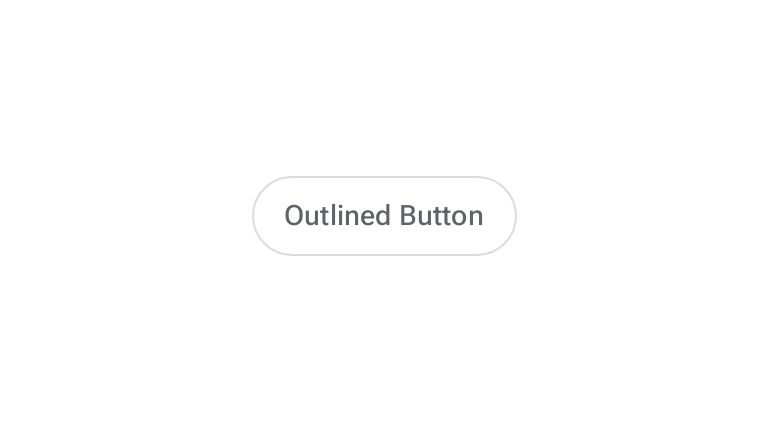
윤곽선 스타일은 중요하지만 제품의 기본 작업은 아닌 작업이 포함된 중간 강조 버튼에 적합합니다.
다음 스니펫은 외곽선 전환 버튼을 구현하는 방법을 보여줍니다.
@Composable fun OutlinedToggleButtonSample() { var checked by remember { mutableStateOf(false) } OutlinedToggleButton(checked = checked, onCheckedChange = { checked = it }) { Text("Outlined Button") } }
크기 옵션
Material 3 Expressive는 기본 소형 크기 외에 초소형, 중형, 대형, 초대형의 네 가지 크기 옵션을 추가합니다. 표현 버튼 오버로드는 필수 shapes 매개변수를 사용합니다. 또는 다음 예와 같이 ButtonDefaults.contentPaddingFor(...)를 설정하여 표준 Button에 표현 크기 조정을 적용할 수 있습니다.
작게(기존 기본값)
작은 버튼 크기:
- 높이: 40dp
기본 버튼
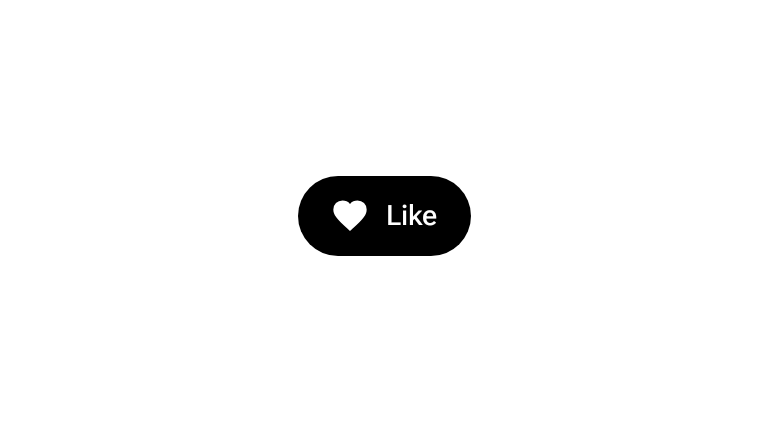
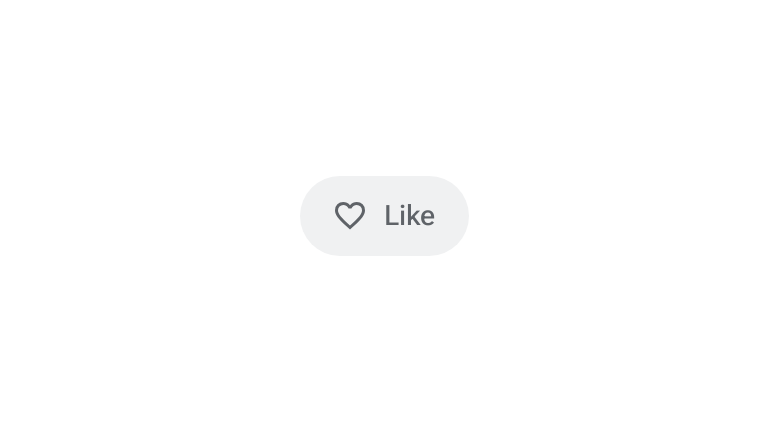
다음 스니펫은 아이콘이 있는 작은 버튼을 구현하는 방법을 보여줍니다.
@Composable fun ButtonWithIconSample() { Button( onClick = { /* Do something! */ }, contentPadding = ButtonDefaults.contentPaddingFor(ButtonDefaults.MinHeight, hasStartIcon = true), ) { Icon( painter = rememberVectorPainter(AppIcons.FavoriteFilled), contentDescription = null, modifier = Modifier.size(ButtonDefaults.iconSizeFor(ButtonDefaults.MinHeight)), ) Spacer(Modifier.size(ButtonDefaults.iconSpacingFor(ButtonDefaults.MinHeight))) Text("Like") } }
전환 버튼
다음 스니펫은 아이콘이 있는 작은 전환 버튼을 구현하는 방법을 보여줍니다.
@Composable fun ToggleButtonWithIconSample() { var checked by remember { mutableStateOf(false) } ToggleButton(checked = checked, onCheckedChange = { checked = it }) { Icon( painter = rememberVectorPainter(if (checked) AppIcons.FavoriteFilled else AppIcons.Favorite), contentDescription = null, modifier = Modifier.size(ButtonDefaults.IconSize), ) Spacer(Modifier.size(ButtonDefaults.IconSpacing)) Text("Like") } }
매우 작게
아주 작은 버튼 측정:
- 높이: 32dp
기본 버튼
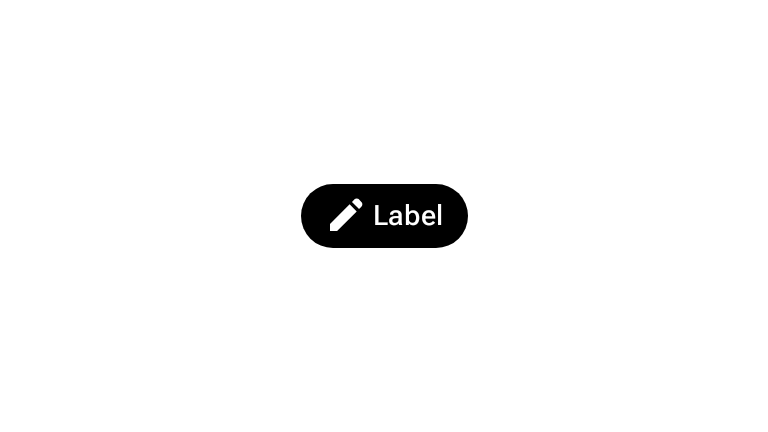
다음 스니펫은 아이콘이 있는 초소형 버튼을 구현하는 방법을 보여줍니다.
@Composable fun XSmallButtonWithIconSample() { val size = ButtonDefaults.ExtraSmallContainerHeight Button( onClick = { /* Do something! */ }, modifier = Modifier.heightIn(size), contentPadding = ButtonDefaults.contentPaddingFor(size, hasStartIcon = true), ) { Icon( painter = rememberVectorPainter(AppIcons.EditFilled), contentDescription = null, modifier = Modifier.size(ButtonDefaults.iconSizeFor(size)), ) Spacer(Modifier.size(ButtonDefaults.iconSpacingFor(size))) Text("Label") } }
전환 버튼
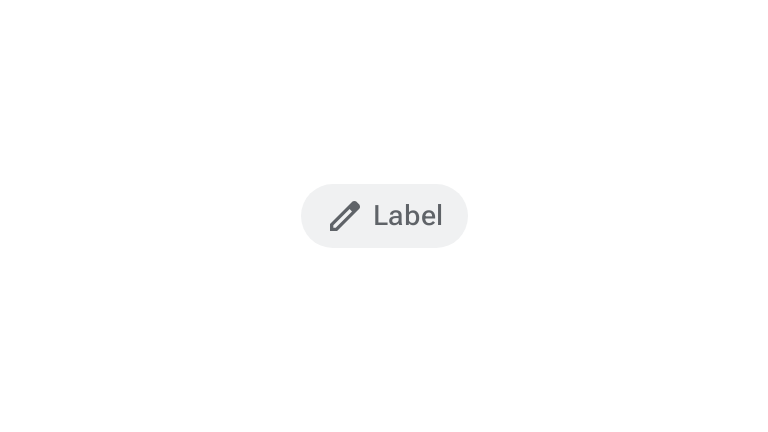
다음 스니펫은 아이콘이 있는 초소형 전환 버튼을 구현하는 방법을 보여줍니다.
@Composable fun XSmallToggleButtonWithIconSample() { var checked by remember { mutableStateOf(false) } val size = ButtonDefaults.ExtraSmallContainerHeight ToggleButton( checked = checked, onCheckedChange = { checked = it }, modifier = Modifier.heightIn(size), shapes = ToggleButtonDefaults.shapesFor(size), contentPadding = ButtonDefaults.contentPaddingFor(size), ) { Icon( painter = rememberVectorPainter(if (checked) AppIcons.EditFilled else AppIcons.Edit), contentDescription = null, modifier = Modifier.size(ButtonDefaults.iconSizeFor(size)), ) Spacer(Modifier.size(ButtonDefaults.iconSpacingFor(size))) Text("Label") } }
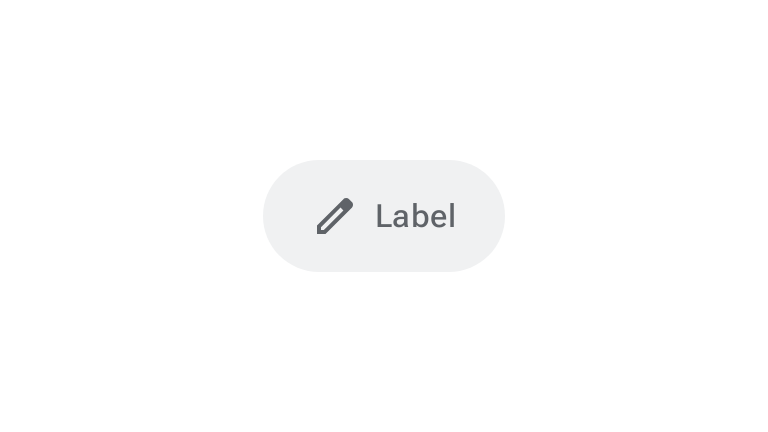
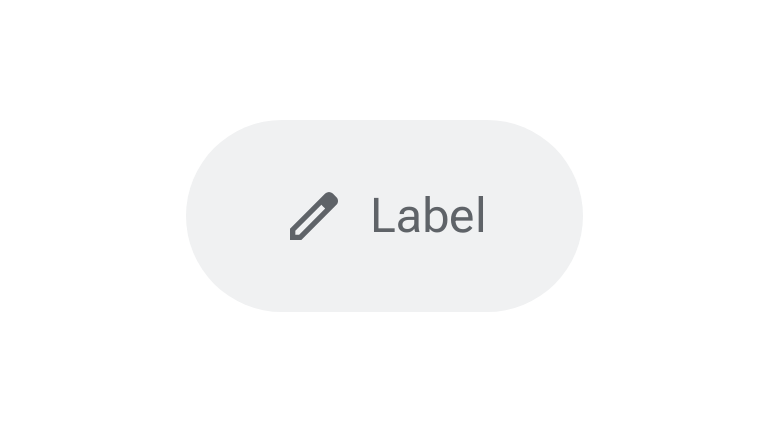
보통
중간 버튼 측정:
- 높이: 56dp
기본 버튼
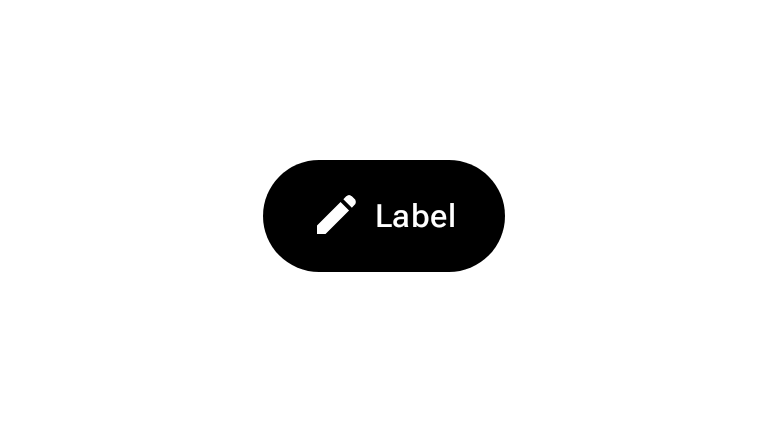
다음 스니펫은 아이콘이 있는 중간 버튼을 구현하는 방법을 보여줍니다.
@Composable fun MediumButtonWithIconSample() { val size = ButtonDefaults.MediumContainerHeight Button( onClick = { /* Do something! */ }, modifier = Modifier.heightIn(size), contentPadding = ButtonDefaults.contentPaddingFor(size, hasStartIcon = true), ) { Icon( painter = rememberVectorPainter(AppIcons.EditFilled), contentDescription = null, modifier = Modifier.size(ButtonDefaults.iconSizeFor(size)), ) Spacer(Modifier.size(ButtonDefaults.iconSpacingFor(size))) Text("Label", style = ButtonDefaults.textStyleFor(size)) } }
전환 버튼
다음 스니펫은 아이콘이 있는 중간 전환 버튼을 구현하는 방법을 보여줍니다.
@Composable fun MediumToggleButtonWithIconSample() { var checked by remember { mutableStateOf(false) } val size = ButtonDefaults.MediumContainerHeight ToggleButton( checked = checked, onCheckedChange = { checked = it }, modifier = Modifier.heightIn(size), shapes = ToggleButtonDefaults.shapesFor(size), contentPadding = ButtonDefaults.contentPaddingFor(size), ) { Icon( painter = rememberVectorPainter(if (checked) AppIcons.EditFilled else AppIcons.Edit), contentDescription = null, modifier = Modifier.size(ButtonDefaults.iconSizeFor(size)), ) Spacer(Modifier.size(ButtonDefaults.iconSpacingFor(size))) Text("Label", style = ButtonDefaults.textStyleFor(size)) } }
크게
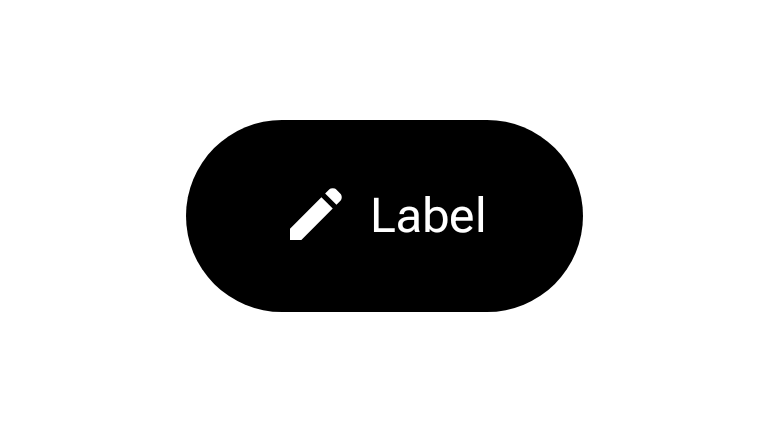
큰 버튼 측정:
- 높이: 96dp
기본 버튼
다음 스니펫은 아이콘이 있는 큰 버튼을 구현하는 방법을 보여줍니다.
@Composable fun LargeButtonWithIconSample() { val size = ButtonDefaults.LargeContainerHeight Button( onClick = { /* Do something! */ }, modifier = Modifier.heightIn(size), contentPadding = ButtonDefaults.contentPaddingFor(size, hasStartIcon = true), ) { Icon( painter = rememberVectorPainter(AppIcons.EditFilled), contentDescription = null, modifier = Modifier.size(ButtonDefaults.iconSizeFor(size)), ) Spacer(Modifier.size(ButtonDefaults.iconSpacingFor(size))) Text("Label", style = ButtonDefaults.textStyleFor(size)) } }
전환 버튼
다음 스니펫은 아이콘이 있는 큰 전환 버튼을 구현하는 방법을 보여줍니다.
@Composable fun LargeToggleButtonWithIconSample() { var checked by remember { mutableStateOf(false) } val size = ButtonDefaults.LargeContainerHeight ToggleButton( checked = checked, onCheckedChange = { checked = it }, modifier = Modifier.heightIn(size), shapes = ToggleButtonDefaults.shapesFor(size), contentPadding = ButtonDefaults.contentPaddingFor(size), ) { Icon( painter = rememberVectorPainter(if (checked) AppIcons.EditFilled else AppIcons.Edit), contentDescription = null, modifier = Modifier.size(ButtonDefaults.iconSizeFor(size)), ) Spacer(Modifier.size(ButtonDefaults.iconSpacingFor(size))) Text("Label", style = ButtonDefaults.textStyleFor(size)) } }
초대형
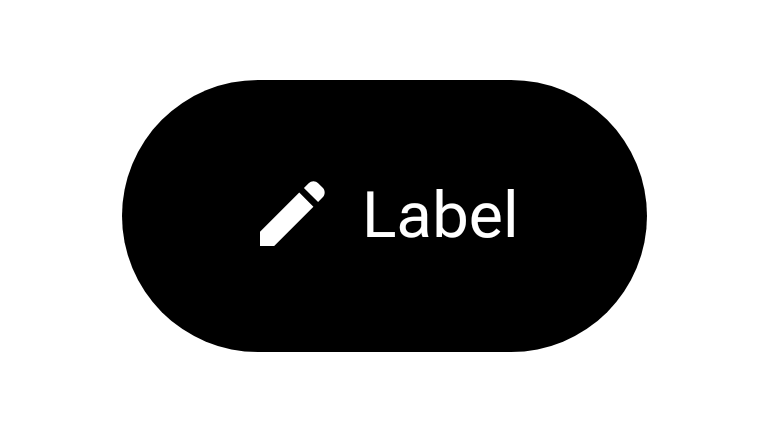
특대형 버튼 측정:
- 높이: 136dp
기본 버튼
다음 스니펫은 아이콘이 있는 특대형 버튼을 구현하는 방법을 보여줍니다.
@Composable fun XLargeButtonWithIconSample() { val size = ButtonDefaults.ExtraLargeContainerHeight Button( onClick = { /* Do something! */ }, modifier = Modifier.heightIn(size), contentPadding = ButtonDefaults.contentPaddingFor(size, hasStartIcon = true), ) { Icon( painter = rememberVectorPainter(AppIcons.EditFilled), contentDescription = null, modifier = Modifier.size(ButtonDefaults.iconSizeFor(size)), ) Spacer(Modifier.size(ButtonDefaults.iconSpacingFor(size))) Text("Label", style = ButtonDefaults.textStyleFor(size)) } }
전환 버튼
다음 스니펫은 아이콘이 있는 특대형 전환 버튼을 구현하는 방법을 보여줍니다.
@Composable fun XLargeToggleButtonWithIconSample() { var checked by remember { mutableStateOf(false) } val size = ButtonDefaults.ExtraLargeContainerHeight ToggleButton( checked = checked, onCheckedChange = { checked = it }, modifier = Modifier.heightIn(size), shapes = ToggleButtonDefaults.shapesFor(size), contentPadding = ButtonDefaults.contentPaddingFor(size), ) { Icon( painter = rememberVectorPainter(if (checked) AppIcons.EditFilled else AppIcons.Edit), contentDescription = null, modifier = Modifier.size(ButtonDefaults.iconSizeFor(size)), ) Spacer(Modifier.size(ButtonDefaults.iconSpacingFor(size))) Text("Label", style = ButtonDefaults.textStyleFor(size)) } }
도형 옵션
정사각형과 원형의 두 가지 모양 옵션을 사용할 수 있습니다.
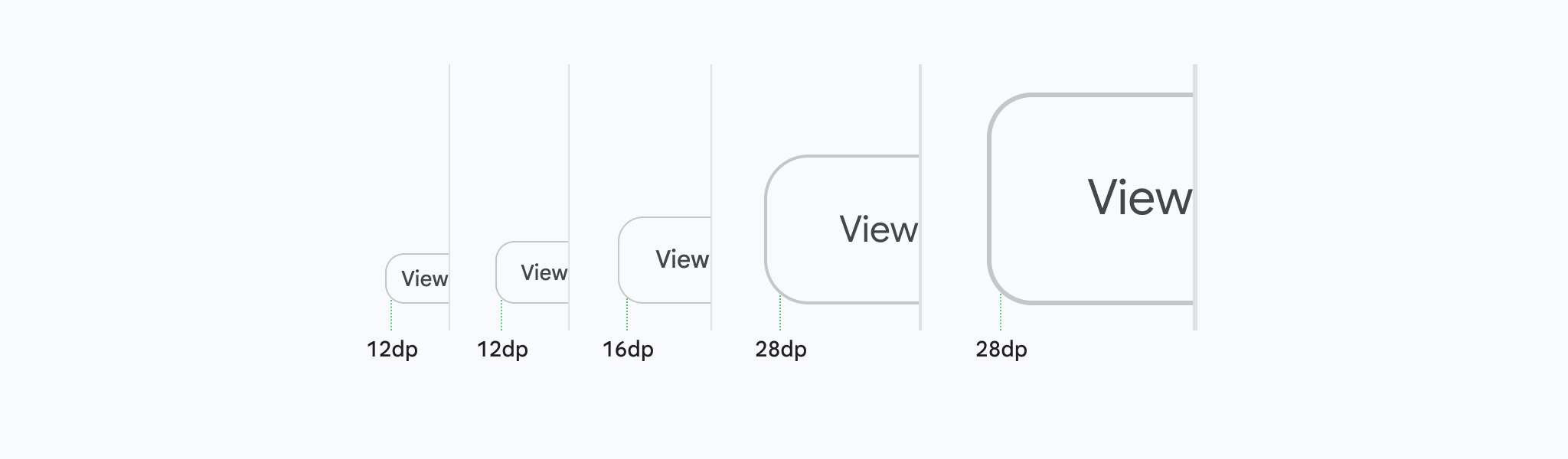
정사각형 버튼에는 버튼 크기에 따라 조정되는 미묘한 모서리 라운딩이 있는 컨테이너가 있습니다.
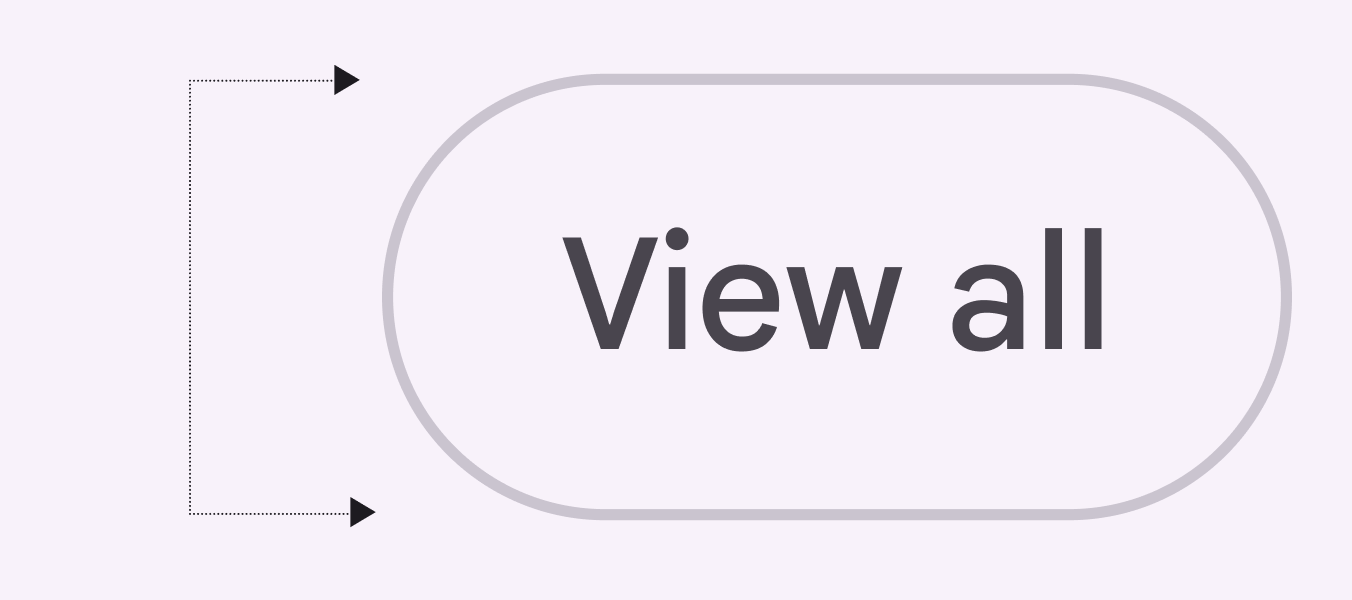
둥근 버튼 유형에는 완전히 둥근 모서리가 있는 컨테이너가 있습니다. 선택하면 정사각형 전환 버튼의 모양이 원형으로 변경됩니다.
다음 스니펫은 선택 시 모양이 원형으로 변경되는 정사각형 전환 버튼을 구현하는 방법을 보여줍니다.
@Composable fun SquareToggleButtonSample() { var checked by remember { mutableStateOf(false) } val shapes = ToggleButtonShapes( shape = ToggleButtonDefaults.checkedShape, pressedShape = ToggleButtonDefaults.pressedShape, checkedShape = ToggleButtonDefaults.shape, ) ToggleButton(checked = checked, onCheckedChange = { checked = it }, shapes = shapes) { Text("Button") } }