Les boutons sont des composants fondamentaux qui permettent à l'utilisateur de déclencher une action définie. Il existe cinq types de boutons. Ce tableau décrit l'apparence de chacun des cinq types de boutons, ainsi que l'endroit où vous devez les utiliser :
| Type | Apparence | Objectif |
|---|---|---|
| Rempli | Arrière-plan uni avec texte contrasté. | Boutons à forte emphase. Ils concernent les actions principales d'une application, telles que "Envoyer" et "Enregistrer". L'effet d'ombre met en évidence l'importance du bouton. |
| Rempli tonal | La couleur de l'arrière-plan varie en fonction de la surface. | Également pour les actions principales ou importantes. Les boutons remplis tonaux offrent plus de poids visuel et conviennent aux fonctions telles que "Ajouter au panier" et "Se connecter". |
| Élevé | Se distingue par une ombre. | Ils ont un objectif semblable à celui des boutons tonaux. Augmentez l'élévation pour que le bouton soit encore plus visible. |
| Avec contour | Comporte une bordure sans remplissage. | Boutons d'emphase moyenne, contenant des actions importantes, mais pas principales. Ils s'associent bien avec d'autres boutons pour indiquer des actions secondaires alternatives, comme "Annuler" ou "Retour". |
| Texte | Affiche du texte sans arrière-plan ni bordure. | Boutons peu mis en avant, idéaux pour les actions moins critiques telles que les liens de navigation, ou les fonctions secondaires comme "En savoir plus" ou "Afficher les détails". |
Cette image illustre les cinq types de boutons dans Material Design :

Surface d'API
onClick: fonction que le système appelle lorsque l'utilisateur appuie sur le bouton.enabled: lorsque la valeur estfalse, ce paramètre fait apparaître le bouton comme indisponible et inactif.colors: instance deButtonColorsqui détermine les couleurs utilisées dans le bouton.contentPadding: marge intérieure du bouton.
Bouton rempli
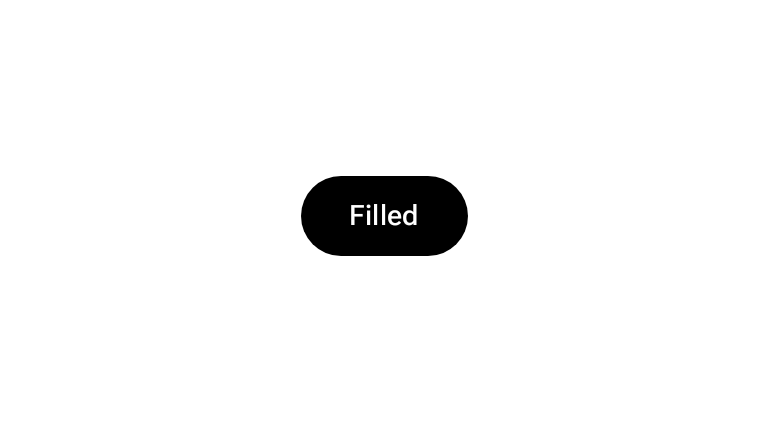
Le composant de bouton plein utilise le composable de base Button. Par défaut, il est rempli d'une couleur unie. L'extrait de code montre comment implémenter le composant et le prévisualiser de manière interactive :
@Composable fun FilledButtonExample(onClick: () -> Unit) { Button(onClick = { onClick() }) { Text("Filled") } }
Bouton rempli tonal
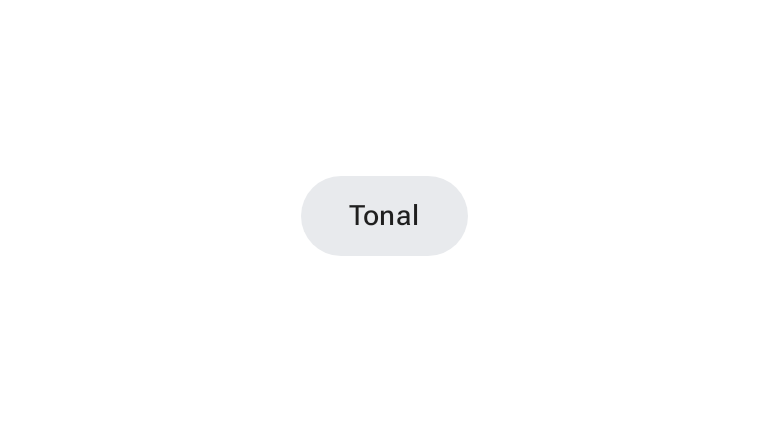
Le composant de bouton rempli tonal utilise le composable FilledTonalButton.
Par défaut, il est rempli d'une couleur tonale.
L'extrait de code montre comment implémenter le composant et le prévisualiser de manière interactive :
@Composable fun FilledTonalButtonExample(onClick: () -> Unit) { FilledTonalButton(onClick = { onClick() }) { Text("Tonal") } }
Bouton avec contour
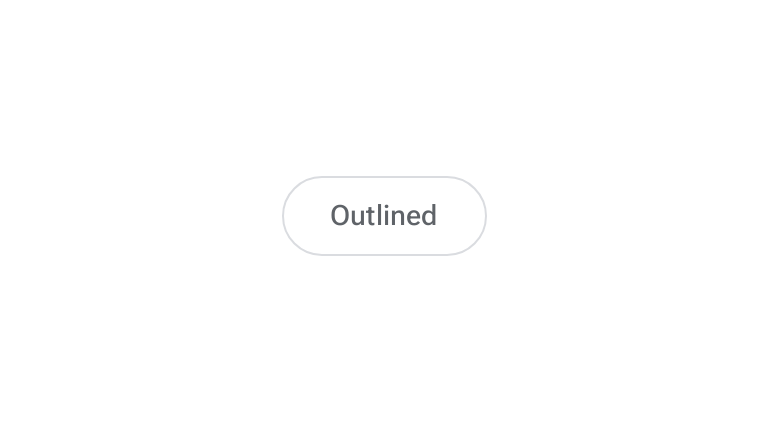
Le composant de bouton avec contour utilise le composable OutlinedButton. Par défaut, il apparaît avec un contour.
L'extrait de code montre comment implémenter le composant et le prévisualiser de manière interactive :
@Composable fun OutlinedButtonExample(onClick: () -> Unit) { OutlinedButton(onClick = { onClick() }) { Text("Outlined") } }
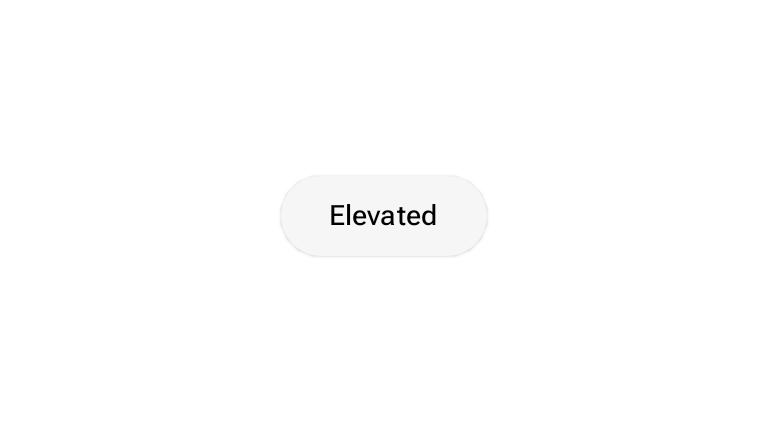
Bouton élevé
Le composant de bouton élevé utilise le composable ElevatedButton. Par défaut, il comporte une ombre qui représente l'effet d'élévation. Il s'agit d'un bouton rempli qui inclut une ombre.
L'extrait de code montre comment implémenter le composant et le prévisualiser de manière interactive :
@Composable fun ElevatedButtonExample(onClick: () -> Unit) { ElevatedButton(onClick = { onClick() }) { Text("Elevated") } }
Bouton Texte
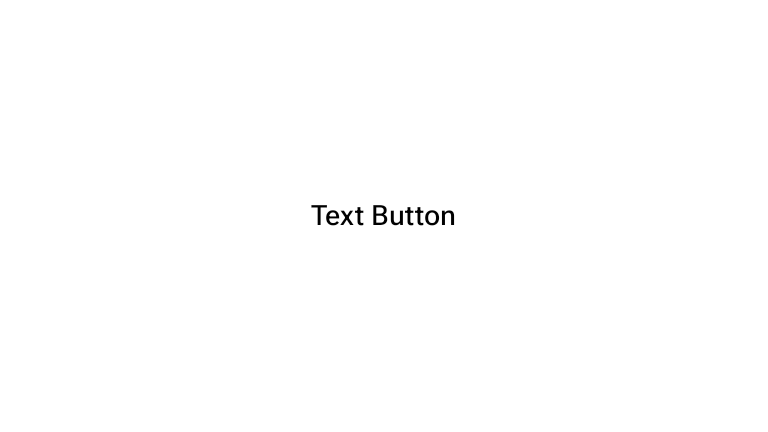
Le composant de bouton Texte utilise le composable TextButton. Il n'apparaît que sous forme de texte jusqu'à ce qu'il soit appuyé. Par défaut, il n'a pas de remplissage ni de contour.
L'extrait de code montre comment implémenter le composant et le prévisualiser de manière interactive :
@Composable fun TextButtonExample(onClick: () -> Unit) { TextButton( onClick = { onClick() } ) { Text("Text Button") } }
Mise à jour M3 Expressive
Les boutons sont désormais disponibles dans une plus grande variété de formes et de tailles, et peuvent changer de forme lorsqu'ils sont sélectionnés. Ils disposent également d'une fonctionnalité d'activation/désactivation.
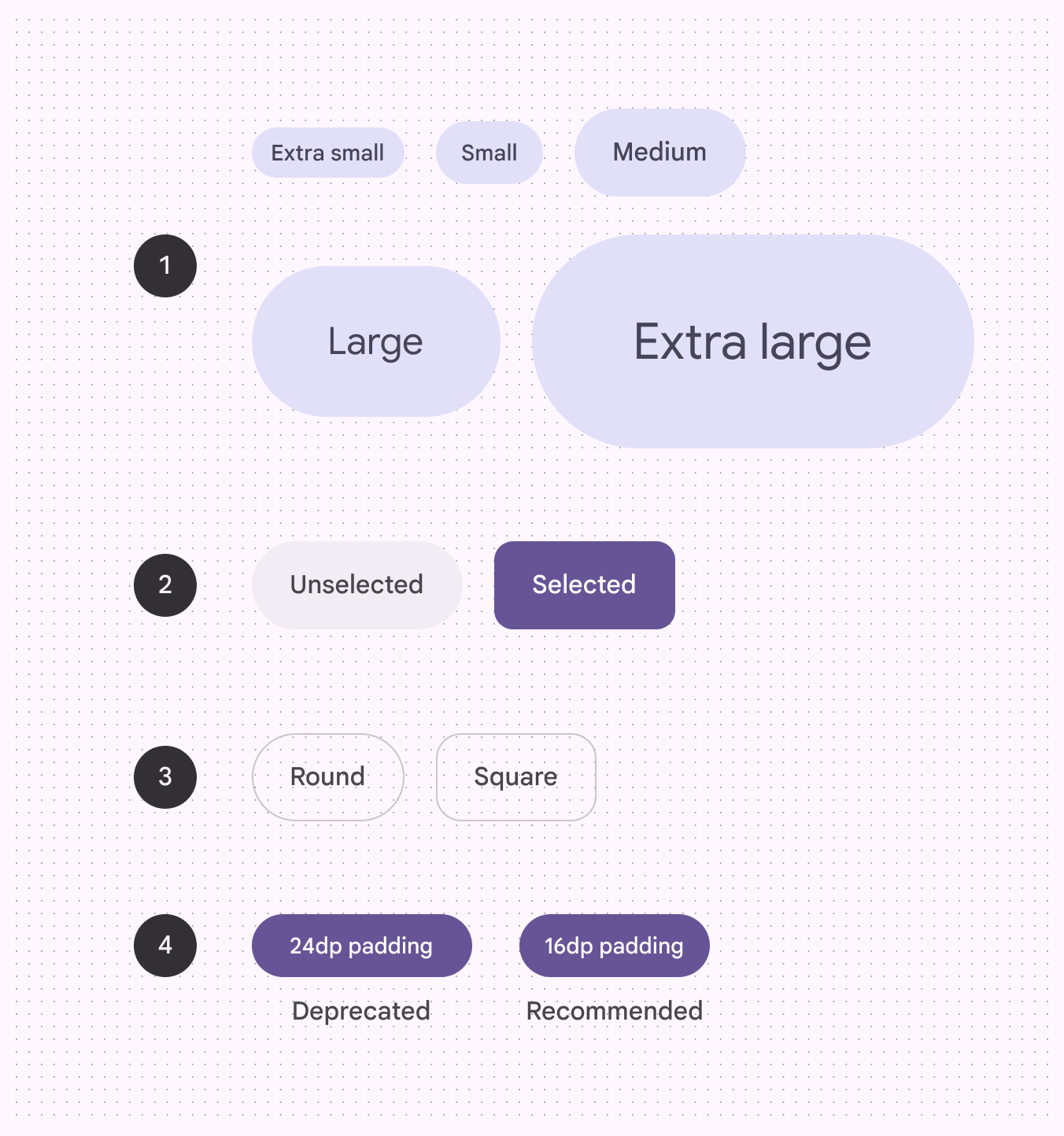
Pour en savoir plus sur les mises à jour de M3 Expressive pour les boutons, consultez les consignes de Material Design 3 pour les boutons.
Boutons d'activation
Quatre styles de boutons d'activation sont disponibles : rempli, élevé, tonal et contour.
Plein
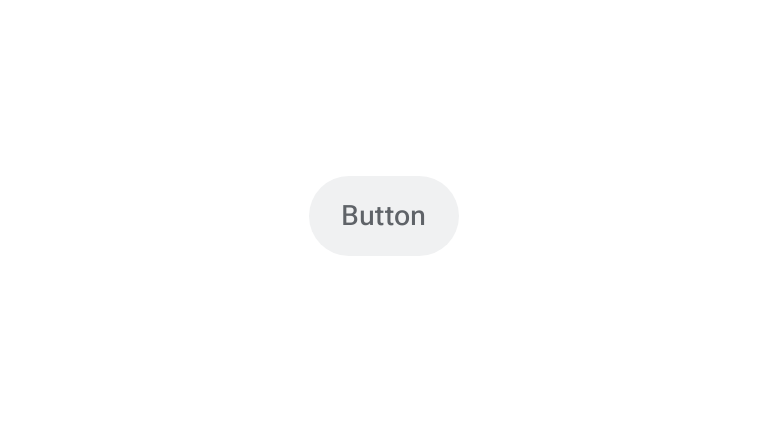
Le style de bouton plein a le plus d'impact visuel après le bouton d'action flottant (FAB). Il doit être utilisé pour les actions finales importantes qui complètent un flux, comme Enregistrer, Rejoindre ou Confirmer.
L'extrait de code suivant montre comment implémenter un bouton d'activation plein :
@Composable fun ToggleButtonSample() { var checked by remember { mutableStateOf(false) } ToggleButton(checked = checked, onCheckedChange = { checked = it }) { Text("Button") } }
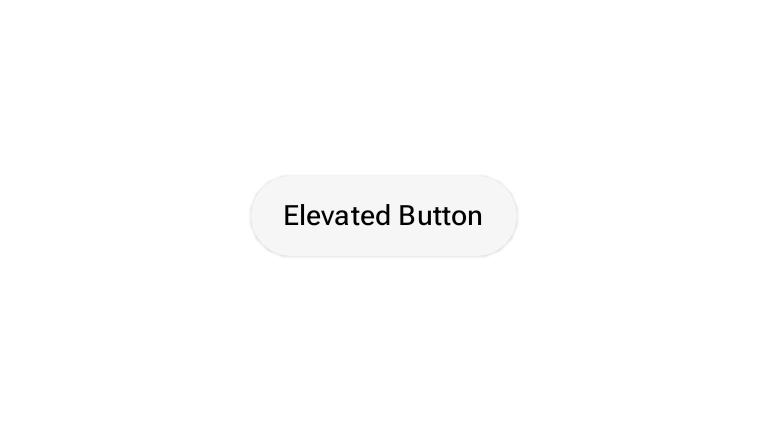
Élevée
Les boutons surélevés permettent de se démarquer d'un arrière-plan visuellement proéminent.
L'extrait de code suivant montre comment implémenter un bouton d'activation surélevé :
@Composable fun ElevatedToggleButtonSample() { var checked by remember { mutableStateOf(false) } ElevatedToggleButton(checked = checked, onCheckedChange = { checked = it }) { Text("Elevated Button") } }
Tonal
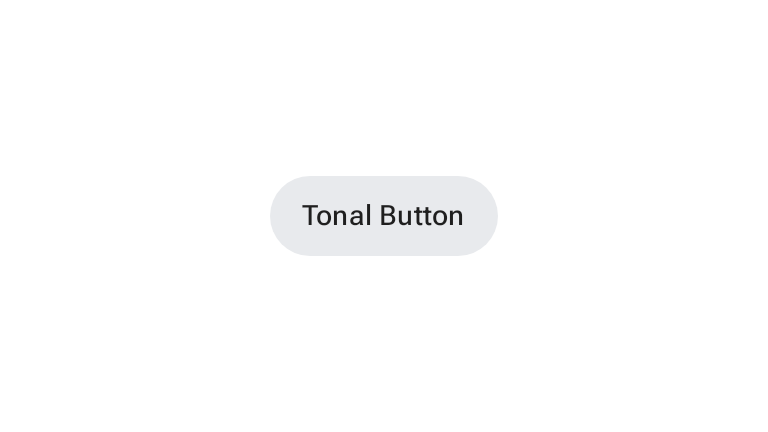
Par défaut, le style de bouton tonal est rempli d'une couleur tonale. Il est utile dans les contextes où un bouton de priorité inférieure nécessite un peu plus d'importance que ce qu'un contour donnerait.
L'extrait de code suivant montre comment implémenter un bouton d'activation tonal à l'aide de FilledTonalToggleButton :
@Composable fun TonalToggleButtonSample() { var checked by remember { mutableStateOf(false) } FilledTonalToggleButton(checked = checked, onCheckedChange = { checked = it }) { Text("Tonal Button") } }
Contours
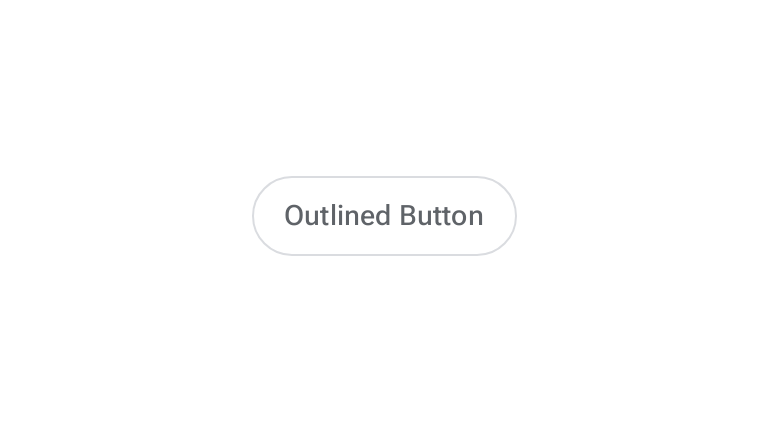
Le style avec contour est idéal pour les boutons d'emphase moyenne qui contiennent des actions importantes, mais qui ne sont pas l'action principale d'un produit.
L'extrait de code suivant montre comment implémenter un bouton d'activation/désactivation avec contour :
@Composable fun OutlinedToggleButtonSample() { var checked by remember { mutableStateOf(false) } OutlinedToggleButton(checked = checked, onCheckedChange = { checked = it }) { Text("Outlined Button") } }
Options de taille
Material 3 Expressive ajoute quatre options de taille en plus de la petite taille par défaut : très petite, moyenne, grande et très grande. Les surcharges de boutons expressifs nécessitent un paramètre shapes obligatoire. Vous pouvez également appliquer un dimensionnement expressif à un Button standard en définissant ButtonDefaults.contentPaddingFor(...), comme illustré dans les exemples suivants :
Petite (par défaut)
Mesures du petit bouton :
- Hauteur : 40 dp
Bouton par défaut
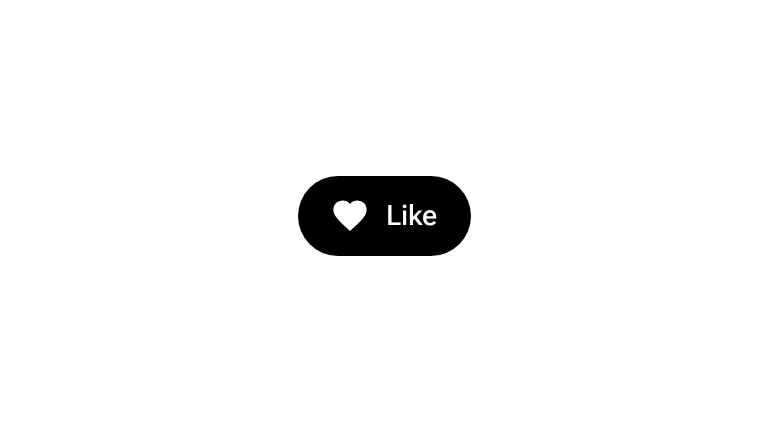
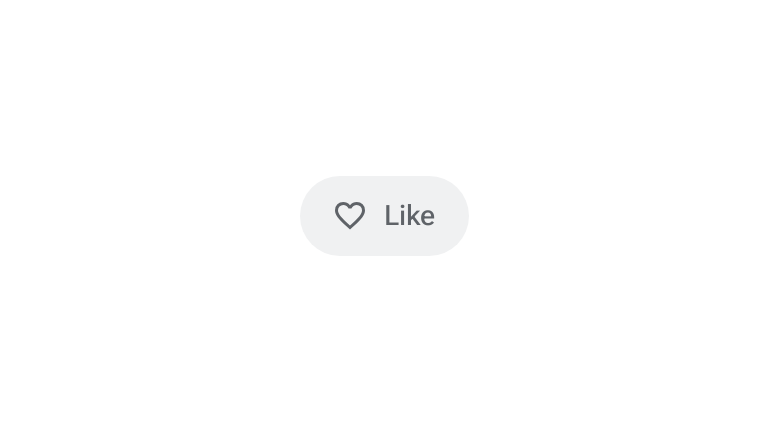
L'extrait de code suivant montre comment implémenter un petit bouton avec une icône :
@Composable fun ButtonWithIconSample() { Button( onClick = { /* Do something! */ }, contentPadding = ButtonDefaults.contentPaddingFor(ButtonDefaults.MinHeight, hasStartIcon = true), ) { Icon( painter = rememberVectorPainter(AppIcons.FavoriteFilled), contentDescription = null, modifier = Modifier.size(ButtonDefaults.iconSizeFor(ButtonDefaults.MinHeight)), ) Spacer(Modifier.size(ButtonDefaults.iconSpacingFor(ButtonDefaults.MinHeight))) Text("Like") } }
Bouton d'activation
L'extrait de code suivant montre comment implémenter un petit bouton d'activation avec une icône :
@Composable fun ToggleButtonWithIconSample() { var checked by remember { mutableStateOf(false) } ToggleButton(checked = checked, onCheckedChange = { checked = it }) { Icon( painter = rememberVectorPainter(if (checked) AppIcons.FavoriteFilled else AppIcons.Favorite), contentDescription = null, modifier = Modifier.size(ButtonDefaults.IconSize), ) Spacer(Modifier.size(ButtonDefaults.IconSpacing)) Text("Like") } }
Très petite
Mesures du bouton très petit :
- Hauteur : 32 dp
Bouton par défaut
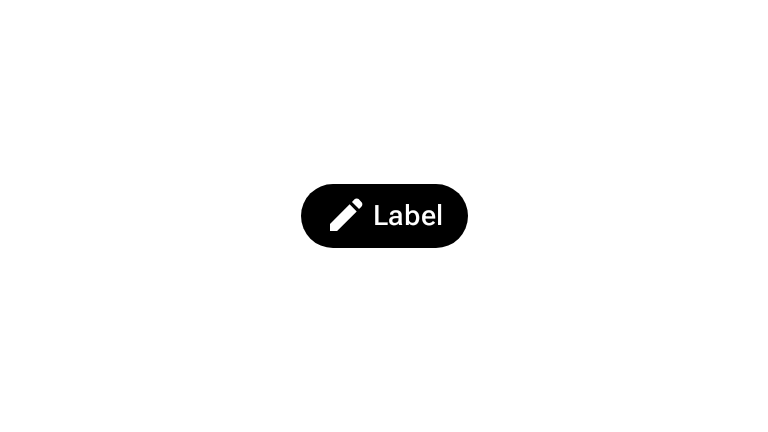
L'extrait de code suivant montre comment implémenter un bouton très petit avec une icône :
@Composable fun XSmallButtonWithIconSample() { val size = ButtonDefaults.ExtraSmallContainerHeight Button( onClick = { /* Do something! */ }, modifier = Modifier.heightIn(size), contentPadding = ButtonDefaults.contentPaddingFor(size, hasStartIcon = true), ) { Icon( painter = rememberVectorPainter(AppIcons.EditFilled), contentDescription = null, modifier = Modifier.size(ButtonDefaults.iconSizeFor(size)), ) Spacer(Modifier.size(ButtonDefaults.iconSpacingFor(size))) Text("Label") } }
Bouton d'activation
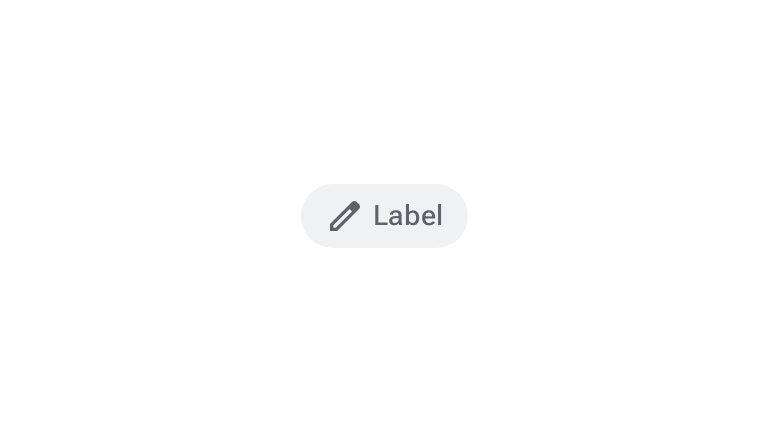
L'extrait de code suivant montre comment implémenter un bouton d'activation extra-petit avec une icône :
@Composable fun XSmallToggleButtonWithIconSample() { var checked by remember { mutableStateOf(false) } val size = ButtonDefaults.ExtraSmallContainerHeight ToggleButton( checked = checked, onCheckedChange = { checked = it }, modifier = Modifier.heightIn(size), shapes = ToggleButtonDefaults.shapesFor(size), contentPadding = ButtonDefaults.contentPaddingFor(size), ) { Icon( painter = rememberVectorPainter(if (checked) AppIcons.EditFilled else AppIcons.Edit), contentDescription = null, modifier = Modifier.size(ButtonDefaults.iconSizeFor(size)), ) Spacer(Modifier.size(ButtonDefaults.iconSpacingFor(size))) Text("Label") } }
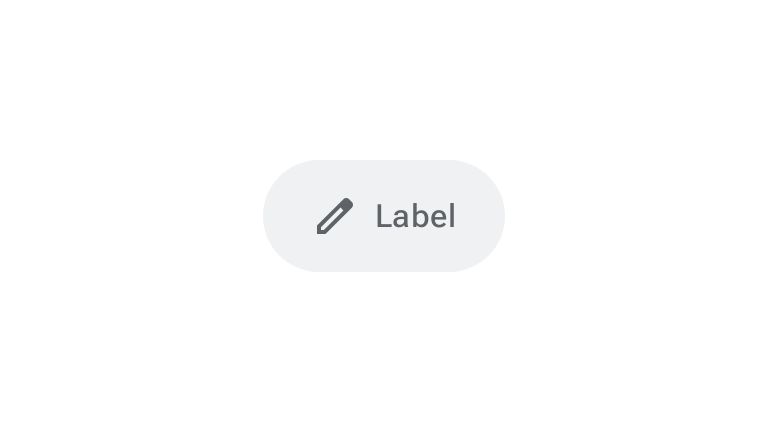
Moyenne
Dimensions du bouton de taille moyenne :
- Hauteur : 56 dp
Bouton par défaut
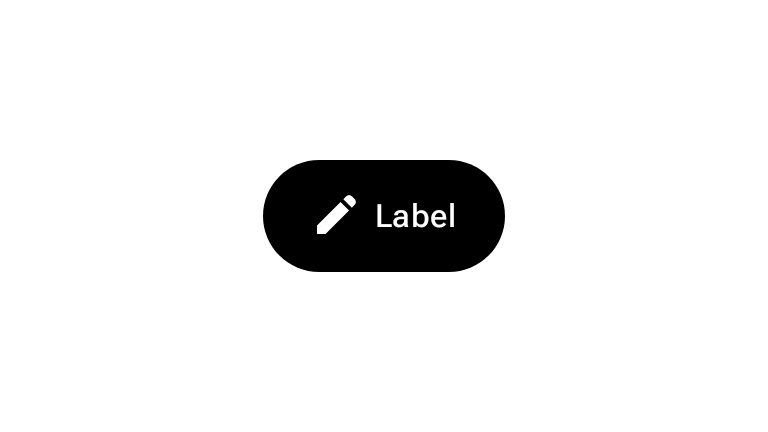
L'extrait de code suivant montre comment implémenter un bouton de taille moyenne avec une icône :
@Composable fun MediumButtonWithIconSample() { val size = ButtonDefaults.MediumContainerHeight Button( onClick = { /* Do something! */ }, modifier = Modifier.heightIn(size), contentPadding = ButtonDefaults.contentPaddingFor(size, hasStartIcon = true), ) { Icon( painter = rememberVectorPainter(AppIcons.EditFilled), contentDescription = null, modifier = Modifier.size(ButtonDefaults.iconSizeFor(size)), ) Spacer(Modifier.size(ButtonDefaults.iconSpacingFor(size))) Text("Label", style = ButtonDefaults.textStyleFor(size)) } }
Bouton d'activation
L'extrait de code suivant montre comment implémenter un bouton d'activation moyen avec une icône :
@Composable fun MediumToggleButtonWithIconSample() { var checked by remember { mutableStateOf(false) } val size = ButtonDefaults.MediumContainerHeight ToggleButton( checked = checked, onCheckedChange = { checked = it }, modifier = Modifier.heightIn(size), shapes = ToggleButtonDefaults.shapesFor(size), contentPadding = ButtonDefaults.contentPaddingFor(size), ) { Icon( painter = rememberVectorPainter(if (checked) AppIcons.EditFilled else AppIcons.Edit), contentDescription = null, modifier = Modifier.size(ButtonDefaults.iconSizeFor(size)), ) Spacer(Modifier.size(ButtonDefaults.iconSpacingFor(size))) Text("Label", style = ButtonDefaults.textStyleFor(size)) } }
Grande
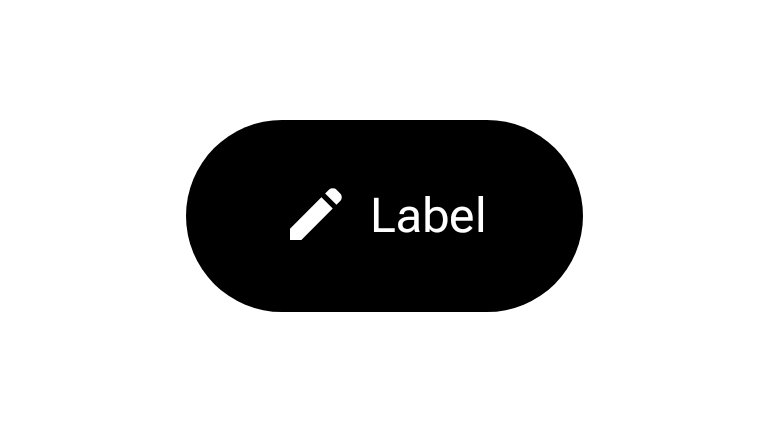
Dimensions du grand bouton :
- Hauteur : 96 dp
Bouton par défaut
L'extrait de code suivant montre comment implémenter un grand bouton avec une icône :
@Composable fun LargeButtonWithIconSample() { val size = ButtonDefaults.LargeContainerHeight Button( onClick = { /* Do something! */ }, modifier = Modifier.heightIn(size), contentPadding = ButtonDefaults.contentPaddingFor(size, hasStartIcon = true), ) { Icon( painter = rememberVectorPainter(AppIcons.EditFilled), contentDescription = null, modifier = Modifier.size(ButtonDefaults.iconSizeFor(size)), ) Spacer(Modifier.size(ButtonDefaults.iconSpacingFor(size))) Text("Label", style = ButtonDefaults.textStyleFor(size)) } }
Bouton d'activation
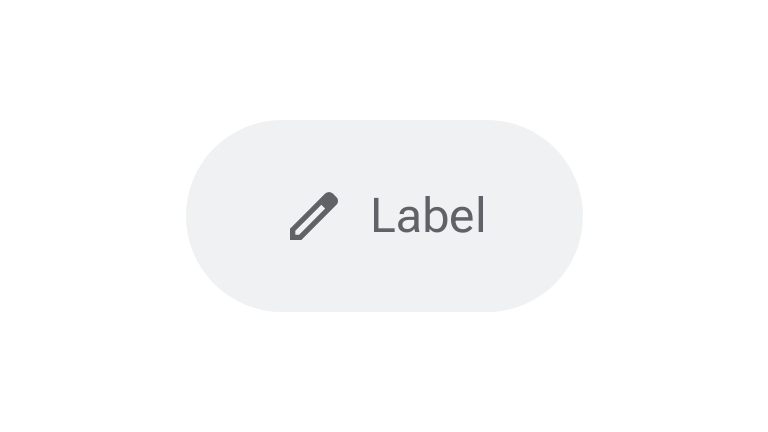
L'extrait de code suivant montre comment implémenter un grand bouton d'activation avec une icône :
@Composable fun LargeToggleButtonWithIconSample() { var checked by remember { mutableStateOf(false) } val size = ButtonDefaults.LargeContainerHeight ToggleButton( checked = checked, onCheckedChange = { checked = it }, modifier = Modifier.heightIn(size), shapes = ToggleButtonDefaults.shapesFor(size), contentPadding = ButtonDefaults.contentPaddingFor(size), ) { Icon( painter = rememberVectorPainter(if (checked) AppIcons.EditFilled else AppIcons.Edit), contentDescription = null, modifier = Modifier.size(ButtonDefaults.iconSizeFor(size)), ) Spacer(Modifier.size(ButtonDefaults.iconSpacingFor(size))) Text("Label", style = ButtonDefaults.textStyleFor(size)) } }
Très grande
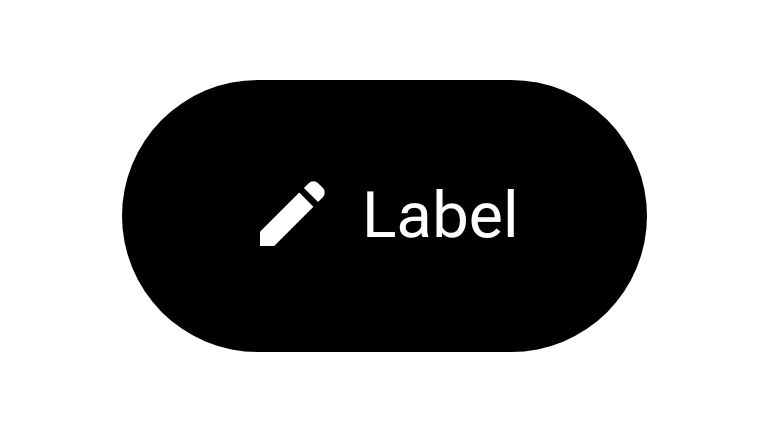
Dimensions du bouton très grand :
- Hauteur : 136 dp
Bouton par défaut
L'extrait de code suivant montre comment implémenter un bouton très grand avec une icône :
@Composable fun XLargeButtonWithIconSample() { val size = ButtonDefaults.ExtraLargeContainerHeight Button( onClick = { /* Do something! */ }, modifier = Modifier.heightIn(size), contentPadding = ButtonDefaults.contentPaddingFor(size, hasStartIcon = true), ) { Icon( painter = rememberVectorPainter(AppIcons.EditFilled), contentDescription = null, modifier = Modifier.size(ButtonDefaults.iconSizeFor(size)), ) Spacer(Modifier.size(ButtonDefaults.iconSpacingFor(size))) Text("Label", style = ButtonDefaults.textStyleFor(size)) } }
Bouton d'activation
L'extrait de code suivant montre comment implémenter un bouton d'activation extra-large avec une icône :
@Composable fun XLargeToggleButtonWithIconSample() { var checked by remember { mutableStateOf(false) } val size = ButtonDefaults.ExtraLargeContainerHeight ToggleButton( checked = checked, onCheckedChange = { checked = it }, modifier = Modifier.heightIn(size), shapes = ToggleButtonDefaults.shapesFor(size), contentPadding = ButtonDefaults.contentPaddingFor(size), ) { Icon( painter = rememberVectorPainter(if (checked) AppIcons.EditFilled else AppIcons.Edit), contentDescription = null, modifier = Modifier.size(ButtonDefaults.iconSizeFor(size)), ) Spacer(Modifier.size(ButtonDefaults.iconSpacingFor(size))) Text("Label", style = ButtonDefaults.textStyleFor(size)) } }
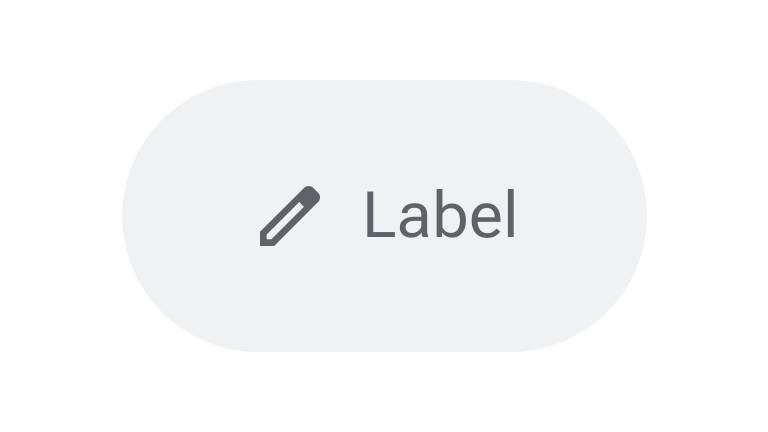
Options de forme
Deux options de forme sont disponibles : carrée et ronde.
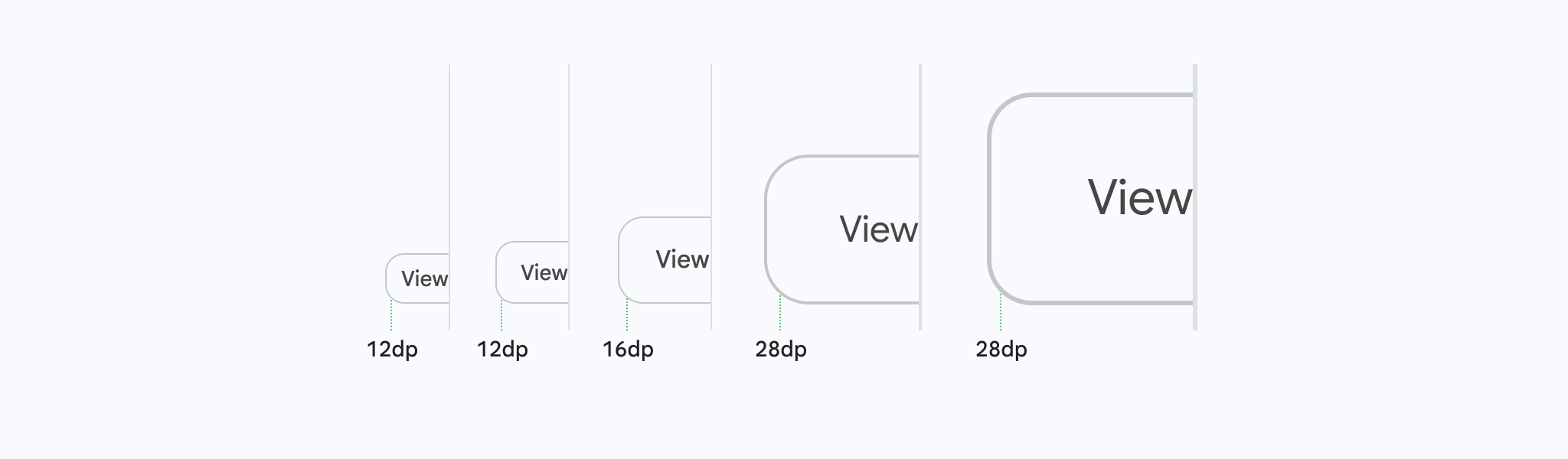
Les boutons carrés ont des conteneurs avec des angles légèrement arrondis qui s'adaptent à la taille du bouton.
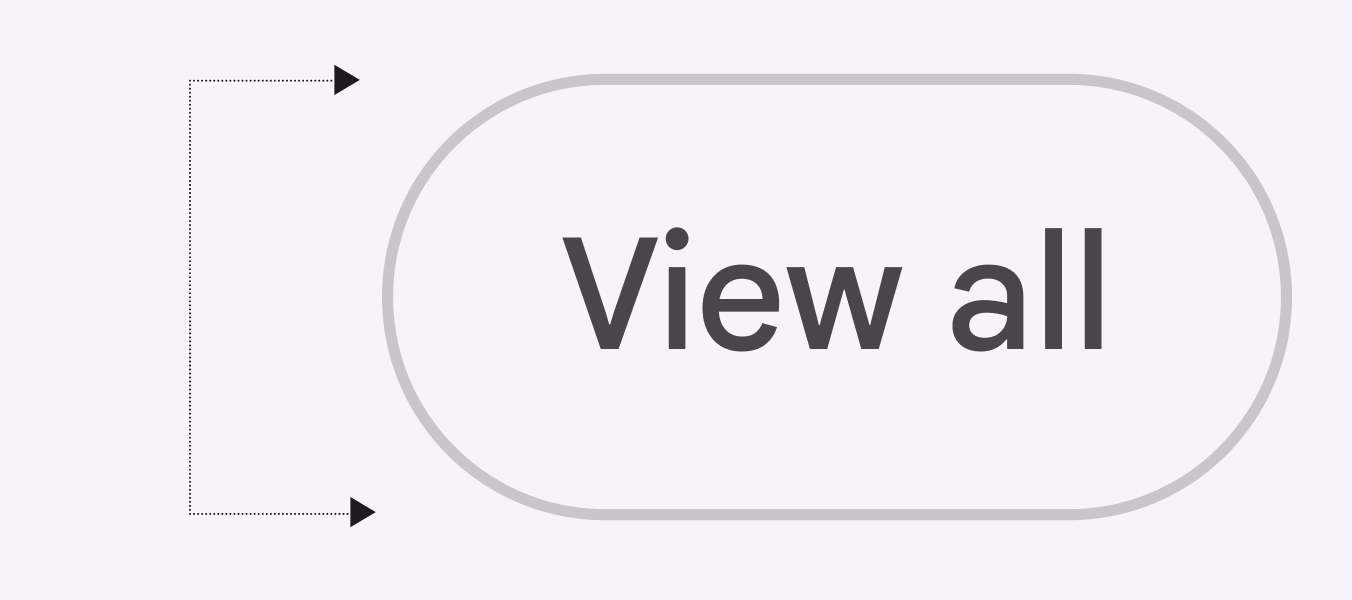
Les types de boutons ronds ont des conteneurs avec des coins entièrement arrondis. Lorsque cette option est cochée, la forme d'un bouton d'activation carré devient ronde.
L'extrait de code suivant montre comment implémenter un bouton d'activation carré qui devient rond lorsqu'il est sélectionné :
@Composable fun SquareToggleButtonSample() { var checked by remember { mutableStateOf(false) } val shapes = ToggleButtonShapes( shape = ToggleButtonDefaults.checkedShape, pressedShape = ToggleButtonDefaults.pressedShape, checkedShape = ToggleButtonDefaults.shape, ) ToggleButton(checked = checked, onCheckedChange = { checked = it }, shapes = shapes) { Text("Button") } }