


Android 12 新增的動態色彩功能可讓使用者根據個人桌布的色彩配置,或透過桌布挑選器中選取的顏色,調整裝置色調,打造個人化風格。
如要使用這項功能,請新增 DynamicColors API,將主題套用至應用程式或活動,讓應用程式更符合使用者個人需求。
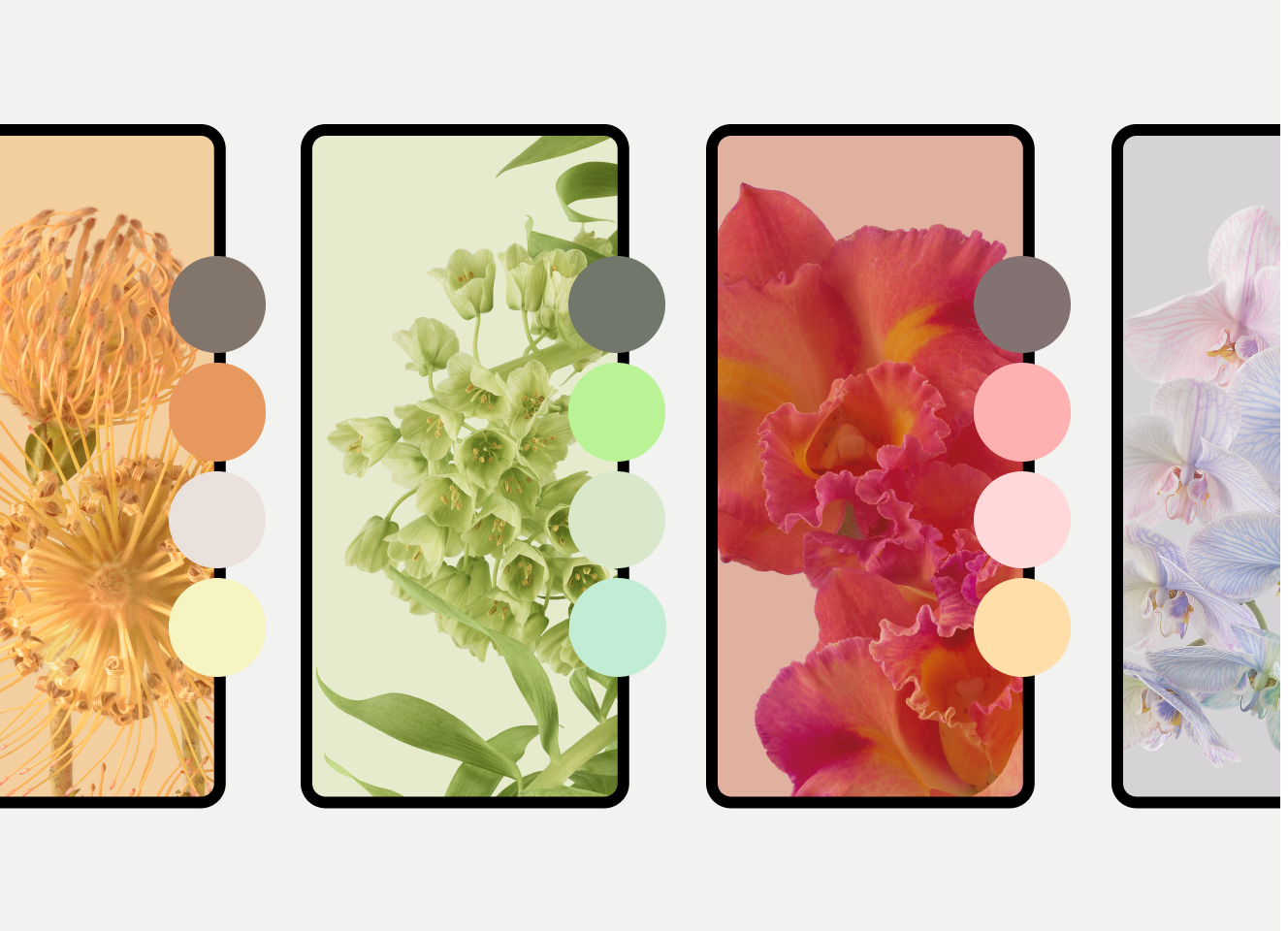
本頁說明如何在應用程式中導入動態色彩。如本頁稍後所述,這項功能也適用於小工具和自動調整圖示。您也可以試用程式碼實驗室。
Android 如何建立色彩配置
Android 會執行下列步驟,根據使用者的桌布產生色彩配置。
系統會偵測所選桌布圖片中的主要顏色,並擷取「來源」顏色。
系統會使用該來源顏色進一步推斷出五種主要顏色,分別是「Primary」、「Secondary」、「Tertiary」、「Neutral」和「Neutral variant」。
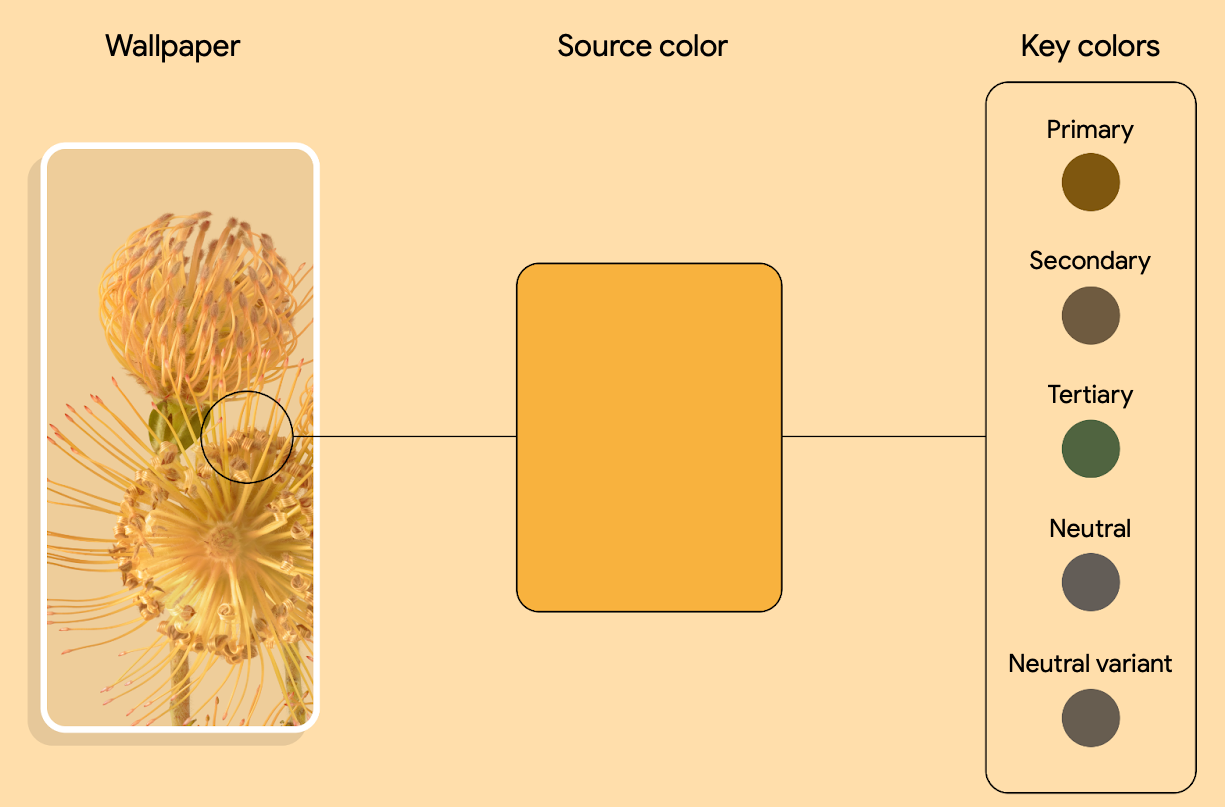
圖 2. 從桌布圖片擷取來源顏色,並擷取五種主要顏色的範例 系統會將每個主要顏色解讀為 13 種色調的調色盤。
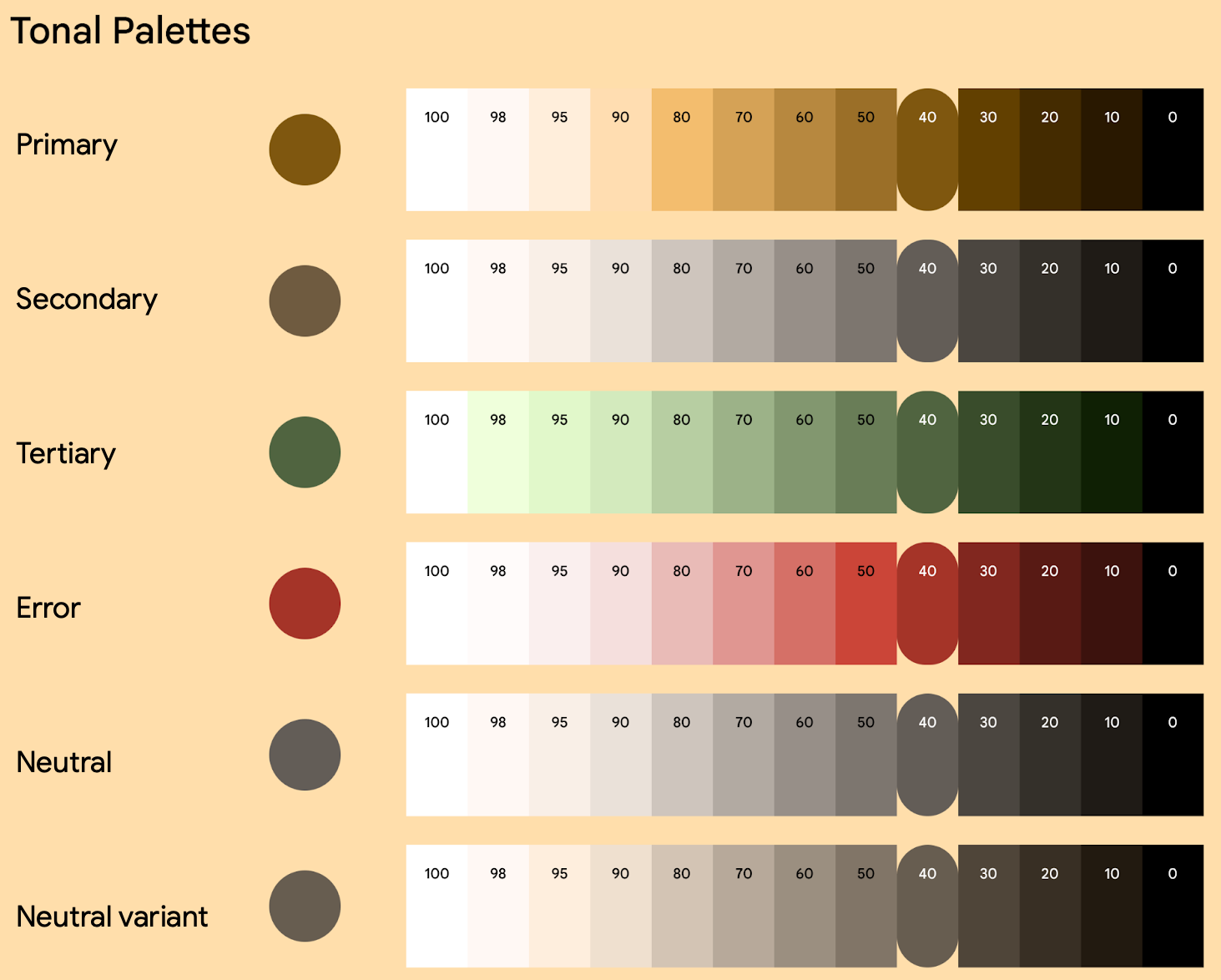
圖 3 生成指定色調調色盤的範例 系統會使用這張桌布衍生出五種不同的色彩配置,做為任何淺色和深色主題的基礎。
顏色子類在使用者裝置上的顯示方式
從 Android 12 開始,使用者可以從桌布擷取的顏色和不同主題中選取顏色變化版本,Android 13 則新增更多變化版本。舉例來說,使用搭載 Android 13 的 Pixel 手機的使用者,可以從「桌布和樣式」設定中選取變化版本,如圖 4 所示。
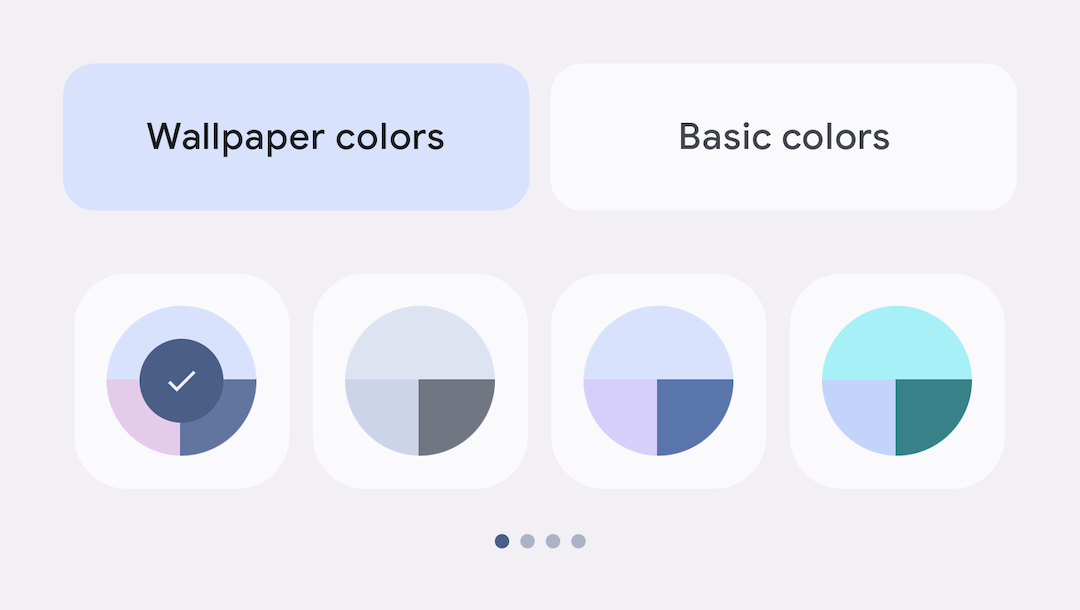
Android 12 新增了「色調點」變體,Android 13 則新增了「中性」、「鮮明色調」和「表現力」變體。每個變體都有獨特的配方,可透過鮮豔度和色調旋轉,轉換使用者桌布的種子顏色。以下範例顯示透過這四種顏色變體呈現的單一色彩配置。
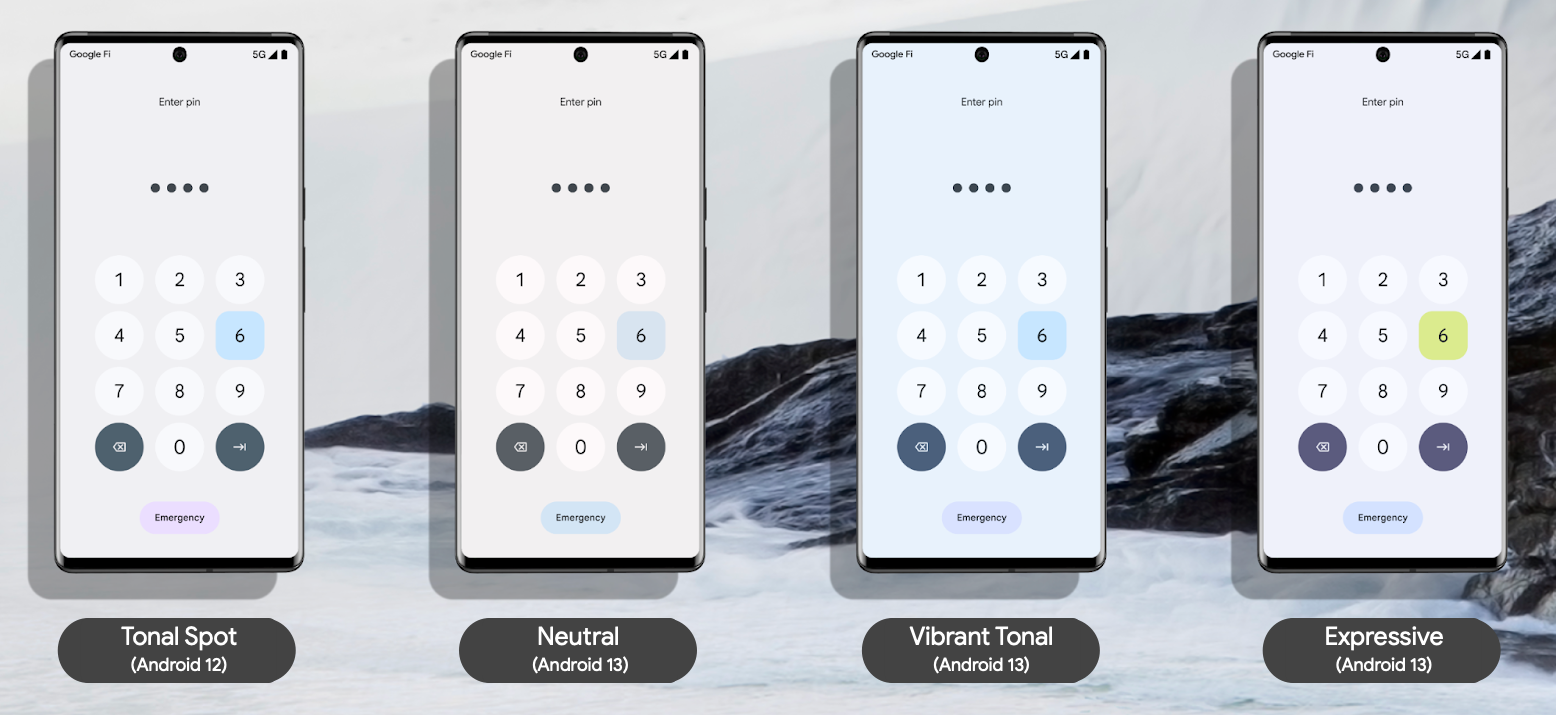
應用程式仍會使用相同的權杖存取這些顏色。如要進一步瞭解權杖,請參閱本頁的「使用權杖建立主題」。
開始使用檢視畫面
您可以在應用程式或活動層級套用動態色彩。如要這麼做,請呼叫 applyToActivitiesIfAvailable(),為應用程式註冊 ActivityLifeCycleCallbacks。
Kotlin
class MyApplication: Application() {
    override fun onCreate() {
        DynamicColors.applyToActivitiesIfAvailable(this)
    }
}
Java
public class MyApplication extends Application {
  @Override
  public void onCreate() {
    super.onCreate();
    DynamicColors.applyToActivitiesIfAvailable(this);
  }
}
接著,將主題新增至應用程式。
<style
    name="AppTheme"
    parent="ThemeOverlay.Material3.DynamicColors.DayNight">
    ...
</style>
使用權杖建立主題
動態色彩功能會利用設計符記,更簡便、一致地為不同 UI 元素指派顏色。設計權杖可讓您以語意方式,將顏色角色 (而非設定值) 指派給 UI 的不同元素。這可讓應用程式的色調系統更具彈性、擴充性和一致性,在設計淺色和深色主題及動態色彩時,特別能發揮強大效果。
下列程式碼片段顯示套用動態色彩符記後,淺色和深色主題的範例,以及對應的顏色 XML。
淺色主題
Themes.xml

<resources>
  <style name="AppTheme" parent="Theme.Material3.Light.NoActionBar">
    <item name="colorPrimary">@color/md_theme_light_primary</item>
    <item name="colorOnPrimary">@color/md_theme_light_onPrimary</item>
    <item name="colorPrimaryContainer">@color/md_theme_light_primaryContainer</item>
    <item name="colorOnPrimaryContainer">@color/md_theme_light_onPrimaryContainer</item>
    <item name="colorError">@color/md_theme_light_error</item>
    <item name="colorOnError">@color/md_theme_light_onError</item>
    <item name="colorErrorContainer">@color/md_theme_light_errorContainer</item>
    <item name="colorOnErrorContainer">@color/md_theme_light_onErrorContainer</item>
    <item name="colorOnBackground">@color/md_theme_light_onBackground</item>
    <item name="colorSurface">@color/md_theme_light_surface</item>
    <item name="colorOnSurface">@color/md_theme_light_onSurface</item>
    …..
  </style>
</resources>
深色主題
Themes.xml

<resources>
  <style name="AppTheme" parent="Theme.Material3.Dark.NoActionBar">
    <item name="colorPrimary">@color/md_theme_dark_primary</item>
    <item name="colorOnPrimary">@color/md_theme_dark_onPrimary</item>
    <item name="colorPrimaryContainer">@color/md_theme_dark_primaryContainer</item>
    <item name="colorOnPrimaryContainer">@color/md_theme_dark_onPrimaryContainer</item>
    <item name="colorError">@color/md_theme_dark_error</item>
    <item name="colorOnError">@color/md_theme_dark_onError</item>
    <item name="colorErrorContainer">@color/md_theme_dark_errorContainer</item>
    <item name="colorOnErrorContainer">@color/md_theme_dark_onErrorContainer</item>
    <item name="colorOnBackground">@color/md_theme_dark_onBackground</item>
    <item name="colorSurface">@color/md_theme_dark_surface</item>
    <item name="colorOnSurface">@color/md_theme_dark_onSurface</item>
    ……
  </style>
</resources>
Colors xml
Colors.xml

<resources>
  <color name="md_theme_light_primary">#6750A4</color>
  <color name="md_theme_light_onPrimary">#FFFFFF</color>
  <color name="md_theme_light_primaryContainer">#EADDFF</color>
  <color name="md_theme_light_onPrimaryContainer">#21005D</color>
  <color name="md_theme_light_error">#B3261E</color>
  <color name="md_theme_light_onError">#FFFFFF</color>
  <color name="md_theme_light_errorContainer">#F9DEDC</color>
  <color name="md_theme_light_onErrorContainer">#410E0B</color>
  <color name="md_theme_light_surface">#FFFBFE</color>
  <color name="md_theme_light_onSurface">#1C1B1F</color>
  <color name="md_theme_light_surfaceVariant">#E7E0EC</color>
  <color name="md_theme_dark_primary">#D0BCFF</color>
  <color name="md_theme_dark_onPrimary">#381E72</color>
  <color name="md_theme_dark_primaryContainer">#4F378B</color>
  <color name="md_theme_dark_onPrimaryContainer">#EADDFF</color>
  <color name="md_theme_dark_secondary">#CCC2DC</color>
  <color name="md_theme_dark_onSecondary">#332D41</color>
  <color name="md_theme_dark_secondaryContainer">#4A4458</color>
  <color name="md_theme_dark_onSurface">#E6E1E5</color>
  <color name="md_theme_dark_surfaceVariant">#49454F</color>
</resources>
詳情請參閱:
如要進一步瞭解動態色彩、自訂顏色和產生權杖,請參閱 Material 3 動態色彩頁面。
如要產生基本調色盤以及應用程式的顏色和主題,請參閱 Material Design 主題設定建構工具,可透過 Figma 外掛程式或在瀏覽器中使用。
如要進一步瞭解如何使用色彩配置,提升應用程式的無障礙程度,請參閱 Material 3 頁面上的色彩系統無障礙功能。
保留自訂或品牌顏色
如果應用程式有自訂或品牌顏色,且您不希望這些顏色隨著使用者偏好設定而變更,可以在建立色彩配置時個別新增這些顏色。例如:
Themes.xml

<resources>
    <style name="AppTheme" parent="Theme.Material3.Light.NoActionBar">
        ...
        <item name="home_lamp">@color/home_yellow</item>
          ...
    </style>
</resources>
Colors.xml
<resources>
   <color name="home_yellow">#E8D655</color>
</resources>
或者,您也可以使用 Material Design 主題設定建構工具匯入其他顏色,擴充色彩配置,建立統一的色彩系統。使用這個選項時,請用 HarmonizedColors 調整自訂顏色的色調。與使用者生成的顏色結合時,可達到視覺平衡和無障礙對比。這項作業會在執行階段透過 applyToContextIfAvailable() 執行。
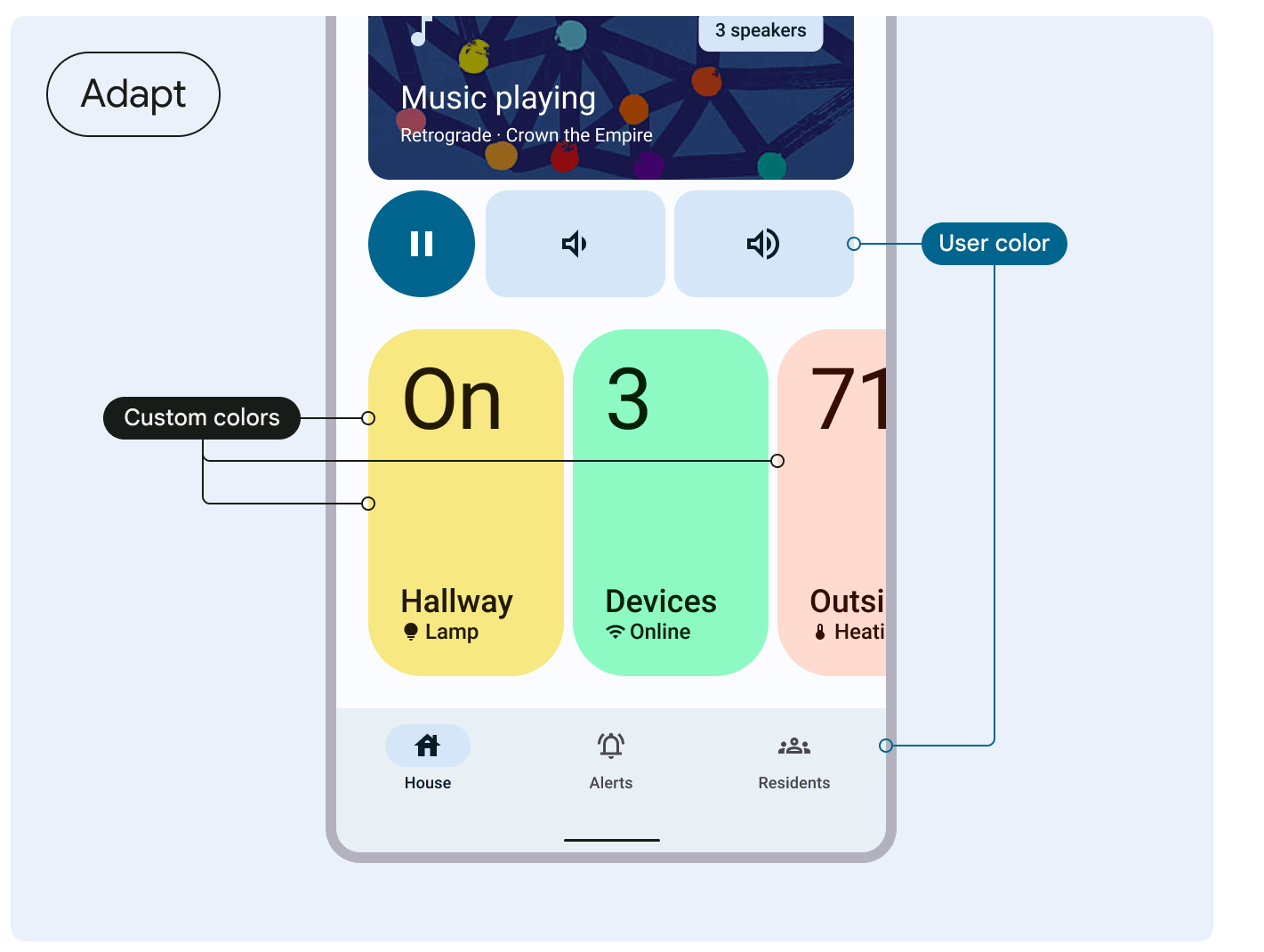
請參閱 Material 3 的協調自訂顏色指南。
將動態色彩套用至自動調整圖示和小工具
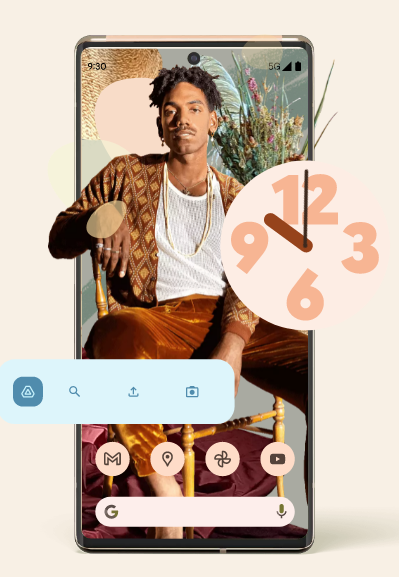
除了在應用程式中啟用動態色彩主題外,您也可以在 Android 12 以上版本中,為小工具啟用動態色彩主題,並在 Android 13 以上版本中,為自動調整圖示啟用動態色彩主題。