

Android 13 (livello API 33) e versioni successive supportano un'autorizzazione di runtime per
l'invio di notifiche non esenti (inclusi i servizi in primo piano (FGS)) da
un'app: POST_NOTIFICATIONS. Questa modifica aiuta gli utenti a concentrarsi sulle notifiche più importanti per loro.
Ti consigliamo vivamente di scegliere come target Android 13 o versioni successive il prima possibile per usufruire del controllo e della flessibilità aggiuntivi di questa funzionalità. Se continui a scegliere come target 12L (livello API 32) o versioni precedenti, perdi un po' di flessibilità nella richiesta dell'autorizzazione nel contesto della tua app's funzionalità.
Dichiarare l'autorizzazione
L'autorizzazione che devi dichiarare nel file manifest dell'app è riportata nel seguente snippet di codice:
<manifest ...>
    <uses-permission android:name="android.permission.POST_NOTIFICATIONS"/>
    <application ...>
        ...
    </application>
</manifest>
Le funzionalità dell'app dipendono dalla scelta dell'utente nella finestra di dialogo delle autorizzazioni
In questa finestra di dialogo, gli utenti hanno a disposizione le seguenti azioni:
- Seleziona Consenti
- Seleziona Non consentire
- Scorri via dalla finestra di dialogo senza premere alcun pulsante
Le sezioni seguenti descrivono il comportamento dell'app in base all'azione intrapresa dall'utente.
L'utente seleziona "Consenti"
Se l'utente seleziona l'opzione Consenti, la tua app può:
- Inviare notifiche. Sono consentiti tutti i canali di notifica.
- Pubblicare notifiche relative ai servizi in primo piano. Queste notifiche vengono visualizzate nel riquadro delle notifiche.
L'utente seleziona "Non consentire"
Se l'utente seleziona l'opzione Non consentire, la tua app non può inviare notifiche a meno che non sia idonea per un'esenzione. Tutti i canali di notifica sono bloccati, ad eccezione di alcuni ruoli specifici. Questo comportamento è simile a quello che si verifica quando l'utente disattiva manualmente tutte le notifiche per la tua app nelle impostazioni di sistema.
L'utente scorre via dalla finestra di dialogo
Se l'utente scorre via dalla finestra di dialogo, ovvero non seleziona Consenti o Non consentire , lo stato dell'autorizzazione alle notifiche non cambia.
Effetti sulle app appena installate
Se un utente installa la tua app su un dispositivo con Android 13 o versioni successive, le notifiche dell'app sono disattivate per impostazione predefinita. La tua app deve attendere l'invio delle notifiche fino a quando non richiedi la nuova autorizzazione e l'utente la concede alla tua app.
Il momento in cui viene visualizzata la finestra di dialogo delle autorizzazioni dipende dalla versione dell'SDK target della tua app:
- Se la tua app ha come target Android 13 o versioni successive, ha il controllo completo sul momento in cui viene visualizzata la finestra di dialogo delle autorizzazioni. Cogli l'occasione per spiegare agli utenti perché l'app ha bisogno di questa autorizzazione, incoraggiandoli a concederla.
- Se la tua app ha come target 12L (livello API 32) o versioni precedenti, il sistema mostra
la finestra di dialogo delle autorizzazioni la prima volta che l'app avvia un'attività dopo la
creazione di un canale di notifica oppure quando l'app avvia un'attività e
poi crea il suo primo canale di notifica. Di solito, questo avviene all'avvio dell'app.
Nelle app a singola attività, come la maggior parte delle app Compose, il sistema mostra la finestra di dialogo all'avvio di
MainActivity.
Effetti sugli aggiornamenti delle app esistenti
Per ridurre al minimo le interruzioni associate all'autorizzazione alle notifiche, il sistema concede automaticamente l'autorizzazione a tutte le app idonee quando l'utente esegue l'upgrade del dispositivo ad Android 13 o versioni successive. In altre parole, queste app possono continuare a inviare notifiche agli utenti e gli utenti non vedono una richiesta di autorizzazione di runtime.
Idoneità per la pre-concessione dell'autorizzazione
Affinché la tua app sia idonea per una pre-concessione automatica, deve avere un canale di notifica esistente e le notifiche non devono essere state disattivate esplicitamente dall'utente su un dispositivo con 12L o versioni precedenti.
Se l'utente ha disattivato le notifiche per la tua app su un dispositivo con 12L o versioni precedenti, il rifiuto persiste quando il dispositivo esegue l'upgrade ad Android 13 o versioni successive.
Esenzioni
Questa sezione contiene l'insieme di notifiche e app esenti dalla modifica del comportamento dell'autorizzazione alle notifiche. Su Android 13 (livello API 33) o versioni successive, se l'utente nega l'autorizzazione alle notifiche, continua a visualizzare gli avvisi relativi ai servizi in primo piano in Gestione attività ma non nel riquadro delle notifiche.
Sessioni multimediali
Le notifiche relative alle sessioni multimediali sono esenti da questa modifica del comportamento.
App configurate per la gestione autonoma delle chiamate
Se la tua app si configura per la gestione autonoma delle chiamate, non hai bisogno dell'autorizzazione
POST_NOTIFICATIONS per inviare notifiche che
utilizzano lo stile di notifica Notification.CallStyle.
Il sistema considera la tua app configurata per la gestione autonoma delle chiamate se esegue ognuna delle seguenti operazioni:
- Dichiara l'autorizzazione
MANAGE_OWN_CALLS. - Implementa l'interfaccia
ConnectionService. - Si registra con il provider di telecomunicazioni del dispositivo chiamando
registerPhoneAccount().
Testa la tua app
Puoi valutare l'impatto dell'autorizzazione alle notifiche sulla tua app quando viene utilizzata per la prima volta su un dispositivo con Android 13 o versioni successive. I seguenti set di comandi Android Debug Bridge (ADB) ti consentono di simulare le sequenze più comuni di scelte dell'utente e upgrade del dispositivo senza dover reimpostare il dispositivo di test:
L'app è appena stata installata su un dispositivo con Android 13 o versioni successive:
adb shell pm revoke PACKAGE_NAME android.permission.POST_NOTIFICATIONS
adb shell pm clear-permission-flags PACKAGE_NAME \
  android.permission.POST_NOTIFICATIONS user-set
adb shell pm clear-permission-flags PACKAGE_NAME \
  android.permission.POST_NOTIFICATIONS user-fixed
L'utente mantiene le notifiche attive quando l'app viene installata su un dispositivo con 12L o versioni precedenti, quindi il dispositivo esegue l'upgrade ad Android 13 o versioni successive:
adb shell pm grant PACKAGE_NAME android.permission.POST_NOTIFICATIONS
adb shell pm set-permission-flags PACKAGE_NAME \
  android.permission.POST_NOTIFICATIONS user-set
adb shell pm clear-permission-flags PACKAGE_NAME \
  android.permission.POST_NOTIFICATIONS user-fixed
L'utente disattiva manualmente le notifiche quando l'app viene installata su un dispositivo con 12L o versioni precedenti, quindi il dispositivo esegue l'upgrade ad Android 13 o versioni successive:
adb shell pm revoke PACKAGE_NAME android.permission.POST_NOTIFICATIONS
adb shell pm set-permission-flags PACKAGE_NAME \
  android.permission.POST_NOTIFICATIONS user-set
adb shell pm clear-permission-flags PACKAGE_NAME \
  android.permission.POST_NOTIFICATIONS user-fixed
Best practice
Questa sezione descrive diversi modi in cui puoi utilizzare la nuova autorizzazione alle notifiche in modo più efficace nella tua app.
Aggiorna la versione dell'SDK target della tua app
Per dare alla tua app una maggiore flessibilità sul momento in cui viene visualizzata la finestra di dialogo delle autorizzazioni, aggiornala in modo che abbia come target Android 13 o versioni successive.
Attendi prima di mostrare la richiesta di autorizzazione alle notifiche
Prima di chiedere agli utenti di concedere le autorizzazioni, lascia che si familiarizzino con la tua app.
I nuovi utenti potrebbero voler esplorare l'app e rendersi conto in prima persona dei vantaggi di ogni singola richiesta di notifica. Puoi attivare una richiesta di autorizzazioni da un'azione dell'utente. Il seguente elenco mostra alcuni esempi di momenti in cui è opportuno mostrare la richiesta di autorizzazione alle notifiche:
- L'utente tocca un pulsante "campanello di avviso".
- L'utente sceglie di seguire l'account di social media di qualcuno.
- L'utente invia un ordine per la consegna di cibo.
La figura 1 mostra un flusso di lavoro consigliato per richiedere l'autorizzazione alle notifiche. A meno che shouldShowRequestPermissionRationale() non restituisca
true, la tua app non deve mostrare la schermata intermedia, quella con il
testo del titolo "Ricevi notifiche". In Compose, puoi trovare l'oggetto Activity corrente accedendo a LocalContext.current e eseguendo il cast a un oggetto Activity.
In alternativa, puoi impostare la visualizzazione di una richiesta dopo aver dato agli utenti la possibilità di familiarizzare con la tua app. Ad esempio, potresti attendere la terza o la quarta volta che l'utente avvia l'app.
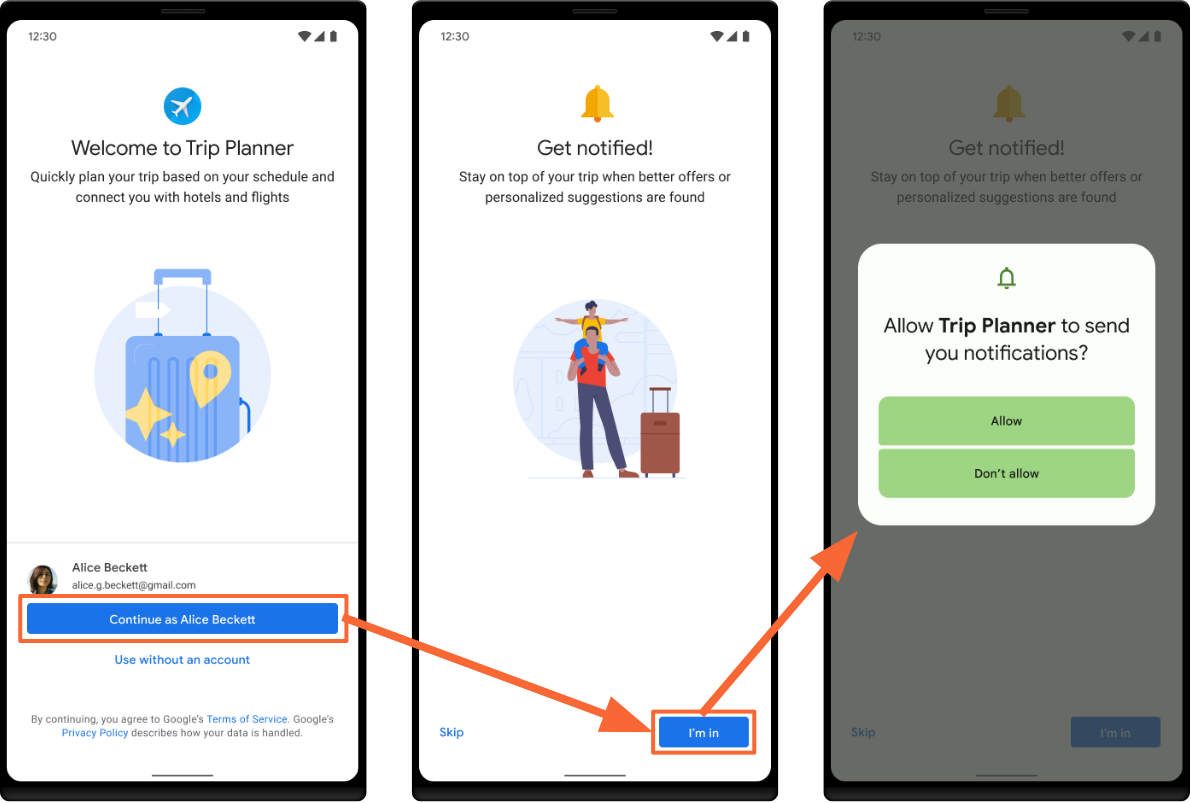
shouldShowRequestPermissionRationale() restituisce true.
Richiedi l'autorizzazione
Per richiedere l'autorizzazione all'interno dell'interfaccia utente di Compose, utilizza l'
rememberLauncherForActivityResult() API con il
ActivityResultContracts.RequestPermission() contratto.
Il seguente snippet mostra come richiedere l'autorizzazione alle notifiche in risposta a un'interazione dell'utente:
Kotlin
val context = LocalContext.current
val permissionLauncher = rememberLauncherForActivityResult(
    ActivityResultContracts.RequestPermission()
) { isGranted ->
    if (isGranted) {
        // Permission granted, you can now send notifications.
    } else {
        // Permission denied, handle accordingly.
    }
}

// ... in your UI ...
Button(onClick = {
    if (Build.VERSION.SDK_INT >= Build.VERSION_CODES.TIRAMISU) {
        permissionLauncher.launch(Manifest.permission.POST_NOTIFICATIONS)
    }
}) {
    Text("Enable Notifications")
}
Richiedi l'autorizzazione nel contesto
Quando richiedi le autorizzazioni alle notifiche all'interno dell'app, fallo nel contesto corretto, in modo che sia chiaramente esplicito a cosa servono le notifiche e perché l'utente dovrebbe attivare la ricezione. Ad esempio, un'app email potrebbe includere opzioni per inviare notifiche per ogni nuova email o solo per le email in cui l'utente è l'unico destinatario.
Cogli l'occasione per dare trasparenza alle tue intenzioni e gli utenti avranno maggiori probabilità di concedere l'autorizzazione alle notifiche alla tua app.
Verifica se la tua app può inviare notifiche
Prima che la tua app invii una notifica, verifica se l'utente ha attivato le
notifiche per la tua app. Per farlo, chiama areNotificationsEnabled().
Utilizza l'autorizzazione in modo responsabile
Dopo aver ricevuto l'approvazione per l'invio delle notifiche, ricordati di utilizzare l'autorizzazione in modo responsabile. Gli utenti possono vedere il numero di notifiche giornaliere inviate dalla tua app e possono revocare l'autorizzazione in qualsiasi momento.