

Możesz zgrupować wiele elementów docelowych za pomocą modyfikatora focusGroup.
Grupy umożliwiają zarządzanie hierarchiami fokusu, wyodrębnianie logicznych regionów interfejsu (takich jak paski narzędzi, działania w oknie dialogowym lub listy kart) oraz przechwytywanie momentów, w których fokus wchodzi do regionu lub go opuszcza.
Koncepcje grupy fokusowej: wejście, wyjście i domyślne przechodzenie
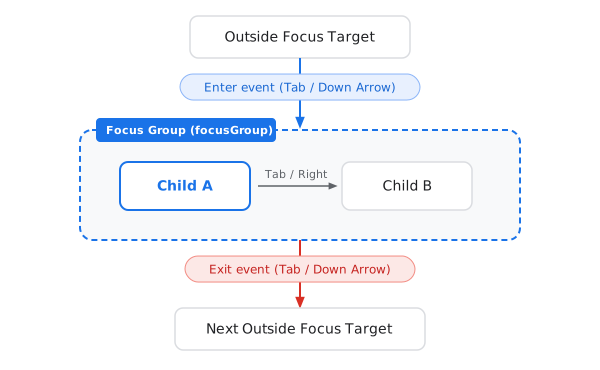
Grupa fokusowa wyznacza spójną granicę nawigacji wokół podrzędnych elementów docelowych. Aby zrozumieć, jak przenosi się zaznaczenie w tym obszarze, musisz poznać 2 kluczowe pojęcia:
- Enter: zdarzenie, które występuje, gdy fokus przechodzi z dowolnego elementu poza grupą fokusową na element w tej grupie.
- Wyjście: zdarzenie, które występuje, gdy zaznaczenie opuści ostatni wewnętrzny element grupy i przejdzie do zewnętrznego elementu docelowego.
Domyślne zachowanie podczas przechodzenia między elementami
Domyślnie, gdy grupa fokusowa otrzymuje fokus z zewnątrz:
- Wchodzenie do grupy: funkcja tworzenia automatycznie wybiera wewnętrzny element podrzędny jako cel. W przypadku nawigacji jednowymiarowej (Tab) wybiera pierwsze dziecko w kolejności wizualnej. W przypadku nawigacji dwuwymiarowej (za pomocą klawiszy strzałek lub pada kierunkowego) wybiera element podrzędny, który jest geometrycznie najbliższy kierunkowi przychodzącemu.
- Poruszanie się w grupie: wielokrotne naciśnięcie klawisza nawigacji powoduje przenoszenie zaznaczenia między elementami w grupie.
- Opuszczanie grupy: gdy użytkownik przejdzie do ostatniego elementu, na którym można ustawić fokus, w grupie, naciśnięcie klawisza spowoduje opuszczenie grupy i przeniesienie fokusu na sąsiedni element, na którym można ustawić fokus, poza grupą.
Dostosowywanie przekierowania po wejściu w stan skupienia
W wielu projektach interfejsu domyślny cel wejścia (np. pierwszy element podrzędny w kolejności wyświetlania) nie jest najbardziej logicznym ani wygodnym wyborem dla użytkownika.
Zastosowanie i przypadki użycia
Rozważ wyświetlenie okna potwierdzenia z przyciskiem „Anuluj” po lewej stronie i głównym przyciskiem „Potwierdź” po prawej. Gdy użytkownik przechodzi z pola formularza do paska przycisków:
- Domyślne działanie: fokus zostanie przeniesiony na przycisk „Anuluj”, ponieważ jest on pierwszym przyciskiem w kolejności wizualnej.
- Oczekiwane działanie: ponieważ „Potwierdź” jest głównym zalecanym działaniem, możesz chcieć, aby po wejściu do grupy przycisków z wcześniejszego miejsca w kolejności fokusowania fokus był od razu ustawiany na przycisku „Potwierdź”, ale jednocześnie aby użytkownik mógł w razie potrzeby nacisnąć strzałkę w lewo i wybrać „Anuluj”.

Inne typowe przypadki użycia to:
- Przenoszenie zaznaczenia bezpośrednio na aktualnie wybraną kartę po wpisaniu znaku
TabRow. - Przenoszenie fokusu bezpośrednio na element sterujący „Odtwórz / Wstrzymaj” po wejściu na pasek odtwarzania multimediów.
Implementacja z użyciem funkcji onEnter i FocusRequester
Aby przekierować zaznaczenie po wejściu do grupy fokusowej:
- Zastosuj modyfikator
focusGroupdo kontenera nadrzędnego zawierającego powiązane elementy docelowe. - Zastosuj do kontenera modyfikator
focusPropertiesi skonfiguruj wywołanie zwrotneonEnter. - W wywołaniu zwrotnym
onEnter(w zakresieFocusEnterExitScope) wywołajrequestFocus()na obiekcieFocusRequesterpowiązanym z preferowanym domyślnym elementem podrzędnym za pomocąfocusRequester.
val defaultChildRequester = remember { FocusRequester() } Row( modifier = Modifier .focusGroup() .focusProperties { // Intercept entry into this group and redirect focus to the primary action onEnter = { defaultChildRequester.requestFocus() } } ) { Button(onClick = { /* Cancel action */ }) { Text("Cancel") } Button( onClick = { /* Confirm action */ }, modifier = Modifier.focusRequester(defaultChildRequester) ) { Text("Confirm (Default)") } }
W przypadku onEnter i onExit możesz też wywołać cancelFocusChange(), aby całkowicie zablokować przejścia fokusu przez granicę, lub sprawdzić requestedFocusDirection, aby dostosować routing w zależności od tego, czy użytkownik nawigował za pomocą klawiszy Tab, Down czy Left.
Kontenery z paskami przewijania są domyślnie grupami zaznaczenia
W Jetpack Compose kontenery z możliwością przewijania, takie jak LazyRow, LazyColumn i LazyVerticalGrid, automatycznie działają jako grupy fokusowe.
Aby ustawić wywołania zwrotne onEnter lub onExit, nie musisz wyraźnie stosować do nich modyfikatora focusGroup.
Polecane dla Ciebie
- Uwaga: tekst linku jest wyświetlany, gdy język JavaScript jest wyłączony.
- Punkty ostrości
- Kolejność przechodzenia między elementami
- Skupianie się na polach tekstowych
- Przywracanie ostrości
- Programowe żądanie fokusu
- Testowanie nawigacji za pomocą fokusu