

Если у вас уже есть приложение, использующее View, вам, возможно, не захочется переписывать весь его пользовательский интерфейс сразу. Эта страница поможет вам добавить новые компоненты Compose в ваше существующее приложение. Чтобы начать использовать Compose в вашем приложении, см. раздел «Настройка Compose для существующего приложения» .
Jetpack Compose с самого начала разрабатывался с учетом взаимодействия с View. Эта функциональность позволяет перенести существующее приложение, основанное на View, в Compose, сохраняя при этом возможность разработки новых функций. Для миграции в Compose мы рекомендуем поэтапную миграцию, при которой Compose и View будут сосуществовать в вашем коде до тех пор, пока ваше приложение не будет полностью переведено на Compose.
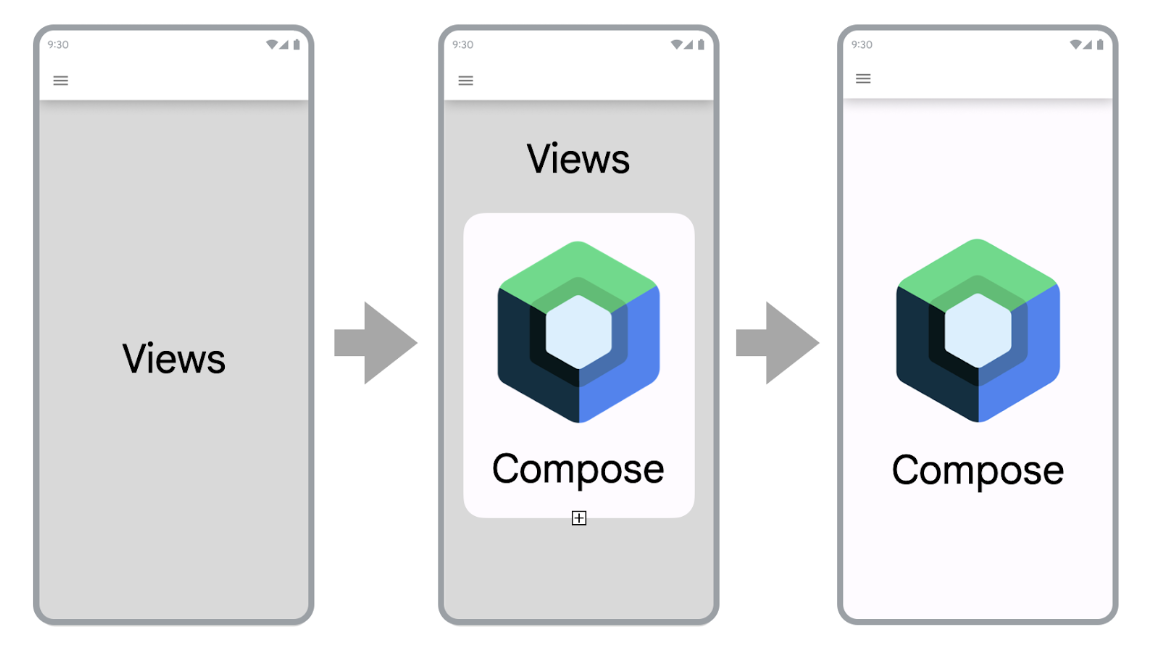
Чтобы перенести ваше приложение на Compose, выполните следующие шаги:
- Создавайте новые экраны с помощью Compose.
- В процессе разработки новых функций выявляйте многократно используемые элементы и начинайте создавать библиотеку распространенных компонентов пользовательского интерфейса.
- Заменяйте существующие функции по одному экрану за раз.
Создавайте новые экраны с помощью Compose.
Использование Compose для создания новых функций, занимающих весь экран, — лучший способ стимулировать внедрение Compose. Эта стратегия позволяет добавлять функции и пользоваться преимуществами Compose, одновременно удовлетворяя потребности бизнеса вашей компании.
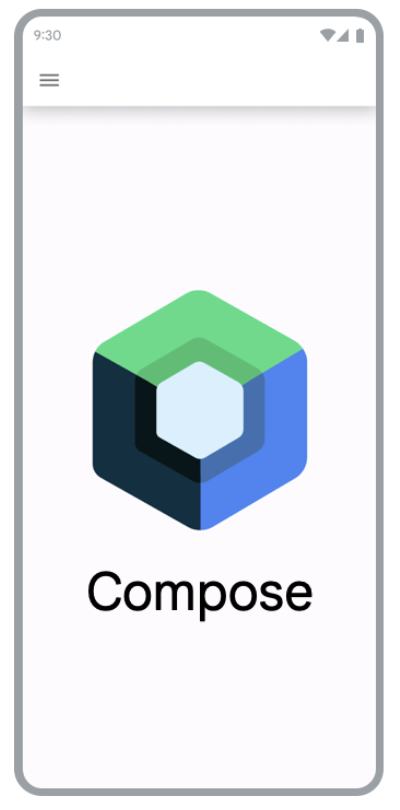
При использовании Compose для создания новых экранов в существующем приложении вы по-прежнему работаете в рамках ограничений архитектуры вашего приложения. Если вы используете фрагменты и компонент навигации, вам придется создать новый фрагмент и разместить его содержимое в Compose.
Чтобы использовать Compose во фрагменте, верните ComposeView в методе жизненного цикла onCreateView() вашего фрагмента. ComposeView есть метод setContent() в котором вы можете указать компонуемую функцию.
class NewFeatureFragment : Fragment() { override fun onCreateView( inflater: LayoutInflater, container: ViewGroup?, savedInstanceState: Bundle? ): View { return ComposeView(requireContext()).apply { setViewCompositionStrategy(ViewCompositionStrategy.DisposeOnViewTreeLifecycleDestroyed) setContent { NewFeatureScreen() } } } }
Подробнее см. ComposeView во фрагментах .
Добавление новых функций на существующие экраны
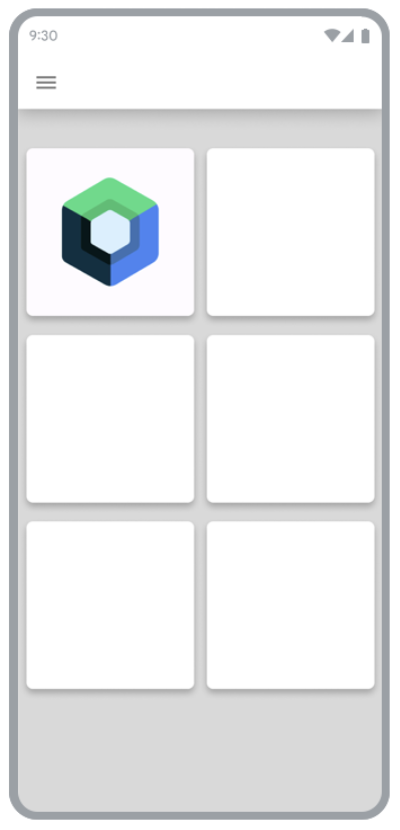
Вы также можете использовать Compose в существующем экране на основе View, если добавляемая вами новая функция является частью уже существующего экрана. Для этого добавьте ComposeView в иерархию View, как и любой другой View.
Например, предположим, вы хотите добавить дочерний элемент в LinearLayout . Это можно сделать в XML-коде следующим образом:
<LinearLayout xmlns:android="http://schemas.android.com/apk/res/android" android:orientation="vertical" android:layout_width="match_parent" android:layout_height="match_parent"> <TextView android:id="@+id/text" android:layout_width="wrap_content" android:layout_height="wrap_content" /> <androidx.compose.ui.platform.ComposeView android:id="@+id/compose_view" android:layout_width="match_parent" android:layout_height="match_parent" /> </LinearLayout>
После того, как представление будет создано, вы можете позже сослаться на ComposeView в иерархии и вызвать setContent() .
Чтобы узнать больше о ComposeView , ознакомьтесь с API взаимодействия .
Создайте библиотеку распространенных компонентов пользовательского интерфейса.
При разработке функций с помощью Compose вы быстро поймете, что в итоге создаете библиотеку компонентов. Создание библиотеки общих компонентов пользовательского интерфейса позволяет иметь единый источник достоверной информации об этих компонентах в вашем приложении и способствует их повторному использованию. Создаваемые вами функции могут зависеть от этой библиотеки. Этот метод особенно полезен, если вы создаете собственную систему дизайна в Compose .
В зависимости от размера вашего приложения, эта библиотека может представлять собой отдельный пакет, модуль или библиотечный модуль. Для получения дополнительной информации об организации модулей в вашем приложении ознакомьтесь с руководством по модульной организации приложений Android .
Замените существующие функции с помощью Compose.
Помимо использования Compose для создания новых функций, вам также потребуется постепенно переносить существующие функции вашего приложения, чтобы они могли в полной мере использовать возможности Compose.
Использование только Compose для создания приложений может ускорить разработку, а также уменьшить размер APK-файла и время сборки приложения. Подробнее см. в разделе «Сравнение производительности Compose и View» .
Простые экраны
В первую очередь при переносе существующих функций в Compose следует обратить внимание на простые экраны. К простым экранам можно отнести приветственный экран, экран подтверждения или экран настроек, где отображаемые в пользовательском интерфейсе данные относительно статичны.
Возьмите следующий XML-файл:
<LinearLayout xmlns:android="http://schemas.android.com/apk/res/android" android:orientation="vertical" android:layout_width="match_parent" android:layout_height="match_parent"> <TextView android:id="@+id/title_text" android:layout_width="wrap_content" android:layout_height="wrap_content" android:text="@string/title" android:textAppearance="?attr/textAppearanceHeadline2" /> <TextView android:id="@+id/subtitle_text" android:layout_width="wrap_content" android:layout_height="wrap_content" android:text="@string/subtitle" android:textAppearance="?attr/textAppearanceHeadline6" /> <TextView android:id="@+id/body_text" android:layout_width="wrap_content" android:layout_height="0dp" android:layout_weight="1" android:text="@string/body" android:textAppearance="?attr/textAppearanceBody1" /> <Button android:id="@+id/confirm_button" android:layout_width="match_parent" android:layout_height="wrap_content" android:text="@string/confirm"/> </LinearLayout>
В Compose XML-файл можно переписать всего несколькими строками:
@Composable fun SimpleScreen() { Column(Modifier.fillMaxSize()) { Text( text = stringResource(R.string.title), style = MaterialTheme.typography.headlineMedium ) Text( text = stringResource(R.string.subtitle), style = MaterialTheme.typography.headlineSmall ) Text( text = stringResource(R.string.body), style = MaterialTheme.typography.bodyMedium ) Spacer(modifier = Modifier.weight(1f)) Button(onClick = { /* Handle click */ }, Modifier.fillMaxWidth()) { Text(text = stringResource(R.string.confirm)) } } }
Экраны смешанного просмотра и создания изображений
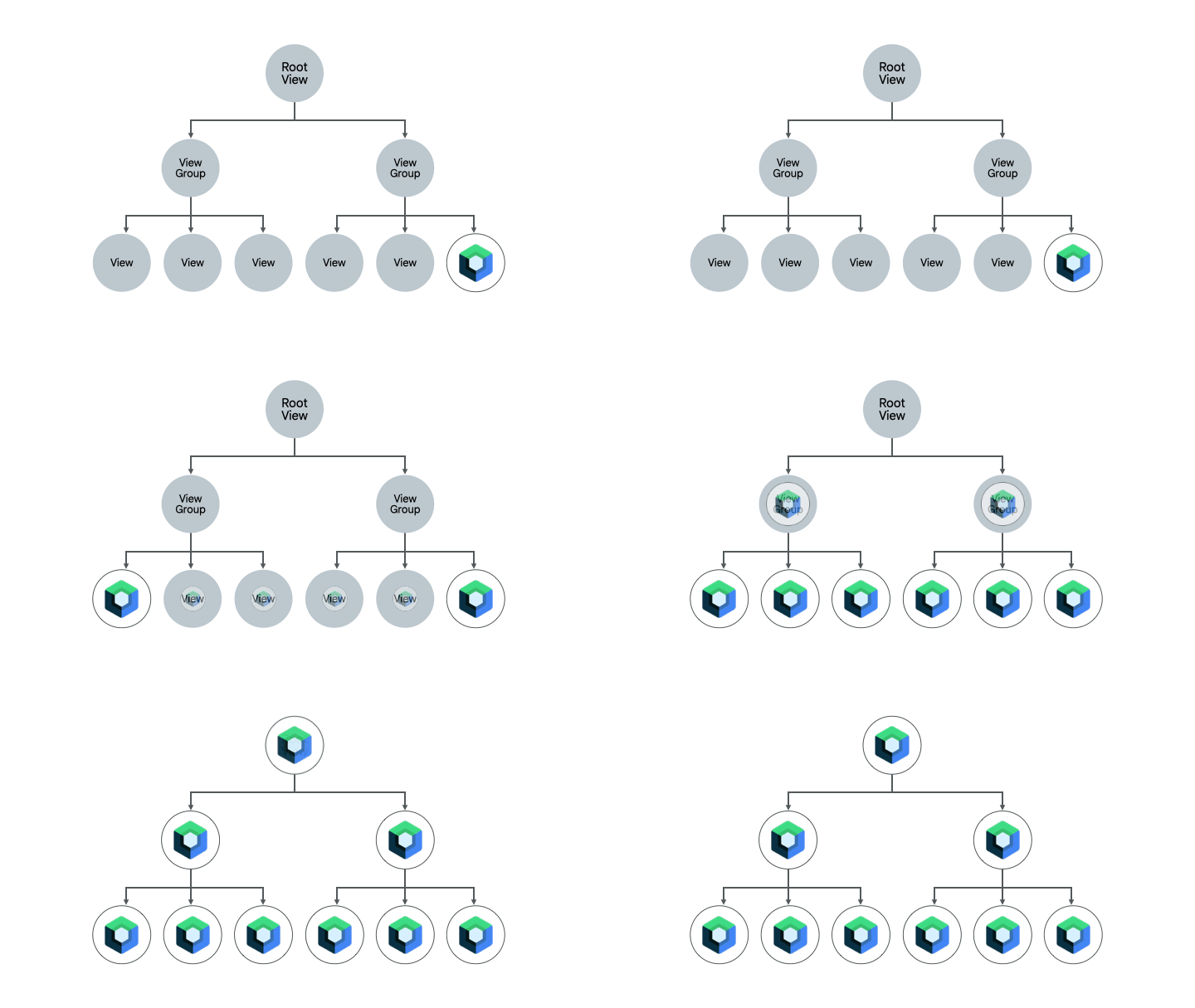
Экран, уже содержащий фрагмент кода Compose, — ещё один хороший кандидат для полного перехода на Compose. В зависимости от сложности экрана, вы можете либо полностью перевести его на Compose, либо делать это по частям. Если экран изначально был создан с использованием Compose в поддереве иерархии пользовательского интерфейса, вы будете продолжать переносить элементы пользовательского интерфейса до тех пор, пока весь экран не будет переведен на Compose. Этот подход также называется подходом «снизу вверх» .
Удаление фрагментов и компонента навигации
Переход на Navigation Compose возможен после того, как вы сможете удалить все свои фрагменты и заменить их соответствующими составными элементами уровня экрана. Составные элементы уровня экрана могут содержать как контент Compose, так и контент View , но для перехода на Navigation Compose все навигационные элементы должны быть составными. До тех пор следует продолжать использовать компоненты навигации на основе фрагментов в коде, сочетающем View и Compose. Дополнительную информацию см. в разделе «Переход с Jetpack Navigation на Navigation Compose» .
Дополнительные ресурсы
Ознакомьтесь со следующими дополнительными ресурсами, чтобы узнать больше о миграции вашего существующего приложения на основе View в Compose:
- Кодлаб
- Переход на Jetpack Compose : В этом практическом занятии вы узнаете, как перенести часть приложения Sunflower в Compose.
- Сообщения в блоге
- Перенос Sunflower на Jetpack Compose : Узнайте, как был осуществлен перенос Sunflower на Compose с использованием стратегии, описанной на этой странице.
- Взаимодействие Jetpack Compose: Использование Compose в RecyclerView : Узнайте, как эффективно использовать Compose в
RecyclerView.
Следующие шаги
Теперь, когда вы знаете стратегию миграции существующего приложения, основанного на представлениях, изучите API взаимодействия, чтобы узнать больше.
{% verbatim %}Рекомендуем вам
- Примечание: текст ссылки отображается, когда JavaScript отключен.
- Использование Compose в представлениях
- Прокрутка
- Перенести
RecyclerViewв Lazy List
Если у вас уже есть приложение, использующее View, вам, возможно, не захочется переписывать весь его пользовательский интерфейс сразу. Эта страница поможет вам добавить новые компоненты Compose в ваше существующее приложение. Чтобы начать использовать Compose в вашем приложении, см. раздел «Настройка Compose для существующего приложения» .
Jetpack Compose с самого начала разрабатывался с учетом взаимодействия с View. Эта функциональность позволяет перенести существующее приложение, основанное на View, в Compose, сохраняя при этом возможность разработки новых функций. Для миграции в Compose мы рекомендуем поэтапную миграцию, при которой Compose и View будут сосуществовать в вашем коде до тех пор, пока ваше приложение не будет полностью переведено на Compose.
Чтобы перенести ваше приложение на Compose, выполните следующие шаги:
- Создавайте новые экраны с помощью Compose.
- В процессе разработки новых функций выявляйте многократно используемые элементы и начинайте создавать библиотеку распространенных компонентов пользовательского интерфейса.
- Заменяйте существующие функции по одному экрану за раз.
Создавайте новые экраны с помощью Compose.
Использование Compose для создания новых функций, занимающих весь экран, — лучший способ стимулировать внедрение Compose. Эта стратегия позволяет добавлять функции и пользоваться преимуществами Compose, одновременно удовлетворяя потребности бизнеса вашей компании.
При использовании Compose для создания новых экранов в существующем приложении вы по-прежнему работаете в рамках ограничений архитектуры вашего приложения. Если вы используете фрагменты и компонент навигации, вам придется создать новый фрагмент и разместить его содержимое в Compose.
Чтобы использовать Compose во фрагменте, верните ComposeView в методе жизненного цикла onCreateView() вашего фрагмента. ComposeView есть метод setContent() в котором вы можете указать компонуемую функцию.
class NewFeatureFragment : Fragment() { override fun onCreateView( inflater: LayoutInflater, container: ViewGroup?, savedInstanceState: Bundle? ): View { return ComposeView(requireContext()).apply { setViewCompositionStrategy(ViewCompositionStrategy.DisposeOnViewTreeLifecycleDestroyed) setContent { NewFeatureScreen() } } } }
Подробнее см. ComposeView во фрагментах .
Добавление новых функций на существующие экраны
Вы также можете использовать Compose в существующем экране на основе View, если добавляемая вами новая функция является частью уже существующего экрана. Для этого добавьте ComposeView в иерархию View, как и любой другой View.
Например, предположим, вы хотите добавить дочерний элемент в LinearLayout . Это можно сделать в XML-коде следующим образом:
<LinearLayout xmlns:android="http://schemas.android.com/apk/res/android" android:orientation="vertical" android:layout_width="match_parent" android:layout_height="match_parent"> <TextView android:id="@+id/text" android:layout_width="wrap_content" android:layout_height="wrap_content" /> <androidx.compose.ui.platform.ComposeView android:id="@+id/compose_view" android:layout_width="match_parent" android:layout_height="match_parent" /> </LinearLayout>
После того, как представление будет создано, вы можете позже сослаться на ComposeView в иерархии и вызвать setContent() .
Чтобы узнать больше о ComposeView , ознакомьтесь с API взаимодействия .
Создайте библиотеку распространенных компонентов пользовательского интерфейса.
При разработке функций с помощью Compose вы быстро поймете, что в итоге создаете библиотеку компонентов. Создание библиотеки общих компонентов пользовательского интерфейса позволяет иметь единый источник достоверной информации об этих компонентах в вашем приложении и способствует их повторному использованию. Создаваемые вами функции могут зависеть от этой библиотеки. Этот метод особенно полезен, если вы создаете собственную систему дизайна в Compose .
В зависимости от размера вашего приложения, эта библиотека может представлять собой отдельный пакет, модуль или библиотечный модуль. Для получения дополнительной информации об организации модулей в вашем приложении ознакомьтесь с руководством по модульной организации приложений Android .
Замените существующие функции с помощью Compose.
Помимо использования Compose для создания новых функций, вам также потребуется постепенно переносить существующие функции вашего приложения, чтобы они могли в полной мере использовать возможности Compose.
Использование только Compose для создания приложений может ускорить разработку, а также уменьшить размер APK-файла и время сборки приложения. Подробнее см. в разделе «Сравнение производительности Compose и View» .
Простые экраны
В первую очередь при переносе существующих функций в Compose следует обратить внимание на простые экраны. К простым экранам можно отнести приветственный экран, экран подтверждения или экран настроек, где отображаемые в пользовательском интерфейсе данные относительно статичны.
Возьмите следующий XML-файл:
<LinearLayout xmlns:android="http://schemas.android.com/apk/res/android" android:orientation="vertical" android:layout_width="match_parent" android:layout_height="match_parent"> <TextView android:id="@+id/title_text" android:layout_width="wrap_content" android:layout_height="wrap_content" android:text="@string/title" android:textAppearance="?attr/textAppearanceHeadline2" /> <TextView android:id="@+id/subtitle_text" android:layout_width="wrap_content" android:layout_height="wrap_content" android:text="@string/subtitle" android:textAppearance="?attr/textAppearanceHeadline6" /> <TextView android:id="@+id/body_text" android:layout_width="wrap_content" android:layout_height="0dp" android:layout_weight="1" android:text="@string/body" android:textAppearance="?attr/textAppearanceBody1" /> <Button android:id="@+id/confirm_button" android:layout_width="match_parent" android:layout_height="wrap_content" android:text="@string/confirm"/> </LinearLayout>
В Compose XML-файл можно переписать всего несколькими строками:
@Composable fun SimpleScreen() { Column(Modifier.fillMaxSize()) { Text( text = stringResource(R.string.title), style = MaterialTheme.typography.headlineMedium ) Text( text = stringResource(R.string.subtitle), style = MaterialTheme.typography.headlineSmall ) Text( text = stringResource(R.string.body), style = MaterialTheme.typography.bodyMedium ) Spacer(modifier = Modifier.weight(1f)) Button(onClick = { /* Handle click */ }, Modifier.fillMaxWidth()) { Text(text = stringResource(R.string.confirm)) } } }
Экраны смешанного просмотра и создания изображений
Экран, уже содержащий фрагмент кода Compose, — ещё один хороший кандидат для полного перехода на Compose. В зависимости от сложности экрана, вы можете либо полностью перевести его на Compose, либо делать это по частям. Если экран изначально был создан с использованием Compose в поддереве иерархии пользовательского интерфейса, вы будете продолжать переносить элементы пользовательского интерфейса до тех пор, пока весь экран не будет переведен на Compose. Этот подход также называется подходом «снизу вверх» .
Удаление фрагментов и компонента навигации
Переход на Navigation Compose возможен после того, как вы сможете удалить все свои фрагменты и заменить их соответствующими составными элементами уровня экрана. Составные элементы уровня экрана могут содержать как контент Compose, так и контент View , но для перехода на Navigation Compose все навигационные элементы должны быть составными. До тех пор следует продолжать использовать компоненты навигации на основе фрагментов в коде, сочетающем View и Compose. Дополнительную информацию см. в разделе «Переход с Jetpack Navigation на Navigation Compose» .
Дополнительные ресурсы
Ознакомьтесь со следующими дополнительными ресурсами, чтобы узнать больше о миграции вашего существующего приложения на основе View в Compose:
- Кодлаб
- Переход на Jetpack Compose : В этом практическом занятии вы узнаете, как перенести часть приложения Sunflower в Compose.
- Сообщения в блоге
- Перенос Sunflower на Jetpack Compose : Узнайте, как был осуществлен перенос Sunflower на Compose с использованием стратегии, описанной на этой странице.
- Взаимодействие Jetpack Compose: Использование Compose в RecyclerView : Узнайте, как эффективно использовать Compose в
RecyclerView.
Следующие шаги
Теперь, когда вы знаете стратегию миграции существующего приложения, основанного на представлениях, изучите API взаимодействия, чтобы узнать больше.
{% verbatim %}Рекомендуем вам
- Примечание: текст ссылки отображается, когда JavaScript отключен.
- Использование Compose в представлениях
- Прокрутка
- Перенести
RecyclerViewв Lazy List
Если у вас уже есть приложение, использующее View, вам, возможно, не захочется переписывать весь его пользовательский интерфейс сразу. Эта страница поможет вам добавить новые компоненты Compose в ваше существующее приложение. Чтобы начать использовать Compose в вашем приложении, см. раздел «Настройка Compose для существующего приложения» .
Jetpack Compose с самого начала разрабатывался с учетом взаимодействия с View. Эта функциональность позволяет перенести существующее приложение, основанное на View, в Compose, сохраняя при этом возможность разработки новых функций. Для миграции в Compose мы рекомендуем поэтапную миграцию, при которой Compose и View будут сосуществовать в вашем коде до тех пор, пока ваше приложение не будет полностью переведено на Compose.
Чтобы перенести ваше приложение на Compose, выполните следующие шаги:
- Создавайте новые экраны с помощью Compose.
- В процессе разработки новых функций выявляйте многократно используемые элементы и начинайте создавать библиотеку распространенных компонентов пользовательского интерфейса.
- Заменяйте существующие функции по одному экрану за раз.
Создавайте новые экраны с помощью Compose.
Использование Compose для создания новых функций, занимающих весь экран, — лучший способ стимулировать внедрение Compose. Эта стратегия позволяет добавлять функции и пользоваться преимуществами Compose, одновременно удовлетворяя потребности бизнеса вашей компании.
При использовании Compose для создания новых экранов в существующем приложении вы по-прежнему работаете в рамках ограничений архитектуры вашего приложения. Если вы используете фрагменты и компонент навигации, вам придется создать новый фрагмент и разместить его содержимое в Compose.
Чтобы использовать Compose во фрагменте, верните ComposeView в методе жизненного цикла onCreateView() вашего фрагмента. ComposeView есть метод setContent() в котором вы можете указать компонуемую функцию.
class NewFeatureFragment : Fragment() { override fun onCreateView( inflater: LayoutInflater, container: ViewGroup?, savedInstanceState: Bundle? ): View { return ComposeView(requireContext()).apply { setViewCompositionStrategy(ViewCompositionStrategy.DisposeOnViewTreeLifecycleDestroyed) setContent { NewFeatureScreen() } } } }
Подробнее см. ComposeView во фрагментах .
Добавление новых функций на существующие экраны
Вы также можете использовать Compose в существующем экране на основе View, если добавляемая вами новая функция является частью уже существующего экрана. Для этого добавьте ComposeView в иерархию View, как и любой другой View.
Например, предположим, вы хотите добавить дочерний элемент в LinearLayout . Это можно сделать в XML-коде следующим образом:
<LinearLayout xmlns:android="http://schemas.android.com/apk/res/android" android:orientation="vertical" android:layout_width="match_parent" android:layout_height="match_parent"> <TextView android:id="@+id/text" android:layout_width="wrap_content" android:layout_height="wrap_content" /> <androidx.compose.ui.platform.ComposeView android:id="@+id/compose_view" android:layout_width="match_parent" android:layout_height="match_parent" /> </LinearLayout>
После того, как представление будет создано, вы можете позже сослаться на ComposeView в иерархии и вызвать setContent() .
Чтобы узнать больше о ComposeView , ознакомьтесь с API взаимодействия .
Создайте библиотеку распространенных компонентов пользовательского интерфейса.
При разработке функций с помощью Compose вы быстро поймете, что в итоге создаете библиотеку компонентов. Создание библиотеки общих компонентов пользовательского интерфейса позволяет иметь единый источник достоверной информации об этих компонентах в вашем приложении и способствует их повторному использованию. Создаваемые вами функции могут зависеть от этой библиотеки. Этот метод особенно полезен, если вы создаете собственную систему дизайна в Compose .
В зависимости от размера вашего приложения, эта библиотека может представлять собой отдельный пакет, модуль или библиотечный модуль. Для получения дополнительной информации об организации модулей в вашем приложении ознакомьтесь с руководством по модульной организации приложений Android .
Замените существующие функции с помощью Compose.
Помимо использования Compose для создания новых функций, вам также потребуется постепенно переносить существующие функции вашего приложения, чтобы они могли в полной мере использовать возможности Compose.
Использование только Compose для создания приложений может ускорить разработку, а также уменьшить размер APK-файла и время сборки приложения. Подробнее см. в разделе «Сравнение производительности Compose и View» .
Простые экраны
В первую очередь при переносе существующих функций в Compose следует обратить внимание на простые экраны. К простым экранам можно отнести приветственный экран, экран подтверждения или экран настроек, где отображаемые в пользовательском интерфейсе данные относительно статичны.
Возьмите следующий XML-файл:
<LinearLayout xmlns:android="http://schemas.android.com/apk/res/android" android:orientation="vertical" android:layout_width="match_parent" android:layout_height="match_parent"> <TextView android:id="@+id/title_text" android:layout_width="wrap_content" android:layout_height="wrap_content" android:text="@string/title" android:textAppearance="?attr/textAppearanceHeadline2" /> <TextView android:id="@+id/subtitle_text" android:layout_width="wrap_content" android:layout_height="wrap_content" android:text="@string/subtitle" android:textAppearance="?attr/textAppearanceHeadline6" /> <TextView android:id="@+id/body_text" android:layout_width="wrap_content" android:layout_height="0dp" android:layout_weight="1" android:text="@string/body" android:textAppearance="?attr/textAppearanceBody1" /> <Button android:id="@+id/confirm_button" android:layout_width="match_parent" android:layout_height="wrap_content" android:text="@string/confirm"/> </LinearLayout>
В Compose XML-файл можно переписать всего несколькими строками:
@Composable fun SimpleScreen() { Column(Modifier.fillMaxSize()) { Text( text = stringResource(R.string.title), style = MaterialTheme.typography.headlineMedium ) Text( text = stringResource(R.string.subtitle), style = MaterialTheme.typography.headlineSmall ) Text( text = stringResource(R.string.body), style = MaterialTheme.typography.bodyMedium ) Spacer(modifier = Modifier.weight(1f)) Button(onClick = { /* Handle click */ }, Modifier.fillMaxWidth()) { Text(text = stringResource(R.string.confirm)) } } }
Экраны смешанного просмотра и создания изображений
Экран, уже содержащий фрагмент кода Compose, — ещё один хороший кандидат для полного перехода на Compose. В зависимости от сложности экрана, вы можете либо полностью перевести его на Compose, либо делать это по частям. Если экран изначально был создан с использованием Compose в поддереве иерархии пользовательского интерфейса, вы будете продолжать переносить элементы пользовательского интерфейса до тех пор, пока весь экран не будет переведен на Compose. Этот подход также называется подходом «снизу вверх» .
Удаление фрагментов и компонента навигации
Переход на Navigation Compose возможен после того, как вы сможете удалить все свои фрагменты и заменить их соответствующими составными элементами уровня экрана. Составные элементы уровня экрана могут содержать как контент Compose, так и контент View , но для перехода на Navigation Compose все навигационные элементы должны быть составными. До тех пор следует продолжать использовать компоненты навигации на основе фрагментов в коде, сочетающем View и Compose. Дополнительную информацию см. в разделе «Переход с Jetpack Navigation на Navigation Compose» .
Дополнительные ресурсы
Ознакомьтесь со следующими дополнительными ресурсами, чтобы узнать больше о миграции вашего существующего приложения на основе View в Compose:
- Кодлаб
- Переход на Jetpack Compose : В этом практическом занятии вы узнаете, как перенести часть приложения Sunflower в Compose.
- Сообщения в блоге
- Перенос Sunflower на Jetpack Compose : Узнайте, как был осуществлен перенос Sunflower на Compose с использованием стратегии, описанной на этой странице.
- Взаимодействие Jetpack Compose: Использование Compose в RecyclerView : Узнайте, как эффективно использовать Compose в
RecyclerView.
Следующие шаги
Теперь, когда вы знаете стратегию миграции существующего приложения, основанного на представлениях, изучите API взаимодействия, чтобы узнать больше.
{% verbatim %}Рекомендуем вам
- Примечание: текст ссылки отображается, когда JavaScript отключен.
- Использование Compose в представлениях
- Прокрутка
- Перенести
RecyclerViewв Lazy List