

Puoi definire una configurazione del contenitore Griglia per creare layout flessibili che rispondono a diverse dimensioni dello schermo e tipi di contenuti. Questa pagina descrive come:
- Definisci una griglia: configura la struttura di base di righe e colonne.
- Inserire elementi in una griglia: scopri come vengono inseriti gli elementi nelle celle della griglia e come modificare la direzione del flusso.
- Gestisci il dimensionamento delle tracce: utilizza il dimensionamento fisso, percentuale, flessibile e intrinseco per impostare le dimensioni delle tracce.
- Imposta spazi: gestisci gli "spazi" tra righe e colonne.
Definisci una griglia
Una griglia è costituita da colonne e righe.
Il composable Grid ha un parametro config
che accetta una funzione lambda per definire le colonne e le righe
all'interno di GridConfigurationScope.
L'esempio seguente definisce una griglia con tre righe e due colonne,
ciascuna con una dimensione fissa specificata in Dp:
Grid( config = { repeat(2) { column(160.dp) } repeat(3) { row(90.dp) } } ) { }
Posizionare gli elementi in una griglia
Grid prende gli elementi dell'interfaccia utente
nella lambda content e li inserisce nelle celle della griglia.
La griglia dispone gli elementi indipendentemente dal fatto che tu abbia definito esplicitamente le righe e le colonne.
Per impostazione predefinita,
Grid tenta di posizionare un elemento UI nella cella della griglia disponibile nella riga; se non riesce, lo posiziona in una cella della griglia disponibile nella riga successiva.
Se non ci sono celle vuote, Grid crea una nuova riga.
Nell'esempio seguente, la griglia ha sei celle
e inserisce una scheda in ognuna (Figura 1).
Ogni cella della griglia è 160dp x 90dp,
per una dimensione totale della griglia di 320dp x 270dp.
Grid( config = { repeat(2) { column(160.dp) } repeat(3) { row(90.dp) } } ) { Card1() Card2() Card3() Card4() Card5() Card6() }
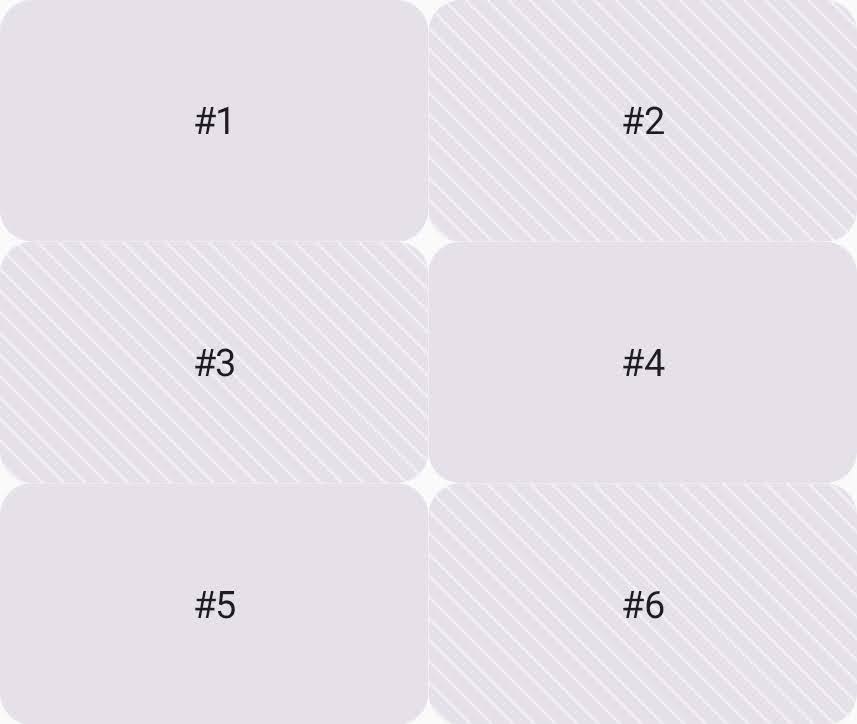
Per modificare questo comportamento predefinito in modo da riempire i dati per colonna,
imposta la proprietà flow su GridFlow.Column.
Grid( config = { repeat(2) { column(160.dp) } repeat(3) { row(90.dp) } gap(8.dp) flow = GridFlow.Column // Grid tries to place items to fill the column }, ) { Card1() Card2() Card3() Card4() Card5() Card6() }
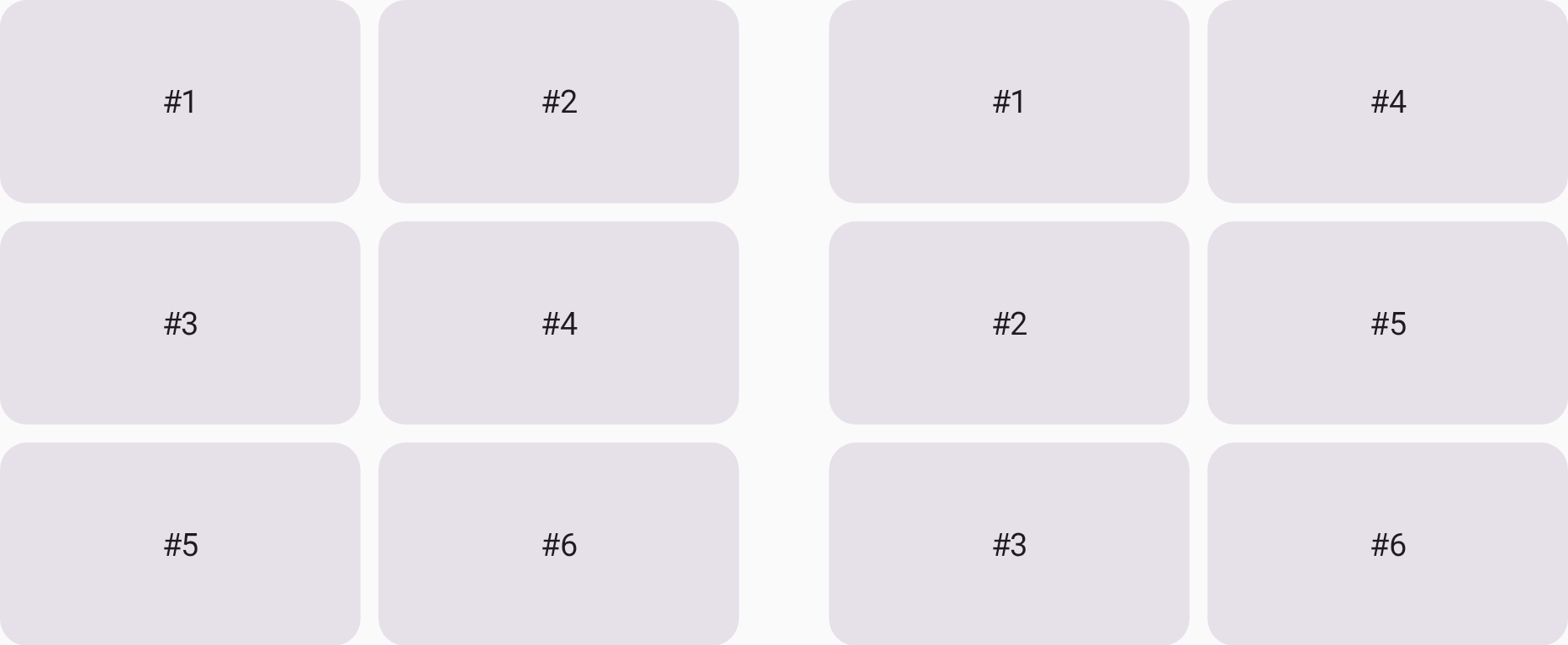
GridFlow.Row (sinistra) e GridFlow.Column (destra).
Gestire il dimensionamento delle tracce
Righe e colonne sono collettivamente denominate traccia della griglia. Puoi specificare le dimensioni di una traccia della griglia utilizzando uno dei seguenti metodi:
- Fisso (
Dp): alloca una dimensione specifica (ad es.column(180.dp)). - Percentuale (
Float): alloca una percentuale dello spazio totale disponibile da0.0fa1.0f(ad es.row(0.5f)per il 50%). - Flessibile (
Fr): distribuisce lo spazio rimanente in modo proporzionale dopo il calcolo delle tracce fisse e percentuali. Ad esempio, se due righe sono impostate su1.fre3.fr, la seconda riceve il 75% dell'altezza rimanente. - Intrinseco: dimensiona la traccia in base ai contenuti al suo interno. Per saperne di più, consulta Determinare intrinsecamente le dimensioni della traccia della griglia.
L'esempio seguente utilizza le diverse opzioni di dimensionamento delle tracce per definire le altezze delle righe:
Grid( config = { column(1f) row(100.dp) row(0.2f) row(1.fr) row(GridTrackSize.Auto) }, modifier = Modifier.height(480.dp) ) { PastelRedCard("Fixed(100.dp)") PastelGreenCard("Percentage(0.2f)") PastelBlueCard("Flex(1.fr)") PastelYellowCard("Auto") }
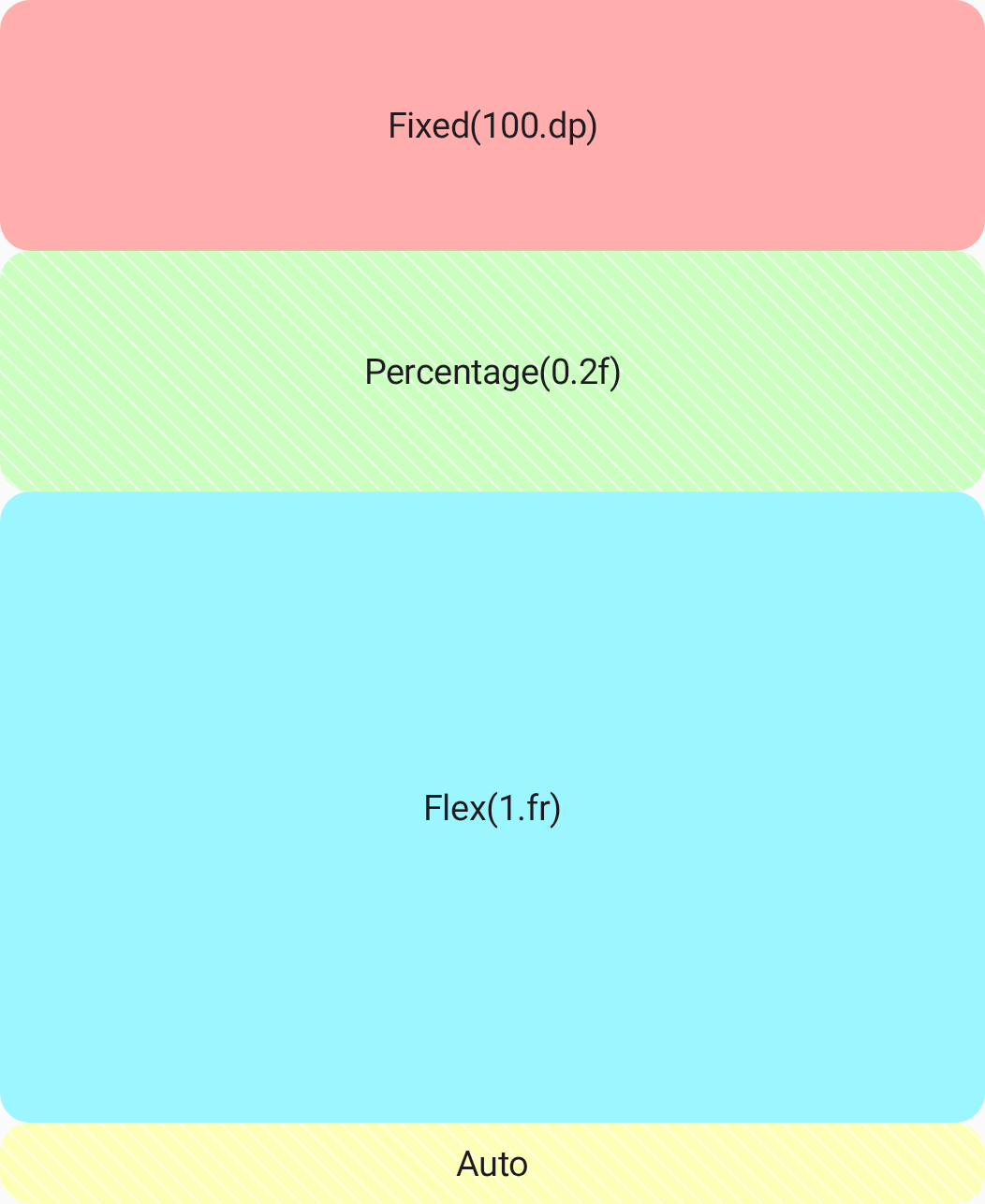
Grid.
Imposta la dimensione minima per le tracce della griglia flessibile
Quando un contenitore della griglia non ha più spazio,
una traccia flessibile standard può ridursi a 0.dp.
Per evitare questo problema e assicurarti che i contenuti non vengano compressi,
utilizza GridTrackSize.MinMax
per applicare una dimensione minima esplicita mantenendo la traccia flessibile.
L'esempio seguente assegna almeno 100.dp alla prima riga:
Grid( config = { column(1f) // The first row has a minimum height of 100.dp and can expand to // the half of the remaining space. row(GridTrackSize.MinMax(100.dp, 1.fr)) // The second row takes the half of the remaining space. row(1.fr) // The third row has a fixed height of 200.dp. row(200.dp) }, modifier = Modifier.size(360.dp) // Total grid height is 360.dp ) { PastelRedCard("MinMax(100.dp, 1.fr)") PastelGreenCard("Flex(1.fr)") PastelBlueCard("Fixed(200.dp)") }
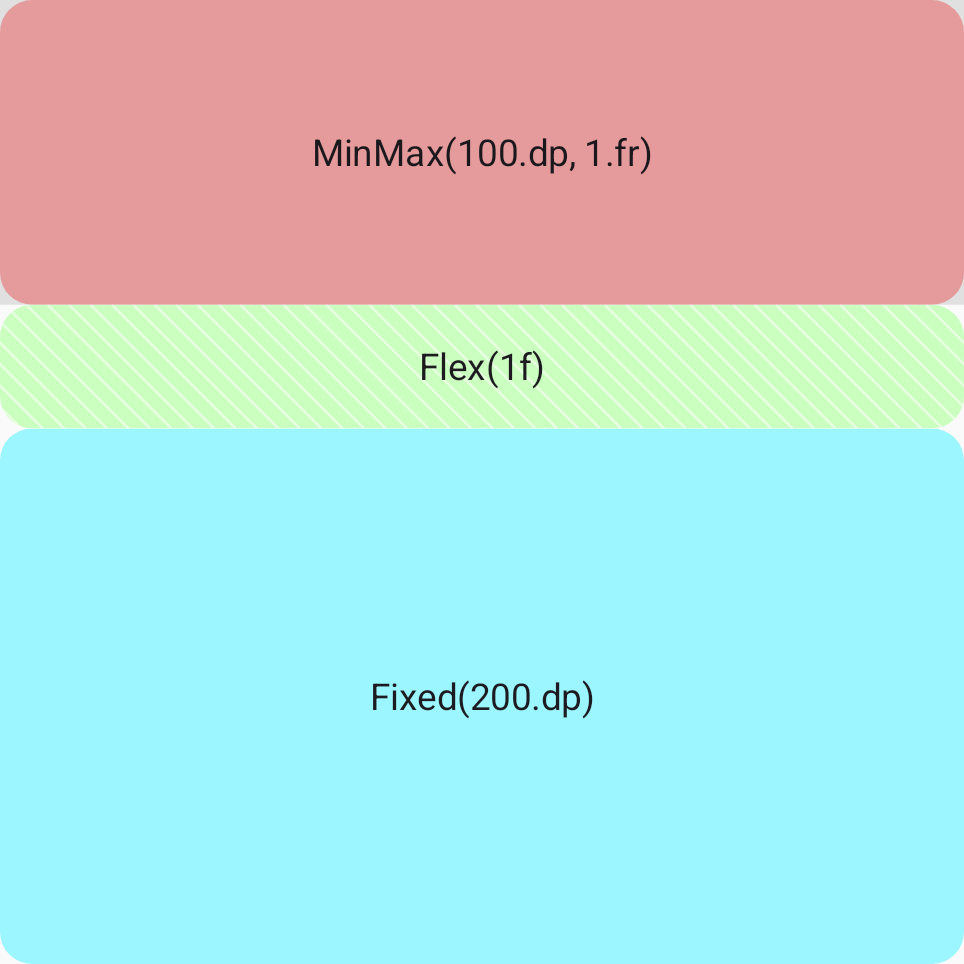
100.dp.
Imposta la dimensione minima della traccia della griglia per posizionare le liste pigre
Le tracce flessibili standard eseguono automaticamente query sulle dimensioni intrinseche
dei relativi elementi secondari per stabilire una dimensione di base.
Tuttavia, Jetpack Compose vieta di eseguire query sulle dimensioni intrinseche di
SubcomposeLayout, che supporta i componenti,
come LazyColumn e LazyRow.
L'inserimento di un elenco pigro all'interno di una traccia flessibile standard causa
un arresto anomalo di IllegalStateException.
Per posizionare in modo sicuro le liste pigre all'interno di una traccia della griglia flessibile,
utilizza MinMax con una dimensione minima esplicita (ad esempio 0.dp)
per ignorare il passaggio di misurazione intrinseca.
Grid( config = { column(1f) // The first row's height is determined by the height of the Text composable. row(GridTrackSize.Auto) // The second row occupies the remaining space, allowing the LazyColumn to scroll. row(GridTrackSize.MinMax(0.dp, 1.fr)) gap(8.dp) }, modifier = Modifier.size(width = 170.dp, height = 240.dp) ) { Text("LazyColumn in a Grid") // The LazyColumn is placed in the second row, filling the remaining space. LazyColumn(verticalArrangement = Arrangement.spacedBy(4.dp)) { items(100) { number -> PastelGreenCard("Card $number") } } }
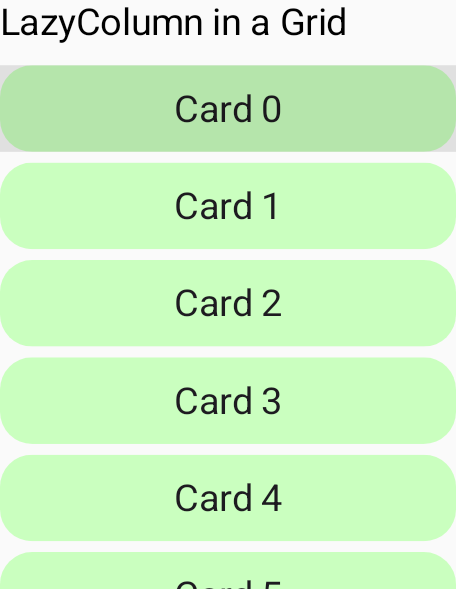
LazyColumn in una cella della griglia.
Determinare intrinsecamente la dimensione della traccia della griglia
Puoi utilizzare il dimensionamento intrinseco per un Grid
quando vuoi che il layout si adatti ai contenuti,
anziché forzarli in un contenitore fisso.
La dimensione della traccia della griglia è determinata dai seguenti valori:
GridTrackSize.MaxContent: utilizza le dimensioni intrinseche massime dei contenuti (ad es. la larghezza è determinata dalla lunghezza completa del testo in un blocco di testo senza wrapping).GridTrackSize.MinContent: utilizza la dimensione intrinseca minima dei contenuti (ad es. la larghezza è determinata dalla parola singola più lunga in un blocco di testo).GridTrackSize.Auto: utilizza una dimensione flessibile per una traccia che si adatta in base allo spazio disponibile. Per impostazione predefinita, si comporta comeMaxContent, ma riduce e dispone i contenuti in modo che rientrino nel contenitore principale.
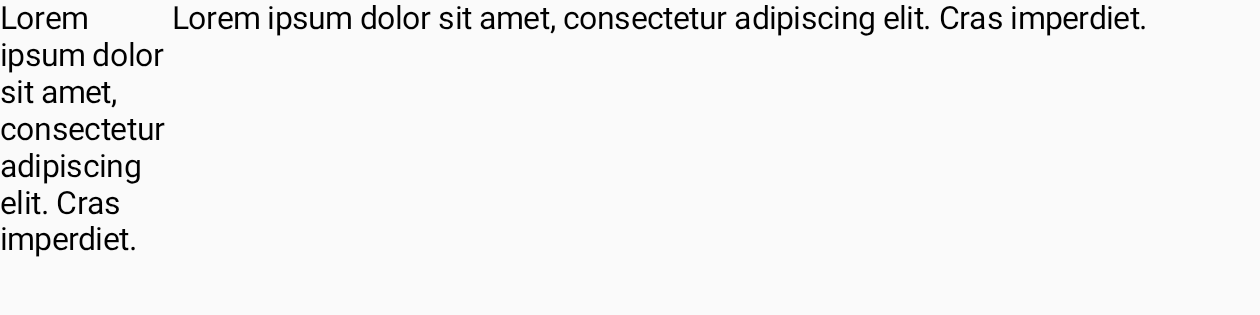
L'esempio seguente posiziona due testi uno accanto all'altro. La dimensione della colonna per il primo testo è determinata dalla larghezza minima richiesta per visualizzare il testo, mentre la larghezza della seconda colonna dipende dalla larghezza massima richiesta del testo.
Grid( config = { column(GridTrackSize.MinContent) column(GridTrackSize.MaxContent) row(1.0f) }, modifier = Modifier.width(480.dp) ) { Text("Lorem ipsum dolor sit amet, consectetur adipiscing elit. Cras imperdiet.") Text("Lorem ipsum dolor sit amet, consectetur adipiscing elit. Cras imperdiet.") }
Impostare gli spazi tra righe e colonne
Una volta ridimensionate le tracce della griglia,
puoi modificare lo spazio della griglia per perfezionare la spaziatura tra le tracce.
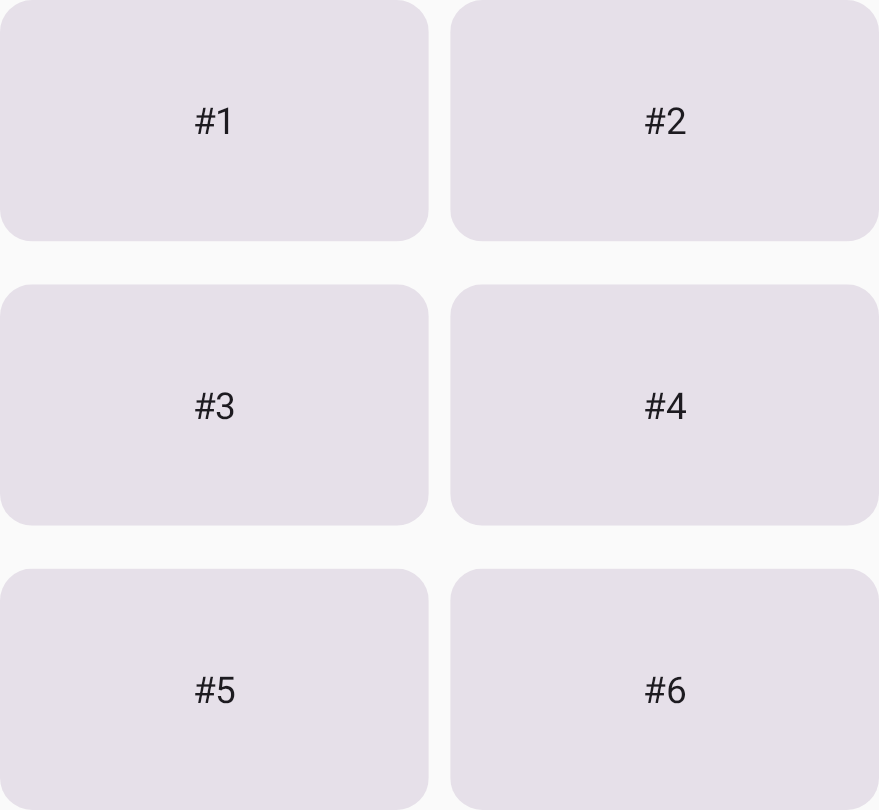
Puoi specificare lo spazio tra le colonne con la funzione columnGap e lo spazio tra le righe con rowGap. Nell'esempio seguente,
c'è uno spazio di 16dp tra ogni riga
e uno spazio di 8dp tra ogni colonna (Figura 5).
Grid( config = { repeat(2) { column(160.dp) } repeat(3) { row(90.dp) } rowGap(16.dp) columnGap(8.dp) } ) { Card1() Card2() Card3() Card4() Card5() Card6() }
Puoi anche utilizzare la funzione di praticità gap
per definire spazi vuoti della stessa dimensione di colonna e riga
e per definire separatamente le dimensioni di colonne e spazi vuoti utilizzando una singola funzione.
Il seguente codice aggiunge spazi di 8dp alla griglia:
Grid( config = { repeat(2) { column(160.dp) } repeat(3) { row(90.dp) } gap(8.dp) // Equivalent to columnGap(8.dp) and rowGap(8.dp) } ) { Card1() Card2() Card3() Card4() Card5() Card6() }
Definisci le aree della griglia con le aree denominate
Le aree denominate ti consentono di assegnare nomi a gruppi di celle della griglia, che vengono chiamate aree della griglia. Puoi utilizzare questi nomi anziché gli indici delle coordinate quando posizioni gli elementi della UI nella griglia.
L'utilizzo di aree denominate offre due vantaggi principali per la leggibilità del codice:
- Quando definisci il layout della griglia, lo scopo e il posizionamento dei contenuti previsti sono chiari.
- Quando aggiungi i contenuti, lo scopo di questi contenuti è chiaro.
Per organizzare chiaramente i layout complessi, puoi separare la struttura della griglia fisica dal posizionamento dei contenuti secondari definendo le aree della griglia semantica.
All'interno della lambda config, utilizza la funzione area in
GridConfigurationScope per registrare le aree denominate nella griglia.
Puoi quindi assegnare i composable secondari a queste aree
utilizzando il modificatore gridItem
con l'identificatore dell'area corrispondente. La funzione area mappa
un identificatore semantico (ad esempio un valore di classe enum o una chiave stringa) a
un insieme di coordinate della griglia fisica. Le griglie e gli indici sono basati su 1
(ovvero la prima riga è 1 e la prima colonna è 1).
Ad esempio, definisci una griglia con quattro ID area:
/** * An enum representing the IDs for named areas within the grid. */ enum class GridAreaNames { Area1, Area2, Area3, Area4 }
Fornisci il nome dell'area utilizzando il parametro areaId insieme alle coordinate e alle estensioni delle celle dell'area.
Il modificatore gridItem utilizza areaId come chiave
per assegnare ogni elemento figlio all'area della griglia designata,
come mostrato nell'esempio seguente:
Grid( config = { // Define a single column that takes all available width. repeat(2) { column(0.5f) } // Define four rows, each taking 25% of the total height. repeat(4) { row(0.25f) } // Define named grid areas by associating an areaId with specific row and column indices. // Row and column indices are 1-based. area(areaId = GridAreaNames.Area1, row = 1, column = 1, columnSpan = 2) area(areaId = GridAreaNames.Area2, row = 2, column = 1, rowSpan = 3) area(areaId = GridAreaNames.Area3, rows = 2..3, columns = 2..2) area(areaId = GridAreaNames.Area4, row = 4, column = 2) gap(4.dp) }, modifier = Modifier.size(360.dp) ) { PastelRedCard( "Area 1", // Use Modifier.gridItem(areaId) to place this composable into the // grid area defined with the matching ID in the config block. modifier = Modifier.gridItem(areaId = GridAreaNames.Area1) ) PastelGreenCard( "Area 2", modifier = Modifier.gridItem(areaId = GridAreaNames.Area2) ) PastelBlueCard( "Area 3", modifier = Modifier.gridItem(areaId = GridAreaNames.Area3) ) PastelYellowCard( "Area 4", modifier = Modifier.gridItem(areaId = GridAreaNames.Area4) ) }
Utilizzando le aree denominate, puoi riorganizzare o modificare la griglia di layout fisico (ad esempio, modificando le dimensioni di righe, colonne o tracce) nella lambda config senza dover modificare l'ordine o i parametri dei composable secondari.