

Con Crea, puoi creare forme composte da poligoni. Ad esempio, puoi creare i seguenti tipi di forme:
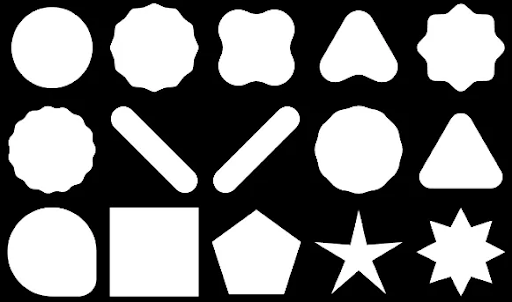
Per creare un poligono arrotondato personalizzato in Compose, aggiungi la dipendenza
graphics-shapes al tuo
app/build.gradle:
implementation "androidx.graphics:graphics-shapes:1.0.1"
Questa libreria ti consente di creare forme composte da poligoni. Mentre le forme poligonali hanno solo bordi dritti e angoli acuti, queste forme consentono angoli arrotondati opzionali. Semplifica la transizione tra due forme diverse. Il morphing è difficile tra forme arbitrarie e tende a essere un problema in fase di progettazione. Tuttavia, questa libreria semplifica la procedura eseguendo la trasformazione tra queste forme con strutture poligonali simili.
Creare poligoni
Il seguente snippet crea una forma poligonale di base con 6 punti al centro dell'area di disegno:
Box( modifier = Modifier .drawWithCache { val roundedPolygon = RoundedPolygon( numVertices = 6, radius = size.minDimension / 2, centerX = size.width / 2, centerY = size.height / 2 ) val roundedPolygonPath = roundedPolygon.toPath().asComposePath() onDrawBehind { drawPath(roundedPolygonPath, color = Color.Blue) } } .fillMaxSize() )
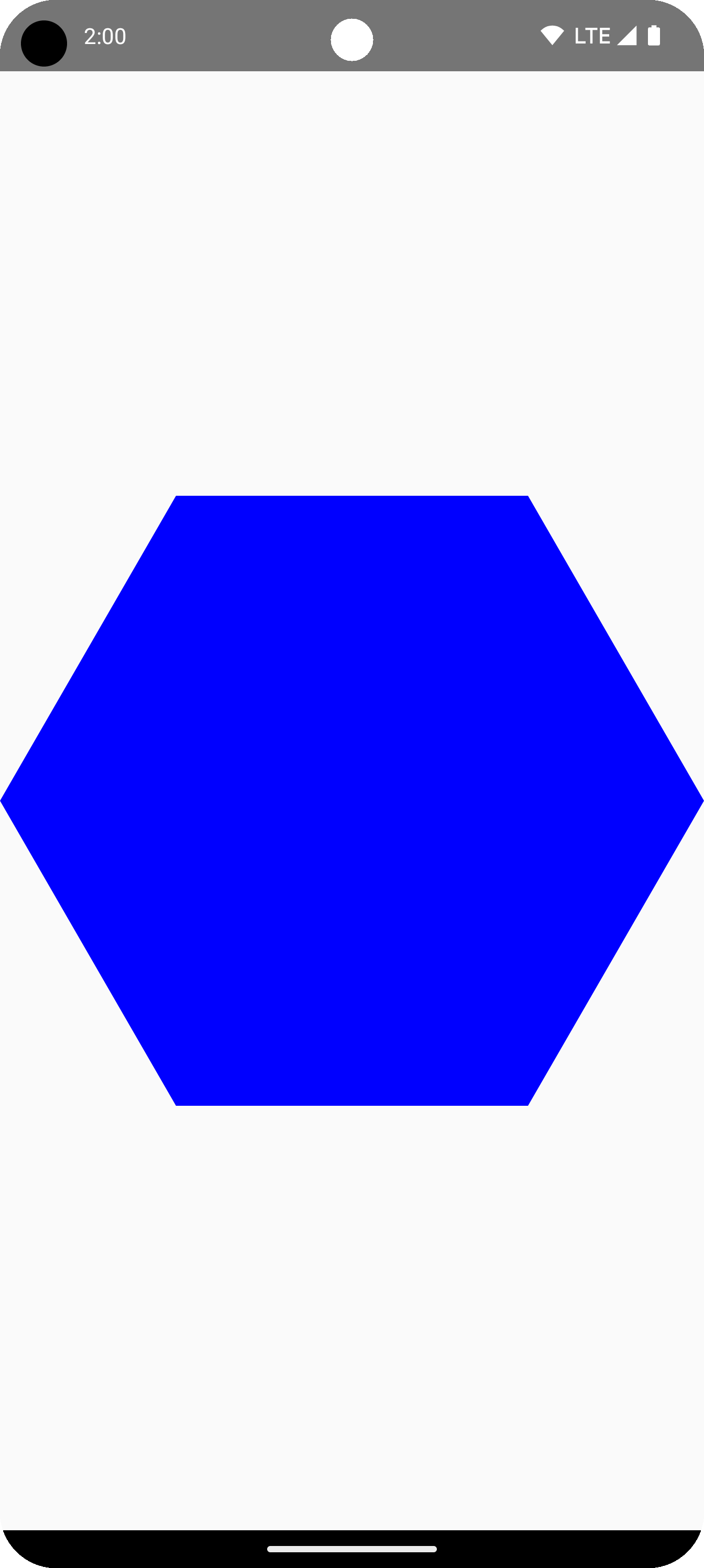
In questo esempio, la libreria crea un RoundedPolygon che contiene la geometria
che rappresenta la forma richiesta. Per disegnare questa forma in un'app Compose,
devi ottenere un oggetto Path per trasformare la forma in un formato che Compose
sa disegnare.
Arrotondare gli angoli di un poligono
Per arrotondare gli angoli di un poligono, utilizza il parametro CornerRounding. Questo
accetta due parametri, radius e smoothing. Ogni angolo arrotondato è composto
da 1-3 curve cubiche, il cui centro ha una forma ad arco circolare, mentre le due
curve laterali ("di fianco") passano dal bordo della forma alla curva centrale.
Radius
Il radius è il raggio del cerchio utilizzato per arrotondare un vertice.
Ad esempio, il seguente triangolo con angoli arrotondati viene creato nel seguente modo:

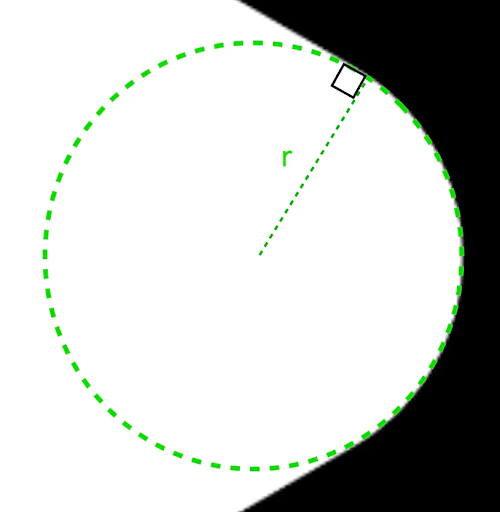
r determina la dimensione dell'arrotondamento circolare degli
angoli arrotondati.Levigatura
L'arrotondamento è un fattore che determina il tempo necessario per passare dalla
parte arrotondata circolare dell'angolo al bordo. Un fattore di smussatura pari a 0
(non smussato, il valore predefinito per CornerRounding) comporta un arrotondamento
degli angoli puramente circolare. Un fattore di smussatura diverso da zero (fino a un massimo di 1,0) fa sì che
l'angolo venga arrotondato da tre curve separate.
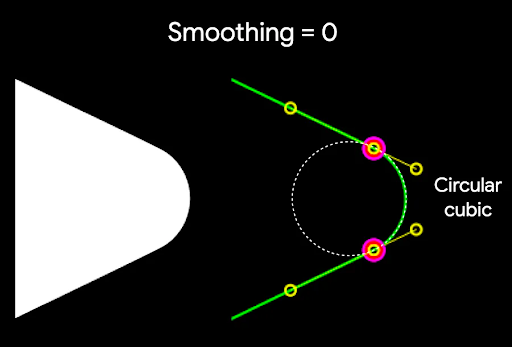
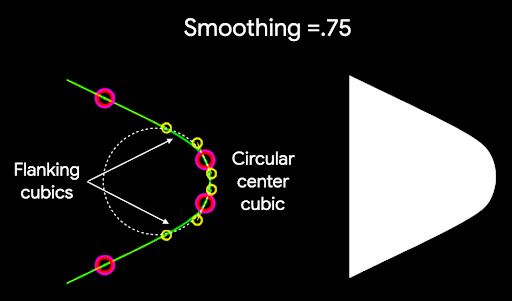
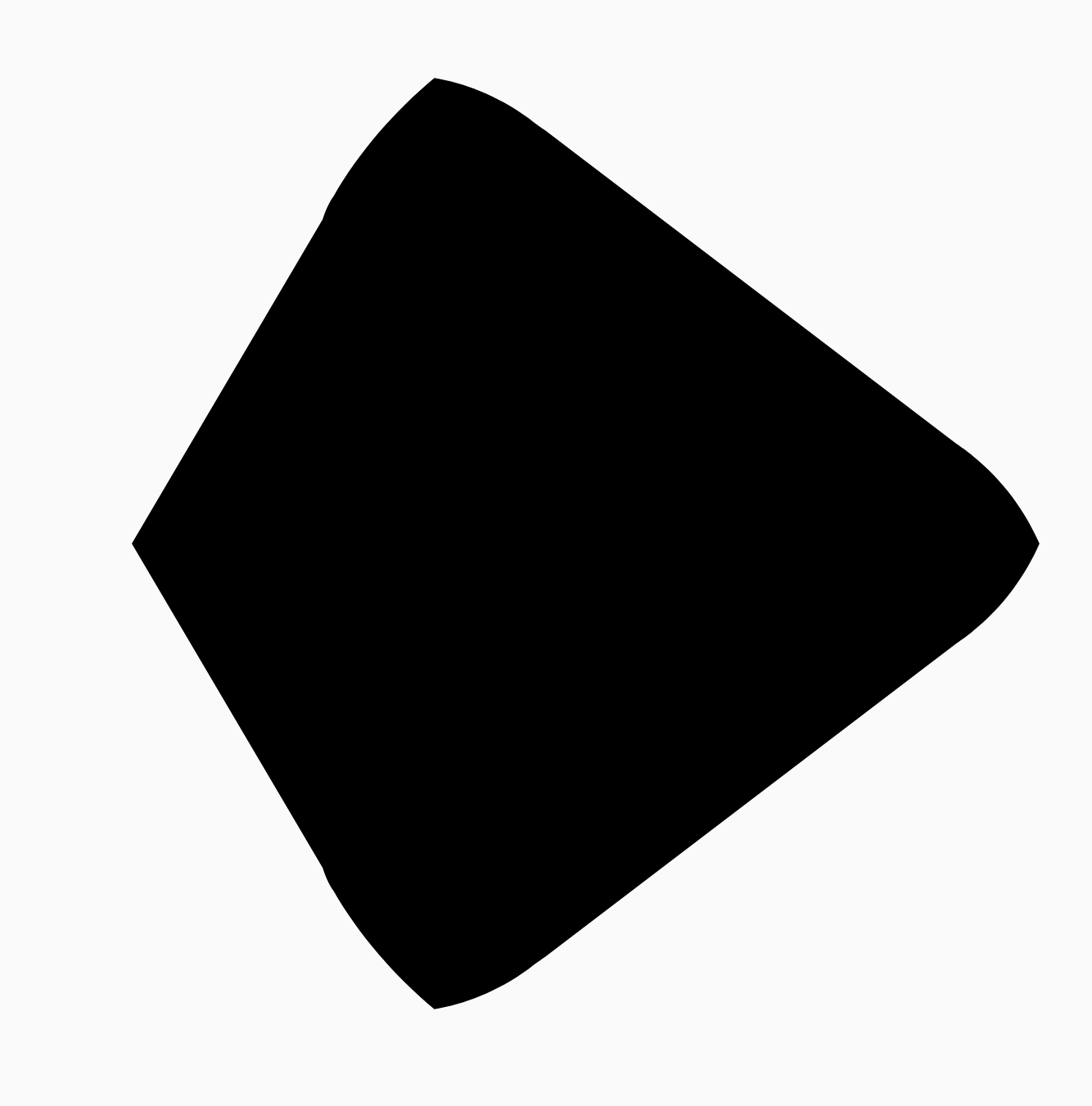
Ad esempio, lo snippet riportato di seguito illustra la sottile differenza tra l'impostazione del livellamento su 0 e 1:
Box( modifier = Modifier .drawWithCache { val roundedPolygon = RoundedPolygon( numVertices = 3, radius = size.minDimension / 2, centerX = size.width / 2, centerY = size.height / 2, rounding = CornerRounding( size.minDimension / 10f, smoothing = 0.1f ) ) val roundedPolygonPath = roundedPolygon.toPath().asComposePath() onDrawBehind { drawPath(roundedPolygonPath, color = Color.Black) } } .size(100.dp) )

Dimensioni e posizione
Per impostazione predefinita, una forma viene creata con un raggio di 1 intorno al centro (0, 0).
Questo raggio rappresenta la distanza tra il centro e i vertici esterni
del poligono su cui si basa la forma. Tieni presente che l'arrotondamento degli angoli
produce una forma più piccola, poiché gli angoli arrotondati saranno più vicini al
centro rispetto ai vertici arrotondati. Per dimensionare un poligono, modifica il valore di radius. Per regolare la posizione, modifica centerX o centerY del poligono.
In alternativa, trasforma l'oggetto per modificarne le dimensioni, la posizione e la rotazione
utilizzando le funzioni di trasformazione DrawScope standard, ad esempio
DrawScope#translate().
Trasformare le forme
Un oggetto Morph è una nuova forma che rappresenta un'animazione tra due forme poligonali. Per eseguire la morphing tra due forme, crea due RoundedPolygons e un oggetto Morph
che accetti queste due forme. Per calcolare una forma tra quella iniziale e quella finale, fornisci un valore progress compreso tra zero e uno per determinarne la forma tra quella iniziale (0) e quella finale (1):
Box( modifier = Modifier .drawWithCache { val triangle = RoundedPolygon( numVertices = 3, radius = size.minDimension / 2f, centerX = size.width / 2f, centerY = size.height / 2f, rounding = CornerRounding( size.minDimension / 10f, smoothing = 0.1f ) ) val square = RoundedPolygon( numVertices = 4, radius = size.minDimension / 2f, centerX = size.width / 2f, centerY = size.height / 2f ) val morph = Morph(start = triangle, end = square) val morphPath = morph .toPath(progress = 0.5f).asComposePath() onDrawBehind { drawPath(morphPath, color = Color.Black) } } .fillMaxSize() )
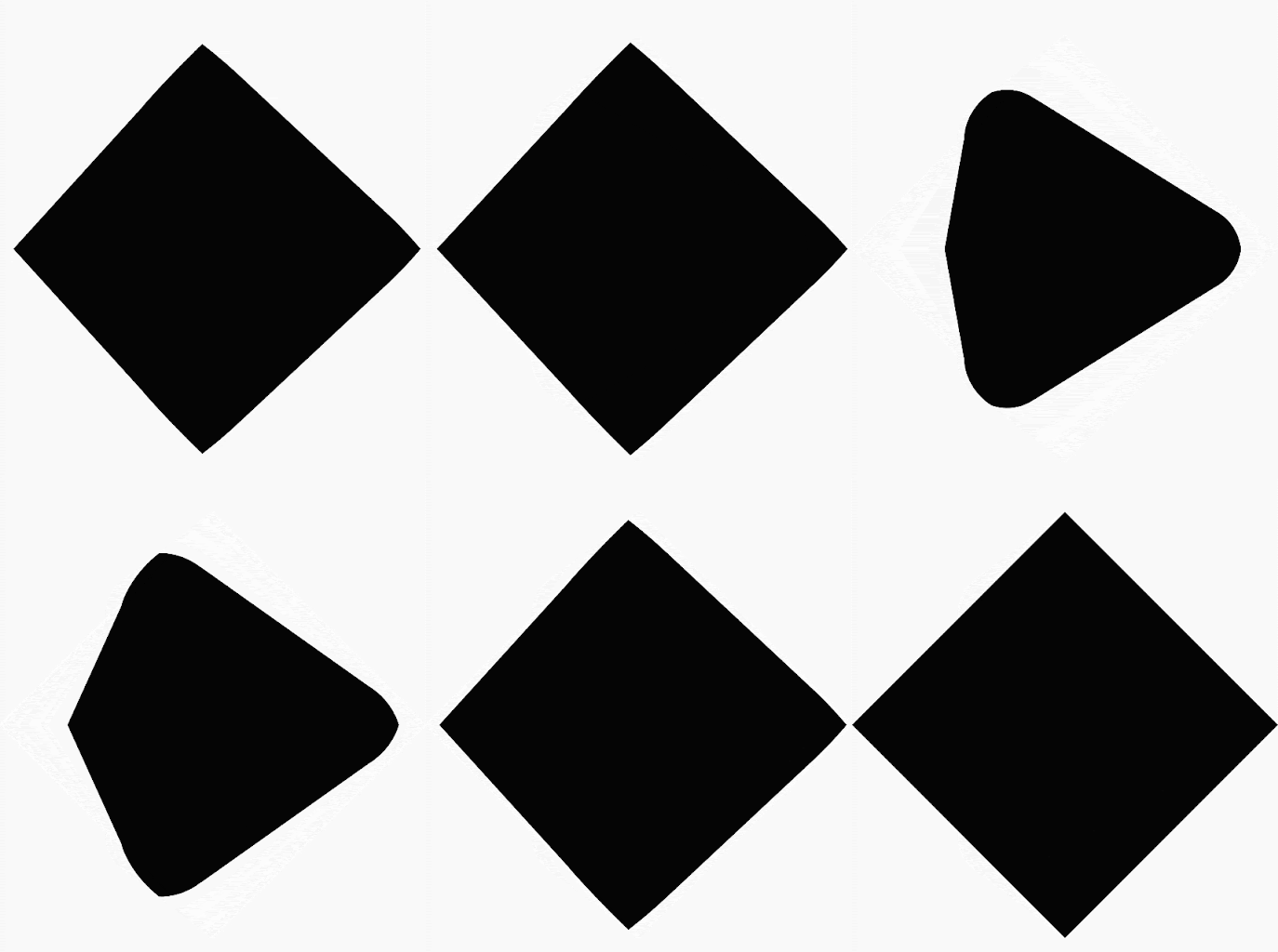
Nell'esempio precedente, l'avanzamento si trova esattamente a metà tra le due forme (triangolo arrotondato e quadrato), producendo il seguente risultato:
Nella maggior parte degli scenari, la deformazione viene eseguita nell'ambito di un'animazione e non solo di un rendering statico. Per animare la transizione tra questi due valori, puoi utilizzare le API Animation in Compose standard per modificare il valore di avanzamento nel tempo. Ad esempio, puoi animare all'infinito la trasformazione tra queste due forme nel seguente modo:
val infiniteAnimation = rememberInfiniteTransition(label = "infinite animation") val morphProgress = infiniteAnimation.animateFloat( initialValue = 0f, targetValue = 1f, animationSpec = infiniteRepeatable( tween(500), repeatMode = RepeatMode.Reverse ), label = "morph" ) Box( modifier = Modifier .drawWithCache { val triangle = RoundedPolygon( numVertices = 3, radius = size.minDimension / 2f, centerX = size.width / 2f, centerY = size.height / 2f, rounding = CornerRounding( size.minDimension / 10f, smoothing = 0.1f ) ) val square = RoundedPolygon( numVertices = 4, radius = size.minDimension / 2f, centerX = size.width / 2f, centerY = size.height / 2f ) val morph = Morph(start = triangle, end = square) val morphPath = morph .toPath(progress = morphProgress.value) .asComposePath() onDrawBehind { drawPath(morphPath, color = Color.Black) } } .fillMaxSize() )
Usa il poligono come ritaglio
È comune utilizzare il modificatore
clip
in Compose per modificare il rendering di un composable e per sfruttare
le ombre che vengono disegnate intorno all'area di ritaglio:
fun RoundedPolygon.getBounds() = calculateBounds().let { Rect(it[0], it[1], it[2], it[3]) } class RoundedPolygonShape( private val polygon: RoundedPolygon, private var matrix: Matrix = Matrix() ) : Shape { private var path = Path() override fun createOutline( size: Size, layoutDirection: LayoutDirection, density: Density ): Outline { path.rewind() path = polygon.toPath().asComposePath() matrix.reset() val bounds = polygon.getBounds() val maxDimension = max(bounds.width, bounds.height) matrix.scale(size.width / maxDimension, size.height / maxDimension) matrix.translate(-bounds.left, -bounds.top) path.transform(matrix) return Outline.Generic(path) } }
Puoi quindi utilizzare il poligono come clip, come mostrato nello snippet seguente:
val hexagon = remember { RoundedPolygon( 6, rounding = CornerRounding(0.2f) ) } val clip = remember(hexagon) { RoundedPolygonShape(polygon = hexagon) } Box( modifier = Modifier .clip(clip) .background(MaterialTheme.colorScheme.secondary) .size(200.dp) ) { Text( "Hello Compose", color = MaterialTheme.colorScheme.onSecondary, modifier = Modifier.align(Alignment.Center) ) }
Ciò comporta quanto segue:
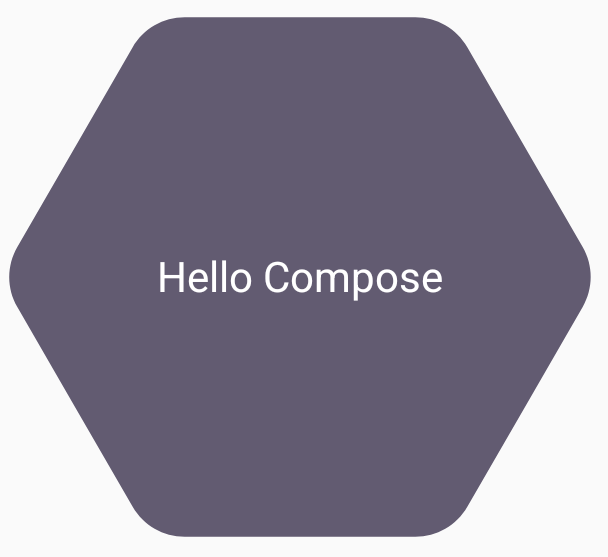
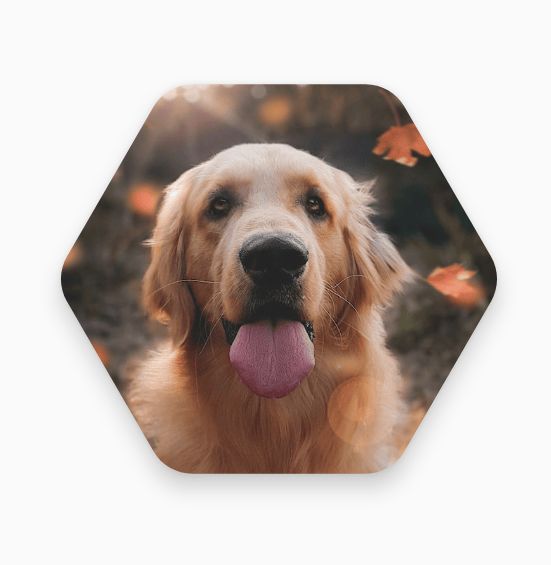
Potrebbe non sembrare molto diverso da ciò che veniva visualizzato in precedenza, ma consente di sfruttare altre funzionalità in Compose. Ad esempio, questa tecnica può essere utilizzata per ritagliare un'immagine e applicare un'ombra intorno alla regione ritagliata:
val hexagon = remember { RoundedPolygon( 6, rounding = CornerRounding(0.2f) ) } val clip = remember(hexagon) { RoundedPolygonShape(polygon = hexagon) } Box( modifier = Modifier.fillMaxSize(), contentAlignment = Alignment.Center ) { Image( painter = painterResource(id = R.drawable.dog), contentDescription = "Dog", contentScale = ContentScale.Crop, modifier = Modifier .graphicsLayer { this.shadowElevation = 6.dp.toPx() this.shape = clip this.clip = true this.ambientShadowColor = Color.Black this.spotShadowColor = Color.Black } .size(200.dp) ) }
Pulsante Morph al clic
Puoi utilizzare la libreria graphics-shape per creare un pulsante che si trasforma tra
due forme quando viene premuto. Per prima cosa, crea un MorphPolygonShape che si estenda a Shape,
ridimensionandolo e traducendolo in modo appropriato. Tieni presente il passaggio dell'avanzamento in modo che la forma possa essere animata:
class MorphPolygonShape( private val morph: Morph, private val percentage: Float ) : Shape { private val matrix = Matrix() override fun createOutline( size: Size, layoutDirection: LayoutDirection, density: Density ): Outline { // Below assumes that you haven't changed the default radius of 1f, nor the centerX and centerY of 0f // By default this stretches the path to the size of the container, if you don't want stretching, use the same size.width for both x and y. matrix.scale(size.width / 2f, size.height / 2f) matrix.translate(1f, 1f) val path = morph.toPath(progress = percentage).asComposePath() path.transform(matrix) return Outline.Generic(path) } }
Per utilizzare questa forma di morphing, crea due poligoni, shapeA e shapeB. Crea e
memorizza Morph. Poi, applica la trasformazione al pulsante come contorno del clip,
utilizzando interactionSource alla pressione come forza trainante dell'animazione:
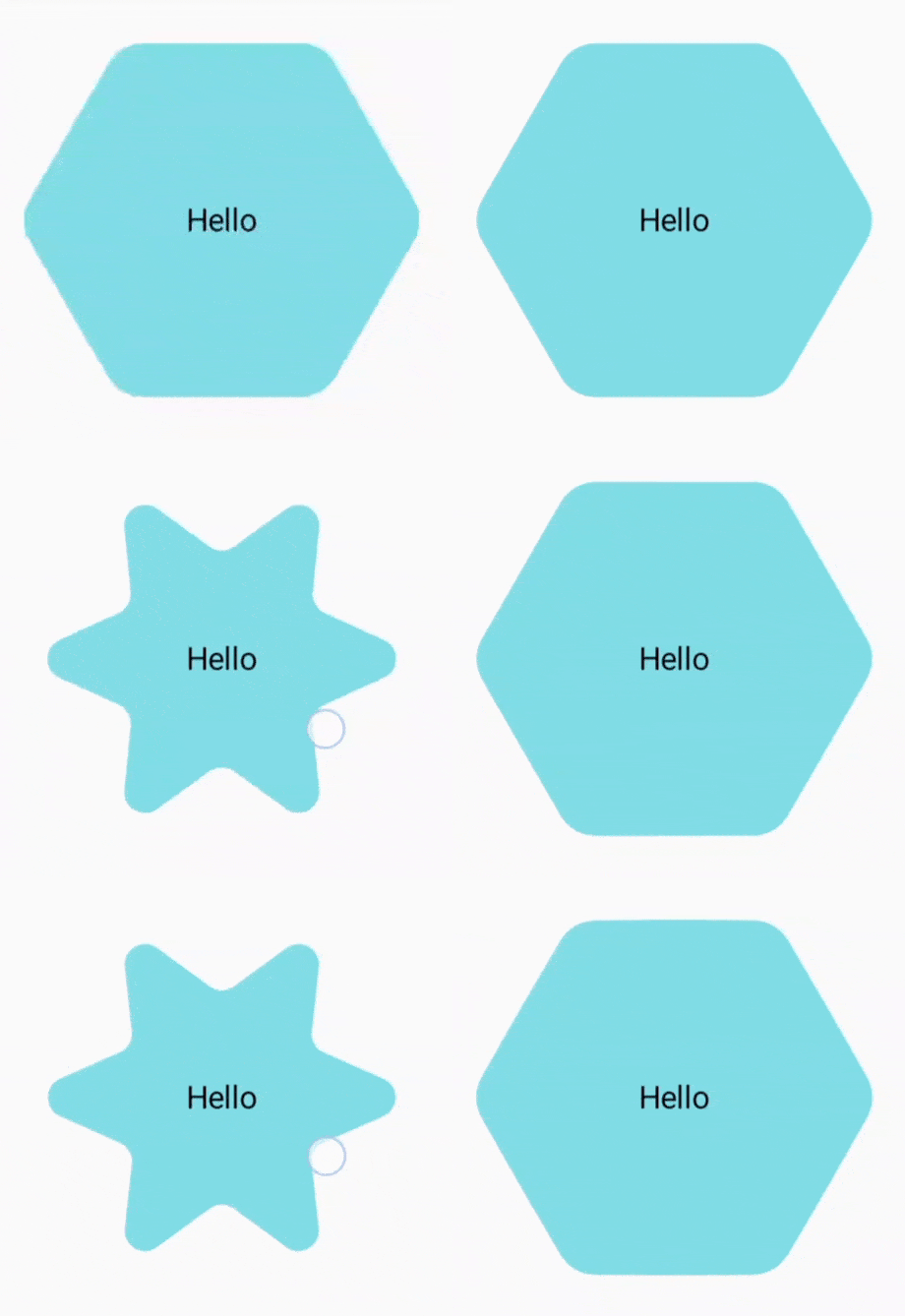
val shapeA = remember { RoundedPolygon( 6, rounding = CornerRounding(0.2f) ) } val shapeB = remember { RoundedPolygon.star( 6, rounding = CornerRounding(0.1f) ) } val morph = remember { Morph(shapeA, shapeB) } val interactionSource = remember { MutableInteractionSource() } val isPressed by interactionSource.collectIsPressedAsState() val animatedProgress = animateFloatAsState( targetValue = if (isPressed) 1f else 0f, label = "progress", animationSpec = spring(dampingRatio = 0.4f, stiffness = Spring.StiffnessMedium) ) Box( modifier = Modifier .size(200.dp) .padding(8.dp) .clip(MorphPolygonShape(morph, animatedProgress.value)) .background(Color(0xFF80DEEA)) .size(200.dp) .clickable(interactionSource = interactionSource, indication = null) { } ) { Text("Hello", modifier = Modifier.align(Alignment.Center)) }
Quando si tocca la casella, viene visualizzata la seguente animazione:
Animare il morphing di forme all'infinito
Per animare all'infinito una forma di morph, utilizza
rememberInfiniteTransition.
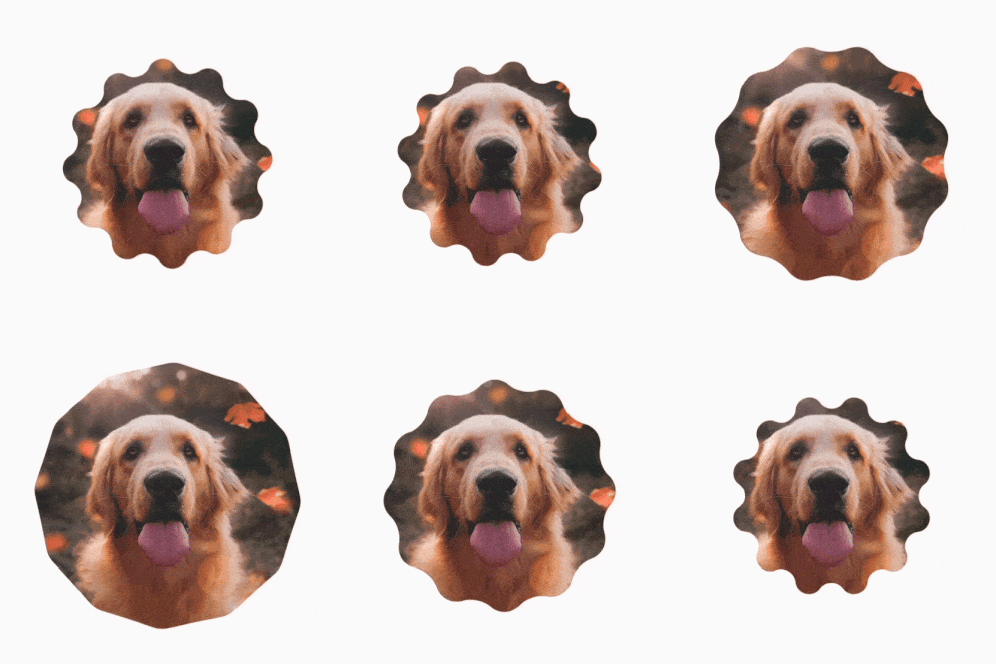
Di seguito è riportato un esempio di immagine del profilo che cambia forma (e ruota)
all'infinito nel tempo. Questo approccio utilizza una piccola modifica al
MorphPolygonShape mostrato sopra:
class CustomRotatingMorphShape( private val morph: Morph, private val percentage: Float, private val rotation: Float ) : Shape { private val matrix = Matrix() override fun createOutline( size: Size, layoutDirection: LayoutDirection, density: Density ): Outline { // Below assumes that you haven't changed the default radius of 1f, nor the centerX and centerY of 0f // By default this stretches the path to the size of the container, if you don't want stretching, use the same size.width for both x and y. matrix.scale(size.width / 2f, size.height / 2f) matrix.translate(1f, 1f) matrix.rotateZ(rotation) val path = morph.toPath(progress = percentage).asComposePath() path.transform(matrix) return Outline.Generic(path) } } @Preview @Composable private fun RotatingScallopedProfilePic() { val shapeA = remember { RoundedPolygon( 12, rounding = CornerRounding(0.2f) ) } val shapeB = remember { RoundedPolygon.star( 12, rounding = CornerRounding(0.2f) ) } val morph = remember { Morph(shapeA, shapeB) } val infiniteTransition = rememberInfiniteTransition("infinite outline movement") val animatedProgress = infiniteTransition.animateFloat( initialValue = 0f, targetValue = 1f, animationSpec = infiniteRepeatable( tween(2000, easing = LinearEasing), repeatMode = RepeatMode.Reverse ), label = "animatedMorphProgress" ) val animatedRotation = infiniteTransition.animateFloat( initialValue = 0f, targetValue = 360f, animationSpec = infiniteRepeatable( tween(6000, easing = LinearEasing), repeatMode = RepeatMode.Reverse ), label = "animatedMorphProgress" ) Box( modifier = Modifier.fillMaxSize(), contentAlignment = Alignment.Center ) { Image( painter = painterResource(id = R.drawable.dog), contentDescription = "Dog", contentScale = ContentScale.Crop, modifier = Modifier .clip( CustomRotatingMorphShape( morph, animatedProgress.value, animatedRotation.value ) ) .size(200.dp) ) } }
Questo codice produce il seguente risultato divertente:
Poligoni personalizzati
Se le forme create a partire da poligoni regolari non coprono il tuo caso d'uso, puoi creare una forma più personalizzata con un elenco di vertici. Ad esempio, potresti voler creare una forma a cuore come questa:

Puoi specificare i singoli vertici di questa forma utilizzando l'overload RoundedPolygon
che accetta un array float di coordinate x, y.
Per analizzare il poligono a forma di cuore, nota che il sistema di coordinate polari per specificare i punti è più semplice da usare rispetto al sistema di coordinate cartesiane (x,y), in cui 0° inizia sul lato destro e procede in senso orario, con 270° nella posizione delle ore 12:
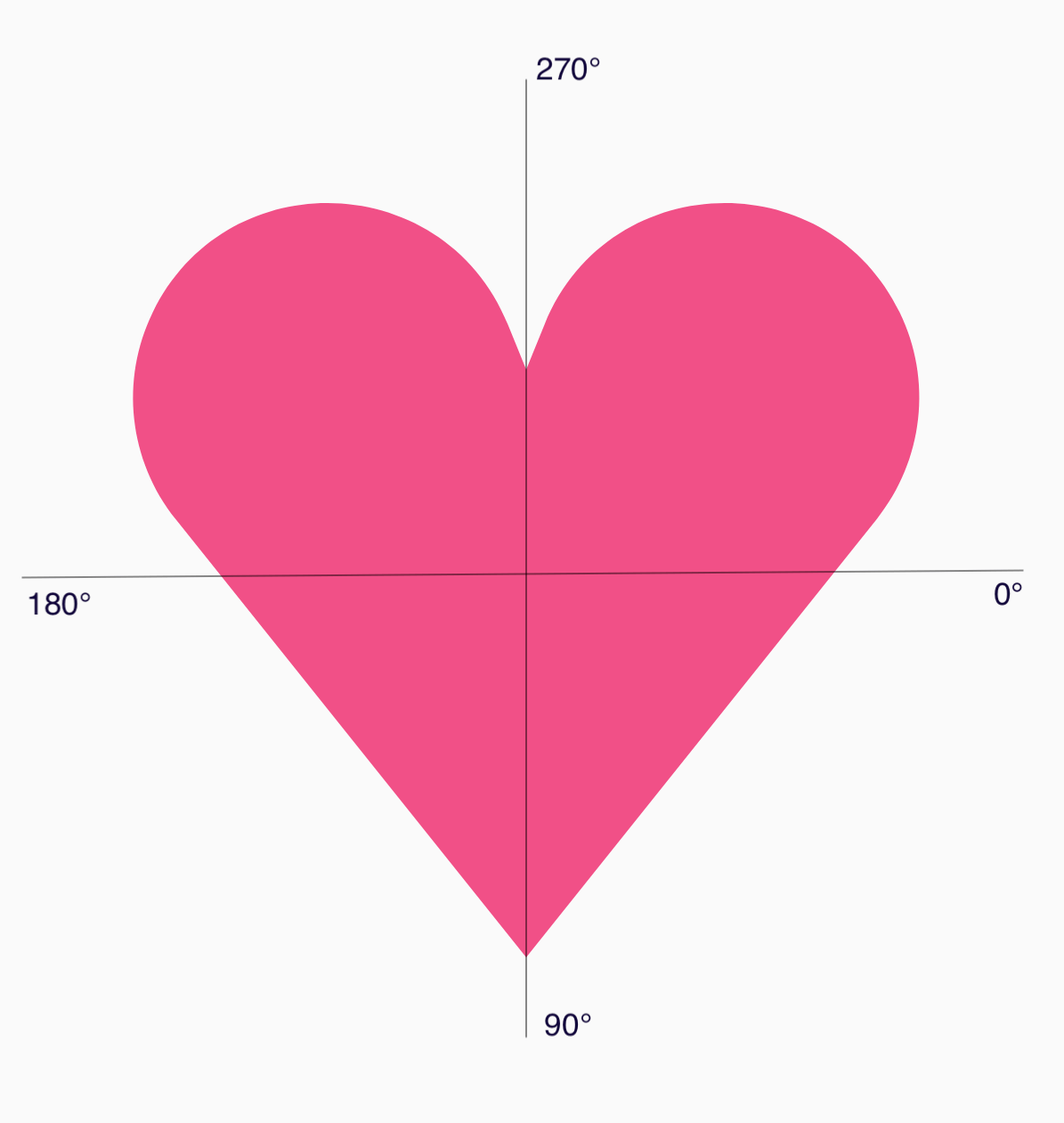
Ora la forma può essere definita in modo più semplice specificando l'angolo (𝜭) e il raggio dal centro in ogni punto:
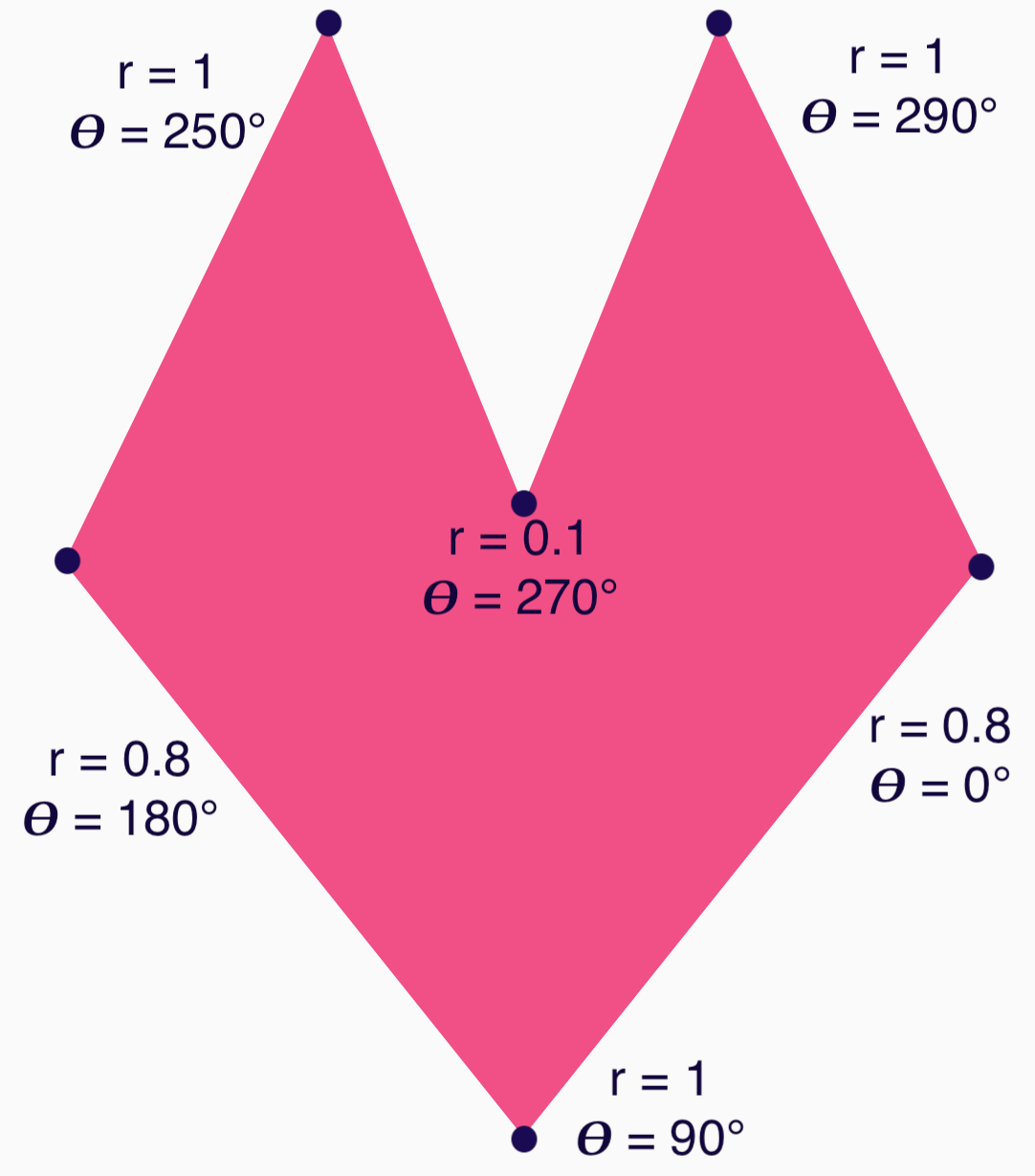
Ora i vertici possono essere creati e passati alla funzione RoundedPolygon:
val vertices = remember { val radius = 1f val radiusSides = 0.8f val innerRadius = .1f floatArrayOf( radialToCartesian(radiusSides, 0f.toRadians()).x, radialToCartesian(radiusSides, 0f.toRadians()).y, radialToCartesian(radius, 90f.toRadians()).x, radialToCartesian(radius, 90f.toRadians()).y, radialToCartesian(radiusSides, 180f.toRadians()).x, radialToCartesian(radiusSides, 180f.toRadians()).y, radialToCartesian(radius, 250f.toRadians()).x, radialToCartesian(radius, 250f.toRadians()).y, radialToCartesian(innerRadius, 270f.toRadians()).x, radialToCartesian(innerRadius, 270f.toRadians()).y, radialToCartesian(radius, 290f.toRadians()).x, radialToCartesian(radius, 290f.toRadians()).y, ) }
I vertici devono essere convertiti in coordinate cartesiane utilizzando questa
funzione radialToCartesian:
internal fun Float.toRadians() = this * PI.toFloat() / 180f internal val PointZero = PointF(0f, 0f) internal fun radialToCartesian( radius: Float, angleRadians: Float, center: PointF = PointZero ) = directionVectorPointF(angleRadians) * radius + center internal fun directionVectorPointF(angleRadians: Float) = PointF(cos(angleRadians), sin(angleRadians))
Il codice precedente fornisce i vertici grezzi del cuore, ma devi
arrotondare angoli specifici per ottenere la forma del cuore scelta. Gli angoli in corrispondenza di 90° e
270° non sono arrotondati, mentre gli altri angoli lo sono. Per ottenere un arrotondamento personalizzato
per i singoli angoli, utilizza il parametro perVertexRounding:
val rounding = remember { val roundingNormal = 0.6f val roundingNone = 0f listOf( CornerRounding(roundingNormal), CornerRounding(roundingNone), CornerRounding(roundingNormal), CornerRounding(roundingNormal), CornerRounding(roundingNone), CornerRounding(roundingNormal), ) } val polygon = remember(vertices, rounding) { RoundedPolygon( vertices = vertices, perVertexRounding = rounding ) } Box( modifier = Modifier .drawWithCache { val roundedPolygonPath = polygon.toPath().asComposePath() onDrawBehind { scale(size.width * 0.5f, size.width * 0.5f) { translate(size.width * 0.5f, size.height * 0.5f) { drawPath(roundedPolygonPath, color = Color(0xFFF15087)) } } } } .size(400.dp) )
che si traduce nel cuore rosa:
Se le forme precedenti non coprono il tuo caso d'uso, valuta la possibilità di utilizzare la classe Path per disegnare una forma personalizzata o caricare un file ImageVector dal disco. La libreria graphics-shapes non è pensata per essere utilizzata per forme arbitrarie, ma è specificamente pensata per semplificare la creazione di poligoni arrotondati e animazioni di morphing tra loro.
Risorse aggiuntive
Per ulteriori informazioni ed esempi, consulta le seguenti risorse:
- Blog: The Shape of Things to Come - Shapes
- Blog: Shape morphing in Android
- Shapes Github demonstration