

Efekty rozmycia zmiękczają szczegóły wizualne, tworzą fotograficzną głębię ostrości i przyciągają uwagę do elementów interfejsu na pierwszym planie. W Jetpack Compose użyj Modifier.blur, aby rozmyć zawartość narysowaną w funkcji kompozycyjnej, w tym obrazy, kształty, tekst i kontenery układu. Zastosowanie Modifier.blur powoduje renderowanie elementu kompozycyjnego w osobnej warstwie graficznej.
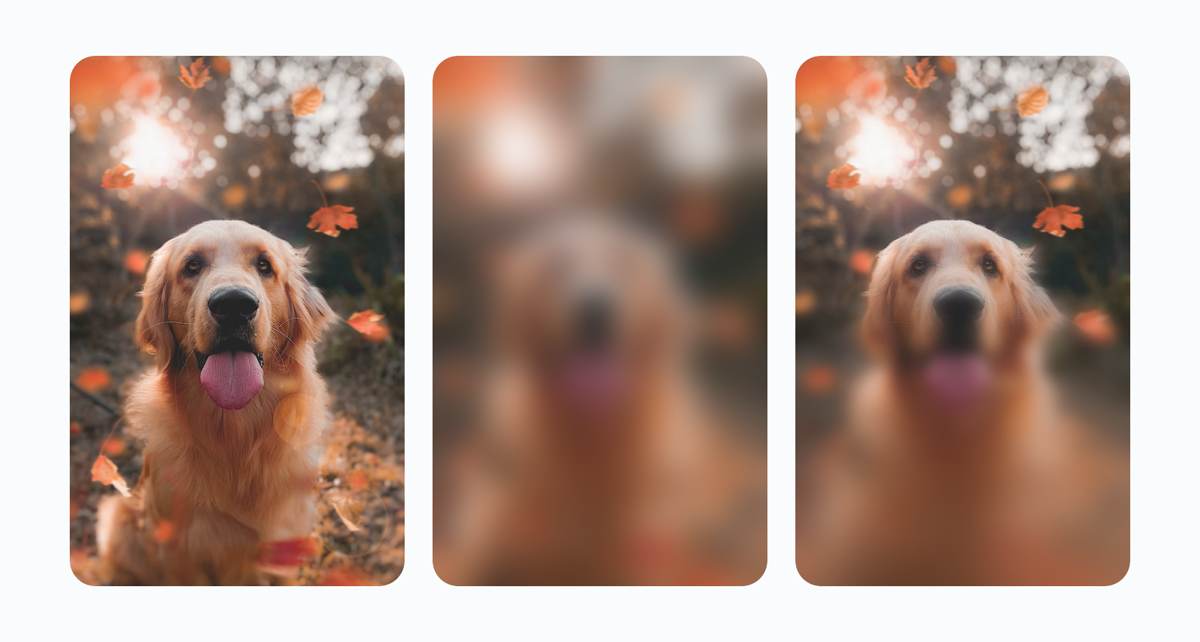
W zależności od celów projektowych możesz zmieniać rozmycie na 2 sposoby:
- Jednolite rozmycie: stosuje stały promień rozmycia w całym elemencie kompozycyjnym, równomiernie na obu osiach lub z niezależnymi promieniami poziomymi i pionowymi (
radiusX,radiusY). - Rozmycie progresywne: zmienia promień rozmycia w przestrzeni w funkcji kompozycyjnej za pomocą gradientów
BlurRadiusSpeclub niestandardowegoShader.
Zastosuj jednolite rozmycie
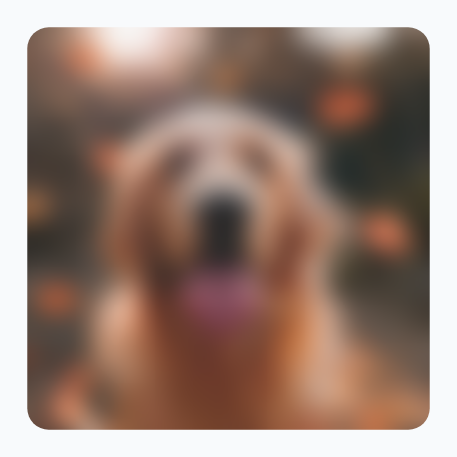
Aby zastosować stałe rozmycie w całym elemencie kompozycyjnym, przekaż promień Dp do Modifier.blur. Przekaż pojedynczą wartość radius, aby rozmyć zawartość w równym stopniu wzdłuż osi poziomej (X) i pionowej (Y):
@Composable fun UniformBlurExample() { Image( painter = painterResource(id = R.drawable.dog), contentDescription = stringResource(id = R.string.dog_content_description), contentScale = ContentScale.Crop, modifier = Modifier .size(150.dp) .blur( radius = 8.dp, edgeTreatment = BlurredEdgeTreatment(RoundedCornerShape(8.dp)), ), ) }
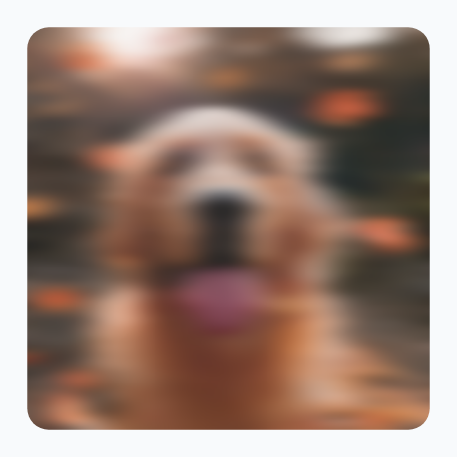
Aby utworzyć efekt kierunkowego rozmycia, przekaż do Modifier.blur osobne wartości radiusX i radiusY. Aby efekt rozmycia został zastosowany, zarówno radiusX, jak i radiusY muszą być większe niż 0.dp, jak w tym przykładzie:
@Composable fun DirectionalBlurExample() { Image( painter = painterResource(id = R.drawable.dog), contentDescription = stringResource(id = R.string.dog_content_description), contentScale = ContentScale.Crop, modifier = Modifier .size(150.dp) .blur( radiusX = 10.dp, radiusY = 2.dp, edgeTreatment = BlurredEdgeTreatment(RoundedCornerShape(8.dp)), ), ) }
Zastosuj rozmycie progresywne
Progresywne rozmycie zmienia promień rozmycia w funkcji kompozycyjnej, tworząc płynne przejście między ostrymi i rozmytymi obszarami.
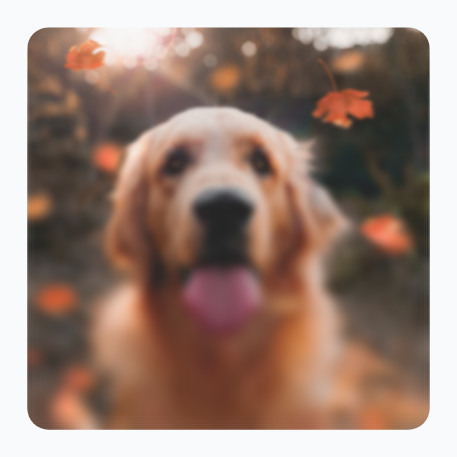
Przekaż BlurRadiusSpec do Modifier.blur. Możesz na przykład użyć właściwości BlurRadiusSpec.verticalGradient z wartościami startRadius = 0.dp i endRadius = 6.dp, aby zachować ostrość górnej części obrazu i stopniowo rozmywać go w kierunku dołu, jak w tym przykładzie:
@Composable fun ProgressiveBlurExample() { Image( painter = painterResource(id = R.drawable.dog), contentDescription = stringResource(id = R.string.dog_content_description), contentScale = ContentScale.Crop, modifier = Modifier .size(150.dp) .blur( // Sharp at the top (0.dp), progressively blurred toward the bottom (6.dp) blurRadiusSpec = BlurRadiusSpec.verticalGradient( startRadius = 0.dp, endRadius = 6.dp, ), edgeTreatment = BlurredEdgeTreatment(RoundedCornerShape(8.dp)), ), ) }
Określanie gradientów rozmycia za pomocą BlurRadiusSpec
W aplikacji BlurRadiusSpec wymiary są ustawiane w Dp i automatycznie dostosowywane do rozmiaru warstwy i gęstości wyświetlania podczas rysowania. Rozmycia zmienne przestrzennie są ograniczone do 150 pikseli po konwersji, podczas gdy BlurRadiusSpec.uniform nie ma ograniczeń.
W tabeli poniżej znajdziesz funkcje fabryczne dostępne w BlurRadiusSpec:
Fabryka: BlurRadiusSpec |
Opis |
|---|---|
BlurRadiusSpec.verticalGradient |
Płynnie zmienia promień rozmycia w pionie od góry (0f) do dołu (1f) warstwy. |
BlurRadiusSpec.horizontalGradient |
Płynnie zmienia promień rozmycia w poziomie od lewej krawędzi (0f) do prawej (1f). |
BlurRadiusSpec.linearGradient |
Stosuje przejście z rozmyciem kierunkowym wzdłuż linii prostej łączącej określone współrzędne DpOffset. |
BlurRadiusSpec.radialGradient |
Rozprowadza rozmycie na zewnątrz od punktu centralnego w kierunku granicy fallOffRadius. |
BlurRadiusSpec.uniform |
Stosuje równomierny promień rozmycia na całej warstwie. |
BlurRadiusSpec.shader |
Używa kanału alfa niestandardowego elementu Shader do kontrolowania i skalowania elementu maxRadius na każdym pikselu. |
Dostosuj rozkład rozmycia za pomocą BlurStop
Standardowe rozmycia gradientowe są interpolowane liniowo między 0f a 1f. Aby dostosować rozkład rozmycia na powierzchni, np. rozmyć kilka krawędzi lub zachować całkowitą ostrość środkowej sekcji, przekaż List<BlurStop> zawierający od 2 do 16 wpisów BlurStop do verticalGradient, horizontalGradient, linearGradient lub radialGradient. Dla każdego wpisu BlurStop określ te parametry:
fraction: względna pozycja wzdłuż gradientu od0.0fdo1.0f. Przystanki są automatycznie sortowane według ułamka.radius: promień rozmycia wDpzastosowany w tej pozycji ułamkowej.
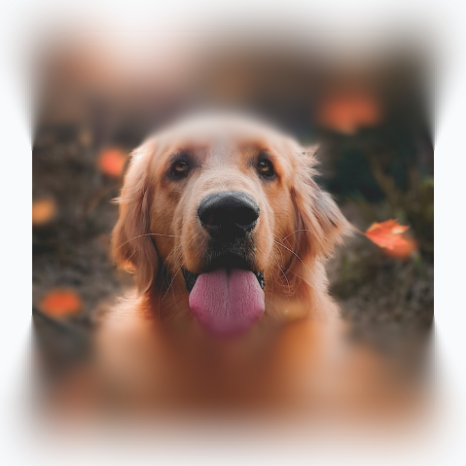
Na przykład 4 punkty rozmywają górną i dolną krawędź obrazu, zachowując całkowitą ostrość środka, jak w tym przykładzie:
@Composable fun MultiStopBlurExample() { Image( painter = painterResource(id = R.drawable.dog), contentDescription = stringResource(id = R.string.dog_content_description), contentScale = ContentScale.Crop, modifier = Modifier .size(150.dp) .blur( // Blurred at the top and bottom edges, sharp in the middle (0.3f..0.7f) blurRadiusSpec = BlurRadiusSpec.verticalGradient( stops = listOf( BlurStop(fraction = 0.0f, radius = 20.dp), BlurStop(fraction = 0.3f, radius = 0.dp), BlurStop(fraction = 0.7f, radius = 0.dp), BlurStop(fraction = 1.0f, radius = 20.dp), ), ), edgeTreatment = BlurredEdgeTreatment.Unbounded, ), ) }
Konfigurowanie właściwości warstwy za pomocą BlurScope
Zamiast przekazywać bezpośrednio blurRadiusSpec, możesz przekazać blok konfiguracji do Modifier.blur { ... }. Ten blok działa wewnątrz BlurScope, co daje bezpośredni dostęp do gęstości układu i tych właściwości:
size: DpSize: zmierzona szerokość i wysokość rozmytej warstwy wDp, która definiuje przestrzeń współrzędnych dla geometrii gradientu.blurRadiusSpec: BlurRadiusSpec: konfiguracja promienia rozmycia na powierzchni. Domyślna wartość toBlurRadiusSpec.uniform(0.dp)(brak rozmycia).edgeTreatment: BlurredEdgeTreatment: strategia używana do próbkowania i przycinania pikseli poza granicami treści. Domyślna wartość toBlurredEdgeTreatment.Rectangle.alpha: Float: nieprzezroczystość rozmytej warstwy w zakresie0f..1f. Domyślna wartość to1f.
Blok BlurScope działa w fazie warstwy graficznej, po pomiarze i układzie, więc możesz obliczyć geometrię gradientu z size bez wywoływania rekompozycji.
Kontrolowanie przycinania krawędzi za pomocą BlurredEdgeTreatment
Ponieważ rozmycie próbkuje sąsiednie piksele w promieniu rozmycia, rozmyte dane wyjściowe wykraczają poza granice oryginalnej treści o promień rozmycia.
BlurredEdgeTreatment określa, jak próbkowane są piksele poza oryginalnymi granicami i czy wynik jest przycinany do kształtu.
BlurredEdgeTreatment działa zarówno z rozmyciem jednolitym, jak i progresywnym:
BlurredEdgeTreatment |
Zachowanie | Wyniki |
|---|---|---|
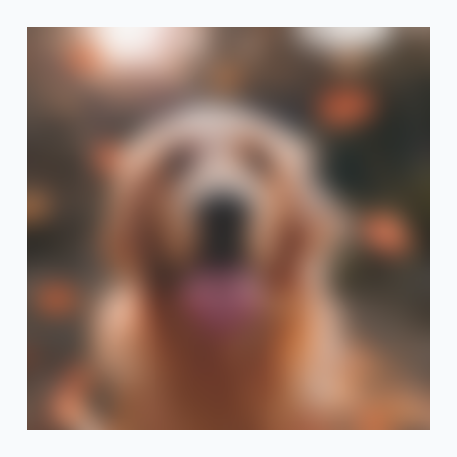
BlurredEdgeTreatment.Rectangle (domyślnie) |
Przycina wynik rozmycia do prostokątnych granic oryginalnej treści i pobiera próbki najbliższych pikseli krawędzi (TileMode.Clamp). |
|
BlurredEdgeTreatment(shape) |
Przycina wynik rozmycia do określonego kształtu Shape (np. RoundedCornerShape(8.dp)) i pobiera próbki najbliższych pikseli krawędzi (TileMode.Clamp). Zachowuje ostrość wyniku rozmycia na granicy kształtu bez wychodzenia poza pierwotne granice. |
|
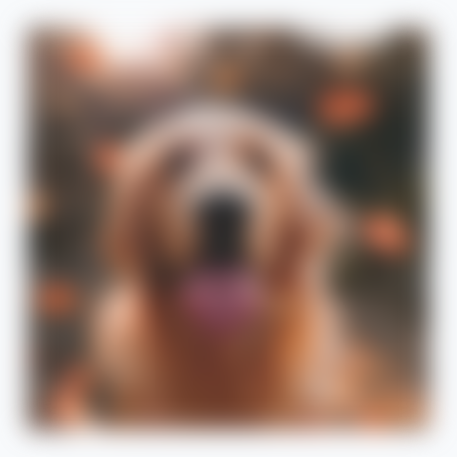
BlurredEdgeTreatment.Unbounded |
Nie przycina wyniku rozmycia (TileMode.Decal). Piksele poza granicami treści są próbkowane jako przezroczysta czerń, co sprawia, że zewnętrzne krawędzie obrazu wydają się rozmyte i rozmazane poza oryginalnymi granicami. |
|
Aby zobaczyć, jak te interfejsy API łączą się w pełne wzorce interfejsu, takie jak zanikanie krawędzi przewijanych treści, wyróżnianie punktu centralnego lub maskowanie rozmycia za pomocą niestandardowego shadera, zapoznaj się z artykułem Typowe przypadki użycia rozmycia.