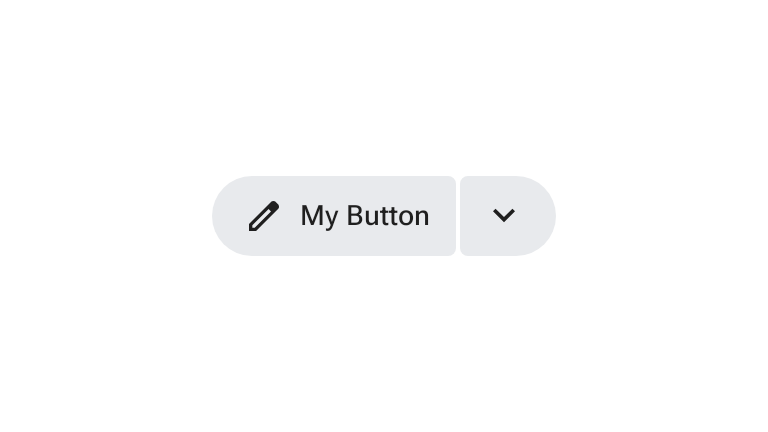
분할 버튼은 두 개의 버튼 그룹을 정의합니다. 여기서 선행 버튼은 기본 작업을 실행하고 후행 버튼은 문맥상 관련된 보조 옵션 집합을 엽니다.
활성화되면 후행 메뉴 버튼이 아이콘을 회전하고 모양을 변경합니다. 분할 버튼은 단독으로 배치하거나 동일한 크기의 다른 버튼과 함께 배치할 수 있습니다.
분할 버튼 사용
- 기본 작업과 관련된 보조 옵션을 사용자에게 제공하는 메뉴를 엽니다.
- 단독으로 사용하거나 표준 버튼 및 아이콘 버튼과 함께 사용할 수 있습니다.
- 일반적으로 메뉴를 열지만 카드와 같은 다른 구성요소를 열도록 맞춤설정할 수 있습니다.
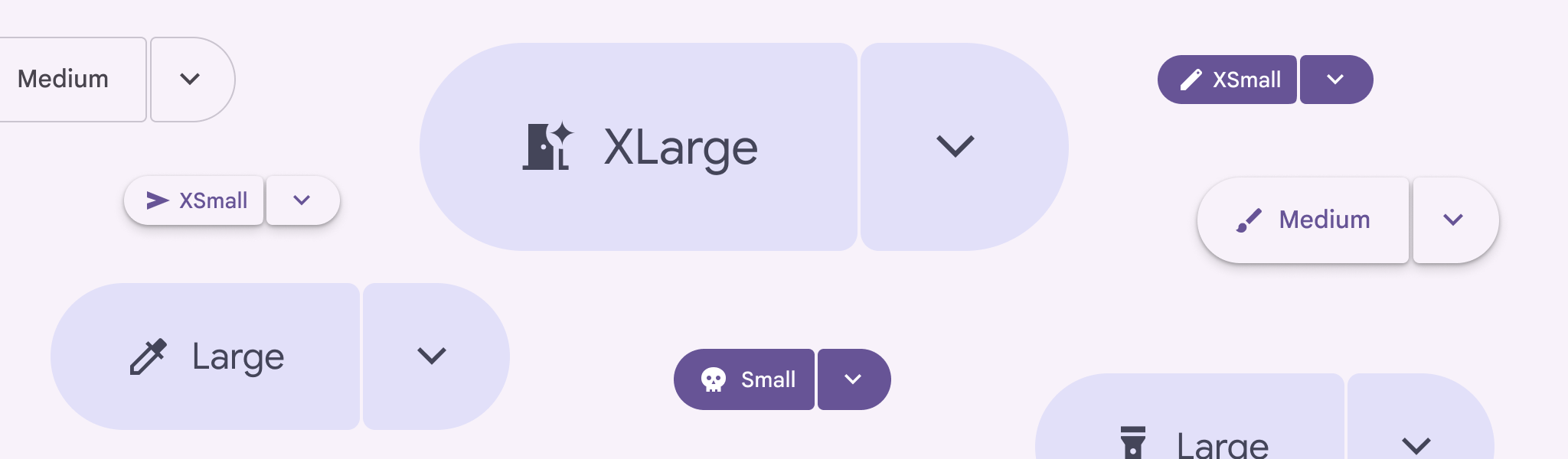
- 버튼 및 아이콘 버튼과 동일한 5가지 크기인 초소형(XS), 소형(S), 중형(M), 대형(L), 초대형(XL)을 지원합니다.
예
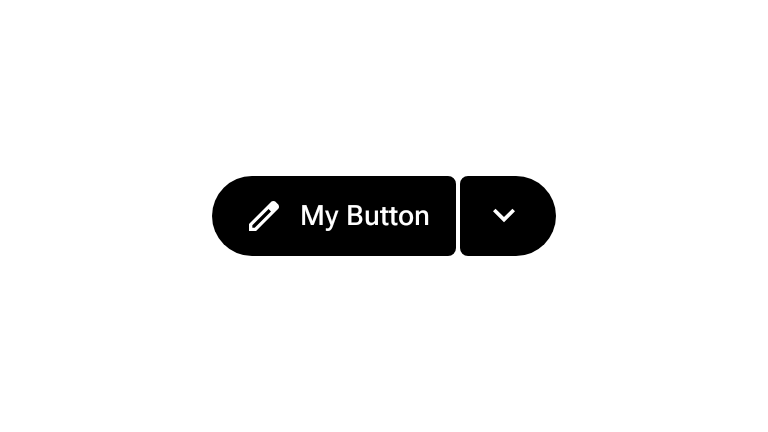
채워진 분할 버튼
채워진 분할 버튼은 중요하거나 최종적인 작업에 사용되는 강조가 높은 변형입니다. 다음 스니펫은 SplitButtonDefaults.LeadingButton 및 SplitButtonDefaults.TrailingButton와 함께 SplitButtonLayout를 사용하여 채워진 분할 버튼을 구현합니다.
@Composable fun FilledSplitButtonSample() { var checked by rememberSaveable { mutableStateOf(false) } SplitButtonLayout( leadingButton = { SplitButtonDefaults.LeadingButton(onClick = { /* Do Nothing */ }) { Icon( painter = rememberVectorPainter(AppIcons.Edit), modifier = Modifier.size(SplitButtonDefaults.LeadingIconSize), contentDescription = null, ) Spacer(Modifier.size(ButtonDefaults.IconSpacing)) Text("My Button") } }, trailingButton = { SplitButtonDefaults.TrailingButton( checked = checked, onCheckedChange = { checked = it }, modifier = Modifier.semantics { stateDescription = if (checked) "Expanded" else "Collapsed" contentDescription = "Toggle Button" }, ) { val rotation: Float by animateFloatAsState( targetValue = if (checked) 180f else 0f, label = "Trailing Icon Rotation", ) Icon( painter = rememberVectorPainter(AppIcons.KeyboardArrowDown), modifier = Modifier.size(SplitButtonDefaults.TrailingIconSize).graphicsLayer { this.rotationZ = rotation }, contentDescription = null, ) } }, ) }
색조 분할 버튼
색조 분할 버튼은 분할 버튼의 중간 강조 변형입니다. 다음 스니펫은 SplitButtonLayout 내에서 SplitButtonDefaults.TonalLeadingButton 및 SplitButtonDefaults.TonalTrailingButton를 사용합니다.
@Composable fun TonalSplitButtonSample() { var checked by rememberSaveable { mutableStateOf(false) } SplitButtonLayout( leadingButton = { SplitButtonDefaults.TonalLeadingButton(onClick = { /* Do Nothing */ }) { Icon( painter = rememberVectorPainter(AppIcons.Edit), modifier = Modifier.size(SplitButtonDefaults.LeadingIconSize), contentDescription = null, ) Spacer(Modifier.size(ButtonDefaults.IconSpacing)) Text("My Button") } }, trailingButton = { SplitButtonDefaults.TonalTrailingButton( checked = checked, onCheckedChange = { checked = it }, modifier = Modifier.semantics { stateDescription = if (checked) "Expanded" else "Collapsed" contentDescription = "Toggle Button" }, ) { val rotation: Float by animateFloatAsState( targetValue = if (checked) 180f else 0f, label = "Trailing Icon Rotation", ) Icon( painter = rememberVectorPainter(AppIcons.KeyboardArrowDown), modifier = Modifier.size(SplitButtonDefaults.TrailingIconSize).graphicsLayer { this.rotationZ = rotation }, contentDescription = null, ) } }, ) }