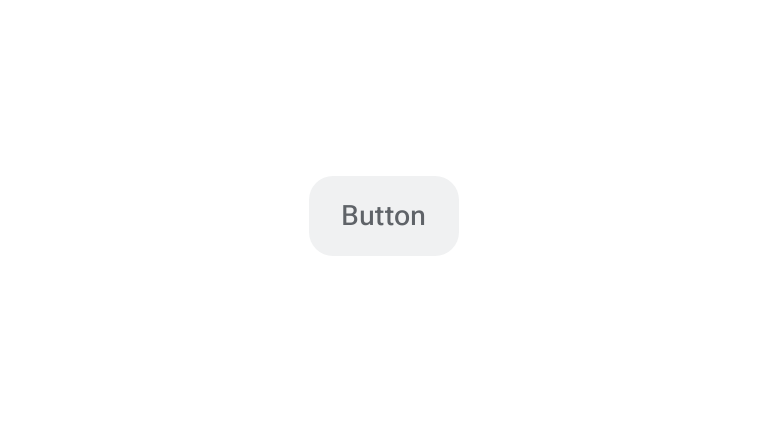
Tombol adalah komponen dasar yang memungkinkan pengguna memicu tindakan yang ditentukan. Ada lima jenis tombol. Tabel ini menjelaskan tampilan masing-masing dari kelima jenis tombol, serta tempat Anda harus menggunakannya:
| Jenis | Tampilan | Tujuan |
|---|---|---|
| Terisi | Latar belakang solid dengan teks yang kontras. | Tombol penekanan tinggi. Tombol ini digunakan untuk tindakan utama dalam aplikasi, seperti "kirim" dan "simpan". Efek bayangan menyoroti pentingnya tombol. |
| Tonal terisi | Warna latar belakang bervariasi agar sesuai dengan permukaan. | Juga untuk tindakan utama atau signifikan. Tombol tonal terisi memberikan bobot visual yang lebih besar dan sesuai untuk fungsi seperti "tambahkan ke keranjang" dan "Login". |
| Panas | Tampak menonjol dengan memiliki bayangan. | Memiliki fungsi yang mirip dengan tombol tonal. Tingkatkan elevasi untuk membuat tombol tampak lebih jelas. |
| Tergarisbatasi | Menampilkan batas tanpa isian. | Tombol penekanan sedang, yang berisi tindakan yang penting, tetapi tidak utama. Tombol ini cocok dipasangkan dengan tombol lain untuk menunjukkan tindakan alternatif sekunder seperti "Batal" atau "Kembali". |
| Teks | Menampilkan teks tanpa latar belakang atau batas. | Tombol dengan penekanan rendah, ideal untuk tindakan yang kurang penting seperti link navigasi, atau fungsi sekunder seperti "Pelajari Lebih Lanjut" atau "Lihat detail". |
Gambar ini menunjukkan lima jenis tombol di Desain Material:

Platform API
onClick: Fungsi yang dipanggil sistem saat pengguna menekan tombol.enabled: Jikafalse, parameter ini akan membuat tombol tampak tidak tersedia dan tidak aktif.colors: InstanceButtonColorsyang menentukan warna yang digunakan dalam tombol.contentPadding: Padding dalam tombol.
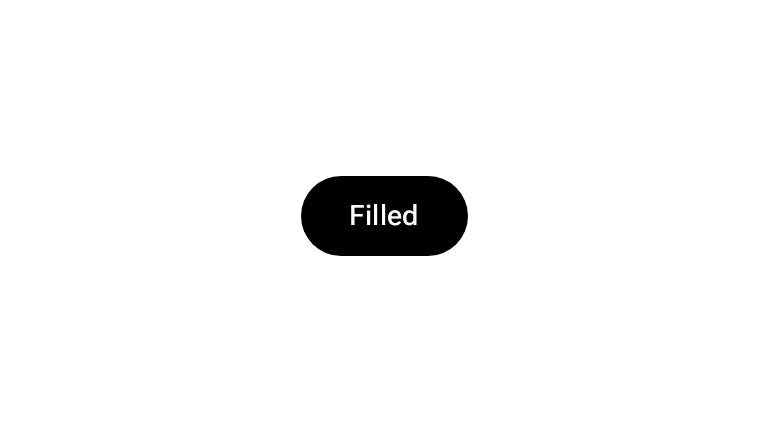
Tombol terisi penuh
Komponen tombol terisi menggunakan composable Button dasar. Secara default,
elemen ini diisi dengan warna solid. Cuplikan ini menunjukkan cara mengimplementasikan
komponen dan melihat pratinjaunya secara interaktif:
@Composable fun FilledButtonExample(onClick: () -> Unit) { Button(onClick = { onClick() }) { Text("Filled") } }
Tombol tonal terisi
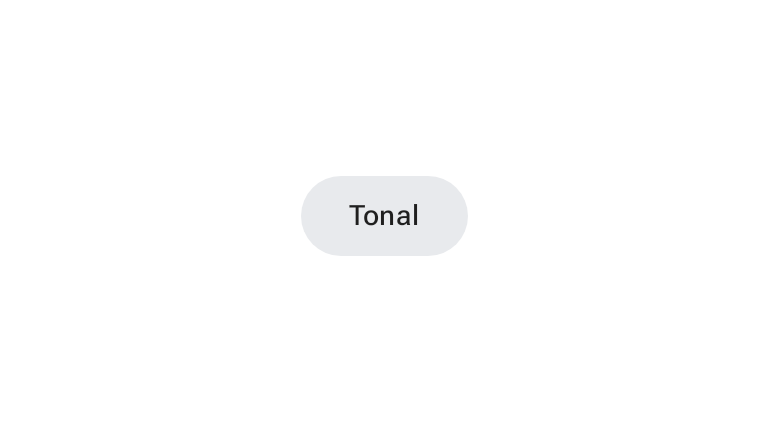
Komponen tombol tonal terisi menggunakan composable FilledTonalButton.
Secara default, tombol ini diisi dengan warna tonal.
Cuplikan ini menunjukkan cara mengimplementasikan komponen dan melihat pratinjaunya secara interaktif:
@Composable fun FilledTonalButtonExample(onClick: () -> Unit) { FilledTonalButton(onClick = { onClick() }) { Text("Tonal") } }
Tombol dengan garis batas
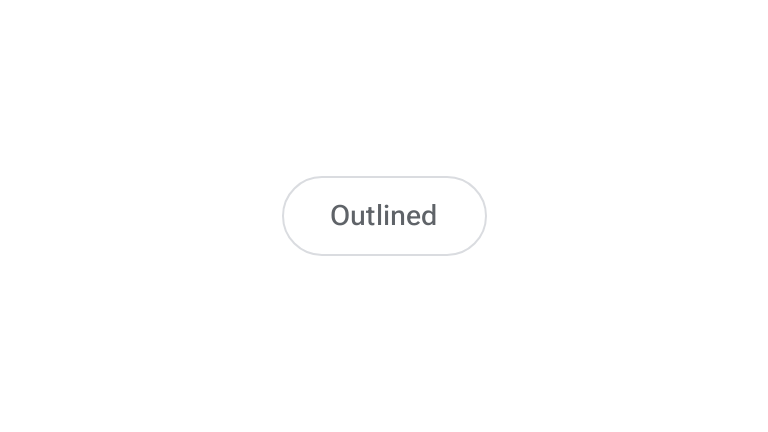
Komponen tombol dengan garis batas menggunakan composable OutlinedButton. Secara default,
elemen ini muncul dengan garis batas.
Cuplikan ini menunjukkan cara mengimplementasikan komponen dan melihat pratinjaunya secara interaktif:
@Composable fun OutlinedButtonExample(onClick: () -> Unit) { OutlinedButton(onClick = { onClick() }) { Text("Outlined") } }
Tombol timbul
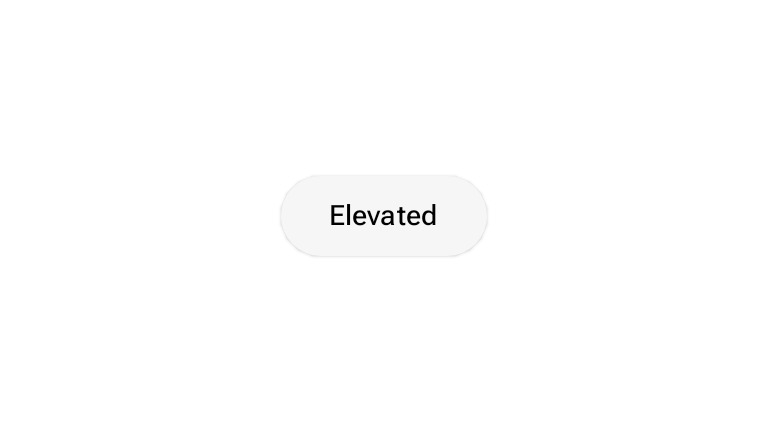
Komponen tombol timbul menggunakan composable ElevatedButton. Tombol ini memiliki
bayangan yang merepresentasikan efek elevasi secara default. Tombol ini adalah tombol terisi penuh
yang menyertakan bayangan.
Cuplikan ini menunjukkan cara mengimplementasikan komponen dan melihat pratinjaunya secara interaktif:
@Composable fun ElevatedButtonExample(onClick: () -> Unit) { ElevatedButton(onClick = { onClick() }) { Text("Elevated") } }
Tombol teks
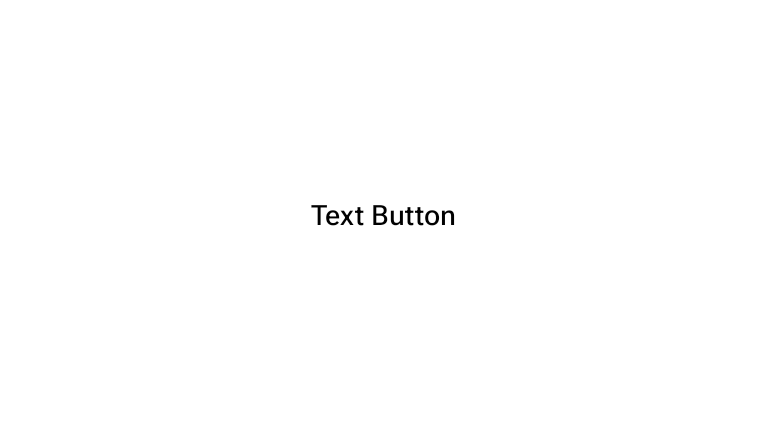
Komponen tombol teks menggunakan composable TextButton. Tombol ini hanya muncul sebagai
teks hingga ditekan. Secara default, elemen ini tidak memiliki isian atau garis batas yang solid.
Cuplikan ini menunjukkan cara mengimplementasikan komponen dan melihat pratinjaunya secara interaktif:
@Composable fun TextButtonExample(onClick: () -> Unit) { TextButton( onClick = { onClick() } ) { Text("Text Button") } }
Update Ekspresif M3
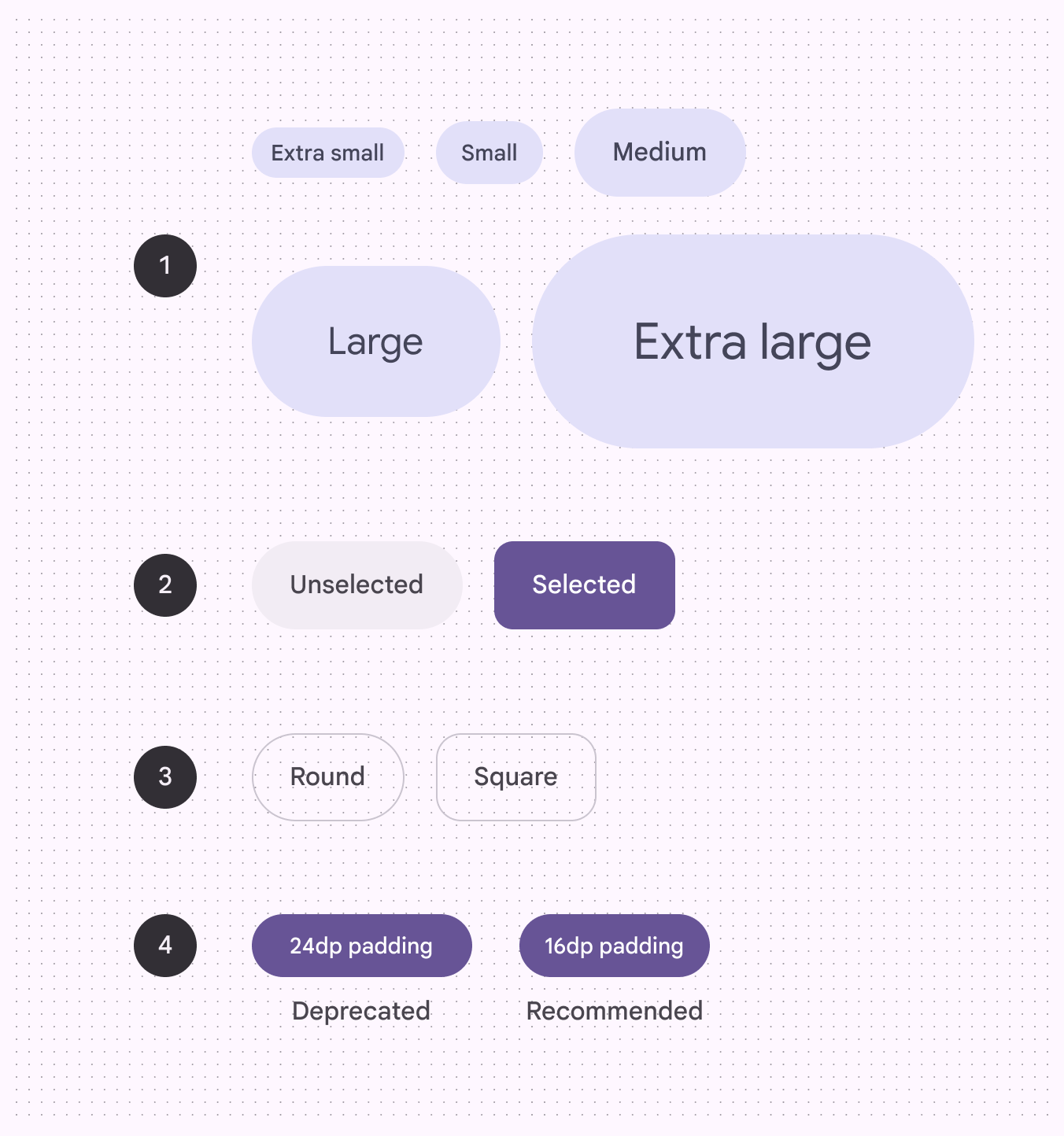
Tombol kini memiliki lebih banyak variasi bentuk dan ukuran serta fungsi tombol, dan dapat berubah bentuk saat dipilih.
Untuk mengetahui informasi selengkapnya tentang update M3 Expressive untuk tombol, lihat Panduan Tombol Desain Material 3.
Tombol
Tersedia empat gaya tombol beralih: terisi, ditinggikan, tonal, dan bergaris batas.
Terisi
Gaya tombol terisi memiliki dampak visual paling besar setelah tombol tindakan mengambang (FAB), dan harus digunakan untuk tindakan penting dan final yang menyelesaikan alur, seperti Simpan, Gabung sekarang, atau Konfirmasi.
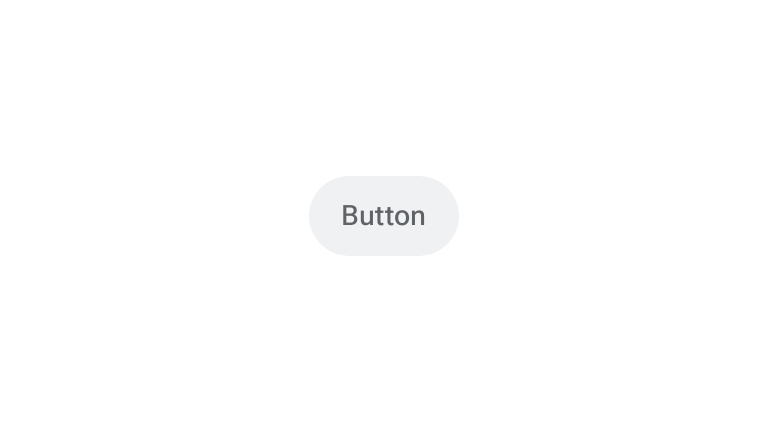
Cuplikan berikut menunjukkan cara mengimplementasikan tombol beralih terisi:
@Composable fun ToggleButtonSample() { var checked by remember { mutableStateOf(false) } ToggleButton(checked = checked, onCheckedChange = { checked = it }) { Text("Button") } }
Panas
Tombol yang ditinggikan memberikan pemisahan dari latar belakang yang terlihat jelas.
Cuplikan berikut menunjukkan cara menerapkan tombol beralih yang ditinggikan:
@Composable fun ElevatedToggleButtonSample() { var checked by remember { mutableStateOf(false) } ElevatedToggleButton(checked = checked, onCheckedChange = { checked = it }) { Text("Elevated Button") } }
Tonal
Gaya tombol tonal diisi dengan warna tonal secara default. Tombol ini berguna dalam konteks saat tombol dengan prioritas lebih rendah memerlukan sedikit lebih banyak penekanan daripada yang diberikan oleh tombol outline.
Cuplikan berikut menunjukkan cara menerapkan tombol beralih tonal
menggunakan FilledTonalToggleButton:
@Composable fun TonalToggleButtonSample() { var checked by remember { mutableStateOf(false) } FilledTonalToggleButton(checked = checked, onCheckedChange = { checked = it }) { Text("Tonal Button") } }
Tergarisbatasi
Gaya garis luar ideal untuk tombol penekanan sedang yang berisi tindakan penting, tetapi bukan tindakan utama dalam produk.
Cuplikan berikut menunjukkan cara menerapkan tombol beralih dengan garis batas:
@Composable fun OutlinedToggleButtonSample() { var checked by remember { mutableStateOf(false) } OutlinedToggleButton(checked = checked, onCheckedChange = { checked = it }) { Text("Outlined Button") } }
Opsi ukuran
Material 3 Expressive menambahkan empat opsi ukuran selain ukuran kecil default:
ekstra kecil, sedang, besar, dan ekstra besar. Overload tombol ekspresif memerlukan
parameter shapes, atau Anda dapat menerapkan ukuran ekspresif ke Button
standar dengan menetapkan ButtonDefaults.contentPaddingFor(...), seperti yang ditunjukkan dalam contoh
berikut:
Kecil (default yang ada)
Ukuran tombol kecil:
- Tinggi: 40dp
Tombol default
Cuplikan berikut menunjukkan cara mengimplementasikan tombol kecil dengan ikon:
@Composable fun ButtonWithIconSample() { Button( onClick = { /* Do something! */ }, contentPadding = ButtonDefaults.contentPaddingFor(ButtonDefaults.MinHeight, hasStartIcon = true), ) { Icon( painter = rememberVectorPainter(AppIcons.FavoriteFilled), contentDescription = null, modifier = Modifier.size(ButtonDefaults.iconSizeFor(ButtonDefaults.MinHeight)), ) Spacer(Modifier.size(ButtonDefaults.iconSpacingFor(ButtonDefaults.MinHeight))) Text("Like") } }
Tombol
Cuplikan berikut menunjukkan cara menerapkan tombol beralih kecil dengan ikon:
@Composable fun ToggleButtonWithIconSample() { var checked by remember { mutableStateOf(false) } ToggleButton(checked = checked, onCheckedChange = { checked = it }) { Icon( painter = rememberVectorPainter(if (checked) AppIcons.FavoriteFilled else AppIcons.Favorite), contentDescription = null, modifier = Modifier.size(ButtonDefaults.IconSize), ) Spacer(Modifier.size(ButtonDefaults.IconSpacing)) Text("Like") } }
Sangat kecil
Pengukuran tombol ekstra kecil:
- Tinggi: 32dp
Tombol default
Cuplikan berikut menunjukkan cara menerapkan tombol ekstra kecil dengan ikon:
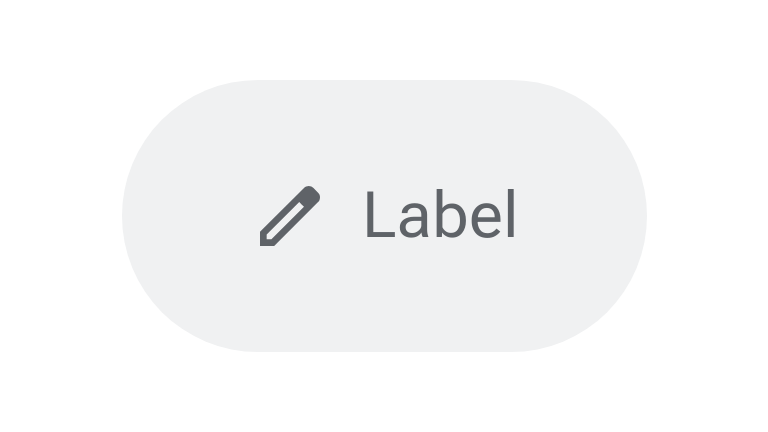
@Composable fun XSmallButtonWithIconSample() { val size = ButtonDefaults.ExtraSmallContainerHeight Button( onClick = { /* Do something! */ }, modifier = Modifier.heightIn(size), contentPadding = ButtonDefaults.contentPaddingFor(size, hasStartIcon = true), ) { Icon( painter = rememberVectorPainter(AppIcons.EditFilled), contentDescription = null, modifier = Modifier.size(ButtonDefaults.iconSizeFor(size)), ) Spacer(Modifier.size(ButtonDefaults.iconSpacingFor(size))) Text("Label") } }
Tombol
Cuplikan berikut menunjukkan cara menerapkan tombol beralih ekstra kecil dengan ikon:
@Composable fun XSmallToggleButtonWithIconSample() { var checked by remember { mutableStateOf(false) } val size = ButtonDefaults.ExtraSmallContainerHeight ToggleButton( checked = checked, onCheckedChange = { checked = it }, modifier = Modifier.heightIn(size), shapes = ToggleButtonDefaults.shapesFor(size), contentPadding = ButtonDefaults.contentPaddingFor(size), ) { Icon( painter = rememberVectorPainter(if (checked) AppIcons.EditFilled else AppIcons.Edit), contentDescription = null, modifier = Modifier.size(ButtonDefaults.iconSizeFor(size)), ) Spacer(Modifier.size(ButtonDefaults.iconSpacingFor(size))) Text("Label") } }
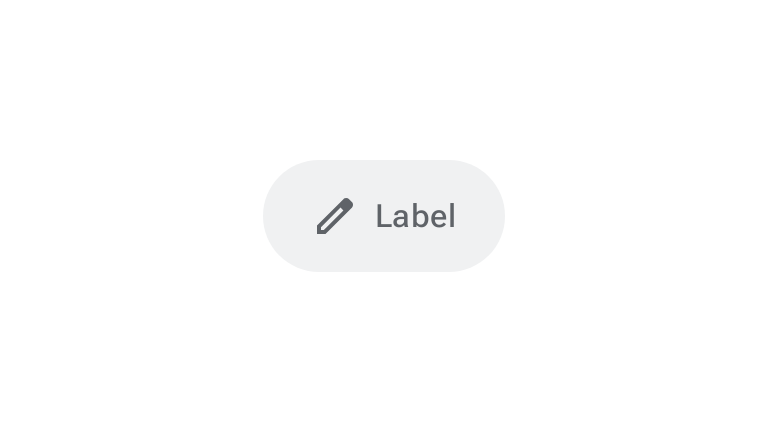
Sedang
Pengukuran tombol sedang:
- Tinggi: 56dp
Tombol default
Cuplikan berikut menunjukkan cara mengimplementasikan tombol sedang dengan ikon:
@Composable fun MediumButtonWithIconSample() { val size = ButtonDefaults.MediumContainerHeight Button( onClick = { /* Do something! */ }, modifier = Modifier.heightIn(size), contentPadding = ButtonDefaults.contentPaddingFor(size, hasStartIcon = true), ) { Icon( painter = rememberVectorPainter(AppIcons.EditFilled), contentDescription = null, modifier = Modifier.size(ButtonDefaults.iconSizeFor(size)), ) Spacer(Modifier.size(ButtonDefaults.iconSpacingFor(size))) Text("Label", style = ButtonDefaults.textStyleFor(size)) } }
Tombol
Cuplikan berikut menunjukkan cara menerapkan tombol beralih sedang dengan ikon:
@Composable fun MediumToggleButtonWithIconSample() { var checked by remember { mutableStateOf(false) } val size = ButtonDefaults.MediumContainerHeight ToggleButton( checked = checked, onCheckedChange = { checked = it }, modifier = Modifier.heightIn(size), shapes = ToggleButtonDefaults.shapesFor(size), contentPadding = ButtonDefaults.contentPaddingFor(size), ) { Icon( painter = rememberVectorPainter(if (checked) AppIcons.EditFilled else AppIcons.Edit), contentDescription = null, modifier = Modifier.size(ButtonDefaults.iconSizeFor(size)), ) Spacer(Modifier.size(ButtonDefaults.iconSpacingFor(size))) Text("Label", style = ButtonDefaults.textStyleFor(size)) } }
Besar
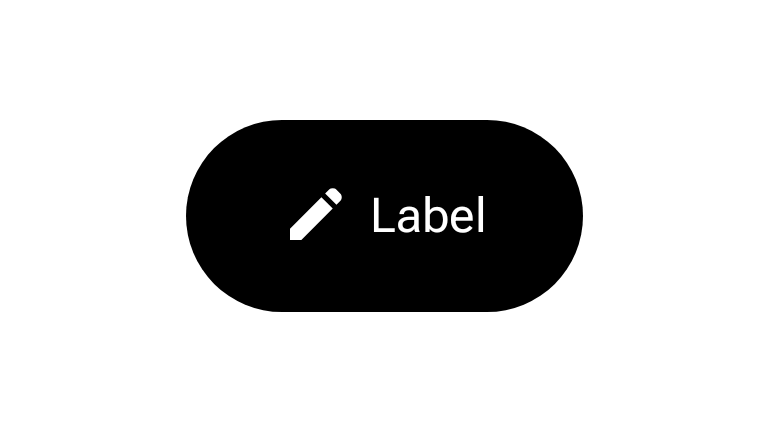
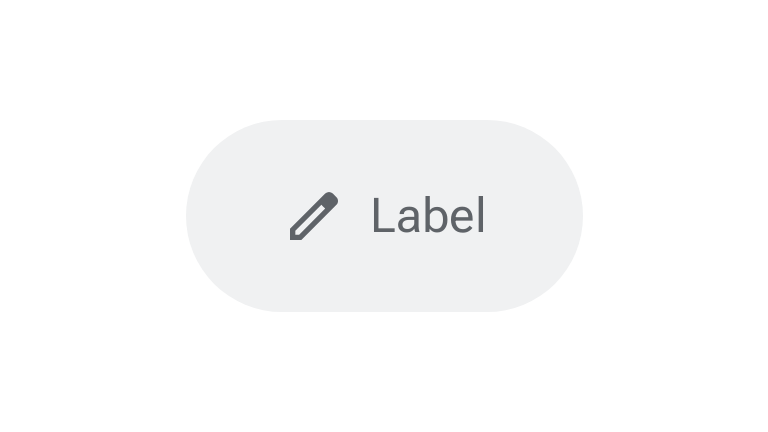
Pengukuran tombol besar:
- Tinggi: 96dp
Tombol default
Cuplikan berikut menunjukkan cara menerapkan tombol besar dengan ikon:
@Composable fun LargeButtonWithIconSample() { val size = ButtonDefaults.LargeContainerHeight Button( onClick = { /* Do something! */ }, modifier = Modifier.heightIn(size), contentPadding = ButtonDefaults.contentPaddingFor(size, hasStartIcon = true), ) { Icon( painter = rememberVectorPainter(AppIcons.EditFilled), contentDescription = null, modifier = Modifier.size(ButtonDefaults.iconSizeFor(size)), ) Spacer(Modifier.size(ButtonDefaults.iconSpacingFor(size))) Text("Label", style = ButtonDefaults.textStyleFor(size)) } }
Tombol
Cuplikan berikut menunjukkan cara menerapkan tombol beralih besar dengan ikon:
@Composable fun LargeToggleButtonWithIconSample() { var checked by remember { mutableStateOf(false) } val size = ButtonDefaults.LargeContainerHeight ToggleButton( checked = checked, onCheckedChange = { checked = it }, modifier = Modifier.heightIn(size), shapes = ToggleButtonDefaults.shapesFor(size), contentPadding = ButtonDefaults.contentPaddingFor(size), ) { Icon( painter = rememberVectorPainter(if (checked) AppIcons.EditFilled else AppIcons.Edit), contentDescription = null, modifier = Modifier.size(ButtonDefaults.iconSizeFor(size)), ) Spacer(Modifier.size(ButtonDefaults.iconSpacingFor(size))) Text("Label", style = ButtonDefaults.textStyleFor(size)) } }
Sangat besar
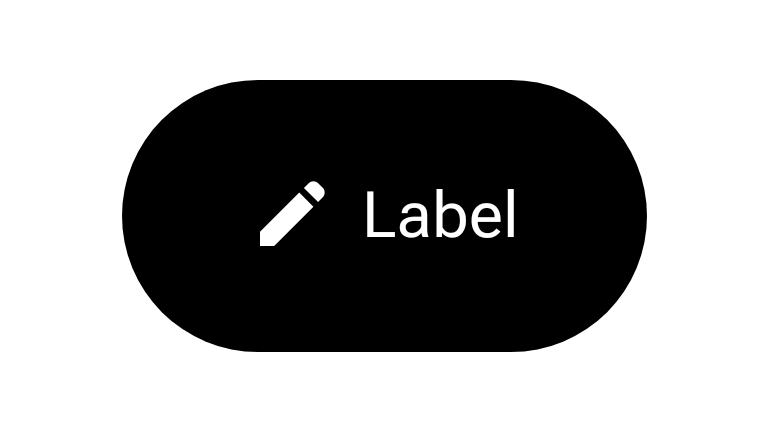
Pengukuran tombol ekstra besar:
- Tinggi: 136dp
Tombol default
Cuplikan berikut menunjukkan cara mengimplementasikan tombol ekstra besar dengan ikon:
@Composable fun XLargeButtonWithIconSample() { val size = ButtonDefaults.ExtraLargeContainerHeight Button( onClick = { /* Do something! */ }, modifier = Modifier.heightIn(size), contentPadding = ButtonDefaults.contentPaddingFor(size, hasStartIcon = true), ) { Icon( painter = rememberVectorPainter(AppIcons.EditFilled), contentDescription = null, modifier = Modifier.size(ButtonDefaults.iconSizeFor(size)), ) Spacer(Modifier.size(ButtonDefaults.iconSpacingFor(size))) Text("Label", style = ButtonDefaults.textStyleFor(size)) } }
Tombol
Cuplikan berikut menunjukkan cara menerapkan tombol beralih ekstra besar dengan ikon:
@Composable fun XLargeToggleButtonWithIconSample() { var checked by remember { mutableStateOf(false) } val size = ButtonDefaults.ExtraLargeContainerHeight ToggleButton( checked = checked, onCheckedChange = { checked = it }, modifier = Modifier.heightIn(size), shapes = ToggleButtonDefaults.shapesFor(size), contentPadding = ButtonDefaults.contentPaddingFor(size), ) { Icon( painter = rememberVectorPainter(if (checked) AppIcons.EditFilled else AppIcons.Edit), contentDescription = null, modifier = Modifier.size(ButtonDefaults.iconSizeFor(size)), ) Spacer(Modifier.size(ButtonDefaults.iconSpacingFor(size))) Text("Label", style = ButtonDefaults.textStyleFor(size)) } }
Opsi bentuk
Tersedia dua opsi bentuk: persegi dan bulat.
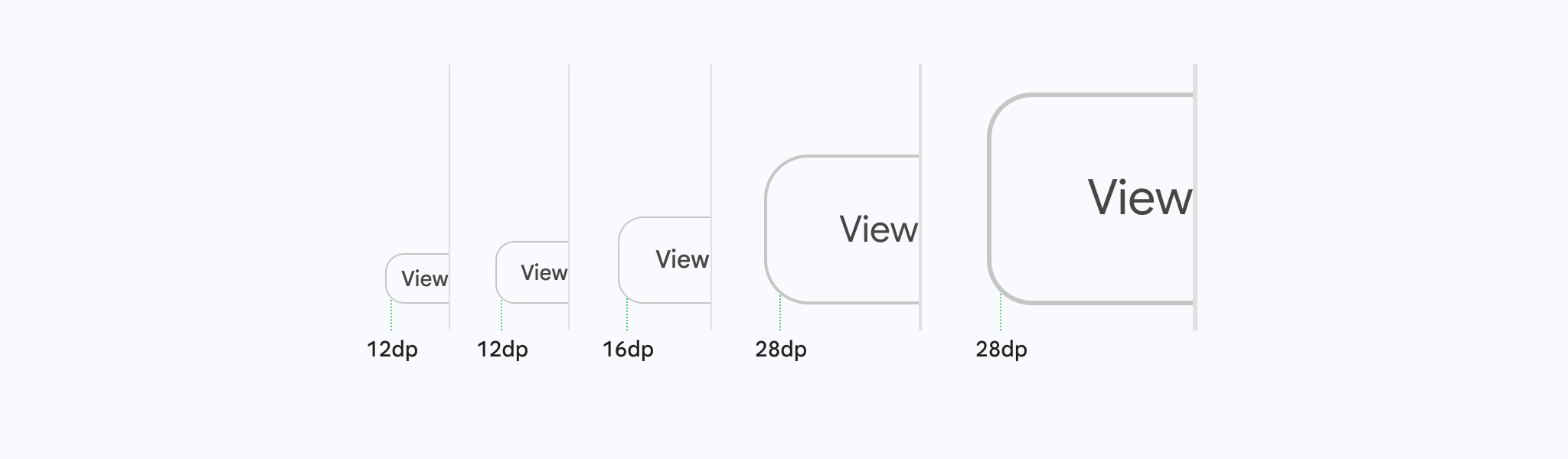
Tombol persegi memiliki penampung dengan sudut membulat halus yang diskalakan berdasarkan ukuran tombol.
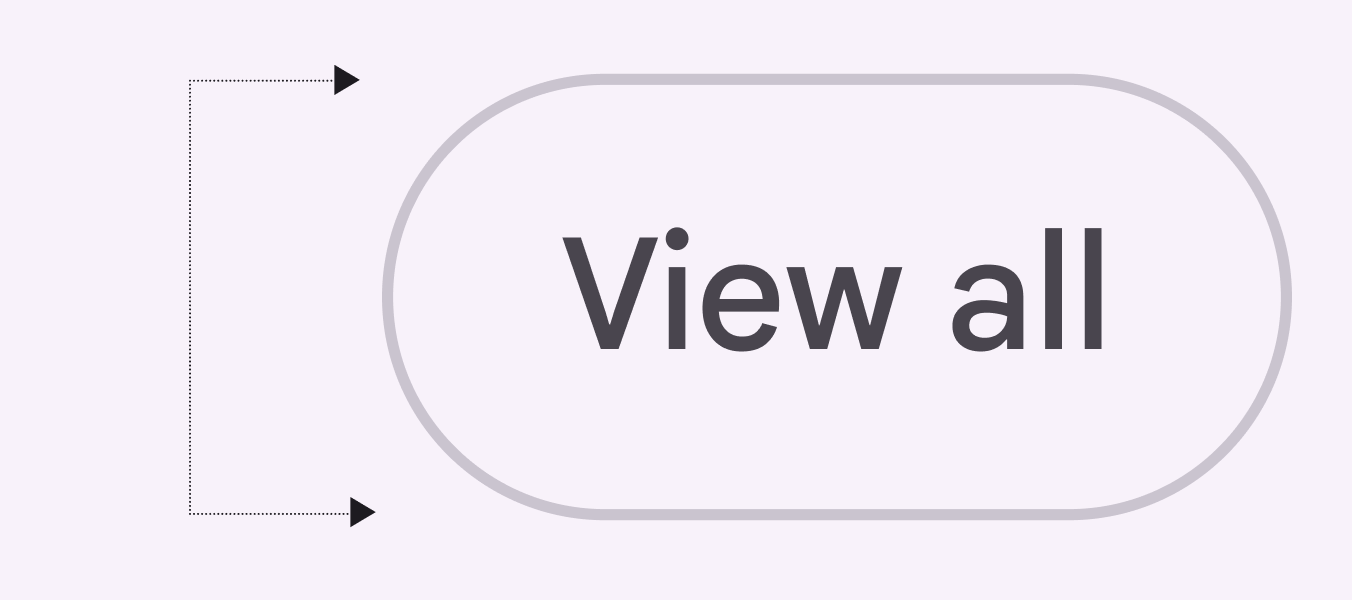
Jenis tombol bulat memiliki penampung dengan sudut yang sepenuhnya membulat. Jika dicentang, bentuk tombol beralih persegi akan berubah menjadi bulat.
Cuplikan berikut menunjukkan cara menerapkan tombol beralih persegi yang berubah bentuk menjadi bulat saat dicentang:
@Composable fun SquareToggleButtonSample() { var checked by remember { mutableStateOf(false) } val shapes = ToggleButtonShapes( shape = ToggleButtonDefaults.checkedShape, pressedShape = ToggleButtonDefaults.pressedShape, checkedShape = ToggleButtonDefaults.shape, ) ToggleButton(checked = checked, onCheckedChange = { checked = it }, shapes = shapes) { Text("Button") } }