

Gli Android App Links sono URL HTTP che indirizzano gli utenti direttamente a contenuti specifici nella tua app per Android. Gli Android App Links possono generare più traffico verso la tua app, aiutarti a scoprire quali contenuti dell'app vengono utilizzati di più e consentire agli utenti di trovare e condividere più facilmente i contenuti in un'app installata.
Per aggiungere il supporto di Android App Links:
- Crea filtri per intent nel manifest.
- Aggiungi codice alle attività della tua app per gestire i link in entrata.
- Associa la tua app e il tuo sito web a Digital Asset Links.
L'assistente per app link in Android Studio semplifica la procedura con una procedura guidata passo passo, come descritto di seguito.
Per saperne di più sul funzionamento degli app link e sui vantaggi che offrono, consulta l'articolo Gestione degli app link Android.
Aggiungi filtri per intent
L'assistente per app link in Android Studio può aiutarti a creare filtri per intent nel manifest e a mappare gli URL esistenti del tuo sito web alle attività nella tua app. L'assistente per app link aggiunge anche il codice del modello in ogni attività corrispondente per gestire l'intent.
Per aggiungere filtri per intent e gestione degli URL, segui questi passaggi:
- Seleziona Tools > App Links Assistant (Strumenti > Assistente per app link).
- Fai clic su Apri editor mappatura URL e poi su Aggiungi
 in fondo
all'elenco Mappatura URL per aggiungere una nuova mappatura URL.
Aggiungi i dettagli per la nuova mappatura URL:
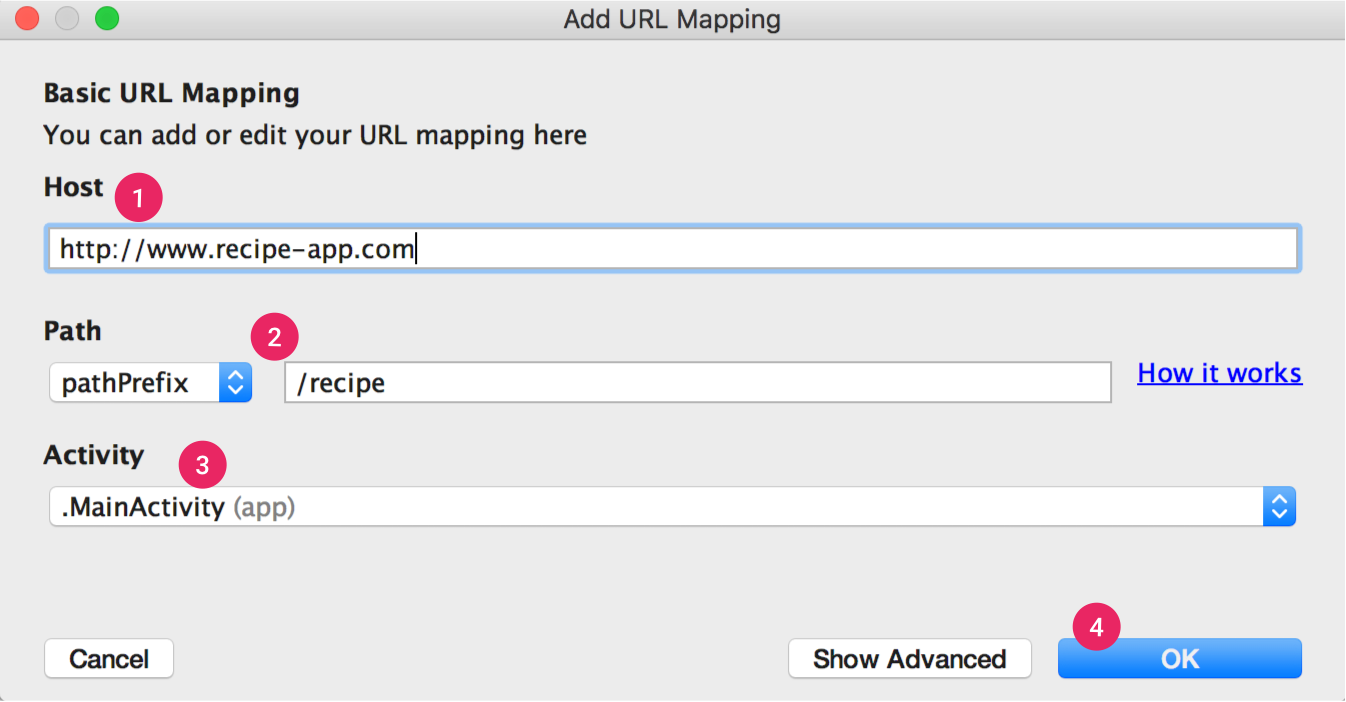
Figura 1. Aggiungi dettagli di base sulla struttura dei link del tuo sito per mappare gli URL alle attività nella tua app.
- Inserisci l'URL del tuo sito web nel campo Host.
Aggiungi un
path,pathPrefixopathPatternper gli URL che vuoi mappare.Ad esempio, se hai un'app per la condivisione di ricette con tutte le ricette disponibili nella stessa attività e le ricette del sito web corrispondente si trovano tutte nella stessa directory /recipe, utilizza pathPrefix e inserisci /recipe. In questo modo, l'URL http://www.recipe-app.com/recipe/grilled-potato-salad viene mappato all'attività selezionata nel passaggio successivo.
- Seleziona l'attività a cui gli URL devono indirizzare gli utenti.
- Fai clic su OK.
Viene visualizzata la finestra URL Mapping Editor (Editor mappatura URL). L'assistente per app link aggiunge filtri per intent in base alla mappatura degli URL al file
AndroidManifest.xmled evidenzia le modifiche nel campo Anteprima. Se vuoi apportare modifiche, fai clic su Apri AndroidManifest.xml per modificare il filtro per intent. Per scoprire di più, consulta Filtri per intent per i link in entrata.La finestra degli strumenti principale dell'assistente per app link mostra anche tutti i deep link esistenti nel file
AndroidManifest.xmle ti consente di correggere rapidamente eventuali configurazioni errate facendo clic su Correggi tutti i problemi del manifest.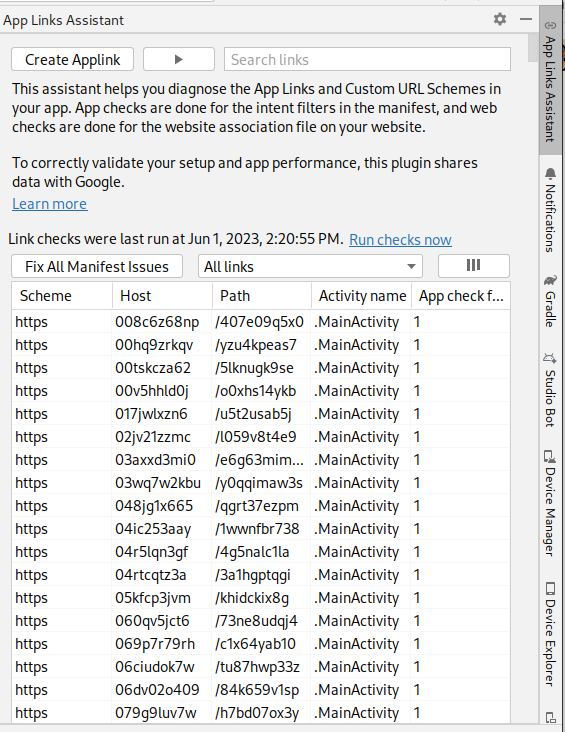
Figura 2. Correggi gli errori di configurazione del manifest nell'assistente per app link. Nota: per supportare i link futuri senza aggiornare l'app, definisci una mappa URL che supporti gli URL che prevedi di aggiungere. Includi anche un URL per la schermata Home dell'app in modo che venga incluso nei risultati di ricerca.
Per verificare che la mappatura degli URL funzioni correttamente, inserisci un URL nel campo Controlla mappatura URL.
Se funziona correttamente, il messaggio di esito positivo mostra che l'URL inserito è mappato all'attività selezionata.
Gestisci i link in entrata
Dopo aver verificato che la mappatura degli URL funzioni correttamente, aggiungi la logica per gestire l'intent che hai creato:
- Fai clic su Seleziona attività nell'assistente per app link.
- Seleziona un'attività dall'elenco e fai clic su Inserisci codice.
L'assistente per app link aggiunge codice alla tua attività, simile al seguente:
override fun onCreate(savedInstanceState: Bundle?) { super.onCreate(savedInstanceState) // ... // ATTENTION: This was auto-generated to handle app links. val appLinkIntent: Intent = intent val appLinkAction: String? = appLinkIntent.action val appLinkData: Uri? = appLinkIntent.data // ... }
Questo codice non è completo di per sé. Ora devi eseguire un'azione in base all'URI in appLinkData, ad esempio visualizzare i contenuti corrispondenti. Ad esempio, per l'app di condivisione di ricette, il codice potrebbe essere simile al seguente esempio:
override fun onCreate(savedInstanceState: Bundle?) { super.onCreate(savedInstanceState) // ... handleIntent(intent) } override fun onNewIntent(intent: Intent) { super.onNewIntent(intent) handleIntent(intent) } private fun handleIntent(intent: Intent) { val appLinkAction = intent.action val appLinkData: Uri? = intent.data if (Intent.ACTION_VIEW == appLinkAction) { appLinkData?.lastPathSegment?.also { recipeId -> Uri.parse("content://com.recipe_app/recipe/") .buildUpon() .appendPath(recipeId) .build().also { appData -> showRecipe(appData) } } } }
Associa l'app al tuo sito web
Dopo aver configurato il supporto degli URL per la tua app, l'assistente per app link genera un file Digital Asset Links che puoi utilizzare per associare il tuo sito web alla tua app.
In alternativa all'utilizzo del file Digital Asset Links, puoi associare il tuo sito e la tua app in Search Console.
Se utilizzi la firma dell'app di Google Play per la tua app, il fingerprint del certificato generato dall'assistente per app link in genere non corrisponde a quello sui dispositivi degli utenti. In questo caso, puoi trovare lo snippet JSON Digital Asset Links corretto per la tua app nel tuo account sviluppatore Play Console in Release > Setup > App signing.
Per associare la tua app e il tuo sito web utilizzando l'assistente per app link, fai clic su Open Digital Asset Links File Generator (Apri il generatore di file Digital Asset Links) dall'assistente per app link e segui questi passaggi:
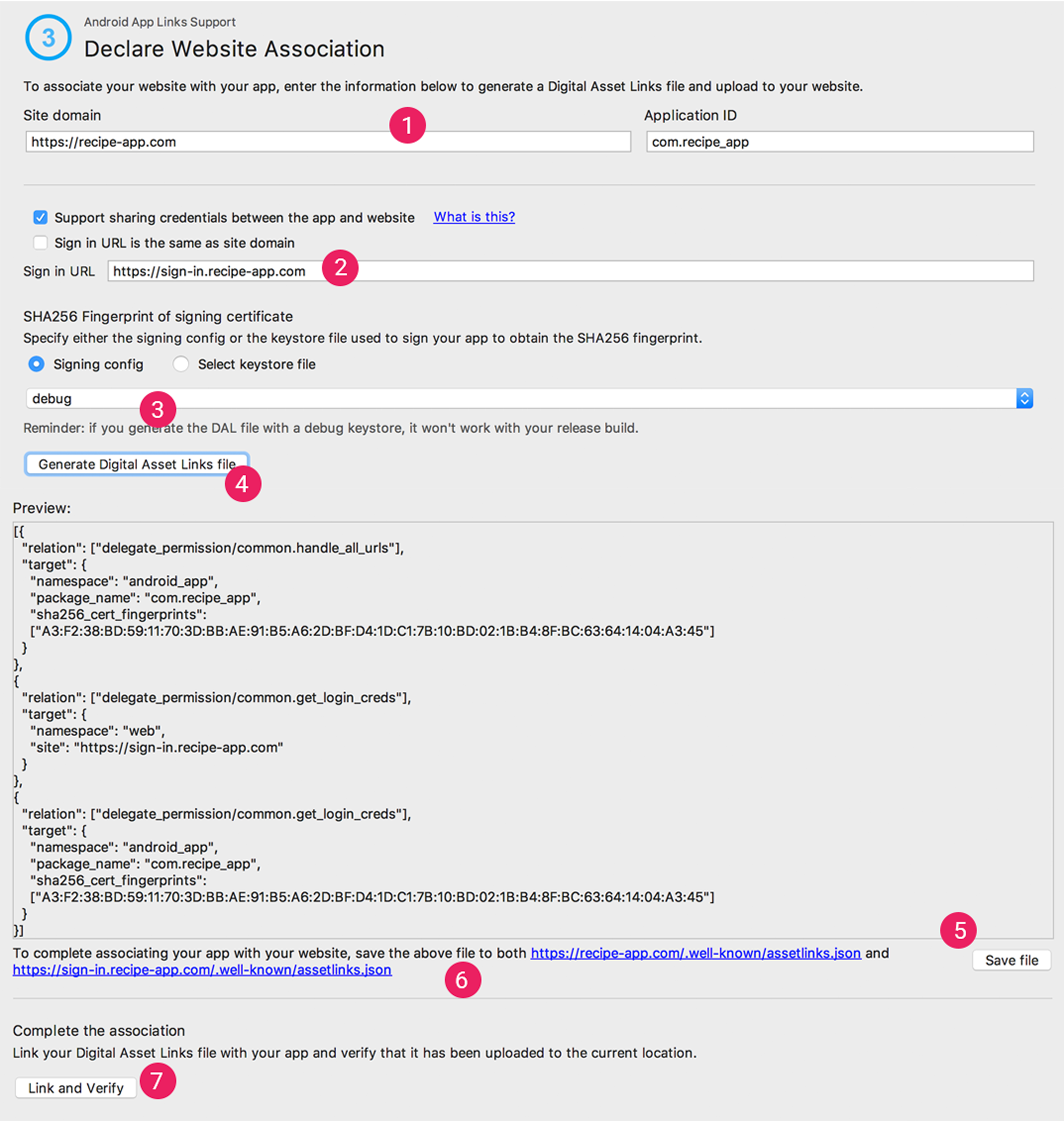
Figura 3. Inserisci i dettagli del tuo sito e della tua app per generare un file Digital Asset Links.
- Inserisci il dominio del sito e l'ID applicazione.
Per includere il supporto per l'accesso One Tap nel file Digital Asset Links, seleziona Supporta la condivisione delle credenziali tra l'app e il sito web e inserisci l'URL di accesso del tuo sito.In questo modo, al file Digital Asset Links viene aggiunta la seguente stringa che dichiara che l'app e il sito web condividono le credenziali di accesso:
delegate_permission/common.get_login_creds.Specifica la configurazione di firma o seleziona un file keystore.
Assicurati di selezionare il file di configurazione della release o del keystore corretto per la build di release o il file di configurazione di debug o del keystore per la build di debug della tua app. Se vuoi configurare la build di produzione, utilizza la configurazione della release. Se vuoi testare la build, utilizza la configurazione di debug.
- Fai clic su Genera file Digital Asset Links.
- Una volta che Android Studio ha generato il file, fai clic su Salva file per scaricarlo.
- Carica il file
assetlinks.jsonsul tuo sito, con accesso in lettura per tutti, all'indirizzohttps://yoursite/.well-known/assetlinks.json.Importante: il sistema verifica il file Digital Asset Links utilizzando il protocollo HTTPS criptato. Assicurati che il file
assetlinks.jsonsia accessibile tramite una connessione HTTPS, indipendentemente dal fatto che il filtro per intent dell'app includahttps. - Fai clic su Collega e verifica per confermare di aver caricato il file Digital Asset Links corretto nella posizione corretta.
L'assistente per app link può convalidare il file Digital Asset Links che deve essere pubblicato sul tuo sito web. Per ogni dominio dichiarato nel file manifest, l'assistente analizza il file sul tuo sito web, esegue controlli di convalida e fornisce una spiegazione dettagliata su come risolvere il problema di eventuali errori.
Scopri di più su come associare il tuo sito web alla tua app tramite il file Digital Asset Links in Dichiara le associazioni di siti web.
Testa gli Android App Links
Per verificare che i link aprano l'attività corretta, segui questi passaggi:
- Nell'assistente per app link, fai clic su Testa app link.
- Inserisci l'URL che vuoi testare nel campo URL, ad esempio http://recipe-app.com/recipe/grilled-potato-salad.
- Fai clic su Esegui test.
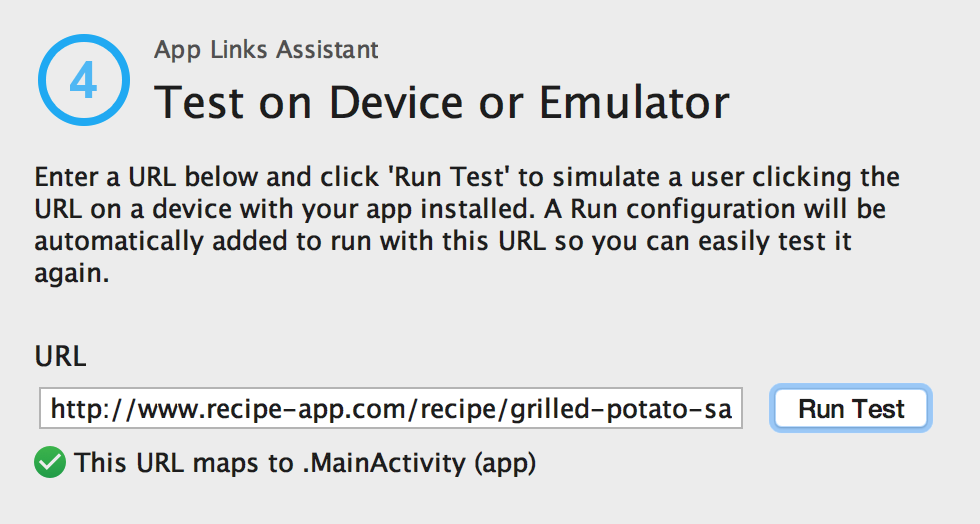
Figura 4. Finestra di dialogo Testa i link alle app che mostra un URL in fase di test e un messaggio di operazione riuscita.
Se la mappatura degli URL non è configurata correttamente o non esiste, viene visualizzato un messaggio di errore sotto l'URL nella finestra di dialogo Testa i link alle app. In caso contrario, Android Studio avvia l'app nel dispositivo o nell'emulatore in corrispondenza dell'attività specificata senza mostrare la finestra di dialogo di disambiguazione ("selettore di app") e mostra un messaggio di operazione riuscita nella finestra di dialogo App Link Testing, come mostrato nella figura 4.
Se Android Studio non riesce ad avviare l'app, viene visualizzato un messaggio di errore nella finestra Esegui di Android Studio.
Per testare gli Android App Links tramite l'assistente per app link, devi avere un dispositivo connesso o un dispositivo virtuale disponibile con Android 6.0 (livello API 23) o versioni successive. Per saperne di più, leggi come connettere un dispositivo o creare un AVD.