

Android App Link คือ URL แบบ HTTP ที่นำผู้ใช้ไปยังเนื้อหาที่เฉพาะเจาะจงในแอป Android โดยตรง Android App Link ช่วยเพิ่มการเข้าชมแอปของคุณ ช่วยให้คุณทราบว่าเนื้อหาในแอปใดที่ใช้มากที่สุด และช่วยให้ผู้ใช้ค้นหาและแชร์เนื้อหาใน Installed App ได้ง่ายขึ้น
วิธีเพิ่มการรองรับลิงก์ของแอป Android
- สร้างตัวกรอง Intent ในไฟล์ Manifest
- เพิ่มโค้ดลงในกิจกรรมของแอปเพื่อจัดการลิงก์ขาเข้า
- เชื่อมโยงแอปและเว็บไซต์กับลิงก์เนื้อหาดิจิทัล
ผู้ช่วย App Link ใน Android Studio จะลดความซับซ้อนของกระบวนการด้วยวิซาร์ดแบบทีละขั้นตอน ดังที่อธิบายไว้ด้านล่าง
ดูข้อมูลเพิ่มเติมเกี่ยวกับวิธีการทำงานของ App Link และประโยชน์ที่ได้รับได้ที่ การจัดการ Android App Link
เพิ่มตัวกรอง Intent
ผู้ช่วย App Link ใน Android Studio ช่วยคุณสร้างตัวกรอง Intent ใน Manifest และแมป URL ที่มีอยู่จากเว็บไซต์ไปยังกิจกรรมในแอปได้ นอกจากนี้ ผู้ช่วย App Link ยังเพิ่มโค้ดเทมเพลตในแต่ละกิจกรรมที่เกี่ยวข้องเพื่อจัดการ Intent ด้วย
หากต้องการเพิ่มตัวกรอง Intent และการจัดการ URL ให้ทำตามขั้นตอนต่อไปนี้
- เลือกเครื่องมือ > ผู้ช่วย App Link
- คลิกเปิดเครื่องมือแก้ไขการแมป URL แล้วคลิกเพิ่ม
 ที่ด้านล่างของรายการการแมป URL เพื่อเพิ่มการแมป URL ใหม่
 เพิ่มรายละเอียดสำหรับการแมป URL ใหม่
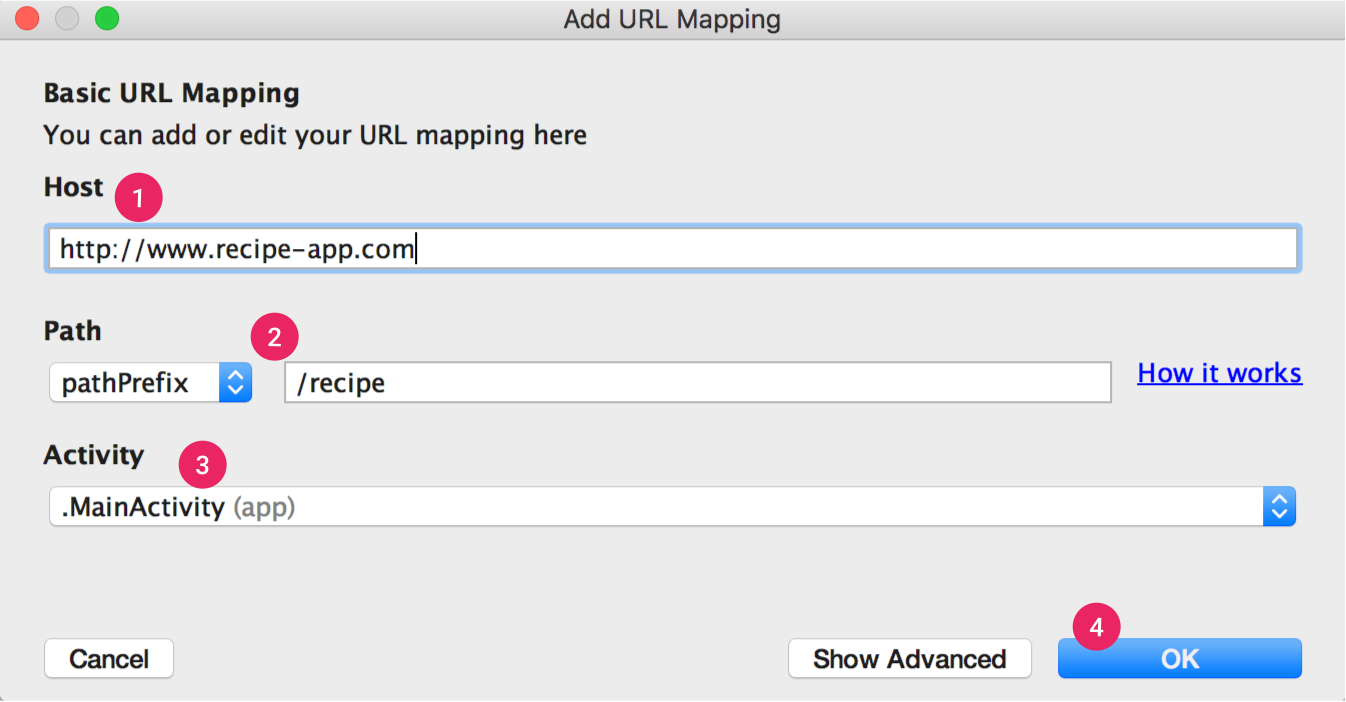
รูปที่ 1 เพิ่มรายละเอียดพื้นฐานเกี่ยวกับโครงสร้างลิงก์ของเว็บไซต์ เพื่อแมป URL กับกิจกรรมในแอป
- ป้อน URL ของเว็บไซต์ในช่องโฮสต์
เพิ่ม
path,pathPrefixหรือpathPatternสำหรับ URL ที่ต้องการแมปตัวอย่างเช่น หากคุณมีแอปแชร์สูตรอาหารที่มีสูตรอาหารทั้งหมดอยู่ในกิจกรรมเดียวกัน และสูตรอาหารของเว็บไซต์ที่เกี่ยวข้องทั้งหมดอยู่ในไดเรกทอรี /recipe เดียวกัน ให้ใช้ pathPrefix แล้วป้อน /recipe ด้วยวิธีนี้ URL http://www.recipe-app.com/recipe/grilled-potato-salad จะเชื่อมโยงกับกิจกรรมที่คุณเลือกใน ขั้นตอนถัดไป
- เลือกกิจกรรมที่ URL ควรนำผู้ใช้ไป
- คลิกตกลง
หน้าต่างโปรแกรมแก้ไขการแมป URL จะปรากฏขึ้น ผู้ช่วย App Link จะเพิ่มตัวกรอง Intent ตามการแมป URL ของคุณไปยังไฟล์
AndroidManifest.xmlและไฮไลต์การเปลี่ยนแปลงในช่องตัวอย่าง หากต้องการทำการเปลี่ยนแปลง ให้คลิกเปิด AndroidManifest.xml เพื่อแก้ไขตัวกรอง Intent ดูข้อมูลเพิ่มเติมได้ที่ตัวกรอง Intent สำหรับลิงก์ขาเข้าหน้าต่างเครื่องมือหลักของผู้ช่วย App Link ยังแสดง Deep Link ที่มีอยู่ทั้งหมดในไฟล์
AndroidManifest.xmlและช่วยให้คุณแก้ไขการกำหนดค่าที่ไม่ถูกต้องได้อย่างรวดเร็วโดยคลิกแก้ไขปัญหาทั้งหมดในไฟล์ Manifest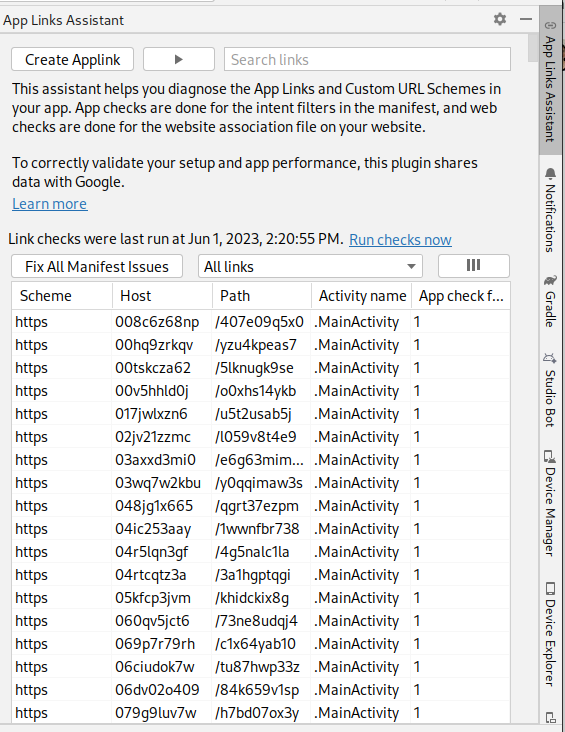
หมายเหตุ: หากต้องการรองรับลิงก์ในอนาคตโดยไม่ต้องอัปเดตแอป ให้กำหนดการแมป URL ที่รองรับ URL ที่คุณวางแผนจะเพิ่ม นอกจากนี้ ให้ระบุ URL สำหรับหน้าจอหลักของแอปเพื่อให้รวมอยู่ในผลการค้นหา
หากต้องการยืนยันว่าการแมป URL ทำงานได้อย่างถูกต้อง ให้ป้อน URL ในช่องตรวจสอบการแมป URL
หากทำงานอย่างถูกต้อง ข้อความสำเร็จ จะแสดงว่า URL ที่คุณป้อนเชื่อมโยงกับกิจกรรมที่คุณเลือก
จัดการลิงก์ขาเข้า
เมื่อยืนยันแล้วว่าการแมป URL ทำงานได้อย่างถูกต้อง ให้เพิ่มตรรกะเพื่อจัดการเจตนา ที่คุณสร้างขึ้น
- คลิกเลือกกิจกรรมจากผู้ช่วย App Link
- เลือกกิจกรรมจากรายการ แล้วคลิกแทรกรหัส
ผู้ช่วย App Link จะเพิ่มโค้ดลงในกิจกรรมของคุณ ซึ่งคล้ายกับโค้ดต่อไปนี้
Kotlin
override fun onCreate(savedInstanceState: Bundle?) {
    super.onCreate(savedInstanceState)
    ...
    // ATTENTION: This was auto-generated to handle app links.
    val appLinkIntent: Intent = intent
    val appLinkAction: String? = appLinkIntent.action
    val appLinkData: Uri? = appLinkIntent.data
    ...
}
Java
@Override
void onCreate(Bundle savedInstanceState) {
    super.onCreate(savedInstanceState);
    ...
    // ATTENTION: This was auto-generated to handle app links.
    Intent appLinkIntent = getIntent();
    String appLinkAction = appLinkIntent.getAction();
    Uri appLinkData = appLinkIntent.getData();
    ...
}
โค้ดนี้ไม่สมบูรณ์ในตัวของมันเอง ตอนนี้คุณต้องดำเนินการตาม URI ใน
appLinkData เช่น แสดงเนื้อหาที่เกี่ยวข้อง ตัวอย่างเช่น สำหรับแอปแชร์สูตรอาหาร โค้ดอาจมีลักษณะดังตัวอย่างต่อไปนี้
Kotlin
override fun onCreate(savedInstanceState: Bundle?) {
    super.onCreate(savedInstanceState)
    ...
    handleIntent(intent)
}

override fun onNewIntent(intent: Intent) {
    super.onNewIntent(intent)
    handleIntent(intent)
}

private fun handleIntent(intent: Intent) {
    val appLinkAction = intent.action
    val appLinkData: Uri? = intent.data
    if (Intent.ACTION_VIEW == appLinkAction) {
        appLinkData?.lastPathSegment?.also { recipeId ->
            Uri.parse("content://com.recipe_app/recipe/")
                    .buildUpon()
                    .appendPath(recipeId)
                    .build().also { appData ->
                        showRecipe(appData)
                    }
        }
    }
}
Java
protected void onCreate(Bundle savedInstanceState) {
  super.onCreate(savedInstanceState);
  ...
  handleIntent(getIntent());
}

protected void onNewIntent(Intent intent) {
  super.onNewIntent(intent);
  handleIntent(intent);
}

private void handleIntent(Intent intent) {
    String appLinkAction = intent.getAction();
    Uri appLinkData = intent.getData();
    if (Intent.ACTION_VIEW.equals(appLinkAction) && appLinkData != null){
        String recipeId = appLinkData.getLastPathSegment();
        Uri appData = Uri.parse("content://com.recipe_app/recipe/").buildUpon()
            .appendPath(recipeId).build();
        showRecipe(appData);
    }
}
เชื่อมโยงแอปกับเว็บไซต์
หลังจากตั้งค่าการรองรับ URL สำหรับแอปแล้ว ผู้ช่วย App Link จะสร้างไฟล์ลิงก์เนื้อหาดิจิทัลที่คุณใช้เพื่อเชื่อมโยงเว็บไซต์กับแอปได้
คุณสามารถเชื่อมโยงเว็บไซต์และแอปใน Search Console แทนการใช้ไฟล์ Digital Asset Links ได้
หากคุณใช้ Play App Signing สำหรับแอป ลายนิ้วมือของใบรับรองที่สร้างโดย App Links Assistant มักจะไม่ตรงกับลายนิ้วมือในอุปกรณ์ของผู้ใช้ ในกรณีนี้ คุณจะดูข้อมูลโค้ด JSON ของลิงก์เนื้อหาดิจิทัล (Digital Asset Links) ที่ถูกต้องสำหรับแอปได้ในบัญชีนักพัฒนาแอป Play Console ในส่วนRelease > Setup > App signing
หากต้องการเชื่อมโยงแอปและเว็บไซต์โดยใช้ผู้ช่วย App Link ให้คลิกเปิด เครื่องมือสร้างไฟล์ลิงก์เนื้อหาดิจิทัลจากผู้ช่วย App Link แล้วทำตามขั้นตอนต่อไปนี้
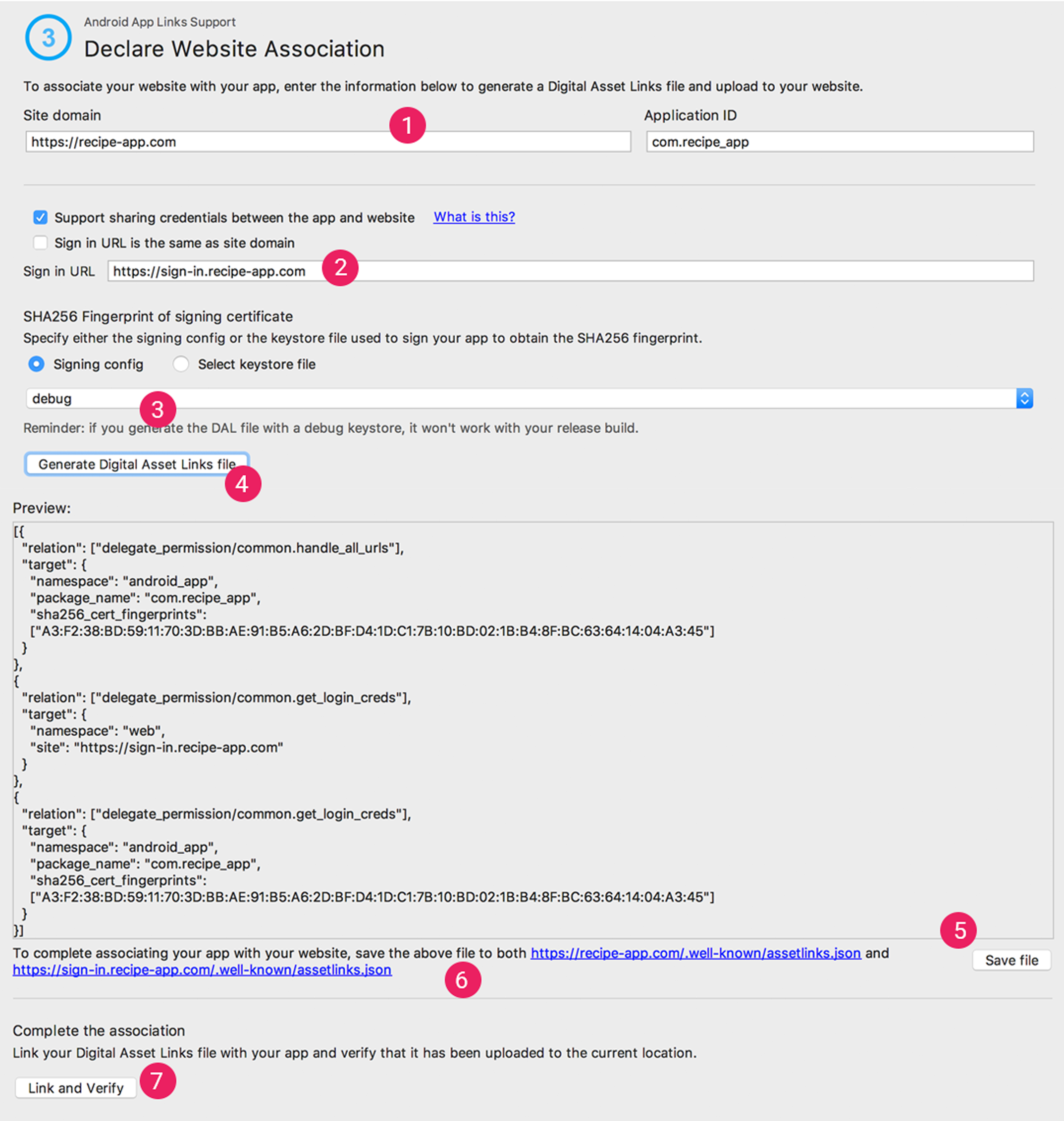
รูปที่ 2 ป้อนรายละเอียดเกี่ยวกับเว็บไซต์และแอปเพื่อสร้างไฟล์ลิงก์เนื้อหาดิจิทัล
- ป้อนโดเมนของเว็บไซต์และ รหัสแอปพลิเคชัน
หากต้องการรวมการรองรับในไฟล์ลิงก์เนื้อหาดิจิทัลสำหรับ การลงชื่อเข้าใช้ด้วย One Tap ให้เลือกรองรับการแชร์ข้อมูลเข้าสู่ระบบระหว่างแอปกับ เว็บไซต์ แล้วป้อน URL การลงชื่อเข้าใช้ของเว็บไซต์ ซึ่งจะเพิ่มสตริงต่อไปนี้ลงใน ไฟล์ลิงก์เนื้อหาดิจิทัลเพื่อประกาศว่าแอปและเว็บไซต์ของคุณแชร์ข้อมูลเข้าสู่ระบบ
delegate_permission/common.get_login_credsระบุการกำหนดค่าการลงนามหรือ เลือกไฟล์ที่เก็บคีย์
ตรวจสอบว่าคุณได้เลือกการกำหนดค่าการเผยแพร่หรือไฟล์คีย์สโตร์ที่ถูกต้องสำหรับบิลด์ที่เผยแพร่ หรือการกำหนดค่าการแก้ไขข้อบกพร่องหรือไฟล์คีย์สโตร์สำหรับบิลด์การแก้ไขข้อบกพร่องของแอป หากต้องการตั้งค่าบิลด์ที่ใช้งานจริง ให้ใช้การกำหนดค่าการเผยแพร่ หากต้องการทดสอบบิลด์ ให้ใช้การกำหนดค่าการแก้ไขข้อบกพร่อง
- คลิกสร้างไฟล์ลิงก์เนื้อหาดิจิทัล (Digital Asset Links)
- เมื่อ Android Studio สร้างไฟล์แล้ว ให้คลิกบันทึกไฟล์เพื่อดาวน์โหลด
- อัปโหลดไฟล์
assetlinks.jsonไปยังเว็บไซต์ของคุณ โดยให้สิทธิ์อ่านแก่ทุกคนที่https://yoursite/.well-known/assetlinks.jsonสำคัญ: ระบบจะยืนยันไฟล์ลิงก์เนื้อหาดิจิทัล (Digital Asset Links) ผ่านโปรโตคอล HTTPS ที่เข้ารหัส โปรดตรวจสอบว่าไฟล์
assetlinks.jsonเข้าถึงได้ผ่านการเชื่อมต่อ HTTPS ไม่ว่าตัวกรอง Intent ของแอปจะมีhttpsหรือไม่ก็ตาม - คลิกลิงก์และยืนยันเพื่อยืนยันว่าคุณได้อัปโหลดไฟล์ Digital Asset Links ที่ถูกต้องไปยังตำแหน่งที่ถูกต้อง
ผู้ช่วย App Link สามารถตรวจสอบไฟล์ลิงก์เนื้อหาดิจิทัล (Digital Asset Links) ที่ควรเผยแพร่ใน เว็บไซต์ของคุณได้ สำหรับแต่ละโดเมนที่ประกาศไว้ในไฟล์ Manifest ผู้ช่วยจะแยกวิเคราะห์ไฟล์ ในเว็บไซต์ของคุณ ทำการตรวจสอบความถูกต้อง และอธิบายรายละเอียดเกี่ยวกับวิธีแก้ไขข้อผิดพลาด ต่างๆ
ดูข้อมูลเพิ่มเติมเกี่ยวกับการเชื่อมโยงเว็บไซต์กับแอปผ่านไฟล์ลิงก์เนื้อหาดิจิทัลได้ที่ ประกาศการเชื่อมโยง เว็บไซต์
ทดสอบ Android App Link
หากต้องการยืนยันว่าลิงก์เปิดกิจกรรมที่ถูกต้อง ให้ทำตามขั้นตอนต่อไปนี้
- ในผู้ช่วย App Link ให้คลิกทดสอบ App Link
- ป้อน URL ที่ต้องการทดสอบในช่อง URL เช่น http://recipe-app.com/recipe/grilled-potato-salad
- คลิกเรียกใช้การทดสอบ
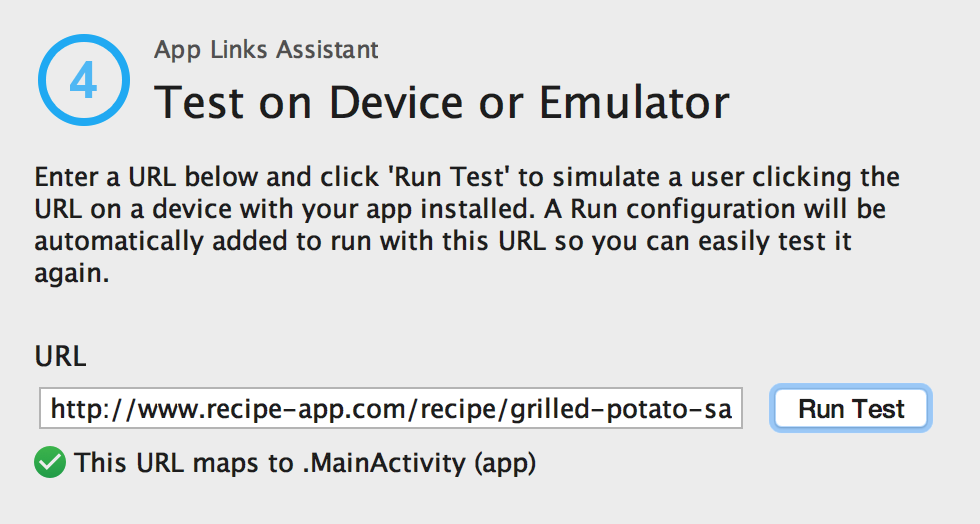
รูปที่ 3 กล่องโต้ตอบทดสอบ App Link แสดง URL ที่กำลังทดสอบและข้อความว่าสำเร็จ
หากไม่ได้ตั้งค่าการแม็ป URL อย่างถูกต้องหรือไม่มีอยู่ ข้อความแสดงข้อผิดพลาดจะปรากฏใต้ URL ในกล่องโต้ตอบทดสอบ App Link มิเช่นนั้น Android Studio จะเปิดแอปในอุปกรณ์หรือโปรแกรมจำลองที่กิจกรรมที่ระบุโดยไม่แสดงกล่องโต้ตอบการแยกความกำกวม ("ตัวเลือกแอป") และแสดงข้อความสำเร็จในกล่องโต้ตอบการทดสอบ App Link ดังที่แสดงในรูปที่ 3
หาก Android Studio เปิดแอปไม่ได้ ข้อความแสดงข้อผิดพลาดจะปรากฏในหน้าต่างเรียกใช้ของ Android Studio
หากต้องการทดสอบ Android App Link ผ่านผู้ช่วย App Link คุณต้องมีอุปกรณ์ที่เชื่อมต่ออยู่หรืออุปกรณ์เสมือนจริงที่พร้อมใช้งานซึ่งใช้ Android 6.0 (ระดับ API 23) ขึ้นไป ดูข้อมูลเพิ่มเติมเกี่ยวกับวิธีเชื่อมต่ออุปกรณ์ หรือสร้าง AVD