

Ein virtuelles Android-Gerät (Android Virtual Device, AVD) ist eine Konfiguration, die die Eigenschaften eines Android-Smartphones, -Tablets, -Wear OS-, -Android TV- oder -Automotive OS-Geräts definiert, das Sie im Android-Emulator simulieren möchten. Der Gerätemanager ist ein Tool, das Sie in Android Studio starten können, um AVDs zu erstellen und zu verwalten.
Android CLI
Android-Befehlszeile herunterladenAndroid-CLI ausprobieren, um virtuelle Android-Geräte zu erstellen und zu verwalten
Verwenden Sie beispielsweise den Befehl
android emulator, wenn Sie ein AVD erstellen, starten und beenden müssen.android emulator [create <profile-name>|start <device-name>|stop <device-serial-number>|list]So öffnen Sie den neuen Gerätemanager:
Wählen Sie auf dem Android Studio-Begrüßungsbildschirm Weitere Aktionen > Gerätemanager aus.
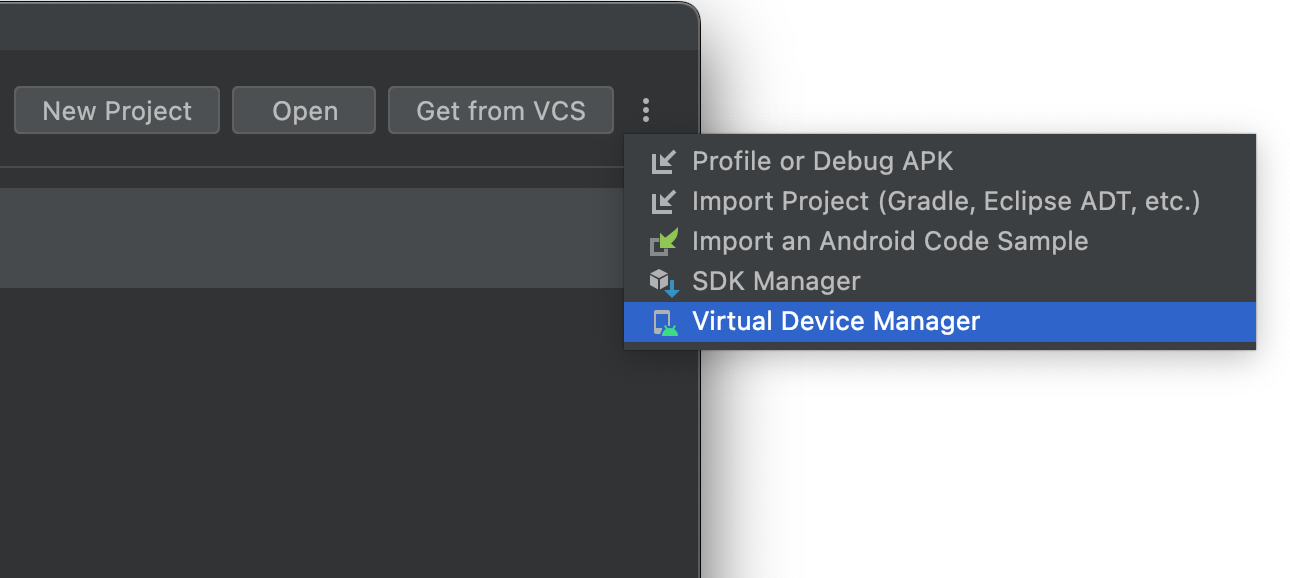
Abbildung 1. Gerätemanager über den Begrüßungsbildschirm öffnen Öffnen Sie ein Projekt und wählen Sie in der Hauptmenüleiste Ansicht > Toolfenster > Gerätemanager aus. Klicken Sie dann auf + und anschließend auf Virtuelles Gerät erstellen.
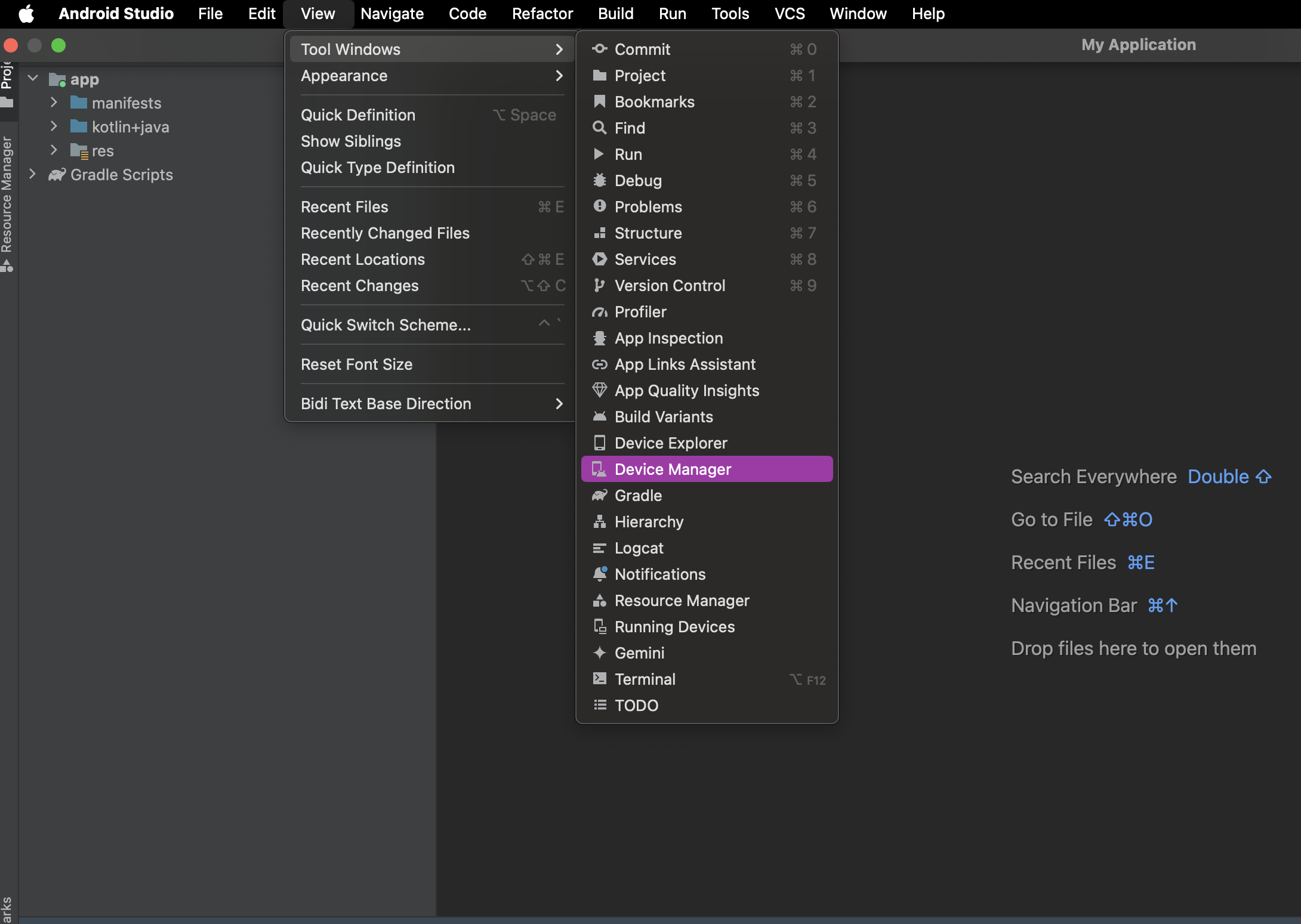
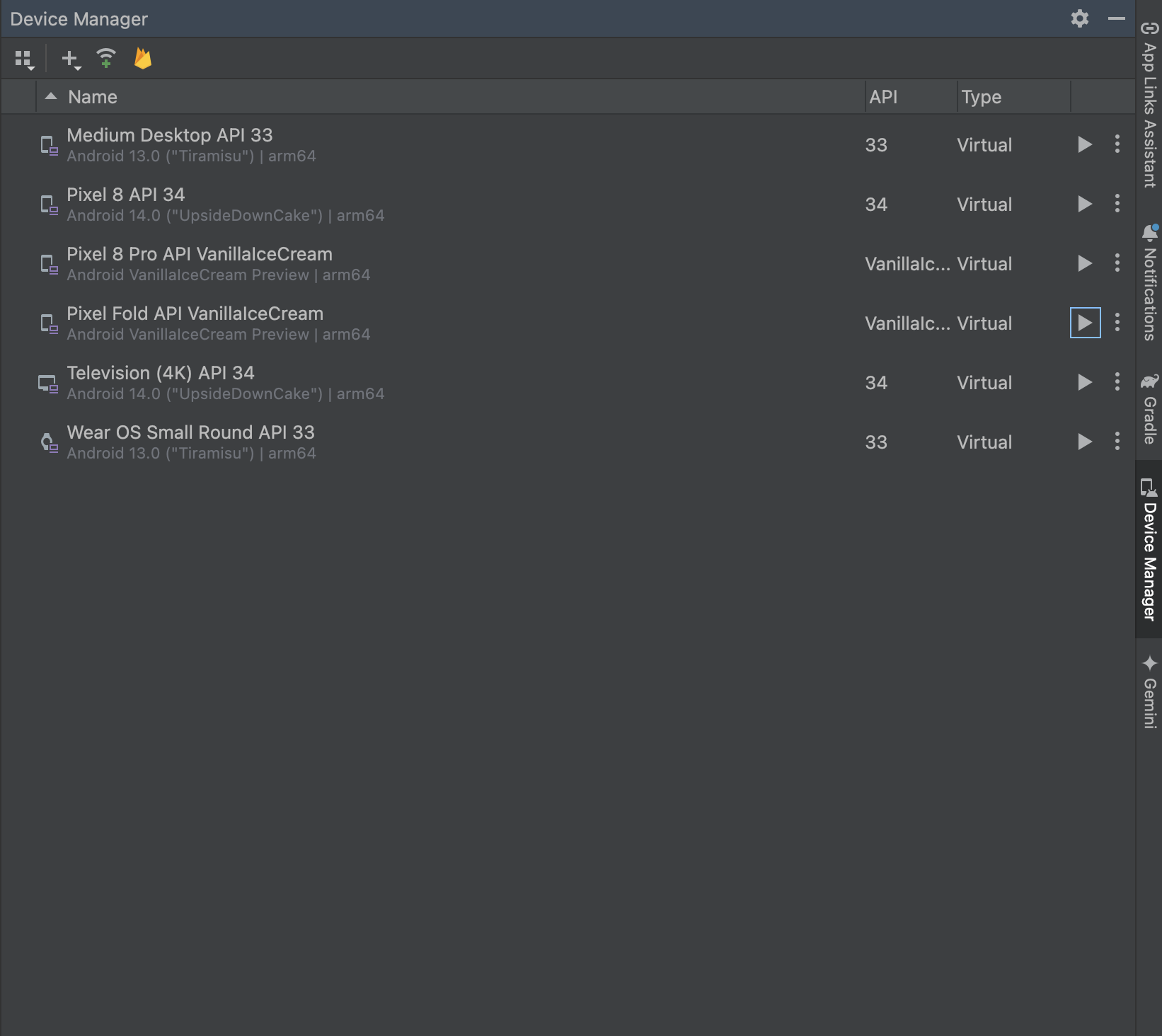
Abbildung 2: Neues Fenster des Gerätemanagers.
Nachdem Sie Ihre Geräte erstellt haben, wird im Gerätemanager eine Liste aller Geräte angezeigt.
Wenn Sie virtuelle Geräte verwenden möchten, um Ihre automatisierten instrumentierten Tests skalierbar und selbstverwaltet auszuführen, sollten Sie von Gradle verwaltete Geräte verwenden.
Informationen zu AVDs
Ein AVD enthält ein Hardwareprofil, ein System-Image, einen Speicherbereich, einen Skin und andere Attribute.
Wir empfehlen, für jedes System-Image, das deine App basierend auf der Einstellung <uses-sdk> in deinem Manifest potenziell unterstützen könnte, ein AVD zu erstellen.
Hardwareprofil
Das Hardwareprofil definiert die Eigenschaften eines Geräts, wie es ab Werk ausgeliefert wird. Der Gerätemanager enthält bereits bestimmte Hardwareprofile, z. B. Pixel-Geräte und faltbare Profile wie Foldable (inneres Display im Format 1:1) und Foldable (inneres Display im Format 4:3). Mit diesen Profilen kannst du gängige Seitenverhältnisse für faltbare Geräte testen und Screenshots erstellen, die den Spezifikationen für Google Play Store-Einträge entsprechen. Sie können auch Hardwareprofile nach Bedarf definieren oder anpassen.
Eine Gerätedefinition, die in der Spalte Play Store mit dem Google Play-Logo gekennzeichnet ist, umfasst sowohl die Google Play Store App als auch den Zugriff auf die Google Play-Dienste, einschließlich eines Tabs Google Play im Dialogfeld Erweiterte Einstellungen, der eine praktische Schaltfläche zum Aktualisieren der Google Play-Dienste auf dem Gerät bietet.
Geräte mit diesem Logo und dem Gerätetyp „Smartphone“ sind ebenfalls CTS-kompatibel und verwenden möglicherweise Systemimages, die die Google Play Store App enthalten.
System-Images
Ein System-Image mit der Bezeichnung Google APIs enthält Zugriff auf die Google Play-Dienste.
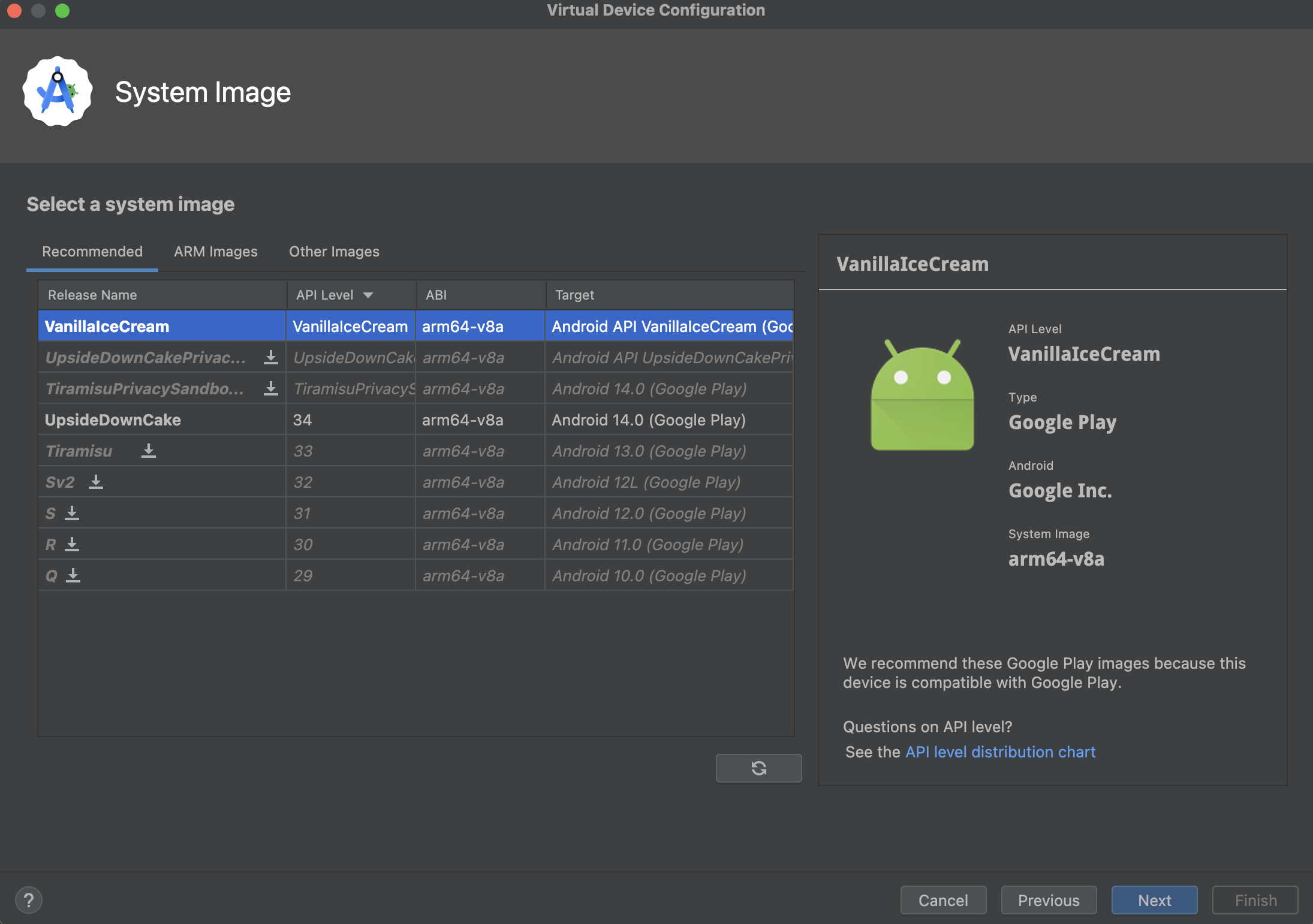
Auf dem Tab Empfohlen werden empfohlene System-Images aufgeführt. Die anderen Tabs enthalten eine vollständigere Liste. Im rechten Bereich wird das ausgewählte System-Image beschrieben.
Wenn neben einem System-Image ein Downloadsymbol angezeigt wird, ist dieses Image derzeit nicht auf Ihrem Entwicklungscomputer installiert. Klicken Sie auf das Symbol, um das System-Image herunterzuladen. Sie benötigen eine Internetverbindung, um System-Images herunterzuladen.
Das API-Level des Zielgeräts ist wichtig, da Ihre App nicht auf einem System-Image mit einem API-Level ausgeführt wird, das niedriger ist als das von Ihrer App erforderliche API-Level, wie im Attribut minSdk in der App-Manifestdatei angegeben. Weitere Informationen zur Beziehung zwischen dem System-API-Level und minSdk findest du unter App-Versionierung.
Wenn deine App ein <uses-library>-Element in der Manifestdatei deklariert, benötigt sie ein System-Image, das diese externe Bibliothek enthält.
Wenn du deine App auf einem Emulator ausführen möchtest, erstelle ein AVD, das die erforderliche Bibliothek enthält. Dazu müssen Sie möglicherweise eine Add-on-Komponente für die AVD-Plattform verwenden. Das Google APIs-Add-on enthält beispielsweise die Google Maps-Bibliothek.
Um die App-Sicherheit und eine einheitliche Nutzung mit physischen Geräten zu gewährleisten, werden System-Images, die den Google Play Store enthalten, mit einem Release-Schlüssel signiert. Das bedeutet, dass Sie mit diesen Images keine erhöhten Berechtigungen (Root) erhalten können.
Wenn Sie erhöhte Berechtigungen (Root) benötigen, um die Fehlerbehebung in der App zu unterstützen, können Sie die System-Images des Open-Source-Projekts für Android (AOSP) verwenden, die keine Google-Apps oder -Dienste enthalten. Anschließend können Sie mit den Befehlen adb root und adb unroot zwischen normalen und erhöhten Berechtigungen wechseln:
  % adb shell
  emu64a:/ $
  emu64a:/ $ exit
  % adb root
  restarting adbd as root
  % adb shell
  emu64a:/ #
  emu64a:/ # exit
  % adb unroot
  restarting adbd as non root
  % adb shell
  emu64a:/ $
  emu64a:/ $ exit
  %
Lagerbereich
Das AVD hat einen dedizierten Speicherbereich auf Ihrer Entwicklungsmaschine. Darin werden die Nutzerdaten des Geräts, z. B. installierte Apps und Einstellungen, sowie eine emulierte SD-Karte gespeichert. Bei Bedarf können Sie mit dem Gerätemanager Nutzerdaten löschen, sodass das Gerät dieselben Daten wie ein neues Gerät hat.
Haut
Ein Emulator-Skin bestimmt das Aussehen eines Geräts. Der Gerätemanager bietet einige vordefinierte Skins. Du kannst auch eigene Skins definieren oder Skins von Drittanbietern verwenden.
AVD- und App-Funktionen
Achte darauf, dass deine AVD-Definition die Gerätefunktionen enthält, von denen deine App abhängt. In den Abschnitten zu Hardwareprofil-Attributen und AVD-Attributen finden Sie Listen mit Funktionen, die Sie in Ihren AVDs definieren können.
AVD erstellen
So erstellen Sie ein neues AVD:
Öffnen Sie den Geräte-Manager.
Klicken Sie auf Create Device (Gerät erstellen).
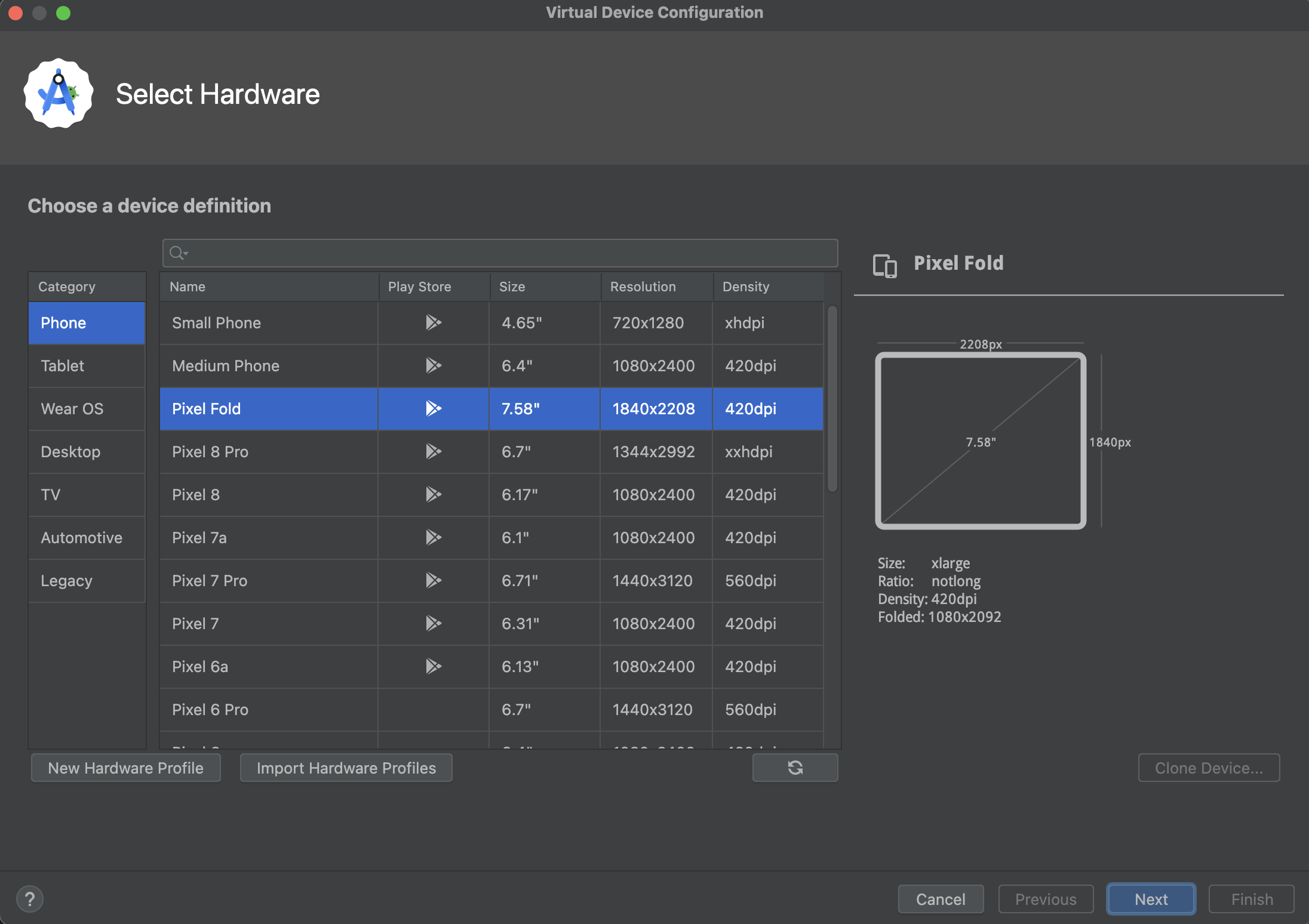
Das Fenster Hardware auswählen wird angezeigt.
Abbildung 6: Im Fenster Hardware auswählen ein Hardwareprofil auswählen Beachten Sie, dass nur einige Hardwareprofile den Google Play Store enthalten. Diese Profile sind vollständig mit CTS kompatibel und verwenden möglicherweise Systemimages, die die Google Play Store App enthalten.
Wählen Sie ein Hardwareprofil aus und klicken Sie auf Weiter.
Wenn das gewünschte Hardwareprofil nicht angezeigt wird, können Sie ein Hardwareprofil erstellen oder importieren, wie in anderen Abschnitten auf dieser Seite beschrieben.
Das Fenster System Image wird angezeigt.
Abbildung 7. API-Level im Fenster System Image auswählen. Wählen Sie das System-Image für ein bestimmtes API-Level aus und klicken Sie auf Weiter.
Das Fenster Verify Configuration wird angezeigt.
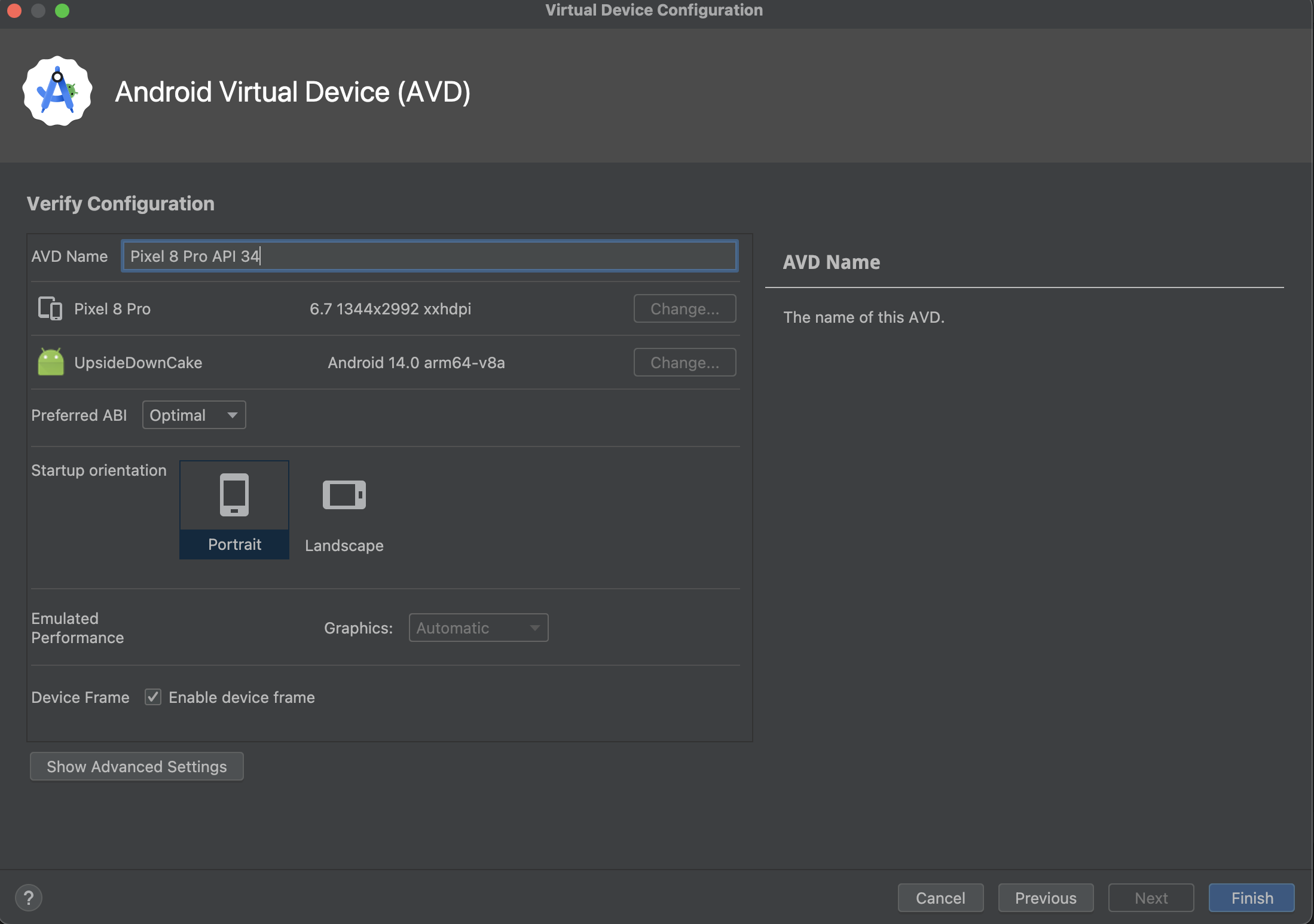
Abbildung 8. AVD-Einstellungen im Fenster Verify Configuration prüfen. Ändern Sie die AVD-Eigenschaften nach Bedarf und klicken Sie dann auf Fertigstellen.
Klicken Sie auf Erweiterte Einstellungen anzeigen, um weitere Einstellungen wie den Skin aufzurufen.
Das neue AVD wird im Gerätemanager auf dem Tab Virtuell und im Menü für Zielgeräte angezeigt.
So erstellen Sie ein AVD, indem Sie mit einer Kopie beginnen:
Klicken Sie im Gerätemanager auf dem Tab Virtuell auf das Menü
 und wählen Sie Duplizieren aus.
Das Fenster Konfiguration prüfen wird angezeigt.
Wenn Sie Änderungen in den Fenstern System Image oder Select Hardware vornehmen müssen, klicken Sie auf Previous.
Nehmen Sie die gewünschten Änderungen vor und klicken Sie auf Fertigstellen.
Das AVD wird im Gerätemanager auf dem Tab Virtuell angezeigt.
Hardwareprofil erstellen
Der Gerätemanager bietet vordefinierte Hardwareprofile für gängige Geräte, sodass Sie sie ganz einfach zu Ihren AVD-Definitionen hinzufügen können. Wenn Sie ein anderes Gerät definieren müssen, können Sie ein neues Hardwareprofil erstellen.
Sie können ein neues Hardwareprofil von Grund auf definieren oder ein Hardwareprofil als Ausgangspunkt kopieren. Die vorinstallierten Hardwareprofile können nicht bearbeitet werden.
So erstellen Sie ein neues Hardwareprofil:
Klicken Sie im Fenster Hardware auswählen auf Neues Hardwareprofil.
Ändern Sie im Fenster Hardwareprofil konfigurieren die Hardwareprofilattribute nach Bedarf.
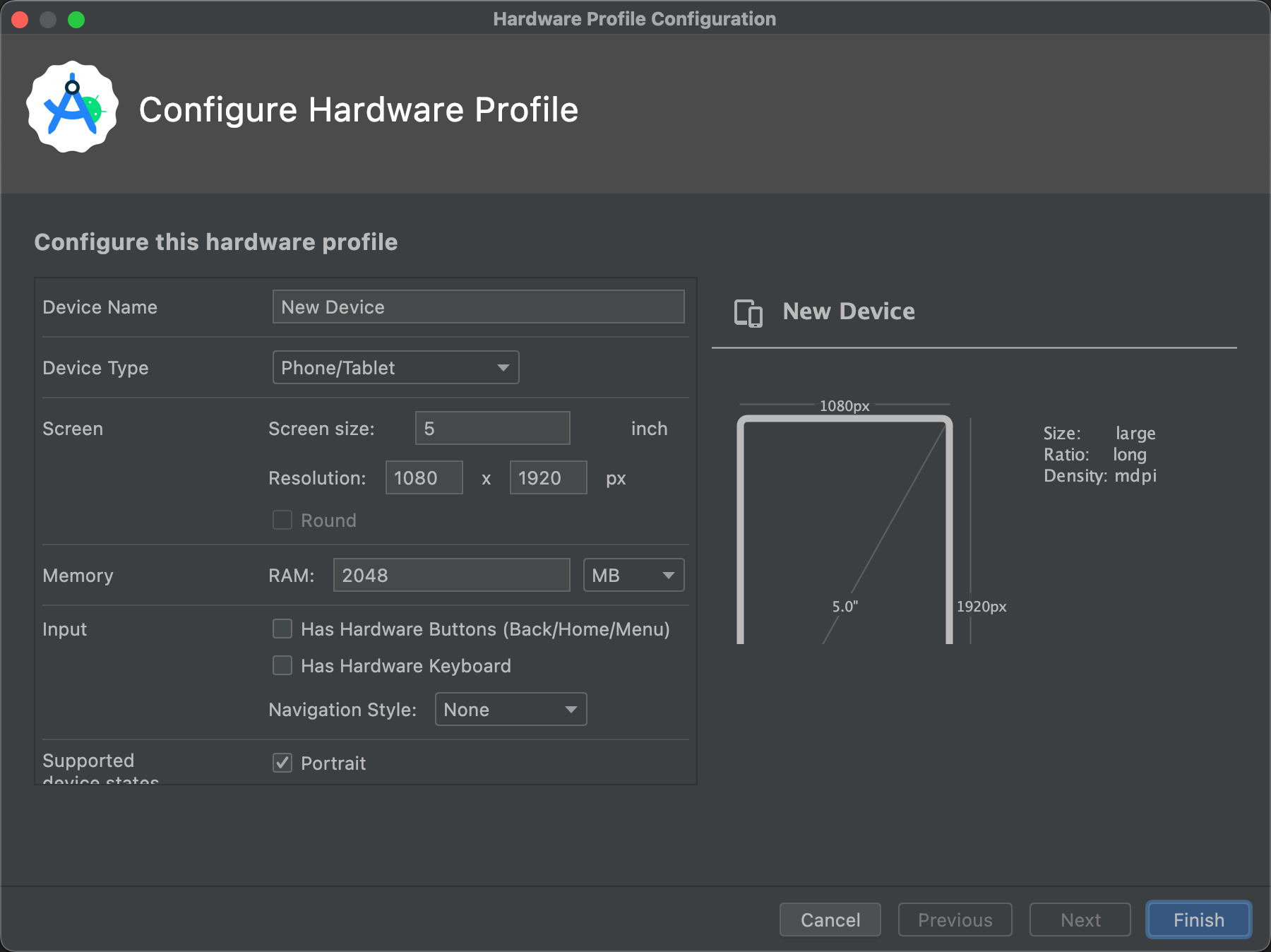
Abbildung 9. Das Fenster Hardwareprofil konfigurieren. Klicken Sie auf Fertig.
Das neue Hardwareprofil wird im Fenster Hardware auswählen angezeigt. Sie können ein AVD erstellen, das das Hardwareprofil verwendet, indem Sie auf Weiter klicken. Wenn Sie auf Abbrechen klicken, kehren Sie zum Tab Virtuell oder zum Menü für das Zielgerät zurück.
So erstellen Sie ein Hardwareprofil mit einer Kopie als Ausgangspunkt:
Wählen Sie im Fenster Hardware auswählen ein Hardwareprofil aus und klicken Sie auf Gerät klonen oder klicken Sie mit der rechten Maustaste auf ein Hardwareprofil und wählen Sie Klonen aus.
Ändern Sie im Fenster Hardwareprofil konfigurieren die Hardwareprofilattribute nach Bedarf.
Klicken Sie auf Fertig.
Das neue Hardwareprofil wird im Fenster Hardware auswählen angezeigt. Sie können ein AVD erstellen, das das Hardwareprofil verwendet, indem Sie auf Weiter klicken. Wenn Sie auf Abbrechen klicken, kehren Sie zum Tab Virtuell oder zum Menü für das Zielgerät zurück.
Vorhandene AVDs bearbeiten
Im Gerätemanager können Sie auf dem Tab Virtuell die folgenden Vorgänge für ein AVD ausführen:
- Wenn Sie ein AVD bearbeiten möchten, klicken Sie auf Dieses AVD bearbeiten
 und nehmen Sie die gewünschten Änderungen vor.
- Wenn Sie ein AVD löschen möchten, klicken Sie auf das Menü und wählen Sie Löschen aus.
- Wenn Sie die zugehörigen AVD-INI- und -IMG-Dateien auf dem Laufwerk anzeigen möchten, klicken Sie auf das Menü und wählen Sie Auf Laufwerk anzeigen aus.
- Wenn Sie sich die AVD-Konfigurationsdetails ansehen möchten, die Sie in Fehlerberichten an das Android Studio-Team aufnehmen können, klicken Sie auf das Menü und wählen Sie Details ansehen aus.
Vorhandene Hardwareprofile bearbeiten
Die vorinstallierten Hardwareprofile können nicht bearbeitet oder gelöscht werden. Sie können jedoch im Fenster Hardware auswählen die folgenden Vorgänge für andere Hardwareprofile ausführen:
- Wenn Sie ein Hardwareprofil bearbeiten möchten, wählen Sie es aus und klicken Sie auf Edit Device (Gerät bearbeiten). Sie können auch ein Hardwareprofil rechtsklicken und Bearbeiten auswählen. Nehmen Sie dann die gewünschten Änderungen vor.
- Wenn Sie ein Hardwareprofil löschen möchten, rechtsklicken Sie darauf und wählen Sie Löschen aus.
Emulator ausführen und beenden und Daten löschen
Auf dem Tab Virtuell können Sie die folgenden Vorgänge für einen Emulator ausführen:
- Klicken Sie auf Starten
 , um einen Emulator auszuführen, der ein AVD verwendet.
- Wenn Sie einen laufenden Emulator beenden möchten, klicken Sie auf das Menü und wählen Sie Beenden aus.
- Wenn Sie die Daten für einen Emulator löschen möchten, klicken Sie auf das Menü und wählen Sie Daten löschen aus.
Hardwareprofile importieren und exportieren
Im Fenster Hardware auswählen können Sie Hardwareprofile so importieren und exportieren:
- Wenn Sie ein Hardwareprofil importieren möchten, klicken Sie auf Hardwareprofile importieren und wählen Sie die XML-Datei mit der Definition auf Ihrem Computer aus.
- Wenn Sie ein Hardwareprofil exportieren möchten, klicken Sie mit der rechten Maustaste darauf und wählen Sie Exportieren aus. Geben Sie den Speicherort an, an dem Sie die XML-Datei mit der Definition speichern möchten.
AVD-Eigenschaften
Die AVD-Konfiguration gibt die Interaktion zwischen dem Entwicklungscomputer und dem Emulator sowie die Attribute an, die Sie im Hardwareprofil überschreiben möchten. Sie können die folgenden Attribute für AVD-Konfigurationen im Fenster Konfiguration prüfen angeben. Die mit (Erweitert) gekennzeichneten Attribute werden nur angezeigt, wenn Sie auf Erweiterte Einstellungen anzeigen klicken.
AVD-Konfigurationsattribute überschreiben Hardwareprofilattribute und Emulatorattribute, die Sie während der Ausführung des Emulators festlegen, überschreiben beide.
Tabelle 1. AVD-Konfigurationsattribute
| AVD-Attribut | Beschreibung |
|---|---|
| AVD-Name | Geben Sie einen Namen für das AVD ein. Der Name darf Groß- oder Kleinbuchstaben, Ziffern, Punkte, Unterstriche, Klammern, Bindestriche und Leerzeichen enthalten. Der Name der Datei, in der die AVD-Konfiguration gespeichert ist, wird vom AVD-Namen abgeleitet. |
| AVD-ID (erweitert) | Rufen Sie die AVD-ID auf. Die AVD-ID wird vom AVD-Namen abgeleitet. Sie können die ID verwenden, um über die Befehlszeile auf das AVD zu verweisen. |
| Hardwareprofil | Klicken Sie auf Ändern, um im Fenster Hardware auswählen ein anderes Hardwareprofil auszuwählen. |
| System-Image | Klicken Sie auf Ändern, um im Fenster System-Image ein anderes System-Image auszuwählen. Zum Herunterladen eines neuen Bildes ist eine aktive Internetverbindung erforderlich. |
| Ausrichtung beim Start | Wählen Sie eine Option für die anfängliche Ausrichtung des Emulators aus:
Eine Option ist nur aktiviert, wenn sie im Hardwareprofil unterstützt wird. Wenn Sie das AVD im Emulator ausführen, können Sie die Ausrichtung ändern, sofern im Hardwareprofil sowohl das Hoch- als auch das Querformat unterstützt werden. |
| Kamera (erweitert) | Wähle eine Option für alle aktivierten Kameras aus. Die Einstellungen „Emulated“ und „VirtualScene“ erzeugen ein softwaregeneriertes Bild, während die Einstellung „Webcam“ die Webcam Ihres Entwicklungscomputers verwendet, um ein Bild aufzunehmen. Kameraoptionen sind nur verfügbar, wenn eine Kamera im Hardwareprofil unterstützt wird. Sie sind nicht für Wear OS, Android TV oder Google TV verfügbar. |
| Netzwerk: Geschwindigkeit (erweitert) | Wähle eine Mobilfunktechnologie aus, um die Geschwindigkeit der Datenübertragung zu bestimmen:
|
| Netzwerk: Latenz (erweitert) | Wählen Sie eine Mobilfunktechnologie aus, um festzulegen, wie lange das Protokoll benötigt, um ein Datenpaket von einem Punkt zu einem anderen zu übertragen. |
| Emulierte Leistung: Grafik | Wählen Sie aus, wie Grafiken im Emulator gerendert werden:
|
| Emulierte Leistung: Bootoption (erweitert) |
Wählen Sie aus, wie das AVD gestartet werden soll:
|
| Emulierte Leistung: Mehrkern-CPU (erweitert) | Wählen Sie die Anzahl der Prozessorkerne auf Ihrem Computer aus, die Sie für den Emulator verwenden möchten. Durch die Verwendung von mehr Prozessorkernen wird der Emulator beschleunigt. |
| Arbeitsspeicher und interner Speicher: RAM (erweitert) | Überschreibt die vom Hardwarehersteller festgelegte RAM-Größe des Geräts. Wenn Sie die Größe erhöhen, werden mehr Ressourcen auf Ihrem Computer verwendet, aber der Emulator wird schneller ausgeführt. Geben Sie eine RAM-Größe ein und wählen Sie die Einheit aus: B (Byte), KB (Kilobyte), MB (Megabyte), GB (Gigabyte) oder TB (Terabyte). |
| Arbeitsspeicher und Speicher: VM-Heap (erweitert) | Überschreibt die vom Hardwarehersteller festgelegte VM-Heap-Größe. Geben Sie eine Heap-Größe ein und wählen Sie die Einheit aus: B (Byte), KB (Kilobyte), MB (Megabyte), GB (Gigabyte) oder TB (Terabyte). |
| Arbeitsspeicher und interner Speicher: Interner Speicher (erweitert) | Überschreibt die vom Hardwarehersteller festgelegte Menge an nicht entfernbarem Speicherplatz, der auf dem Gerät verfügbar ist. Geben Sie eine Größe ein und wählen Sie die Einheit aus: B (Byte), KB (Kilobyte), MB (Megabyte), GB (Gigabyte) oder TB (Terabyte). |
| Arbeitsspeicher und Speicher: SD-Karte (erweitert) | Geben Sie die Menge an verfügbarem Wechseldatenträger-Speicherplatz an, der zum Speichern von Daten auf dem Gerät verfügbar ist. Wenn Sie eine von Android Studio verwaltete virtuelle SD-Karte verwenden möchten, wählen Sie Studio-managed (Von Studio verwaltet) aus, geben Sie eine Größe ein und wählen Sie die Einheit aus: B (Byte), KB (Kilobyte), MB (Megabyte), GB (Gigabyte) oder TB (Terabyte). Für die Verwendung der Kamera werden mindestens 100 MB empfohlen. Wenn Sie den Speicherplatz in einer Datei verwalten möchten, wählen Sie Externe Datei aus und klicken Sie auf ..., um die Datei und den Speicherort anzugeben. Weitere Informationen finden Sie unter |
| Geräterahmen: Geräterahmen aktivieren | Wählen Sie diese Option aus, um einen Rahmen um das Emulatorfenster zu aktivieren, der das Aussehen eines echten Geräts nachahmt. |
| Benutzerdefinierte Skin-Definition (erweitert) | Wähle einen Skin aus, der bestimmt, wie das Gerät im Emulator aussieht. Wenn du eine Bildschirmgröße angibst, die zu groß für den Skin ist, kann es sein, dass der Bildschirm abgeschnitten wird und du nicht den gesamten Bildschirm sehen kannst. Weitere Informationen finden Sie im Abschnitt Emulator-Skin erstellen. |
| Tastatur: Tastatureingabe aktivieren (erweitert) | Wählen Sie diese Option aus, um die Hardwaretastatur für die Interaktion mit dem Emulator zu verwenden. Diese Option ist für Wear OS und Android TV deaktiviert. |
Hardwareprofileigenschaften
Im Fenster Hardwareprofil konfigurieren können Sie die folgenden Attribute für Hardwareprofile angeben. AVD-Konfigurationsattribute überschreiben Hardwareprofilattribute und Emulatorattribute, die Sie während der Ausführung des Emulators festlegen, überschreiben beide.
Die im Gerätemanager enthaltenen vordefinierten Hardwareprofile können nicht bearbeitet werden. Sie können die Profile jedoch kopieren und die Kopien bearbeiten.
Einige Attribute sind für bestimmte Gerätetypen deaktiviert. Die Eigenschaft „Rund“ ist beispielsweise nur auf Wear OS-Geräten verfügbar.
Tabelle 2. Konfigurationsattribute des Hardwareprofils
| Hardwareprofil-Eigenschaft | Beschreibung |
|---|---|
| Gerätename | Geben Sie einen Namen für das Hardwareprofil ein. Der Name darf Groß- oder Kleinbuchstaben, Ziffern, Punkte, Unterstriche, Klammern und Leerzeichen enthalten. Der Name der Datei, in der das Hardwareprofil gespeichert ist, wird vom Namen des Hardwareprofils abgeleitet. |
| Gerätetyp | Entscheiden Sie sich für eine der folgenden Möglichkeiten:
|
| Display: Displaygröße | Geben Sie die physische Größe des Displays in Zoll an, gemessen auf der Diagonale. Wenn die Größe größer als der Computerbildschirm ist, wird sie beim Start verkleinert. |
| Bildschirm: Bildschirmauflösung | Geben Sie eine Breite und Höhe in Pixeln ein, um die Gesamtzahl der Pixel auf dem simulierten Bildschirm festzulegen. |
| Display: rund | Wähle diese Option aus, wenn das Gerät ein rundes Display hat, wie z. B. einige Wear OS-Geräte. |
| Arbeitsspeicher: RAM | Geben Sie die RAM-Größe des Geräts ein und wählen Sie die Einheit aus: B (Byte), KB (Kilobyte), MB (Megabyte), GB (Gigabyte) oder TB (Terabyte). |
| Eingabe: Hat Hardwaretasten (Zurück/Startseite/Menü) | Wähle diese Option aus, wenn dein Gerät Hardware-Navigationstasten hat. Heben Sie die Auswahl auf, wenn diese Tasten nur in der Software implementiert sind. Wenn Sie diese Option auswählen, werden die Schaltflächen nicht auf dem Bildschirm angezeigt. In beiden Fällen kannst du die Seitenleiste des Emulators verwenden, um das Drücken der Tasten zu simulieren. |
| Eingabe: Hat Hardwaretastatur | Wählen Sie diese Option aus, wenn Ihr Gerät eine Hardwaretastatur hat. Andernfalls heben Sie die Auswahl auf. Wenn Sie diese Option auswählen, wird keine Tastatur auf dem Bildschirm angezeigt. In beiden Fällen können Sie die Tastatur Ihres Computers verwenden, um Tastenanschläge an den Emulator zu senden. |
| Eingabe: Navigationsstil | Entscheiden Sie sich für eine der folgenden Möglichkeiten:
Diese Optionen beziehen sich auf die Hardware-Steuerelemente am Gerät selbst. Die Ereignisse, die von einem externen Controller an das Gerät gesendet werden, sind jedoch dieselben. |
| Unterstützte Gerätestatus | Wählen Sie eine oder beide Optionen aus:
Sie müssen mindestens eine Option auswählen. Wenn Sie beide Optionen auswählen, können Sie im Emulator zwischen den Ausrichtungen wechseln. |
| Kameras | Wähle eine oder beide Optionen aus, um die Kamera zu aktivieren:
Wenn die Kamera aktiviert ist, können Sie die Webcam Ihrer Entwicklungsmaschine oder ein vom Emulator bereitgestelltes Foto verwenden, um das Aufnehmen eines Fotos zu simulieren. Dies hängt von den Optionen ab, die Sie in der AVD-Konfiguration auswählen. |
| Sensoren: Beschleunigungsmesser | Wähle diese Option aus, wenn das Gerät über Hardware verfügt, mit der es seine Ausrichtung bestimmen kann. |
| Sensoren: Gyroskop | Wähle diese Option aus, wenn das Gerät über Hardware verfügt, die Drehungen oder Verdrehungen erkennt. In Kombination mit einem Beschleunigungsmesser kann ein Gyroskop eine flüssigere Ausrichtungserkennung ermöglichen und ein sechsachsiges Ausrichtungssystem unterstützen. |
| Sensoren: GPS | Wähle diese Option aus, wenn das Gerät über Hardware verfügt, die das satellitengestützte Navigationssystem GPS (Global Positioning System) unterstützt. |
| Sensoren: Näherungssensor | Wähle diese Option aus, wenn das Gerät über Hardware verfügt, die erkennt, wenn sich das Gerät während eines Telefonats in der Nähe des Gesichts des Nutzers befindet, um Eingaben über das Display zu deaktivieren. |
| Standard-Skin | Wählen Sie einen Skin aus, der bestimmt, wie das Gerät im Emulator angezeigt wird. Wenn du eine Bildschirmgröße angibst, die für die Auflösung zu groß ist, kann es sein, dass der Bildschirm abgeschnitten wird und du nicht den gesamten Bildschirm sehen kannst. Weitere Informationen finden Sie im folgenden Abschnitt zum Erstellen eines Emulator-Skins. |
Emulator-Skin erstellen
Ein Android-Emulator-Skin ist eine Sammlung von Dateien, die die visuellen und Steuerelemente eines Emulator-Displays definieren. Wenn die in den AVD-Einstellungen verfügbaren Skin-Definitionen Ihren Anforderungen nicht entsprechen, können Sie eine eigene benutzerdefinierte Skin-Definition erstellen und dann auf Ihr AVD anwenden.
Jeder Emulator-Skin enthält:
- Eine
hardware.ini-Datei - Layoutdateien für unterstützte Ausrichtungen und physische Konfigurationen
- Bilddateien für Anzeigeelemente wie Hintergrund, Tasten und Schaltflächen
So erstellen und verwenden Sie einen benutzerdefinierten Skin:
- Erstellen Sie ein Verzeichnis, in dem Sie Ihre Skin-Konfigurationsdateien speichern können.
Definieren Sie das visuelle Erscheinungsbild des Skins in einer Textdatei mit dem Namen
layout. In dieser Datei werden viele Eigenschaften des Skins definiert, z. B. die Größe und die Bild-Assets für bestimmte Schaltflächen. Beispiel:parts { device { display { width 320 height 480 x 0 y 0 } } portrait { background { image background_port.png } buttons { power { image button_vertical.png x 1229 y 616 } } } ... }Fügen Sie dem Verzeichnis Bitmap-Dateien der Geräte-Images hinzu.
Geben Sie zusätzliche hardwarespezifische Gerätekonfigurationen in einer INI-Datei für die Geräteeinstellungen an, z. B.
hw.keyboardundhw.lcd.density.Archivieren Sie die Dateien im Skin-Ordner und wählen Sie die Archivdatei als benutzerdefinierten Skin aus.
Weitere Informationen zum Erstellen von Emulator-Skins finden Sie in der Spezifikation für Android Emulator-Skin-Dateien im Quellcode der Tools.