Der Emulator funktioniert am besten, wenn er die Hardware Ihres Computers wie CPU, GPU und Modem nutzen kann, anstatt als reine Software ausgeführt zu werden. Die Möglichkeit, die Hardware Ihres Computers zur Leistungssteigerung zu nutzen, wird als Hardwarebeschleunigung bezeichnet.
Der Emulator kann die Hardwarebeschleunigung auf zwei Arten nutzen, um die Nutzung zu verbessern:
- Grafikbeschleunigung für verbessertes Bildschirm-Rendering
- VM-Beschleunigung für eine höhere Ausführungsgeschwindigkeit
Die Hardwarebeschleunigung ist auf den meisten Geräten standardmäßig aktiviert. Wenn sie auf Ihrem Computer nicht aktiviert ist, wird auf dieser Seite beschrieben, wie Sie die Grafik- und VM-Beschleunigung konfigurieren können, um eine höhere Leistung des Emulators zu erzielen.
Grafikbeschleunigung konfigurieren
Android-Geräte verwenden OpenGL für eingebettete Systeme (OpenGL ES oder GLES) und Vulkan APIs, um Grafiken auf dem Bildschirm zu rendern. Die Grafikbeschleunigung ermöglicht die Verwendung der Hardware Ihres Computers (normalerweise der GPU), um das Rendering zu beschleunigen. Die Hardwarebeschleunigung wird zwar für die Leistung empfohlen, aber Sie müssen möglicherweise den Softwaremodus verwenden, wenn Ihr Computer aufgrund der Unterstützung von Grafiktreibern oder fehlender System-Image-Anforderungen nicht kompatibel ist.
Wenn Sie im AVD Manager ein virtuelles Android-Gerät (AVD) erstellen, können Sie angeben, ob der Emulator Hardware- oder Software-Rendering verwendet. Im automatischen Modus entscheidet der Emulator anhand Ihres Computers, ob die Hardware- oder Software-Grafikbeschleunigung verwendet werden soll. Sie können die Einstellung auch überschreiben, wenn Sie den Emulator über die Befehlszeile starten.
Grafikbeschleunigung im AVD Manager konfigurieren
So konfigurieren Sie die Grafikbeschleunigung für ein AVD:
- Öffnen Sie den Geräte-Manager.
- Erstellen Sie ein neues AVD oder bearbeiten Sie ein vorhandenes.
- Suchen Sie im Fenster Konfiguration auf dem Tab Zusätzliche Einstellungen den Abschnitt Emulierte Leistung.
- Wählen Sie einen Wert für die Option Grafikbeschleunigung aus.
- Klicken Sie auf Fertig.
Grafikbeschleunigung über die Befehlszeile konfigurieren
Wenn Sie ein AVD über die Befehlszeile ausführen, können Sie mit der Option -gpu einen Grafikbeschleunigungstyp angeben, wie im folgenden Beispiel gezeigt:
emulator -avd avd_name -gpu mode [{-option [value]} ... ]
Der Wert von mode kann auf eine der folgenden Optionen festgelegt werden:
auto: Der Emulator kann anhand des AVD, der Computereinrichtung und der Qualitätsmesswerte zwischen Hardware- und Software-Grafikbeschleunigung wählen. Dies ist der empfohlene Modus für die meisten Nutzer.host: Verwenden Sie die GPU auf Ihrem Computer für die Hardwarebeschleunigung. Diese Option bietet in der Regel die höchste Grafikqualität und Leistung für den Emulator und kann MoltenVK unter macOS für beschleunigtes Vulkan-Rendering aktivieren. Wenn jedoch Probleme mit der Grafikemulation auftreten, müssen Sie möglicherweise zum Software-Rendering wechseln.software: Verwenden Sie das am besten geeignete Software-Rendering-Backend für das AVD, die angeforderten Emulationsfunktionen und die Qualitätsmesswerte. Diese Option wird empfohlen, wenn Probleme mit dem Modusautooderhostauftreten.lavapipe: Software-Rendering mit Mesa 3D-Treibern verwenden.swiftshader: Verwenden Sie Software-Rendering mit SwiftShader für GLES- und Vulkan-Arbeitslasten.swangle: SwiftShader-Softwaretreiber mit ANGLE-Backend verwenden.
Die folgenden mode-Optionen wurden eingestellt:
mesa: In Version 25.3.0 verworfen.angle: In Version 27.0.2 eingestellt.angle_indirect: In Version 34.2.14 verworfen.guest: In Version 36.4.9 verworfen.swiftshader_indirect: In Version 36.4.9 verworfen.swangle_indirect: In Version 36.4.9 verworfen.
VM-Beschleunigung konfigurieren
Bei der VM-Beschleunigung wird der Prozessor Ihres Computers verwendet, um die Ausführungsgeschwindigkeit des Emulators erheblich zu verbessern. Ein Tool namens Hypervisor verwaltet diese Interaktion mithilfe von Virtualisierungserweiterungen, die der Prozessor Ihres Computers bereitstellt. In diesem Abschnitt werden die Anforderungen für die Verwendung der VM-Beschleunigung beschrieben und es wird erläutert, wie Sie die VM-Beschleunigung auf den einzelnen Betriebssystemen einrichten.
Allgemeine Voraussetzungen
Wenn Sie die VM-Beschleunigung mit dem Emulator verwenden möchten, muss Ihr Computer die allgemeinen Anforderungen in diesem Abschnitt erfüllen. Ihr Computer muss außerdem weitere Anforderungen erfüllen, die für Ihr Betriebssystem spezifisch sind.
Anforderungen an die Entwicklungsumgebung
Damit Sie die VM-Beschleunigung verwenden können, muss Ihre Entwicklungsumgebung die folgenden Anforderungen erfüllen:
- SDK-Tools: Mindestversion 17; empfohlene Version 26.1.1 oder höher
AVD: Die erforderliche Android-Version wird in der folgenden Tabelle beschrieben.
CPU-Architektur Anforderung an das System-Image X86_64 x86- oder x86_64-System-Images für Android 2.3.3 (API-Level 10) und höher ARM64 arm64-v8a-System-Images für Android 5.0 (API-Level 21) und höher
Anforderungen an Virtualisierungserweiterungen
Zusätzlich zu den Anforderungen an die Entwicklungsumgebung muss der Prozessor Ihres Computers Virtualisierungserweiterungen unterstützen. Unterstützte Prozessoren:
- Intel-Prozessoren mit Intel Virtualization Technology (VT-x, vmx), z. B. Intel Core iX- und Intel Core Ultra-Prozessoren
- AMD-Prozessoren mit AMD-V (SVM), z. B. AMD Ryzen-Prozessoren
- Apple Silicon
Zusätzliche Anforderungen für Intel- und AMD-Prozessoren:
Für Intel- und AMD-Prozessoren ist eine Adressübersetzung der zweiten Ebene (Intel EPT oder AMD RVI) erforderlich. Die meisten modernen Intel- und AMD-Prozessoren unterstützen die Second-Level-Adressübersetzung. Nur die Intel- oder AMD-Prozessoren der ersten Generation, die Virtualisierungserweiterungen bieten, haben möglicherweise keine Seitenübersetzungen der zweiten Ebene.
Wenn Sie sich nicht sicher sind, ob Ihr Prozessor die erforderlichen Erweiterungen unterstützt, prüfen Sie die Spezifikationen für Ihren Prozessor auf der Website des Herstellers. Wenn Ihr Prozessor diese Erweiterungen nicht unterstützt, können Sie die VM-Beschleunigung nicht verwenden.
Einschränkungen
Für die VM-Beschleunigung gelten die folgenden Einschränkungen:
- Sie können einen VM-beschleunigten Emulator nicht in einer anderen VM ausführen, z. B. in einer VM, die von VirtualBox, VMWare oder Docker gehostet wird. Sie müssen einen VM-beschleunigten Emulator direkt auf Ihrem Hostcomputer ausführen.
- Je nach Betriebssystem und Hypervisor können Sie möglicherweise keine Software ausführen, die eine andere Virtualisierungstechnologie verwendet, während Sie einen VM-beschleunigten Emulator ausführen. Beispiele für solche Software sind unter anderem Lösungen für virtuelle Maschinen, bestimmte Antivirenprogramme und einige Anti-Cheat-Lösungen. Diese Situation tritt meist unter Windows mit deaktiviertem Hyper-V auf. Die meisten dieser Softwareprogramme können problemlos mit dem Android-Emulator koexistieren. Wenn jedoch Konflikte auftreten, wird empfohlen, den VM-beschleunigten Emulator nicht gleichzeitig mit einer solchen Software auszuführen.
Hypervisoren
Für die VM-Beschleunigung ist ein Hypervisor erforderlich, ein Tool, das Virtualisierungserweiterungen des Prozessors Ihres Computers verwendet.
Ohne Hypervisor und VM-Beschleunigung muss der Emulator den Maschinencode der VM Block für Block übersetzen, damit er der Architektur des Hostcomputers entspricht. Dieser Vorgang kann recht langsam sein. Wenn die VM und die Architektur des Hostcomputers übereinstimmen, kann der Emulator mit einem Hypervisor Code direkt auf dem Hostprozessor ausführen. Diese Verbesserung erhöht sowohl die Geschwindigkeit als auch die Leistung des Emulators drastisch.
Welcher Hypervisor für Sie am besten geeignet ist, hängt vom Betriebssystem und der Konfiguration Ihres Computers ab. Weitere Informationen finden Sie in einem der folgenden Abschnitte:
- VM-Beschleunigung unter Windows konfigurieren
- VM-Beschleunigung unter macOS konfigurieren
- VM-Beschleunigung unter Linux konfigurieren
Prüfen, ob ein Hypervisor installiert ist
Mit der Emulator-Befehlszeilenoption -accel-check können Sie prüfen, ob derzeit ein Hypervisor auf Ihrem Computer installiert ist.
In den folgenden Beispielen wird gezeigt, wie Sie die Emulatoroption accel-check verwenden. In jedem Beispiel ist Sdk der Speicherort des Android SDK:
Windows:
c:\Users\janedoe\AppData\Local\Android> Sdk\emulator\emulator -accel-check
accel:
0
WHPX(10.0.22631) is installed and usable.
accel
macOS:
janedoe-macbookpro:Android janedoe$ ./Sdk/emulator/emulator -accel-check
accel:
0
Hypervisor.Framework OS X Version 13.2
accel
Linux:
janedoe:~/Android$ ./Sdk/emulator/emulator -accel-check
accel:
0
KVM (version 12) is installed and usable.
VM-Beschleunigung unter Windows konfigurieren
Unter Windows empfehlen wir die von Microsoft bereitgestellte Windows-Hypervisor-Plattform (WHPX), für die Windows 10 Version 1803 oder höher erforderlich ist. Für Android Studio ist jedoch möglicherweise eine höhere Windows-Version erforderlich. In solchen Fällen müssen Sie die Systemanforderungen von Android Studio beachten.
Die Windows-Hypervisor-Plattform ist möglicherweise nicht standardmäßig aktiviert. Folgen Sie in solchen Fällen der Anleitung unter VM-Beschleunigung mit der Windows-Hypervisor-Plattform konfigurieren, um sie zu aktivieren. Nach der Aktivierung ist möglicherweise ein Neustart erforderlich.
VM-Beschleunigung mit der Windows-Hypervisor-Plattform konfigurieren
Bevor Sie WHPX aktivieren können, muss Ihr Computer die folgenden Anforderungen erfüllen:
- Intel-Prozessoren: Unterstützung für Virtualization Technology (VT-x), Extended Page Tables (EPT) und Unrestricted Guest (UG). VT-x muss in den BIOS-Einstellungen Ihres Computers aktiviert sein.
- AMD-Prozessoren: AMD Ryzen-Prozessor empfohlen. Die Virtualisierung oder SVM muss in den BIOS-Einstellungen Ihres Computers aktiviert sein.
- Android Studio 3.2 Beta 1 oder höher
- Android Emulator-Version 27.3.8 oder höher
- Windows 10 oder höher
So installieren Sie WHPX unter Windows:
- Klicken Sie auf dem Windows-Desktop auf das Windows-Symbol, um das Startmenü zu öffnen.
Geben Sie in der Suchleiste Windows-Features aktivieren oder deaktivieren ein.
Das Windows-Features aktivieren oder deaktivieren Steuerfeld sollte angezeigt und ausgewählt werden:
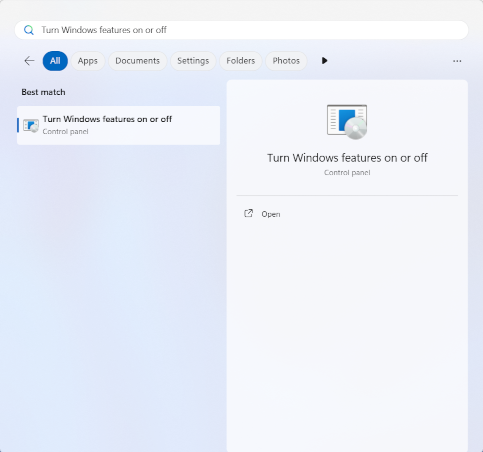
Steuerfeld „Windows-Features aktivieren oder deaktivieren“ Drücken Sie die Eingabetaste oder klicken Sie auf Windows-Features aktivieren oder deaktivieren, um das Steuerfeld zu öffnen.
Setzen Sie ein Häkchen neben Windows-Hypervisor-Plattform:
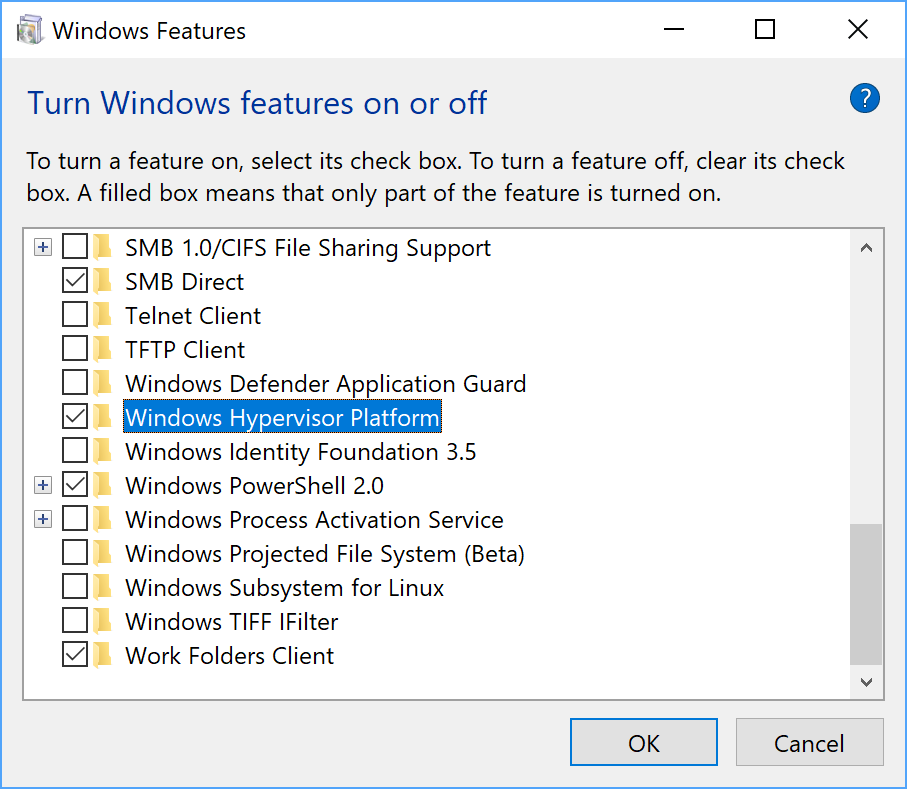
Option „Windows-Hypervisor-Plattform“ in den Windows-Features Klicken Sie auf OK.
Starte deinen Computer nach Abschluss der Installation neu.
VM-Beschleunigung mit dem Android Emulator Hypervisor Driver (AEHD) unter Windows konfigurieren
Bevor Sie den Hypervisor-Treiber für den Android-Emulator installieren und verwenden können, muss Ihr Computer die folgenden Anforderungen erfüllen:
- Intel- oder AMD-Prozessoren mit Virtualisierungserweiterung.
64-Bit-Windows 11 oder Windows 10 (32-Bit-Windows wird nicht unterstützt)
Nutzer von Windows 8.1, Windows 8 und Windows 7 können AEHD 1.7 oder niedriger weiterhin verwenden. Für solche Szenarien wird jedoch kein Support angeboten.
Funktionen, die auch den Windows Hyper-V-Hypervisor verwenden, müssen im Dialogfeld „Windows-Features“ deaktiviert werden.
Bestimmte Windows-Komponenten aktivieren und verwenden auch den Windows Hyper-V-Hypervisor, selbst wenn die Windows-Hypervisor-Plattform im Dialogfeld „Windows-Features“ nicht ausgewählt ist. Dazu gehören Sicherheitsfunktionen wie Hyper-V und Kernisolierung. Beachten Sie, dass die Funktion Hyper-V NICHT mit dem Hyper-V-Hypervisor identisch ist. Wenn Sie diese Funktionen benötigen, verwenden Sie stattdessen WHPX.
Auf AMD-Prozessoren kann der Hypervisor-Treiber des Android-Emulators mit dem SDK-Manager in Android Studio 4.0 Canary 5 oder höher installiert werden.
Auf Intel-Prozessoren kann der Android Emulator-Hypervisor-Treiber mit dem SDK-Manager in Android Studio Flamingo oder höher installiert werden.
So installieren Sie das SDK über den SDK-Manager:
- Wählen Sie Tools > SDK-Manager aus.
- Klicken Sie auf den Tab SDK-Tools und wählen Sie Android Emulator Hypervisor Driver aus.
- Klicken Sie auf OK, um den Hypervisor-Treiber für den Android-Emulator herunterzuladen und zu installieren.
Prüfen Sie nach der Installation mit dem folgenden Befehlszeilenbefehl, ob der Treiber ordnungsgemäß funktioniert:
AEHD 2.1 und höher
sc query aehdEine Statusmeldung enthält die folgenden Informationen:
SERVICE_NAME: aehd
       ...
       STATE              : 4  RUNNING
       ...
Die folgende Fehlermeldung bedeutet entweder, dass die Virtualisierungserweiterung in Ihrem BIOS nicht aktiviert ist oder dass Hyper-V nicht deaktiviert ist:
SERVICE_NAME: aehd
       ...
       STATE              : 1  STOPPED
       WIN32_EXIT_CODE    : 4294967201 (0xffffffa1)
       ...
AEHD 2.0 und niedriger
sc query gvmEine Statusmeldung enthält die folgenden Informationen:
SERVICE_NAME: gvm
       ...
       STATE              : 4  RUNNING
       ...
Die folgende Fehlermeldung bedeutet entweder, dass die Virtualisierungserweiterung in Ihrem BIOS nicht aktiviert ist oder dass Hyper-V nicht deaktiviert ist:
SERVICE_NAME: gvm
       ...
       STATE              : 1  STOPPED
       WIN32_EXIT_CODE    : 4294967201 (0xffffffa1)
       ...
Der Android Emulator-Hypervisor-Treiber kann auch von GitHub heruntergeladen und installiert werden. Führen Sie nach dem Entpacken des Treiberpakets silent_install.bat in einer Befehlszeile mit Administratorberechtigungen aus.
Deinstallieren Sie den Android Emulator-Hypervisor-Treiber mit den folgenden Befehlen in einer Befehlszeile mit Administratorberechtigungen:
AEHD 2.1 und höher
   sc stop aehd
   sc delete aehd
AEHD 2.0 und niedriger
   sc stop gvm
   sc delete gvm
VM-Beschleunigung unter macOS konfigurieren
Unter macOS verwendet der Android-Emulator das integrierte Hypervisor.Framework, für das macOS 10.10 (Yosemite) oder höher erforderlich ist. Für Android Studio ist jedoch möglicherweise eine höhere macOS-Version erforderlich. In solchen Fällen müssen die Systemanforderungen für Android Studio erfüllt sein.
VM-Beschleunigung unter Linux konfigurieren
Linux-basierte Systeme unterstützen die VM-Beschleunigung über das KVM-Softwarepaket. Folgen Sie der Anleitung zum Installieren von KVM auf Ihrem Linux-System und prüfen Sie dann, ob KVM aktiviert ist. Informationen zu Ubuntu-Systemen finden Sie unter Ubuntu-KVM-Installation.
Voraussetzungen
Für die Ausführung von KVM sind bestimmte Nutzerberechtigungen erforderlich. Prüfen Sie, ob Sie die erforderlichen Berechtigungen haben, wie in der KVM-Installationsanleitung beschrieben.
Wenn Sie die VM-Beschleunigung unter Linux verwenden möchten, muss Ihr Computer außerdem die folgenden Anforderungen erfüllen:
- Für Intel-Prozessoren: Unterstützung für Virtualization Technology (VT-x), Intel EM64T-Features (Intel 64) und Execute Disable (XD) Bit-Funktionalität aktiviert.
- Für AMD-Prozessoren: Unterstützung für AMD Virtualization (AMD-V).
Prüfen, ob KVM unter Linux installiert ist
Mit der Emulator-Befehlszeilenoption -accel-check können Sie prüfen, ob KVM installiert ist. Alternativ können Sie das Paket cpu-checker installieren, das den Befehl kvm-ok enthält.
Im folgenden Beispiel wird die Verwendung des Befehls kvm-ok gezeigt:
Installieren Sie das Paket
cpu-checker:sudo apt-get install cpu-checker egrep -c '(vmx|svm)' /proc/cpuinfo
Eine Ausgabe von 1 oder höher bedeutet, dass die Virtualisierung unterstützt wird. Die Ausgabe 0 bedeutet, dass Ihre CPU die Hardwarevirtualisierung nicht unterstützt.
Führen Sie den Befehl
kvm-okaus:sudo kvm-ok
Erwartete Ausgabe:
INFO: /dev/kvm exists
KVM acceleration can be used
Wenn Sie den folgenden Fehler erhalten, bedeutet das, dass Sie weiterhin virtuelle Maschinen ausführen können. Ohne die KVM-Erweiterungen ist Ihre virtuelle Maschine jedoch langsamer.
INFO: Your CPU does not support KVM extensions
KVM acceleration can NOT be used
KVM unter Linux installieren
Verwenden Sie den folgenden Befehl, um KVM zu installieren:
Cosmic (18.10) oder höher:
sudo apt-get install qemu-kvm libvirt-daemon-system libvirt-clients bridge-utils
Lucid (10.04) oder höher:
sudo apt-get install qemu-kvm libvirt-bin ubuntu-vm-builder bridge-utils
Karmic (9.10) oder früher:
sudo aptitude install kvm libvirt-bin ubuntu-vm-builder bridge-utils
Anleitung zur Deinstallation von Intel HAXM
HAXM ist seit einiger Zeit (01/2023) veraltet, da Intel die Entwicklung von HAXM eingestellt hat.
Ab Emulator 36.2.x.x wird HAXM im Android Emulator nicht mehr verwendet. Wenn Sie HAXM zuvor verwendet haben, müssen Sie einen neuen Hypervisor-Treiber installieren. Wir empfehlen die Verwendung der Windows-Hypervisor-Plattform (WHPX) von Microsoft.
Wir empfehlen, Intel HAXM vollständig von Ihrem Windows-System zu entfernen, es sei denn, Sie haben andere Software installiert, die von HAXM abhängt, und Sie möchten Intel HAXM behalten und selbst verwalten.
So deinstallieren Sie Intel HAXM:
Prüfen, ob Intel HAXM installiert ist
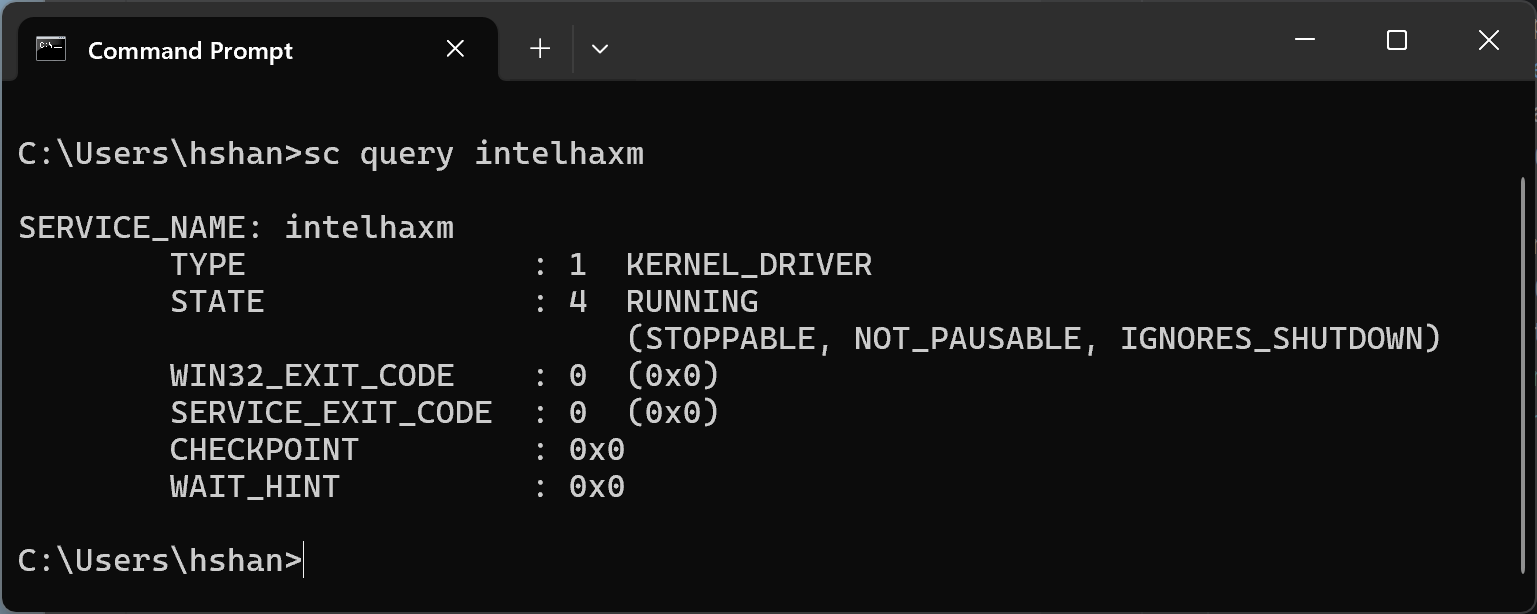
Wenn Sie feststellen möchten, ob Intel HAXM auf Ihrem Windows-System installiert ist, öffnen Sie eine Windows-Befehlskonsole und führen Sie den folgenden Befehl aus:
sc query intelhaxm
Wenn Intel HAXM installiert ist und ausgeführt wird, sollte in der Befehlsausgabe die folgende Meldung angezeigt werden:
Wenn Intel HAXM installiert, aber deaktiviert ist, sollte in der Befehlsausgabe die folgende Meldung angezeigt werden:
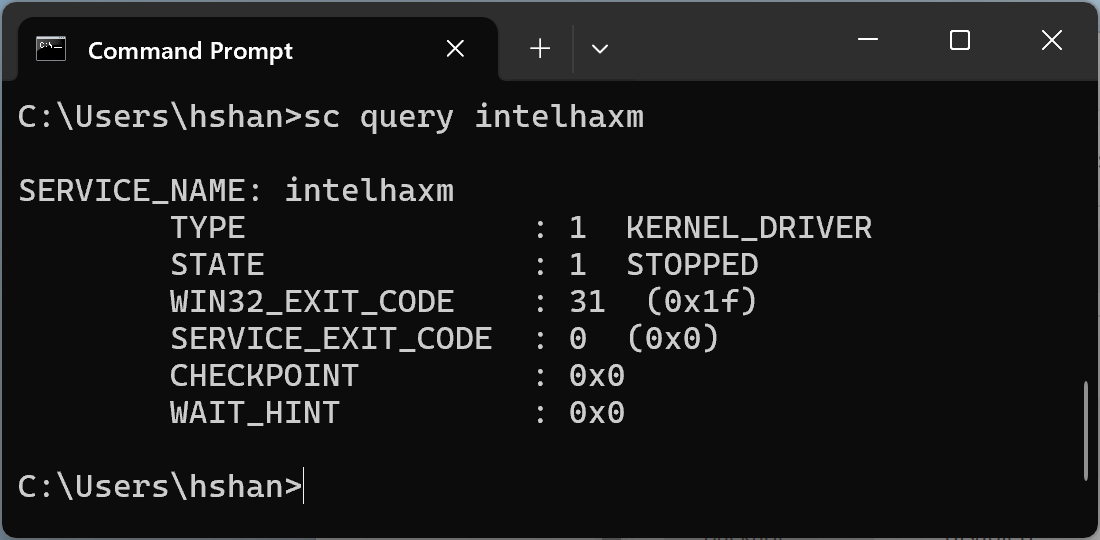
In beiden Fällen ist Intel HAXM installiert, unabhängig davon, ob es ausgeführt wird oder deaktiviert ist. Sie müssen mit dem nächsten Schritt fortfahren, um Intel HAXM zu deinstallieren.
Wenn Intel HAXM nicht installiert ist, sollte die folgende Meldung angezeigt werden:
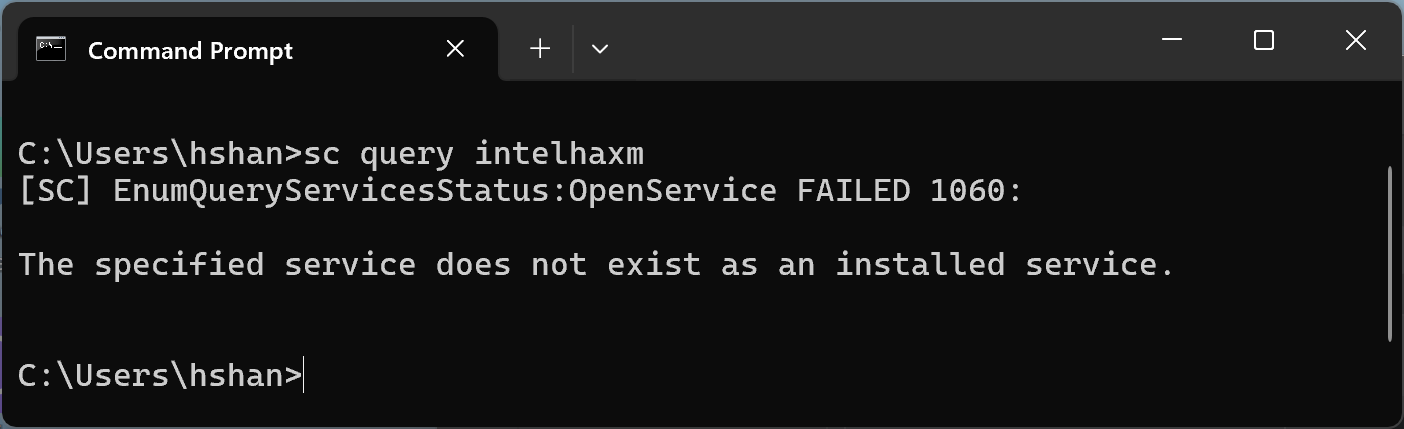
Intel HAXM mit dem SDK-Manager in Android Studio deinstallieren
Wenn Sie HAXM in der Vergangenheit mit dem SDK-Manager installiert haben, sollte das Modul weiterhin auf dem Tab „SDK Tools“ aufgeführt sein. Öffnen Sie den SDK-Manager in Android Studio, rufen Sie den Tab „SDK Tools“ auf und gehen Sie dann zur Zeile „Intel x86 Emulator Accelerator (HAXM installer) – Deprecated“. Die Ausgabe sollte so aussehen:
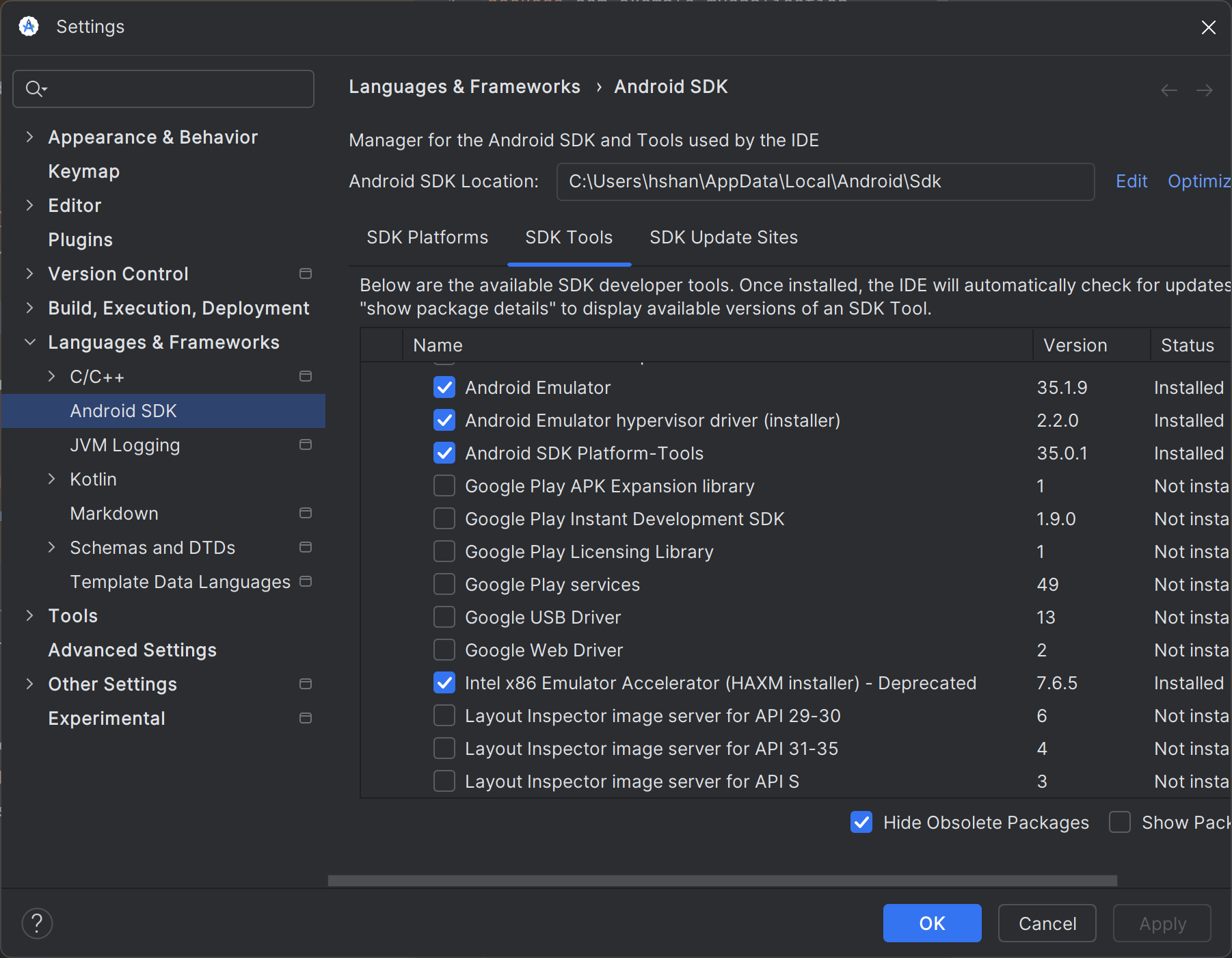
Entfernen Sie das Häkchen aus dem Kästchen, wie im folgenden Screenshot gezeigt:
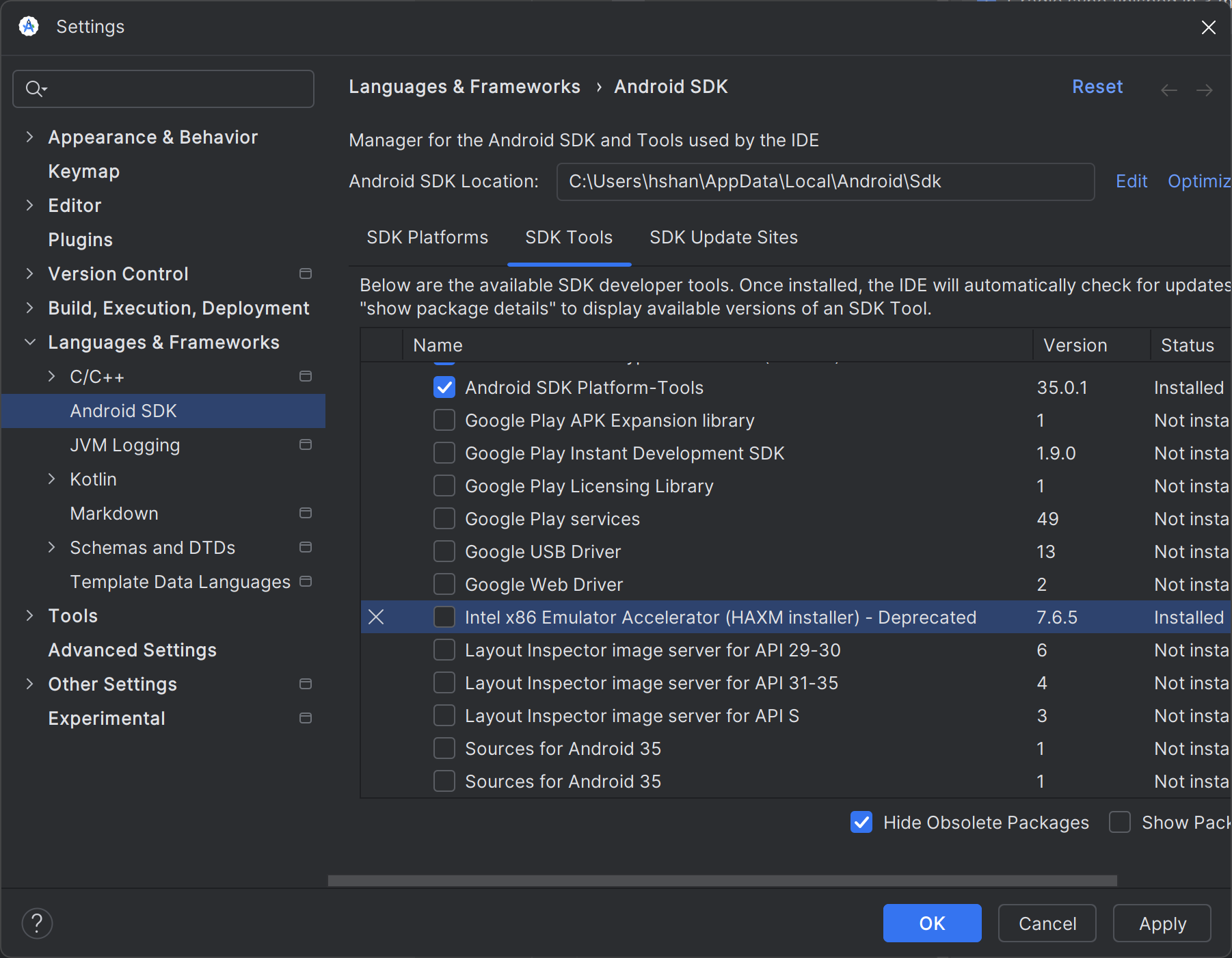
Klicken Sie auf „Apply“ (Anwenden). Das folgende Dialogfeld sollte angezeigt werden:
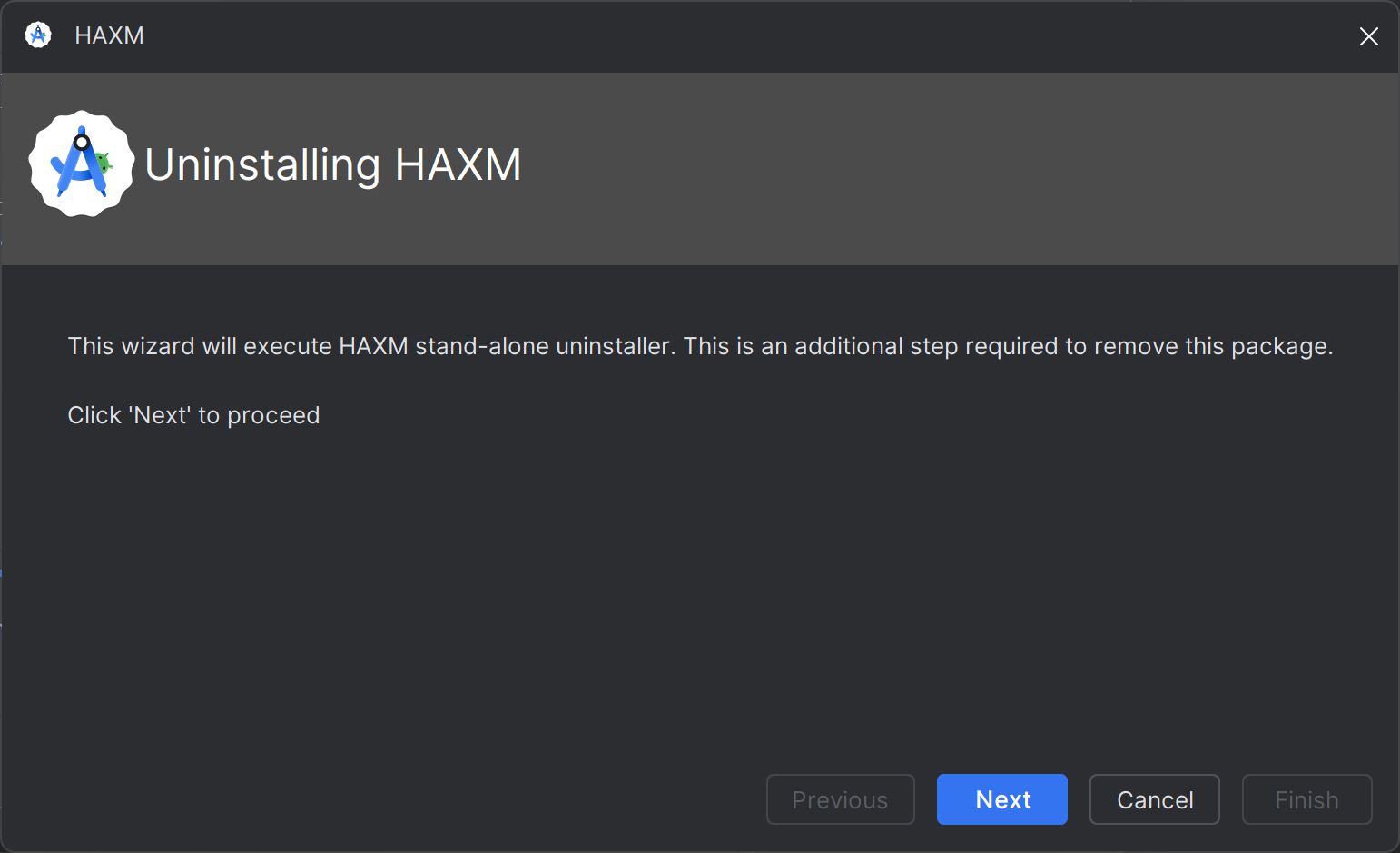
Wenn Intel HAXM erfolgreich deinstalliert wurde, sollte Folgendes angezeigt werden. Die Deinstallation ist abgeschlossen und Sie können hier aufhören:
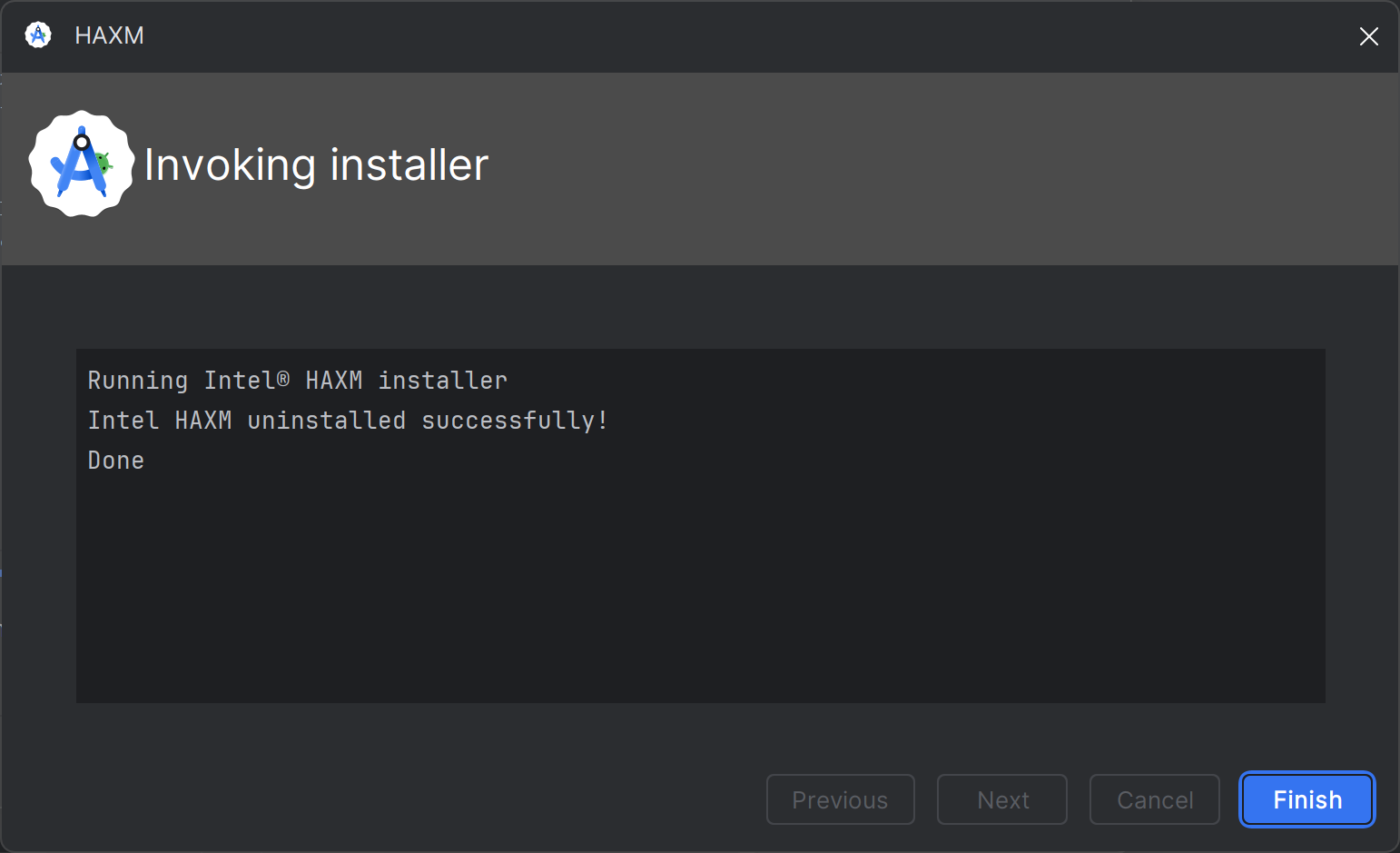
Wenn Fehler auftreten, fahre mit dem nächsten Schritt fort.
Deinstallieren Sie Intel HAXM über die Windows-Einstellungen.
Öffnen Sie die Windows-Einstellungen und rufen Sie „Apps“ > „Installierte Apps“ auf.
Suchen Sie den Eintrag „Intel Hardware Accelerated Execution Manager“ und klicken Sie auf „Deinstallieren“, wie im folgenden Screenshot gezeigt:
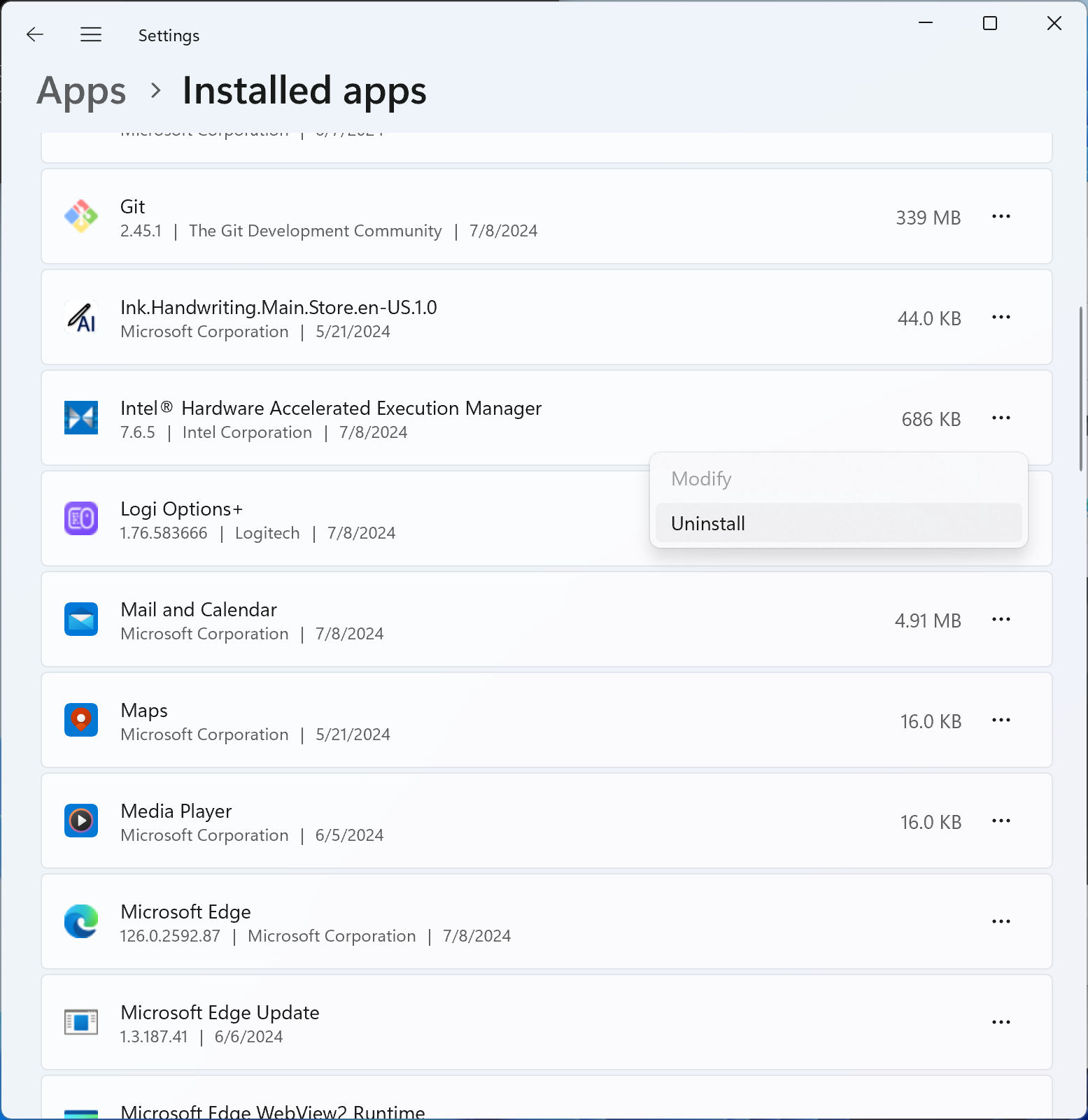
Das Deinstallationsprogramm für Intel HAXM sollte ausgeführt werden und das Ergebnis melden. Wenn die Deinstallation erfolgreich ist, fahren Sie mit Intel HAXM-Installationspaket löschen fort. Fahren Sie andernfalls mit dem nächsten Schritt fort.
Über die Befehlszeile deinstallieren
Beenden Sie den Intel HAXM-Dienst, indem Sie
sc stop intelhaxmausführen. Es sollte folgende Ausgabe angezeigt werden: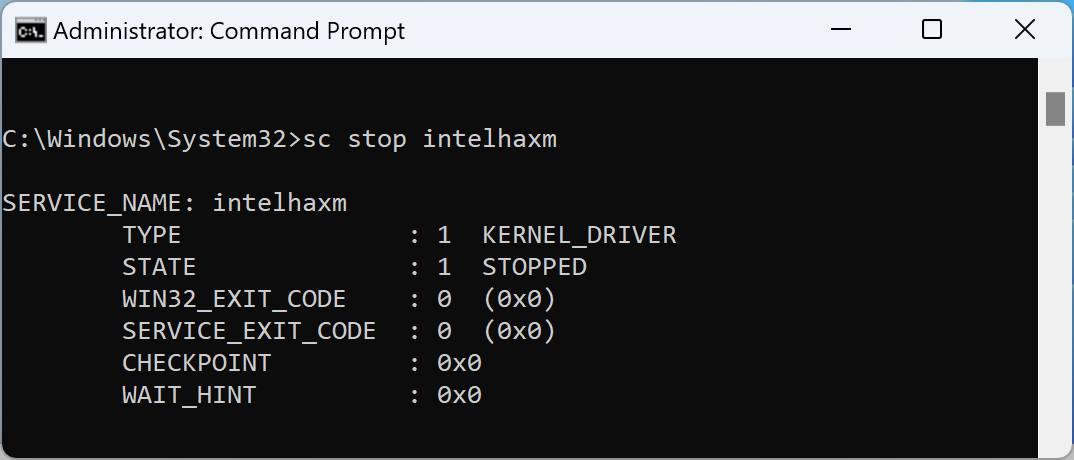
Befehlsausgabe nach dem Beenden des Intel HAXM-Dienstes. Löschen Sie den Intel HAXM-Dienst, indem Sie
sc delete intelhaxmausführen. Es sollte folgende Ausgabe angezeigt werden: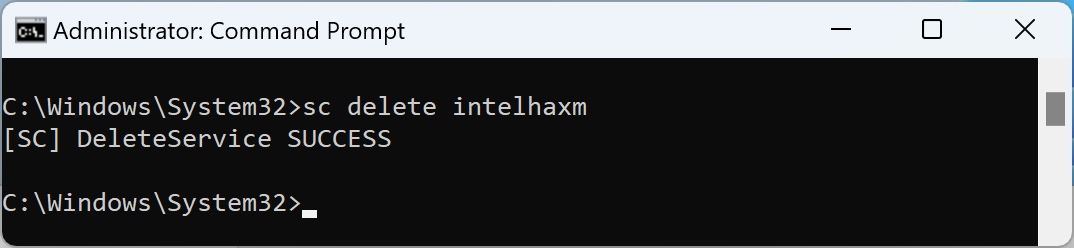
Befehlsausgabe nach dem Löschen des Intel HAXM-Dienstes. Gehen Sie zu Intel HAXM-Installationspaket löschen.
Intel HAXM-Installationspaket löschen
Dieser Schritt ist nur erforderlich, wenn Sie Intel HAXM über die Windows-Einstellungen oder die Befehlszeile deinstallieren. Ohne diesen Schritt wird Intel HAXM im SDK-Manager von Android Studio möglicherweise weiterhin als „Installiert“ aufgeführt.
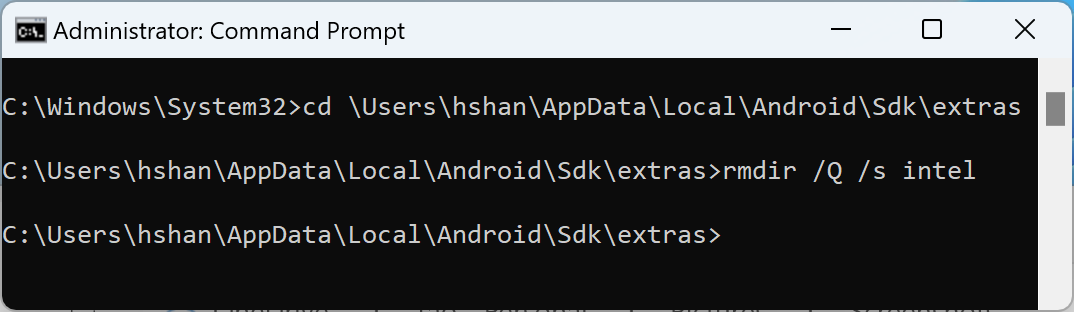
Das Installationspaket befindet sich unter<Ihr Android SDK-Ordner>\extras\intel. Standardmäßig wird das Android SDK unter „C:\Users\<Ihre Windows-Nutzer-ID>\AppData\Local\Android\Sdk“ installiert. Beispiel im folgenden Screenshot: