

Перед публикацией приложения для Android всегда тестируйте его на реальном устройстве. На этой странице описано, как настроить среду разработки и устройство Android для тестирования и отладки через подключение Android Debug Bridge (ADB).
Как настроить устройство для разработки
Прежде чем начать отладку на устройстве, решите, как вы хотите подключиться к нему: с помощью USB-кабеля или по Wi-Fi. Затем выполните следующие действия:
На устройстве откройте приложение Настройки, выберите Для разработчиков и включите параметр Отладка по USB (если применимо).
Настройте систему так, чтобы она обнаруживала устройство.
- ChromeOS. Дополнительная настройка не требуется.
- macOS. Дополнительная настройка не требуется.
- Windows. Установите USB-драйвер для ADB (если применимо). Руководство по установке и ссылки на OEM-драйверы можно найти в статье Как установить OEM-драйверы USB.
Ubuntu Linux. Настройте следующие параметры:
- Каждый пользователь, который хочет использовать ADB, должен быть в группе
plugdev. Если вы видите сообщение об ошибке, в котором говорится, что вы не состоите в группеplugdev, добавьте себя в нее с помощью следующей команды:
sudo usermod -aG plugdev $LOGNAMEГруппы обновляются только при входе в систему, поэтому для применения изменений необходимо выйти из системы. После повторного входа вы можете использовать
id, чтобы проверить, что вы находитесь в группеplugdev.- В системе должно быть установлено
udevправил, которые распространяются на устройство. Пакетandroid-sdk-platform-tools-commonсодержит набор правилudevпо умолчанию для устройств Android, который поддерживается сообществом. Чтобы установить его, используйте следующую команду:
apt-get install android-sdk-platform-tools-common- Каждый пользователь, который хочет использовать ADB, должен быть в группе
Подключитесь к устройству через USB
Когда вы настроите устройство и подключите его через USB, нажмите Run (Запустить)  в Android Studio, чтобы собрать и запустить приложение на устройстве.
Вы также можете использовать adb для выполнения команд, как описано ниже.
- Убедитесь, что устройство подключено, выполнив команду
adb devicesиз каталогаandroid_sdk/platform-tools/. Если устройство подключено, вы увидите его в списке. - Выполните любую команду
adbс флагом-d, чтобы выбрать устройство.
Подключитесь к устройству по Wi-Fi
В Android 11 и более поздних версиях поддерживается беспроводное развертывание и отладка приложения с рабочей станции с помощью Android Debug Bridge (ADB). Например, вы можете развернуть отладочное приложение на нескольких удаленных устройствах без физического подключения по USB и связанных с этим проблем, таких как установка драйверов.
В Android 17 и adb 37.0.0 появилась функция adb Wi-Fi 2.0, которая решает многие проблемы с удобством использования предыдущей версии. В частности, устройство будет автоматически подключаться к рабочей станции, когда оно подключается к доверенной сети беспроводной отладки.
Чтобы использовать отладку по Wi-Fi, необходимо подключить устройство к рабочей станции с помощью кода подключения. Для этого выполните следующие действия:
- Убедитесь, что рабочая станция и устройство подключены к одной беспроводной сети.
- Убедитесь, что на устройстве установлена ОС Android 11 или более поздней версии. Подробнее о том, как проверить и обновить версию Android…
- Убедитесь, что у вас установлена последняя версия Android Studio. Скачать
- Обновите SDK Platform Tools на рабочей станции до последней версии.
Чтобы подключить устройство, выполните следующие действия:
- Включите Для разработчиков на устройстве.
На своем устройстве нажмите "Отладка по Wi-Fi".

Рисунок 1. Беспроводная отладка на телефоне Google Pixel. Разрешите отладку по Wi-Fi в сети. Если установить флажок Всегда разрешать в этой сети, сеть станет доверенной для беспроводной отладки. Беспроводная отладка будет разрешена всегда, когда устройство подключено к этой сети.

Рисунок 2. Настройка Отладка по Wi-Fi на телефоне Google Pixel. Откройте Android Studio и в меню конфигураций запуска выберите Pair Devices Using Wi-Fi (Подключить устройства по Wi-Fi).
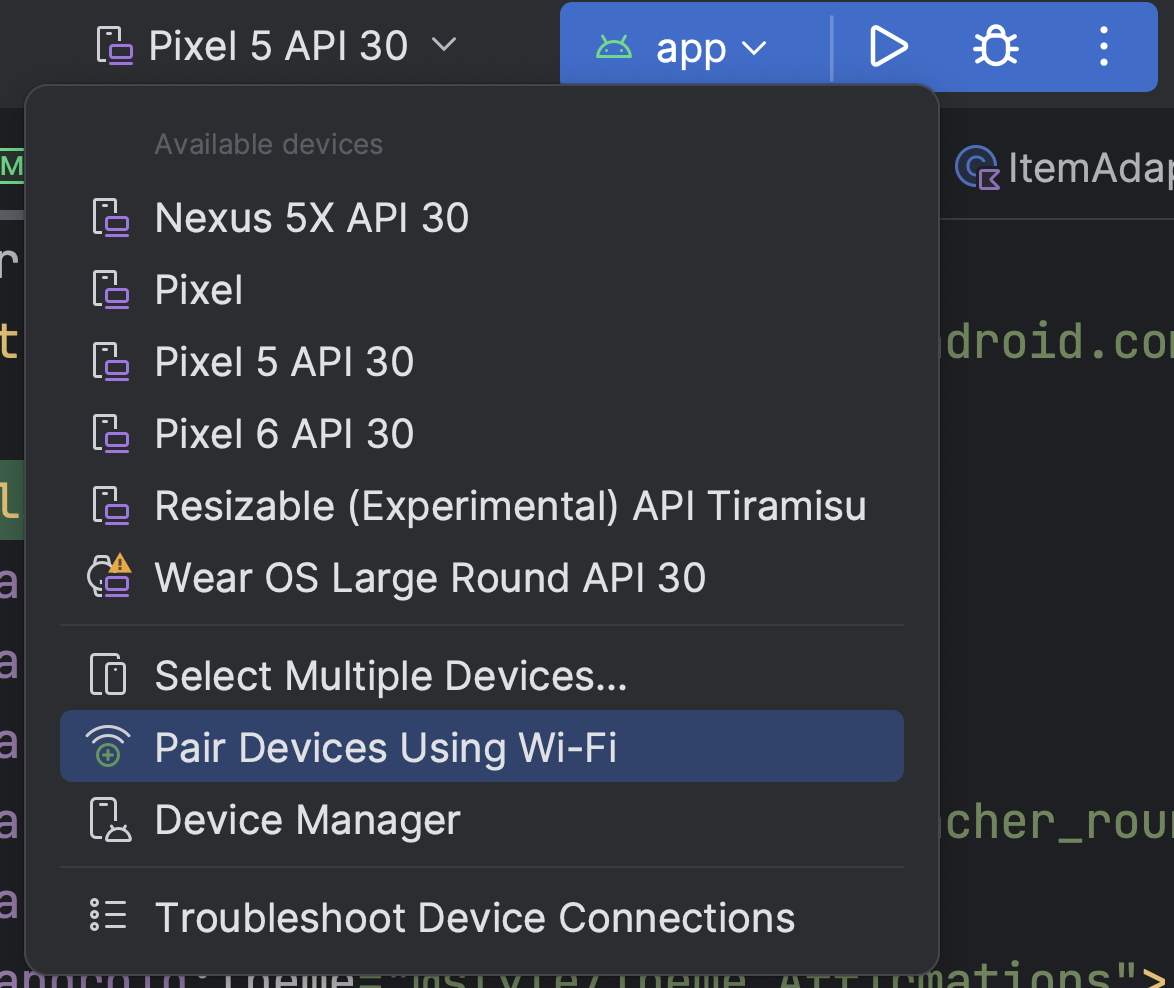
Рисунок 3. Run configurations (Запустить конфигурации).
Появится диалоговое окно Подключить устройства по Wi-Fi, как показано на рисунке 4.
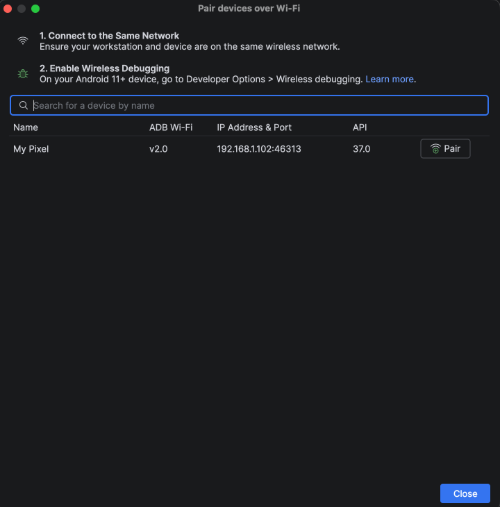
Рисунок 4. Диалоговое окно для подключения устройств по Wi-Fi. Вы также можете подключить устройство в Диспетчере устройств. Пример:
My Pixel.
Рисунок 5. Диспетчер устройств с устройством, доступным для подключения по Wi-Fi.
Нажмите
Pairрядом с устройством, которое нужно подключить. Появится диалоговое окно подключения устройств.- Чтобы подключить устройство с помощью QR-кода, выберите Подключить устройство с помощью QR-кода и отсканируйте QR-код.

Рисунок 6. Диалоговое окно для подключения устройства с помощью QR-кода. - Чтобы подключить устройство с помощью кода, в диалоговом окне Подключить новые устройства по Wi-Fi выберите Подключить устройство с помощью кода. На устройстве выберите Подключить с помощью кода подключения. Появится шестизначный код.
Когда устройство появится в окне Подключение устройств по Wi-Fi, введите шестизначный код, показанный на устройстве, и выберите Подключить.

Рисунок 7. Пример ввода шестизначного кода подключения.
- Чтобы подключить устройство с помощью QR-кода, выберите Подключить устройство с помощью QR-кода и отсканируйте QR-код.
После этого вы можете попробовать развернуть приложение на устройстве.
Чтобы отключить рабочую станцию, перейдите в раздел Отладка по Wi-Fi на устройстве. В разделе Подключенные устройства нажмите на название рабочей станции и выберите Удалить. Вы также можете нажать Отозвать доступ для отладки с помощью ADB на странице настроек устройства, чтобы отключить рабочую станцию и все другие ранее подключенные рабочие станции.
Дублирование экрана устройства
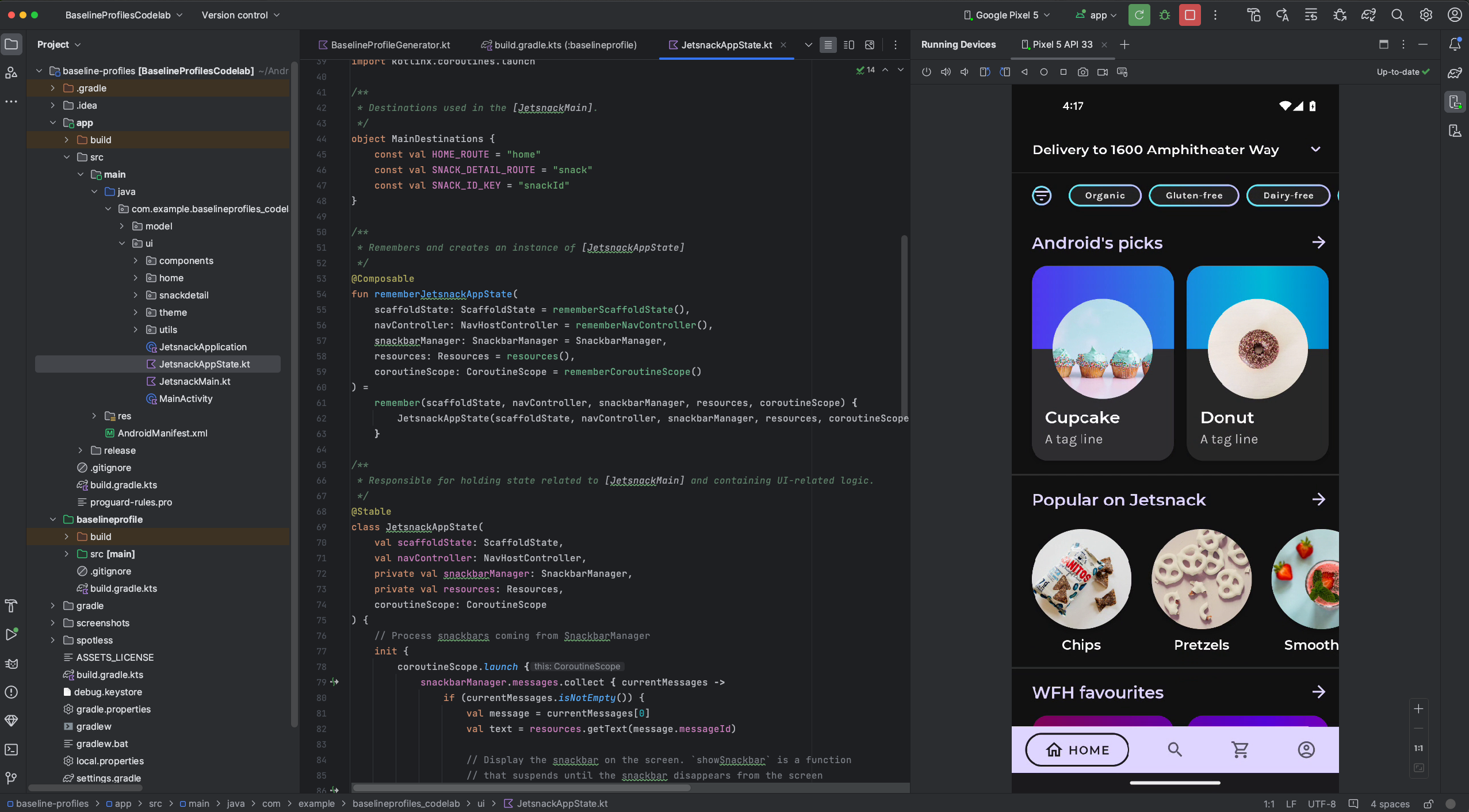
Вы можете дублировать экран физического устройства в окне Активные устройства в Android Studio. Транслируя экран устройства непосредственно в Android Studio, вы можете использовать IDE Studio для выполнения распространенных действий, таких как запуск приложений и взаимодействие с ними, поворот экрана, складывание и раскладывание телефона, а также изменение громкости.
Дублирование экрана устройства всегда доступно, если к компьютеру подключены устройства, на которых включена отладка по USB или беспроводной сети. Запустить и остановить дублирование можно в окне Активные устройства или в Диспетчере устройств (Вид > Окна инструментов > Диспетчер устройств). Вы также можете настроить, когда будет активироваться дублирование экрана устройства, в настройках (Настройки > Инструменты > Дублирование экрана устройства).
Аудиокреатив с переадресацией
При дублировании экрана устройства вы можете перенаправить аудио с подключенных физических устройств на динамики или наушники компьютера. Благодаря перенаправлению аудио вы можете подключить наушники к компьютеру и слушать аудио с компьютера и подключенного телефона, не переключаясь между устройствами вручную. Чтобы включить перенаправление аудио, выберите File (Файл) (Android Studio в macOS) > Settings (Настройки) > Tools (Инструменты) > Device Mirroring (Дублирование экрана устройства) и нажмите Redirect audio from local devices (Перенаправлять аудио с локальных устройств). Обратите внимание, что на устройствах Firebase Test Lab с Android 12 или более поздней версии аудио всегда перенаправляется независимо от настроек.
Известные проблемы
Некоторые устройства не могут кодировать видео с битрейтом, достаточным для дублирования экрана. В таких случаях в окне Активные устройства может появиться ошибка, а в журналах – записи, похожие на приведенные ниже.
2023-06-01 15:32:22,675 [  56094]   WARN - ScreenSharingAgent Samsung SM-A045F API 33 - Too many video encoder errors:
2023-06-01 15:32:22,676 [  56095]   WARN - ScreenSharingAgent Samsung SM-A045F API 33 - encoder: c2.android.vp8.encoder
2023-06-01 15:32:22,676 [  56095]   WARN - ScreenSharingAgent Samsung SM-A045F API 33 - mime type: video/x-vnd.on2.vp8
2023-06-01 15:32:22,676 [  56095]   WARN - ScreenSharingAgent Samsung SM-A045F API 33 - max resolution: 640x640
2023-06-01 15:32:22,676 [  56095]   WARN - ScreenSharingAgent Samsung SM-A045F API 33 - min resolution: 2x2
2023-06-01 15:32:22,676 [  56095]   WARN - ScreenSharingAgent Samsung SM-A045F API 33 - alignment: 2x2
2023-06-01 15:32:22,676 [  56095]   WARN - ScreenSharingAgent Samsung SM-A045F API 33 - max frame rate: 960
2023-06-01 15:32:22,676 [  56095]   WARN - ScreenSharingAgent Samsung SM-A045F API 33 - max frame rate for 288x640: 960
2023-06-01 15:32:22,870 [  56289]   WARN - ScreenSharingAgent Samsung SM-A045F API 33 - max bitrate: 20000000
2023-06-01 15:32:22,871 [  56290]   WARN - ScreenSharingAgent Samsung SM-A045F API 33 - terminated with code 1
Примечание о конфиденциальности
В зависимости от настроек дублирования экрана Android Studio может автоматически запускать дублирование экрана для любого подключенного устройства. Это может привести к раскрытию информации на устройствах, подключенных с помощью команды adb tcpip, поскольку данные и команды дублирования передаются по незашифрованному каналу. Кроме того, Android Studio использует незашифрованный канал для связи с сервером adb, поэтому информация о дублировании может быть перехвачена другими пользователями на вашем хост-компьютере.
Устранение неполадок с подключением устройства
Если устройство не подключается к Android Studio, попробуйте выполнить следующие действия:
Как устранить неполадки с помощью Помощника по подключению
В Connection Assistant есть пошаговые инструкции по настройке и использованию устройства через ADB.
Чтобы запустить помощник, выберите Инструменты > Устранение неполадок с подключением устройств.
На нескольких страницах панели Помощник вы найдете инструкции, контекстные элементы управления и список подключенных устройств. Используйте кнопки Далее и Назад внизу панели Помощник, чтобы переходить между страницами.
- Подключите устройство по USB. Помощник по подключению сначала предложит подключить устройство по USB и покажет кнопку Повторно сканировать USB-устройства, с помощью которой можно запустить новое сканирование подключенных устройств.
- Включите отладку по USB. Помощник по подключению расскажет, как включить отладку по USB в настройках для разработчиков на устройстве.
- Перезапустите сервер ADB. Если устройство по-прежнему не отображается в списке доступных, нажмите кнопку Restart ADB server (Перезапустить сервер ADB) на последней странице помощника по подключению. Перезапуск сервера ADB также заставляет ADB снова сканировать устройства. Если вы по-прежнему не видите свое устройство в списке доступных, попробуйте выполнить действия по устранению неполадок, описанные в следующем разделе.
Как устранить неполадки с USB-подключением
Если Помощник по подключению не обнаруживает устройство, подключенное через USB, попробуйте выполнить следующие действия по устранению неполадок:
Проверьте, подключается ли Android Studio к эмулятору Android
Чтобы проверить, вызвана ли проблема сбоем подключения между Android Studio и эмулятором Android, выполните следующие действия:
- Откройте Диспетчер устройств.
- Если у вас нет виртуального устройства Android, создайте его.
- Запустите эмулятор, используя виртуальное устройство Android.
- Выполните одно из следующих действий:
- Если Android Studio не удается подключиться к эмулятору, скачайте последнюю версию SDK Platform Tools и повторите попытку.
- Если эмулятор запускается, проверьте USB-кабель, как описано в следующем разделе.
Проверьте USB-кабель
Чтобы проверить, не связана ли проблема с неисправным USB-кабелем, выполните действия, описанные в этом разделе.
Если у вас есть другой USB-кабель:
- Подключите устройство с помощью дополнительного кабеля.
- Проверьте, может ли теперь Помощник по подключению обнаружить устройство.
- Если устройство не обнаружено, снова попробуйте использовать основной кабель.
- Если устройство по-прежнему не обнаруживается, возможно, проблема в нем. Проверьте, настроено ли устройство для разработки, как описано в следующем разделе.
Если у вас нет другого USB-кабеля, но есть другое устройство Android:
- Подключите дополнительное устройство к компьютеру.
Если помощник по подключению обнаружит дополнительное устройство, значит проблема в основном устройстве. Проверьте, настроено ли оно для разработки.
Если дополнительное устройство не обнаружено, проблема может быть в USB-кабеле.
Проверьте, настроено ли устройство для разработки
Чтобы проверить, не вызвана ли проблема настройками устройства, выполните следующие действия:
- Следуйте инструкциям в разделе Настройка устройства для разработки.
- Если это не поможет, обратитесь в службу поддержки производителя устройства. Сообщите специалисту службы поддержки, что устройство не подключается к Android Studio через ADB.
Как устранить неполадки с беспроводным подключением
Если у вас возникли проблемы с беспроводным подключением к устройству, попробуйте выполнить следующие действия по устранению неполадок:
Проверьте, соответствуют ли рабочая станция и устройство требованиям
Убедитесь, что рабочая станция и устройство соответствуют требованиям.
Ознакомьтесь с руководством по устранению неполадок с adb
Следуйте руководству по устранению неполадок с adb.
Электронный ключ RSA
При подключении устройства с Android 4.2.2 (уровень API 17) или более поздней версии к компьютеру система показывает диалоговое окно с вопросом, следует ли принять ключ RSA, который позволяет выполнять отладку через этот компьютер. Этот механизм безопасности защищает устройства пользователей, поскольку отладка по USB и другие команды adb не могут быть выполнены, если вы не можете разблокировать устройство и подтвердить диалоговое окно.