

Android Device Streaming, yang didukung oleh Firebase, memungkinkan Anda membuat koneksi aman ke perangkat Android fisik jarak jauh yang dihosting di pusat data Google yang aman dan Lab Perangkat Partner Android. Ini adalah cara tercepat dan termudah untuk menguji aplikasi Anda pada unit fisik beberapa perangkat Android terbaru, termasuk Google Pixel 9, 9a 9 Pro, Pixel Fold, dan beragam model dari Samsung, OPPO, OnePlus, Xiaomi, vivo, dan Transsion.
Saat ini, streaming perangkat tersedia untuk Anda coba tanpa biaya dengan project Firebase di paket Spark. Penggunaan di luar menit tanpa biaya bulanan dapat dikenai biaya. Lihat Harga untuk Streaming Perangkat Android untuk mengetahui informasi selengkapnya.
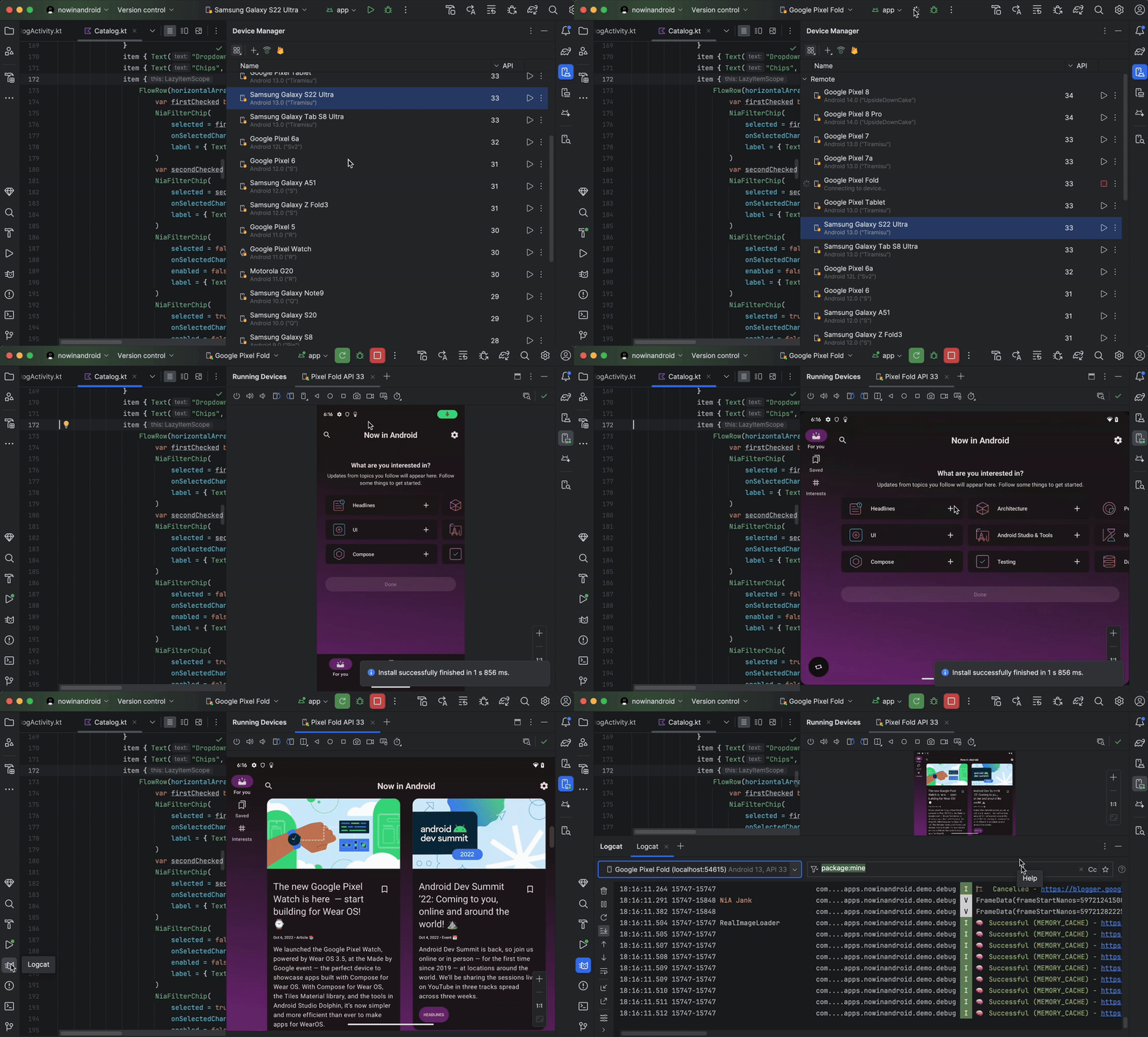
Setelah terhubung ke perangkat, Anda dapat men-deploy aplikasi, melihat layar, berinteraksi dengan perangkat (termasuk memutar atau membentangkan perangkat), dan hal lain yang mungkin Anda lakukan dengan perangkat menggunakan koneksi ADB melalui SSL—semuanya tanpa keluar dari Android Studio. Setelah Anda selesai menggunakan perangkat, Google akan menghapus total semua data Anda dan mereset perangkat ke setelan pabrik sebelum menyediakannya untuk developer lain.
Perangkat yang tersedia
Perangkat berikut kini tersedia dari Android Device Streaming:
- Google Pixel 9a
- Google Pixel 9
- Google Pixel 9 Pro
- Google Pixel 9 Pro XL
- Google Pixel 9 Pro Fold
- Pilih perangkat dari Samsung, Xiaomi, OPPO, OnePlus, vivo, dan Transsion Android Partner Device Labs
Mulai
Untuk memulai, ikuti langkah-langkah ini:
- Jika Anda belum melakukannya, download dan instal versi terbaru Android Studio. Jika Anda ingin mendapatkan akses awal ke fitur yang belum dirilis, download dan instal rilis Canary terbaru.
- Buka project Android Studio.
- Buka View > Jendela Alat > Pengelola Perangkat dan klik tombol Firebase di dekat bagian atas jendela.
- Jika Anda belum login ke akun developer, klik Login ke Google lalu ikuti petunjuknya. Setelah mengizinkan Android Studio mengakses Firebase, kembali ke IDE.
- Pilih project Firebase. Anda juga dapat melihat jumlah kuota yang tersisa atau menit yang digunakan untuk siklus penagihan saat ini.
- Jika tidak memiliki project Firebase, Anda dapat membuatnya tanpa biaya di Firebase Console. Perlu diingat, mungkin ada sedikit keterlambatan antara membuat project baru dan membuatnya dapat dipilih dari Android Studio.
- Jika Anda mendapatkan error bahwa Anda tidak memiliki izin yang tepat untuk menggunakan streaming perangkat dengan project yang dipilih, ikuti petunjuk untuk mengaktifkan izin.
- Klik Konfirmasi.
Kumpulan perangkat default akan otomatis muncul di Pengelola Perangkat untuk Anda gunakan. Anda dapat terhubung ke perangkat dengan mengklik tindakan Start di samping perangkat, atau dengan memilih perangkat dari menu drop-down target deployment di toolbar utama dan men-deploy aplikasi, seperti biasanya.
Setelah Android Studio memesan dan terhubung ke perangkat yang Anda minta, jendela Running Devices akan muncul. Untuk memperpanjang sesi, klik tombol Extend Reservation dari toolbar jendela Running Devices, lalu pilih durasi perpanjangan sesi yang Anda inginkan.
Mengaktifkan izin
Untuk menggunakan streaming perangkat, Anda perlu menggunakan project Firebase yang memiliki izin Editor atau Pemilik.
Jika tidak memiliki izin ini untuk project Firebase yang ada, Anda dapat membuat project baru sebagai Pemilik tanpa biaya di Firebase Console, atau meminta seseorang di tim Anda yang memiliki izin tersebut untuk mengikuti langkah-langkah berikut:
- Buka bagian IAM di Konsol Google Cloud.
- Klik View by principles > Grant access.
- Tambahkan ID pengguna untuk setiap pengguna yang ingin Anda beri akses ke streaming perangkat.
- Dengan menggunakan drop-down Select a role, pilih peran Firebase Test Lab Direct Access Admin.
- Klik Add another role, lalu pilih Service Usage Consumer dari menu drop-down Select a role.
- Simpan perubahan dengan mengklik Simpan
Coba katalog lengkap perangkat
Untuk menjelajahi perangkat tambahan dan menambahkannya ke Pengelola Perangkat, lakukan hal berikut:
- Dari Pengelola Perangkat, klik + > Pilih Perangkat Jarak Jauh.
- Dalam katalog yang muncul, Anda dapat memilih perangkat yang diinginkan dengan mencentang
kotak di samping setiap perangkat.
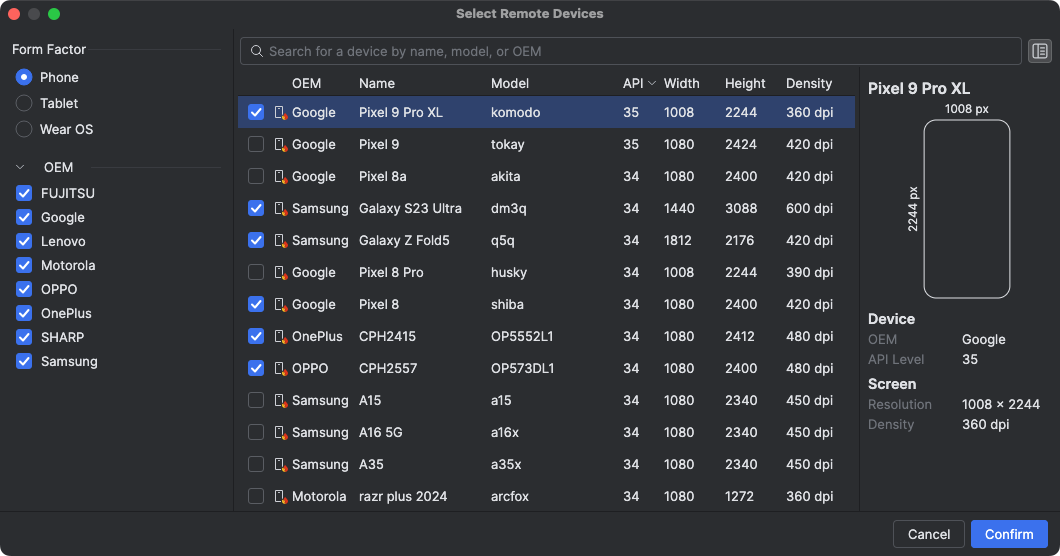
- Klik Konfirmasi. Perangkat yang Anda pilih sekarang akan muncul di Pengelola Perangkat.
Mengakhiri sesi Anda
Setelah selesai menggunakan perangkat, jangan lupa untuk mengklik Return and Hapus Perangkat dari menu tambahan untuk perangkat di Pengelola Perangkat atau dari notifikasi yang muncul setelah menutup tab perangkat di jendela Running Devices. Hal ini memastikan Anda tidak menghabiskan menit perangkat yang tidak perlu, dan perangkat Anda segera dihapus dan direset ke setelan pabrik sebelum tersedia untuk developer lain. Menit yang tidak digunakan dari sesi Anda akan dikembalikan ke project Anda.
Terhubung ke Android Partner Device Labs
Lab Perangkat Partner Android adalah lab perangkat yang dioperasikan oleh partner OEM Google, seperti Samsung, Xiaomi, OPPO, OnePlus, vivo, Transsion, dan lainnya, serta memperluas pilihan perangkat yang tersedia di Android Device Streaming. Layanan ini tersedia di saluran Stabil, dimulai dengan Update Fitur Baru Narwhal Android Studio.
Untuk memulai, lakukan hal berikut:
- Di Pengelola Perangkat, klik + > Pilih Perangkat Jarak Jauh.
- Di katalog perangkat yang muncul, pilih perangkat dari Lab Perangkat Partner Android yang ingin Anda gunakan. Perangkat dari lab partner ditandai dengan
ikon perangkat dan kolom "Lab" di katalog. Filter Lab Perangkat
membantu Anda memfilter perangkat dari satu atau beberapa lab perangkat.
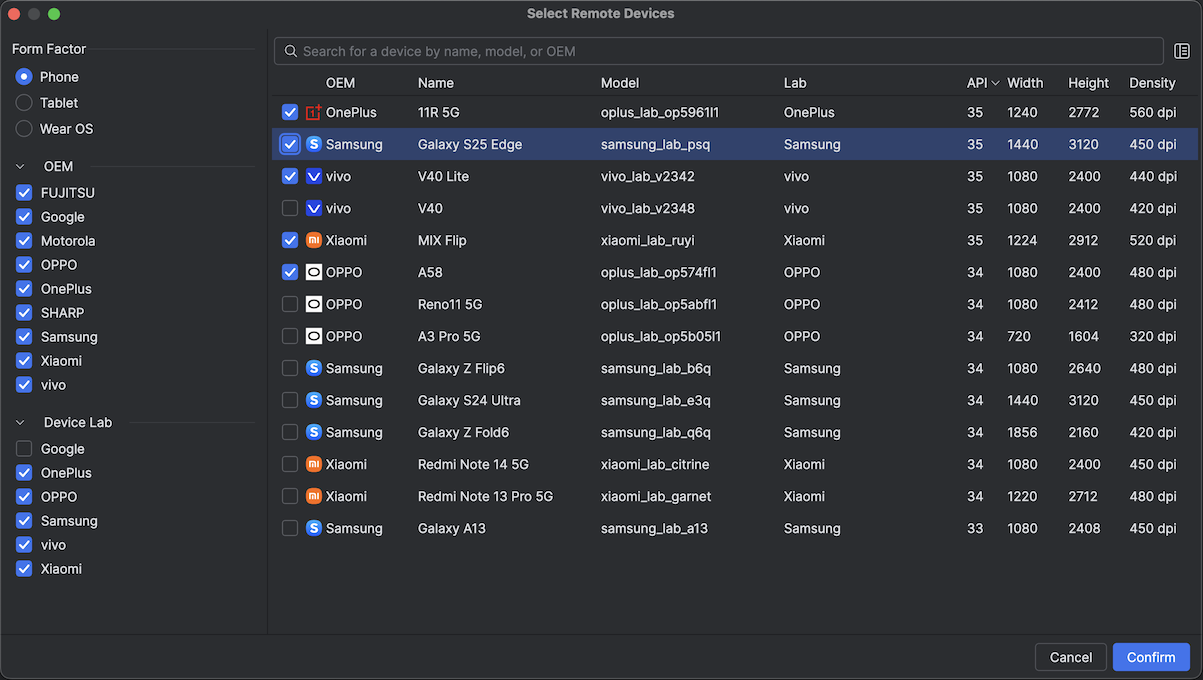
- Klik Konfirmasi.
- Dari Pengelola Perangkat, Anda dapat terhubung ke perangkat lab partner seperti perangkat Android Device Streaming lainnya.
Mengaktifkan Partner Device Labs di Konsol Google Cloud
Jika lab partner yang diperlukan tidak diaktifkan untuk project Firebase yang Anda pilih, Android Studio akan memberi tahu Anda, dan Anda dapat mengikuti petunjuk untuk mengaktifkan lab partner yang dipilih.
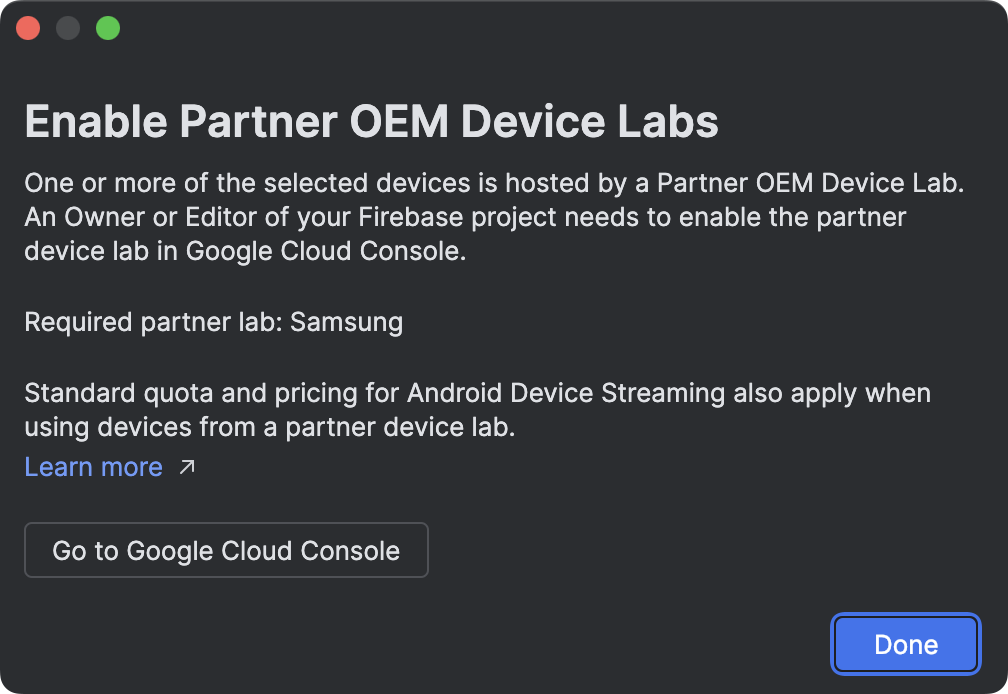
Editor atau Pemilik project harus mengaktifkan setiap lab perangkat partner di halaman Partner Device Labs di Konsol Google Cloud. Berikut cara mengaktifkan lab partner:
- Periksa untuk memastikan bahwa project Google Cloud yang benar dipilih di bagian atas halaman.
- Klik tombol untuk lab perangkat yang ingin Anda aktifkan dan ikuti petunjuknya.
- Setelah lab partner diaktifkan, Anda dan tim dapat menggunakan perangkat di Android Studio.
Android CLI
Download Android CLIMencoba Android CLI untuk terhubung ke perangkat fisik jarak jauh
Misalnya, gunakan perintah
android device remote saat Anda
perlu memesan dan terhubung ke perangkat fisik jarak jauh.android device remoteHarga untuk Streaming Perangkat Android
Untuk mengetahui informasi selengkapnya, lihat Tingkat, kuota, dan harga penggunaan Firebase.
Pertanyaan umum (FAQ)
Apa yang membuat Android Device Streaming, yang didukung oleh Firebase, berbeda?
Perangkat, keamanan, dan fitur. Android Device Streaming adalah tempat Anda dapat mengakses beberapa perangkat Android terbaru secepat mungkin. Selain itu, layanan ini mendukung sejumlah perangkat lama tertentu, sehingga Anda memiliki akses ke berbagai konfigurasi dan level API. Karena perangkat ini ditempatkan di pusat data yang aman, sesi Anda aman dan perangkat Anda direset ke setelan pabrik dan dihapus sebelum tersedia untuk pengguna lain.
Terakhir, layanan ini terintegrasi langsung dengan Android Studio dan dapat diakses melalui koneksi ADB melalui SSL, sehingga alat yang Anda gunakan setiap hari melalui ADB berfungsi dengan lancar dengan streaming perangkat.
Berapa biaya layanannya?
Untuk mengetahui detail harga, lihat Harga untuk Android Device Streaming.
Apakah sesi saya aman dan apa yang terjadi saat sesi saya berakhir?
Setiap perangkat berada di pusat data Google yang aman dan terhubung ke workstation Anda menggunakan koneksi ADB melalui SSL. Saat sesi Anda berakhir, data perangkat akan dihapus total dan direset ke setelan pabrik sebelum perangkat tersedia untuk developer lain.
Apakah saya perlu menggunakan Android Studio?
Meskipun Android Studio Jellyfish atau yang lebih baru diperlukan untuk terhubung ke layanan dan meminta perangkat, koneksi ADB langsung melalui SSL memungkinkan Anda menggunakan alat atau IDE apa pun yang menggunakan ADB untuk berkomunikasi dengan perangkat pengujian setelah Anda memesan dan terhubung ke perangkat.
Izin layanan
Lihat izin layanan.