

Чтобы добавить код C и C++ в проект для Android, поместите его в каталог cpp в модуле проекта. При сборке проекта этот код компилируется в нативную библиотеку, которую Gradle может упаковать вместе с приложением. После этого код Java или Kotlin сможет вызывать функции в нативной библиотеке через Java Native Interface (JNI). Подробнее о том, как использовать JNI в Android…
Android Studio поддерживает CMake, который полезен для кроссплатформенных проектов.
Android Studio также поддерживает ndk-build, который может быть быстрее, чем CMake, но поддерживает только Android. Использовать CMake и ndk-build в одном модуле пока нельзя.
Чтобы импортировать существующую библиотеку ndk-build в проект Android Studio, узнайте, как связать Gradle с проектом нативной библиотеки.
На этой странице рассказывается, как настроить Android Studio с необходимыми инструментами сборки, создать проект с поддержкой C/C++ и добавить в него файлы C/C++.
Если вы хотите добавить нативный код в существующий проект, выполните следующие действия:
-
Создайте новые нативные исходные файлы и добавьте их в проект Android Studio.
- Если у вас уже есть нативный код или вы хотите импортировать готовую нативную библиотеку, пропустите этот шаг.
-
Настройте CMake, чтобы собрать нативный исходный код в библиотеку. Этот скрипт сборки необходим, если вы импортируете и связываете предварительно созданные библиотеки или библиотеки платформы.
- Если у вас есть нативная библиотека, в которой уже есть скрипт сборки
CMakeLists.txtили которая используетndk-buildи включает скрипт сборкиAndroid.mk, пропустите этот шаг.
- Если у вас есть нативная библиотека, в которой уже есть скрипт сборки
-
Настройте Gradle, указав путь к файлу CMake или скрипту
ndk-build. Gradle использует скрипт сборки, чтобы импортировать исходный код в проект Android Studio и упаковать нативную библиотеку в приложение.
После настройки проекта вы сможете обращаться к нативным функциям из кода Java или Kotlin с помощью фреймворка JNI. Чтобы собрать и запустить приложение, нажмите Run (Запустить)  .
Примечание. Если в вашем проекте используется устаревший инструмент ndkCompile, перейдите на CMake или ndk-build.
Скачайте NDK и инструменты сборки
Чтобы компилировать и отлаживать нативный код для приложения, вам понадобятся следующие компоненты:
- Android Native Development Kit (NDK) – набор инструментов, позволяющий использовать код C и C++ в Android. NDK предоставляет библиотеки платформы, которые позволяют управлять нативными действиями и получать доступ к компонентам физических устройств, таким как датчики и сенсорный ввод.
-
CMake – внешний инструмент сборки, который работает вместе с Gradle для создания нативной библиотеки. Если вы планируете использовать только
ndk-build, этот компонент не нужен. - LLDB – отладчик в Android Studio, который отлаживает нативный код.
Подробнее о том, как установить и настроить NDK и CMake…
Как создать проект с поддержкой C/C++
Чтобы создать проект с поддержкой нативного кода, выполните те же действия, что и при создании любого другого проекта Android Studio, но с одним дополнительным шагом:
- В разделе Choose your project (Выберите проект) мастера выберите тип проекта Native C++ (Нативный C++).
- Нажмите Далее.
- Заполните все остальные поля в следующем разделе мастера.
- Нажмите Далее.
-
В разделе Customize C++ Support (Настройка поддержки C++) мастера можно настроить проект с помощью поля C++ Standard (Стандарт C++).
- В раскрывающемся списке выберите стандарт C++, который вы хотите использовать. Если выбрать Toolchain Default (Набор инструментов по умолчанию), будет использоваться настройка CMake по умолчанию.
- Нажмите Готово.
После того как Android Studio создаст проект, откройте панель Project (Проект) в левой части IDE и выберите в меню представление Android. Как показано на рисунке 1, Android Studio добавляет группу cpp:
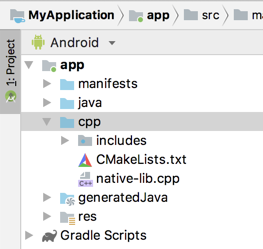
Рисунок 1. Группы представлений Android для нативных источников и внешних скриптов сборки.
Примечание. В этом представлении не отражается фактическая иерархия файлов на диске, но похожие файлы группируются, чтобы упростить навигацию по проекту.
В группе cpp находятся все нативные исходные файлы, заголовки, скрипты сборки для CMake или ndk-build, а также предварительно созданные библиотеки, которые являются частью проекта. Для новых проектов Android Studio создает пример исходного файла C++ native-lib.cpp и помещает его в каталог src/main/cpp/ модуля приложения. В этом примере кода представлена простая функция C++ stringFromJNI(), которая возвращает строку "Hello from C++". Подробнее о том, как добавить в проект дополнительные исходные файлы…
Подобно тому, как файлы build.gradle указывают Gradle, как создавать приложение, CMake и ndk-build требуют скрипта сборки, чтобы знать, как создавать нативную библиотеку. Для новых проектов Android Studio создает скрипт сборки CMake CMakeLists.txt и помещает его в корневой каталог модуля.
Подробнее о содержимом этого скрипта сборки читайте в разделе Настройка CMake.
Как собрать и запустить пример приложения
Когда вы нажмете Run (Запустить) , Android Studio создаст и запустит приложение, которое выведет текст "Hello from C++" на вашем устройстве Android или в эмуляторе. Ниже описаны события, которые происходят при сборке и запуске примера приложения.
- Gradle вызывает внешний скрипт сборки
CMakeLists.txt. - CMake выполняет команды в скрипте сборки, чтобы скомпилировать исходный файл C++
native-lib.cppв библиотеку общих объектов и присвоить ей имяlibnative-lib.so. Затем Gradle упаковывает его в приложение. - Во время выполнения
MainActivityприложения загружает нативную библиотеку с помощьюSystem.loadLibrary(). Теперь в приложении доступна нативная функция библиотекиstringFromJNI(). -
MainActivity.onCreate()вызываетstringFromJNI(), который возвращает"Hello from C++"и использует его для обновленияTextView.
Чтобы проверить, упаковывает ли Gradle нативную библиотеку в приложение, используйте APK Analyzer.
- Выберите Build (Сборка) > Build Bundle(s) / APK(s) (Создать наборы App Bundle/APK-файлы) > Build APK(s) (Создать APK-файлы).
- Выберите Build (Сборка) > Analyze APK (Анализ APK).
- Выберите файл APK или AAB из каталога
app/build/outputs/и нажмите ОК. - Как показано на рисунке 2, в окне APK Analyzer в разделе
lib/<ABI>/можно увидетьlibnative-lib.so.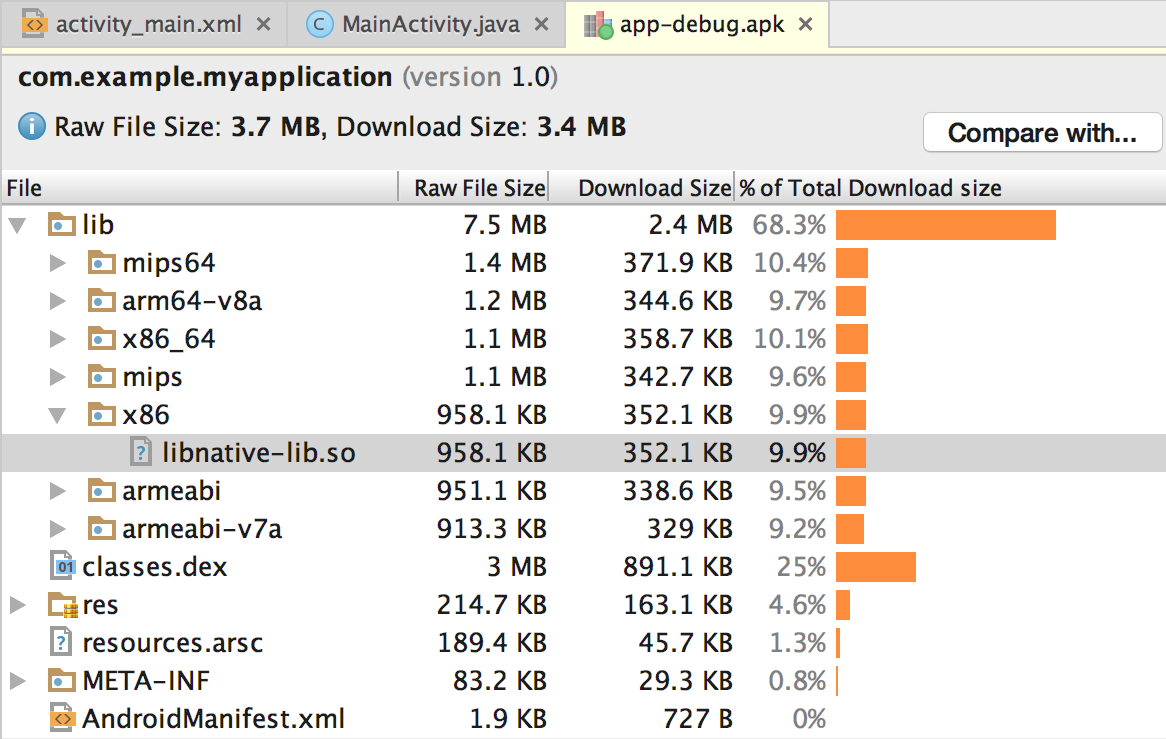
Рисунок 2. Найдите нативную библиотеку с помощью APK Analyzer.
Совет. Если вы хотите поэкспериментировать с другими приложениями Android, использующими нативный код, нажмите File > New > Import Sample (Файл > Создать > Импортировать пример) и выберите пример проекта из списка Ndk.
Создание новых исходных файлов C/C++
Чтобы добавить новые исходные файлы C/C++ в существующий проект, выполните следующие действия:
- Если в основном наборе исходных файлов приложения нет каталога
cpp/, создайте его, выполнив следующие действия: - Откройте панель Project (Проект) в левой части IDE и выберите в меню режим просмотра Project (Проект).
- Перейдите в каталог your-module > src.
- Нажмите правой кнопкой мыши на каталог main и выберите New > Directory (Создать > Каталог).
- Введите
cppв качестве названия каталога и нажмите OK. - Нажмите правой кнопкой мыши на каталог
cpp/и выберите New > C/C++ Source File (Создать > Исходный файл C/C++). - Введите название исходного файла, например
native-lib. - В меню Тип выберите расширение исходного файла, например
.cpp.- Нажмите Изменить типы файлов
 , чтобы добавить в меню другие типы файлов, например
.cxxили.hxx. В появившемся диалоговом окне New File Extensions (Новые расширения файлов) выберите другое расширение файла в меню Source Extension (Расширение исходного файла) и Header Extension (Расширение заголовка) и нажмите OK.
- Нажмите Изменить типы файлов
- Чтобы создать заголовочный файл, установите флажок Create an associated header (Создать связанный заголовок).
- Нажмите ОК.
После добавления новых файлов C/C++ в проект вам все равно нужно настроить CMake, чтобы включить файлы в нативную библиотеку.