

Android Studio è l'ambiente di sviluppo integrato (IDE) ufficiale per lo sviluppo di app per Android. Basato sul potente editor di codice e sugli strumenti per sviluppatori di IntelliJ IDEA, Android Studio offre ancora più funzionalità che migliorano la produttività durante la creazione di app per Android, ad esempio:
- Un sistema di compilazione flessibile basato su Gradle
- Un emulatore veloce e ricco di funzionalità
- Un ambiente unificato in cui puoi sviluppare per tutti i dispositivi Android
- Live Edit per aggiornare i composable in emulatori e dispositivi fisici in tempo reale
- Modelli di codice e integrazione di GitHub per aiutarti a creare funzionalità comuni delle app e importare codice campione
- Strumenti e framework di test completi
- Strumenti Lint per rilevare problemi di prestazioni, usabilità, compatibilità delle versioni e altri problemi
- Supporto per C++ e NDK
Questa pagina fornisce un'introduzione alle funzionalità di base di Android Studio. Per un riepilogo delle ultime modifiche, consulta le note di rilascio di Android Studio.
Struttura del progetto
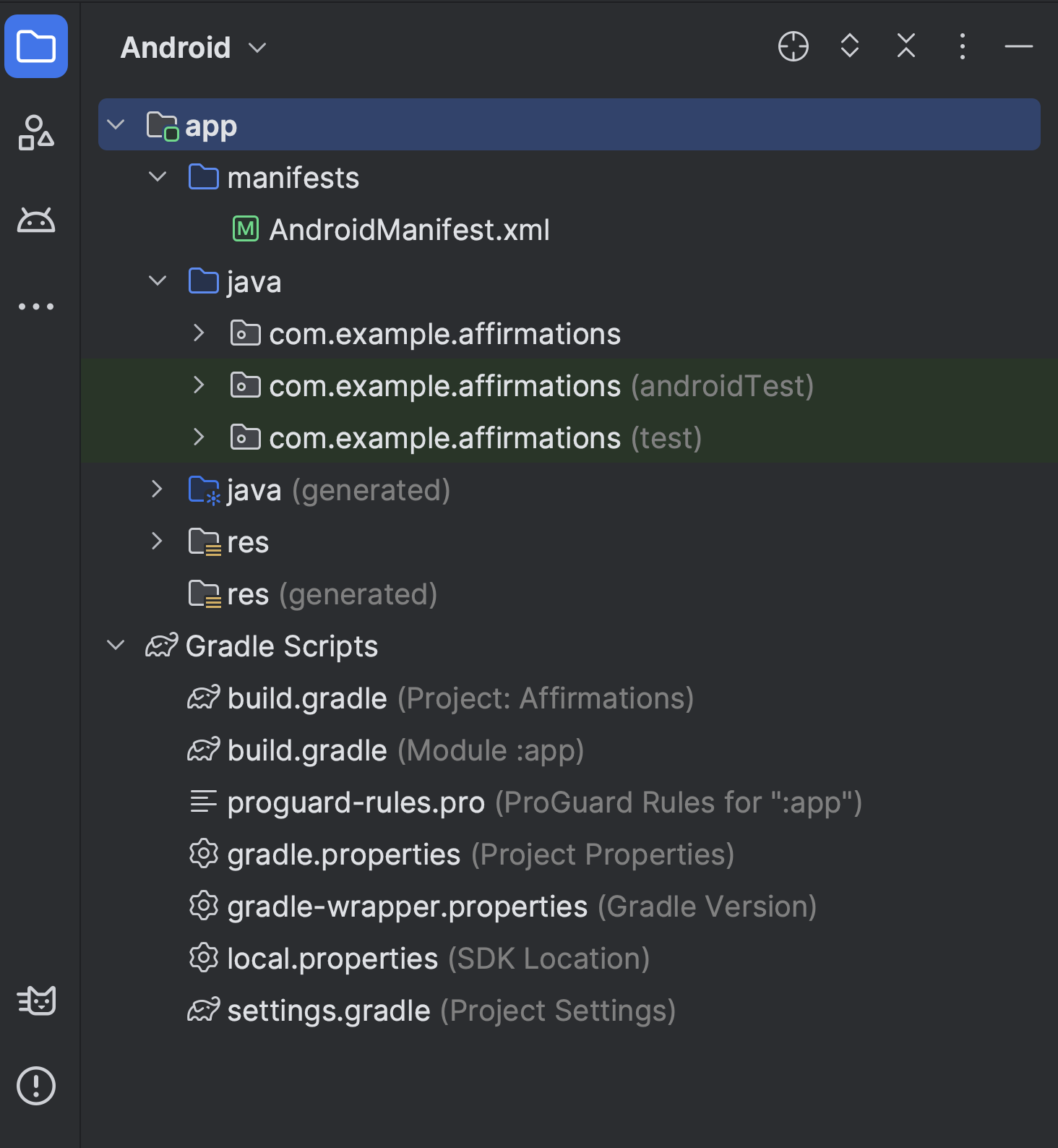
Figura 1. File di progetto nella visualizzazione Android.
Ogni progetto in Android Studio contiene uno o più moduli con file di codice sorgente e file di risorse. I tipi di moduli includono:
- Moduli di app per Android
- Moduli di libreria
- Moduli di Google App Engine
Per impostazione predefinita, Android Studio mostra i file di progetto nella visualizzazione Android , come mostrato nella Figura 1. Questa visualizzazione è organizzata per moduli per fornire un accesso rapido ai file di origine chiave del progetto. Tutti i file di compilazione sono visibili al primo livello, in Gradle Scripts (Script Gradle).
Ogni modulo dell'app contiene le seguenti cartelle:
- manifests: contiene il file
AndroidManifest.xml. - kotlin+java: contiene i file di codice sorgente Kotlin e Java, incluso il codice di test JUnit.
- res: contiene tutte le risorse non di codice, come stringhe e immagini dell'UI.
La struttura del progetto Android su disco è diversa da questa rappresentazione appiattita. Per visualizzare la struttura effettiva dei file del progetto, seleziona Project (Progetto) anziché Android dal menu Project (Progetto).
Per saperne di più, consulta la panoramica dei progetti.
Sistema di compilazione Gradle
Android Studio utilizza Gradle come base del sistema di compilazione, con funzionalità più specifiche per Android fornite dal plug-in Android per Gradle. Questo sistema di compilazione viene eseguito come strumento integrato dal menu di Android Studio e indipendentemente dalla riga di comando. Puoi utilizzare le funzionalità del sistema di compilazione per:
- Personalizzare, configurare ed estendere il processo di compilazione.
- Creare più APK per l'app con funzionalità diverse, utilizzando lo stesso progetto e gli stessi moduli.
- Riutilizzare codice e risorse tra i set di origine.
Sfruttando la flessibilità di Gradle, puoi ottenere tutto questo senza modificare i file di origine principali dell'app.
I file di compilazione di Android Studio sono denominati build.gradle.kts se utilizzi
Kotlin (opzione consigliata) o build.gradle se
utilizzi Groovy. Sono file di testo normale che utilizzano la sintassi Kotlin o Groovy per configurare la compilazione con gli elementi forniti dal plug-in Android per Gradle. Ogni progetto ha un file di compilazione di primo livello per l'intero progetto e file di compilazione a livello di modulo separati per ogni modulo.
Quando importi un progetto esistente, Android Studio genera automaticamente i file di compilazione necessari.
Per saperne di più sul sistema di compilazione e su come configurare la compilazione, consulta Configurare la compilazione.
Varianti di compilazione
Il sistema di compilazione può aiutarti a creare versioni diverse della stessa app da un singolo progetto. Questa opzione è utile se hai una versione senza costi e una a pagamento dell'app o se vuoi distribuire più APK per configurazioni di dispositivi diversi su Google Play.
Per saperne di più sulla configurazione delle varianti di compilazione, consulta Configurare le varianti di compilazione.
Riduzione delle risorse
La riduzione delle risorse in Android Studio rimuove automaticamente le risorse inutilizzate dalle dipendenze di app e librerie in pacchetto. Ad esempio, se aggiungi un'immagine o una stringa al progetto, ma non fai mai riferimento a questa nell'UI, la riduzione delle risorse rimuove in modo sicuro l'asset dall'app in pacchetto.
Per saperne di più sulla riduzione del codice e delle risorse, consulta Attivare l'ottimizzazione delle app con R8.
Gestire dipendenze
Le dipendenze del progetto vengono specificate per nome nello script di compilazione a livello di modulo. Gradle trova le dipendenze e le rende disponibili nella compilazione. Puoi dichiarare le dipendenze dei moduli, le dipendenze binarie remote e le dipendenze binarie locali nel file build.gradle.kts.
Per impostazione predefinita, Android Studio configura i progetti in modo che utilizzino il repository Maven Central. Questa configurazione è inclusa nel file di compilazione di primo livello del progetto.
Per saperne di più sulla configurazione delle dipendenze, consulta Aggiungere dipendenze di compilazione.
Strumenti di debug e profilazione
Android Studio ti aiuta a eseguire il debug e a migliorare le prestazioni del codice, inclusi gli strumenti di debug in linea e di analisi delle prestazioni.
Debug in linea
Utilizza il debug in linea per migliorare le procedure dettagliate del codice nella visualizzazione del debugger con la verifica in linea di riferimenti, espressioni e valori delle variabili.
Le informazioni di debug in linea includono:
- Valori delle variabili in linea
- Oggetti che fanno riferimento a un oggetto selezionato
- Valori restituiti del metodo
- Espressioni lambda e di operatori
- Valori dei suggerimenti
Per attivare il debug in linea, nella finestra Debug, fai clic su Settings
 e seleziona Show Variable Values in Editor (Mostra i valori delle variabili nell'editor).
Layout Inspector
Layout Inspector ti consente di ispezionare un layout Compose all'interno di un'app in esecuzione in un emulatore o su un dispositivo fisico. Puoi utilizzare Layout Inspector per verificare la frequenza con cui un composable viene ricomposto o ignorato, il che può aiutarti a identificare i problemi dell'app.
Per avviare Layout Inspector, esegui l'app, vai alla finestra
Running Devices (Dispositivi in esecuzione) e fai clic su Toggle Layout Inspector (Attiva/disattiva Layout Inspector)
 .
Se passi da più dispositivi o progetti, Layout Inspector si connette automaticamente ai processi di cui è possibile eseguire il debug in esecuzione in primo piano sul dispositivo connesso.
.
Se passi da più dispositivi o progetti, Layout Inspector si connette automaticamente ai processi di cui è possibile eseguire il debug in esecuzione in primo piano sul dispositivo connesso.
Per saperne di più, consulta Layout Inspector.
Profiler delle prestazioni
Android Studio fornisce profiler delle prestazioni per consentirti di monitorare facilmente l'utilizzo della memoria e della CPU dell'app, trovare gli oggetti deallocati, individuare le perdite di memoria, ottimizzare le prestazioni grafiche e analizzare le richieste di rete.
Per utilizzare i profiler delle prestazioni, con l'app in esecuzione su un dispositivo o un emulatore, apri Android Profiler selezionando View > Tool Windows > Profiler (Visualizza > Finestre degli strumenti > Profiler).
Per saperne di più sui profiler delle prestazioni, consulta Profilare le prestazioni dell'app.
Dump dell'heap
Quando profili la memoria utilizzata in Android Studio, puoi avviare contemporaneamente la garbage collection ed eseguire il dump dell'heap Java in un'istantanea heap in un file binario HPROF specifico per Android. Il visualizzatore HPROF mostra le classi, le istanze di ogni classe e un albero di riferimento per aiutarti a monitorare l'utilizzo della memoria e a trovare le perdite di memoria.
Per saperne di più sull'utilizzo dei dump dell'heap, consulta Acquisire un dump dell'heap.
Memory Profiler
Utilizza Memory Profiler per monitorare l'allocazione della memoria e vedere dove vengono allocati gli oggetti quando esegui determinate azioni. Queste allocazioni ti aiutano a ottimizzare le prestazioni e l'utilizzo della memoria dell'app modificando le chiamate di metodi correlate a queste azioni.
Per informazioni sul monitoraggio e sull'analisi delle allocazioni, consulta la panoramica dei dump dell'heap.
Accesso ai file di dati
Gli strumenti dell'SDK Android, come Systrace e Logcat, generano dati sulle prestazioni e sul debug per un'analisi dettagliata dell'app.
Per visualizzare i file di dati generati disponibili:
- Apri Android Profiler e seleziona Past Recordings (Registrazioni precedenti).
- Nell'elenco dei file generati, fai doppio clic su un file per visualizzare i dati.
- Fai clic con il tasto destro del mouse su tutti i file HPROF per convertirli nello standard.
- Esamina il formato del file di utilizzo della RAM.
Ispezioni del codice
Ogni volta che compili il programma, Android Studio esegue automaticamente i controlli Lint configurati e altre ispezioni dell'IDE per aiutarti a identificare e correggere facilmente i problemi relativi alla qualità strutturale del codice.
Lo strumento Lint controlla i file di origine del progetto Android per verificare la presenza di potenziali bug e miglioramenti dell'ottimizzazione per correttezza, sicurezza, prestazioni, usabilità, accessibilità e internazionalizzazione.

Figura 2. I risultati di un'ispezione Lint in Android Studio.
Oltre ai controlli Lint, Android Studio esegue le ispezioni del codice IntelliJ e convalida le annotazioni per semplificare il flusso di lavoro di codifica.
Per saperne di più, consulta Migliorare il codice con i controlli Lint.
Annotazioni in Android Studio
Android Studio supporta le annotazioni per variabili, parametri e valori restituiti per aiutarti a rilevare i bug, come le eccezioni di puntatore null e i conflitti di tipo di risorsa.
Android SDK Manager include la libreria Jetpack Annotations nel repository di supporto Android per l'utilizzo con Android Studio. Android Studio convalida le annotazioni configurate durante l'ispezione del codice.
Per saperne di più sulle annotazioni Android, consulta Migliorare l'ispezione del codice con le annotazioni.
Messaggi di log
Quando crei ed esegui l'app con Android Studio, puoi visualizzare
adb output e i messaggi di log del dispositivo
nella finestra Logcat.
Accedere all'account sviluppatore
Accedi al tuo account sviluppatore in Android Studio per accedere a strumenti aggiuntivi che richiedono l'autenticazione, come Firebase e Android Vitals in Insight sulla qualità dell'app e Gemini in Android Studio. Se accedi, dai a questi strumenti l'autorizzazione a visualizzare e gestire i tuoi dati nei servizi Google.
Per accedere al tuo account sviluppatore in Android Studio, fai clic sull'icona del profilo
 alla
fine della barra degli strumenti. Segui le istruzioni per fornire all'IDE solo le autorizzazioni richieste per ogni funzionalità che vuoi attivare. Se hai già eseguito l'accesso, gestisci le autorizzazioni in File (Android Studio su macOS) > Settings (Impostazioni) > Tools (Strumenti) > Google Accounts (Account Google).
alla
fine della barra degli strumenti. Segui le istruzioni per fornire all'IDE solo le autorizzazioni richieste per ogni funzionalità che vuoi attivare. Se hai già eseguito l'accesso, gestisci le autorizzazioni in File (Android Studio su macOS) > Settings (Impostazioni) > Tools (Strumenti) > Google Accounts (Account Google).